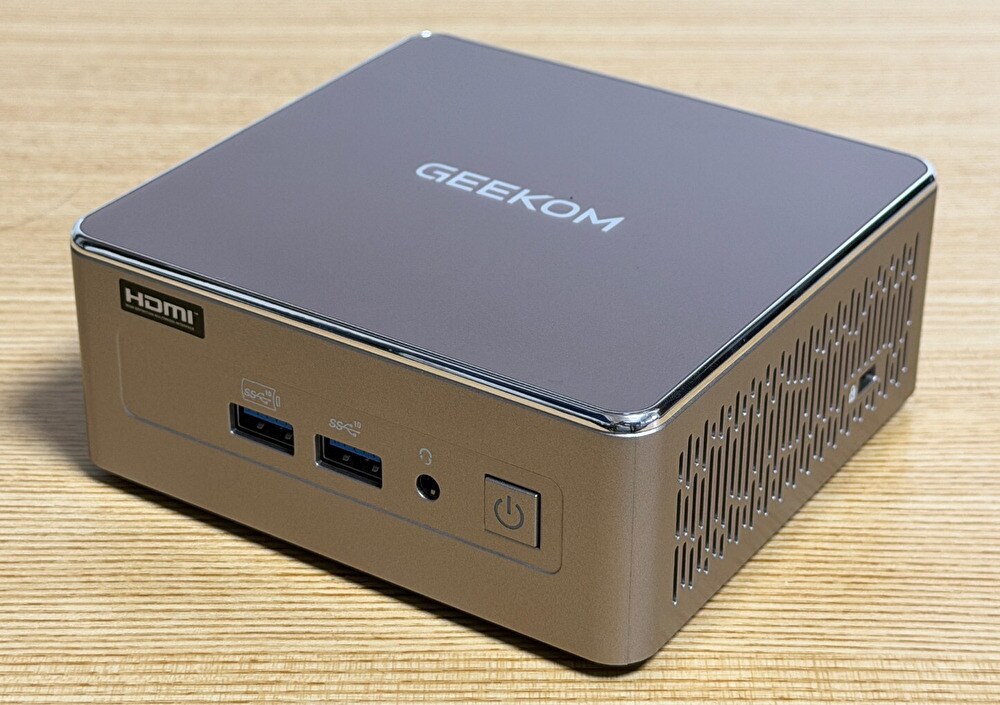
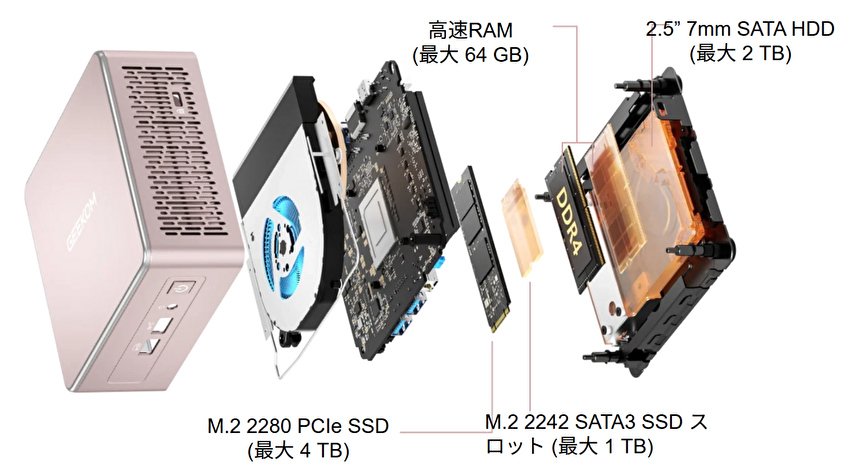
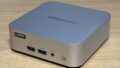
今回 実機レビューする製品は、CPUにAMD Ryzen 7 7730Uを搭載するミニPC「GEEKOM A5」です。セットモデルは、DDR4 メモリ 16GB(8GB x 2)、M.2 PCIe SSD 512GBとなり、2.5インチ SATA HDD/SSD、2242サイズのM.2 SATA SSDを増設可能です。
同筐体の「A5」は数年前から継続販売の同社の人気モデルであり、CPUを直近のRyzen 7 7730Uに変更しての販売です。「A5」の特徴となる爽やかな筐体色に、同じ筐体の製品に共通し 作りはしっかりしており、安心感があります。また、極めて静音で 長時間の連続利用においても安定動作しています。
レビューする製品はこちら
GEEKOM A5のスペック
以下の記事は 2023年10月に投稿の、当時はAMD Ryzen 7 5800Hを搭載の「A5」実機レビューです。その後、スペックを変更しつつ継続販売の人気モデルとの認識です。今回レビューする製品は、基本構成は大きく変わらずに Ryzen 7 7730Uを搭載する製品(2027 エディション)です。なお、2026年9月19日現在では、Ryzen 7 5825Uを搭載するモデルも販売されています。
GEEKOM A5 実機レビュー、AMD Ryzen 7 5800H / メモリ 32GBで快適動作のミニPC。3基のSSDを搭載可能
▼スペックは下表となります。PCIe 4.0 SSDを搭載していますが、Ryzen 7 7730Uの仕様により PCIe 3.0 x 4での動作です。
| CPU | AMD Ryzen 7 7730U、8コア 16スレッド、最大 4.5GHz |
| GPU | Radeon グラフィックス |
| メモリ | DDR4 16GB(8GB x 2) |
| ストレージ | M.2 2280 PCIe 4.0 x 4 SSD 512GB、2.5インチ SATA SSD / HDD および 2242サイズ M.2 SATA SSDを増設可能 |
| WiFi | WiFi 6 |
| Bluetooth | 5.4 |
| ポート類 | USB-C 3.2 Gen 2(Alt/DP対応) x 2、USB-A 3.2 Gen 2 x 3、USB 2.0、HDMI x 2、SD カードリーダー、2.5G RJ45 有線LAN |
| サイズ | 117 x 112 x 49.2mm、約586g |
| OS | Windows 11 Pro |
▼最近のミニPCでは少なくなりましたが、2.5インチ SATA HDD / SSDを増設できることも大きな特徴です。また、2242サイズのM.2 SSDも増設することができます。
実機のシステム情報
続いて、実機から抽出のシステム情報を掲載します。
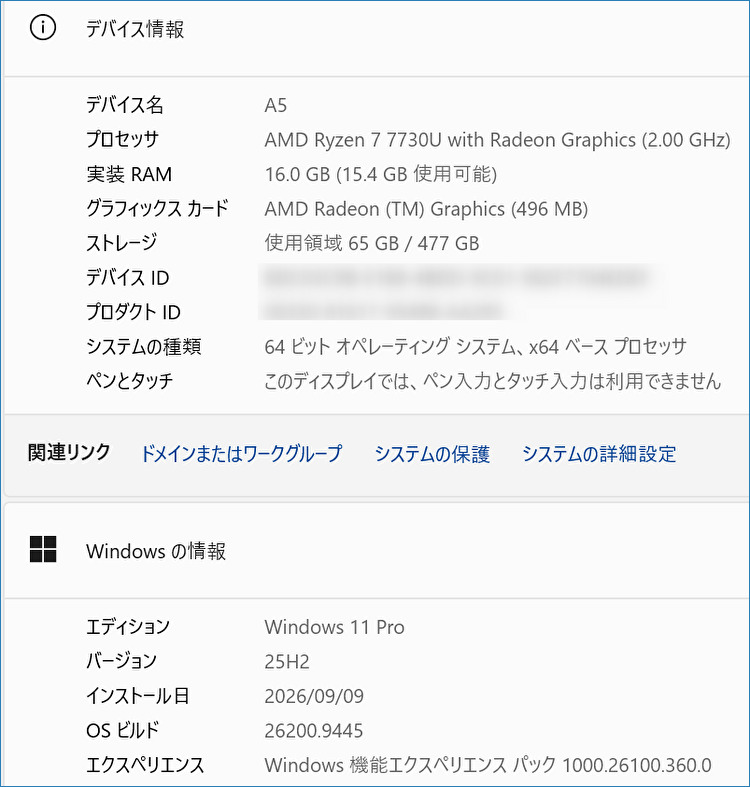
▼Windows 11 「設定」の「デバイスの情報」と「Windowsの情報」です。もちろん、仕様どおりに、AMD Ryzen 7 7730U、Radeon 740M Grahics、メモリ 16GB、Windows 11 Pro バージョン 25H2(更新後)です。
HWiNFOの使い方、Windows PCのデバイス詳細情報やCPU温度など、導入必須のフリーソフト。投稿数 約4万件のフォーラムも充実
▲▼上の記事にて紹介のフリーソフト「HWiNFO」から抽出のシステムの概要です。クリックで拡大できます。
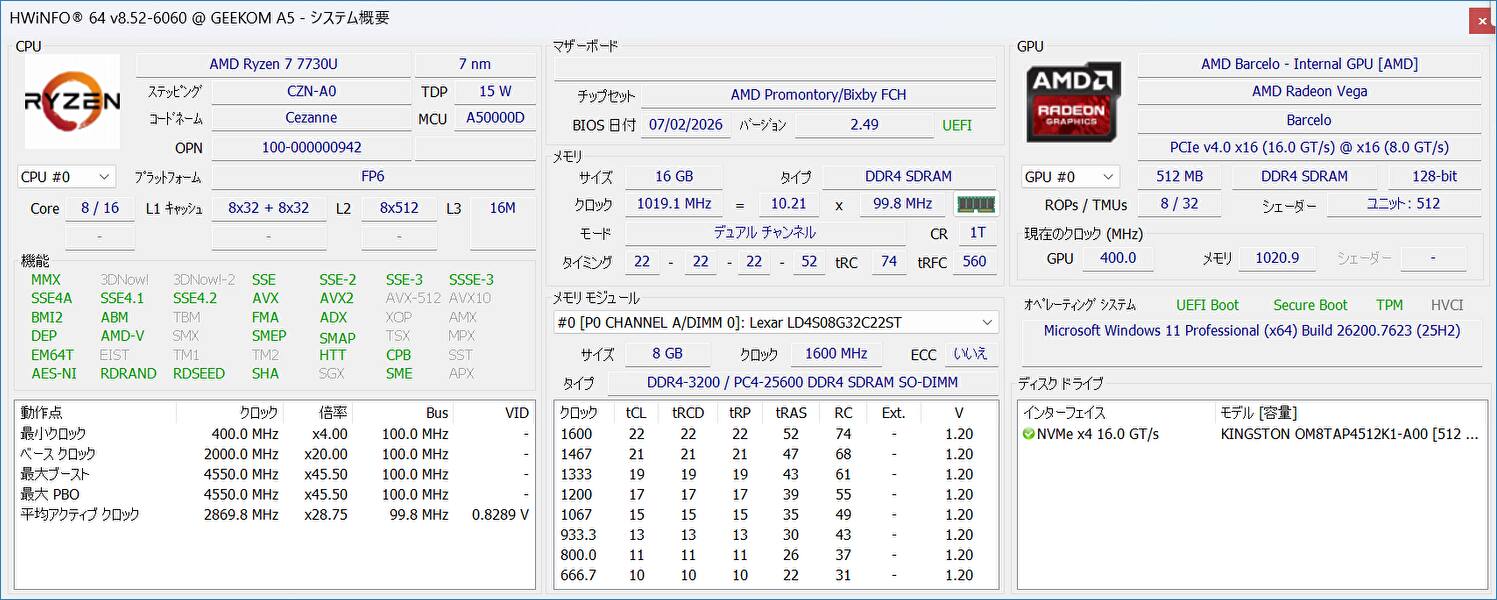
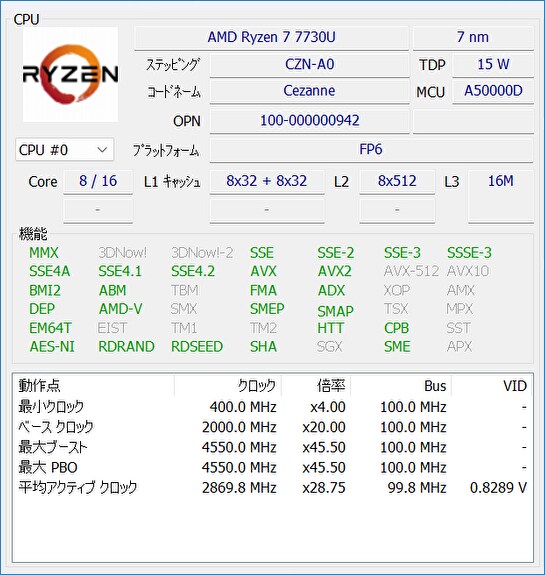
▼上の概要からCPU情報を拡大。AMD Ryzen 7 7730は、Zen 3 アーキテクチャ、7nm プロセス、8コア 16スレッド、L3 キャッシュ 16MB。
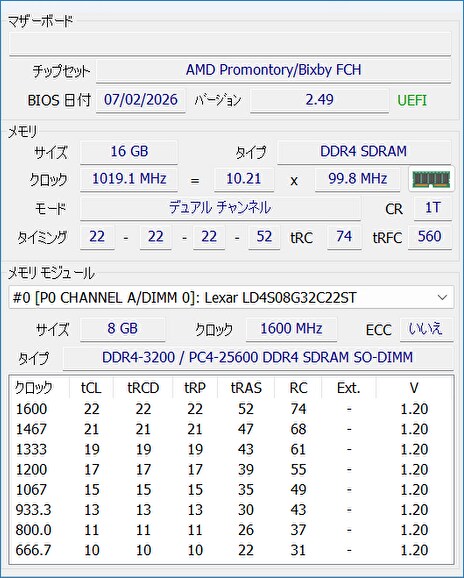
▼DDR4 メモリ 16GBは、8GB x 2のデュアルチャンネルでの動作です。
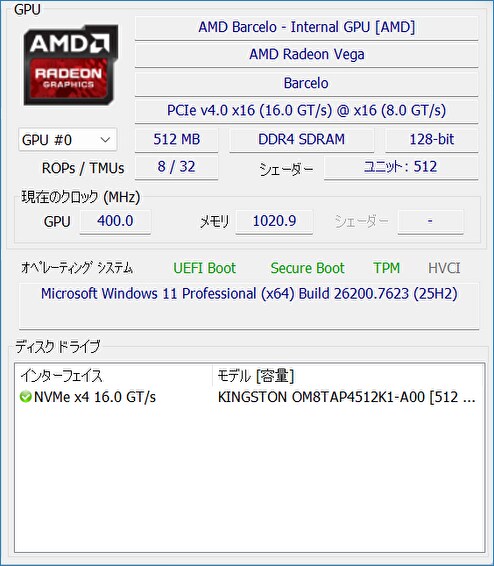
▼統合型GPUは AMD Rdeon Vega。重いゲーム向けではありませんが、後述のドラクエベンチマークでは、わるくはないスコアです。
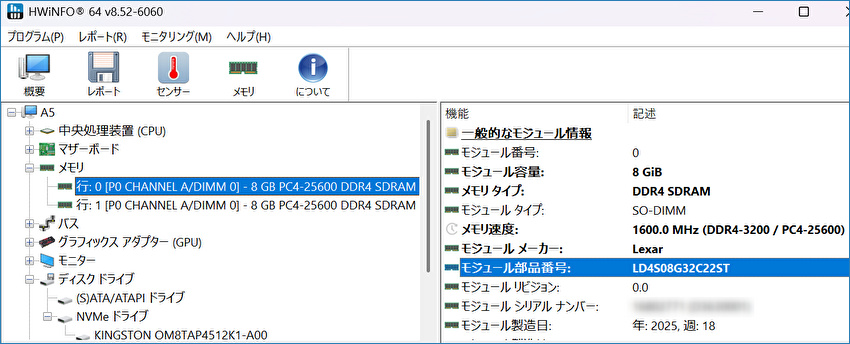
▼メモリはDDR4 8GB x 2の16GB。型番は「LD4S08G32C22ST」とあり、Lexarの製品です。GEEKOMは大手ブランドのメモリを採用することが多いのですが、本製品もLexarのメモリで安心感があります。
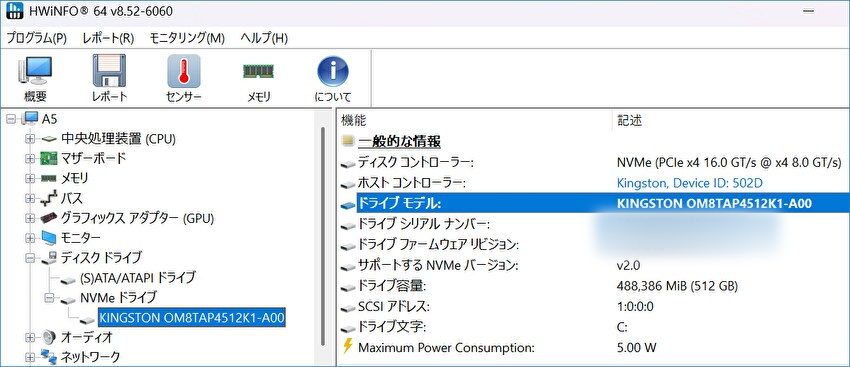
▼512GBのM.2 SSDは「KINGSTON」の型番「OM8TAP4512K1-A00」。PCIe 4.0 x 4のSSDですが、Ryzen 7 7730Uの仕様により PCIe 3.0 x 4での動作です。
Windows 11、ライセンスのチェック
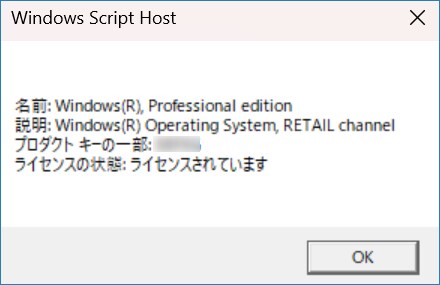
Windows 11のライセンスは「Retail ライセンス」。「ボリュームライセンス」ではなく安心です。「GEEKOM」のミニPCは、他製品も含めてライセンスの安心感があります。
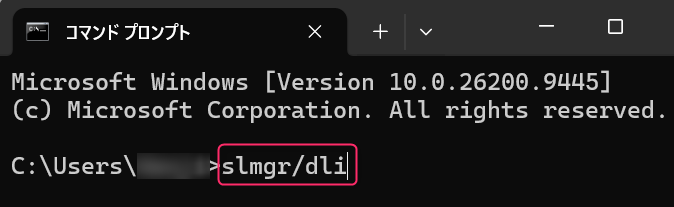
▼コマンドプロンプトを起動し、最後の>のあとに「slmgr/dli」をコピペし、キーボードのエンターキーを押下します。
▼以下の画面にて、ライセンスの種類が表示されます。当製品においては「RETAIL channel」との表示です。
外観のチェック
外観について記載します。これまでに同じ筐体を採用する同社のミニPCを何度か実機レビューしていますが、直近では以下・2024年6月に投稿の Ryzen 9 7940HSの製品となり久しぶりです。従来と変わらない筐体ですが、樹脂製の外枠ながらも、金属製の底板と内部のフレームにより剛性があり、また、塗装の品質とあいまって高品質な筐体です。
GEEKOM AE7 実機レビュー、Ryzen 9 7940HS、メモリ 32GBを搭載しキビキビ動作、静音で作業も捗るミニPC
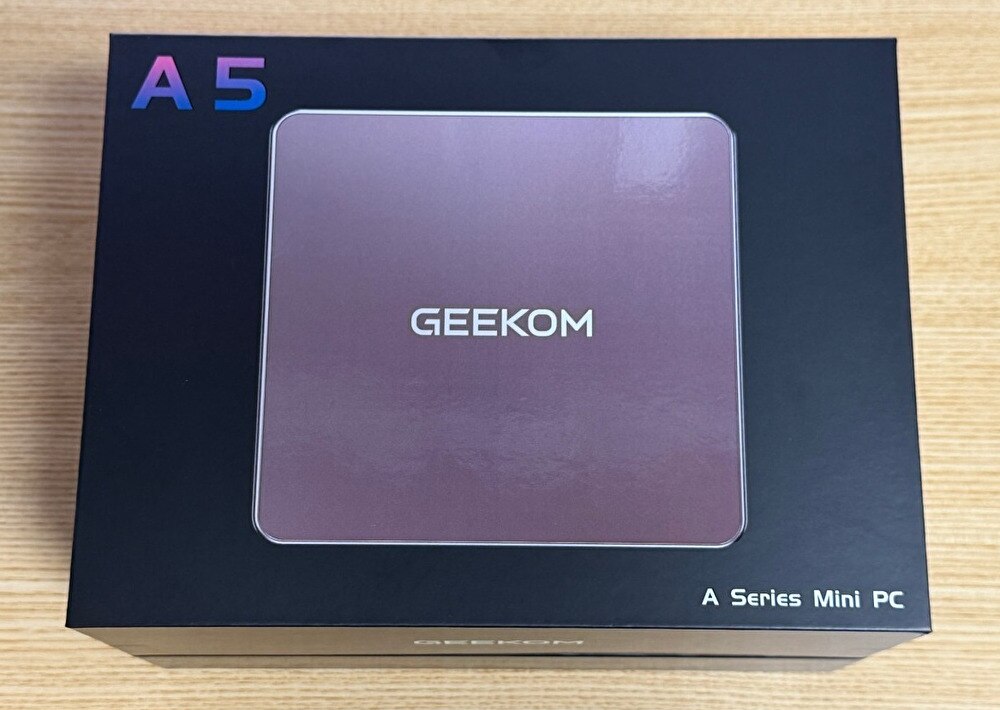
▼最近では「MINISFORUM」のミニPCの外箱は簡素化の傾向がありますが、「GEEKOM」製品の外箱は、他製品も含めて豪華なもの。
▼緩衝材はかなりの厚みがあり、保護は十分すぎるほどです。
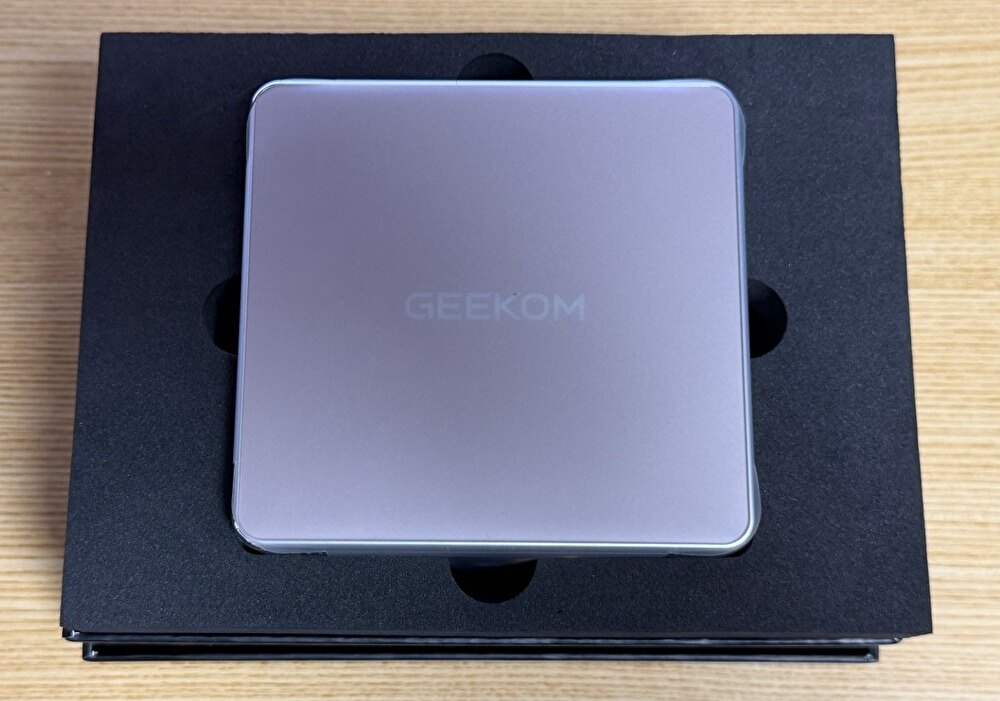
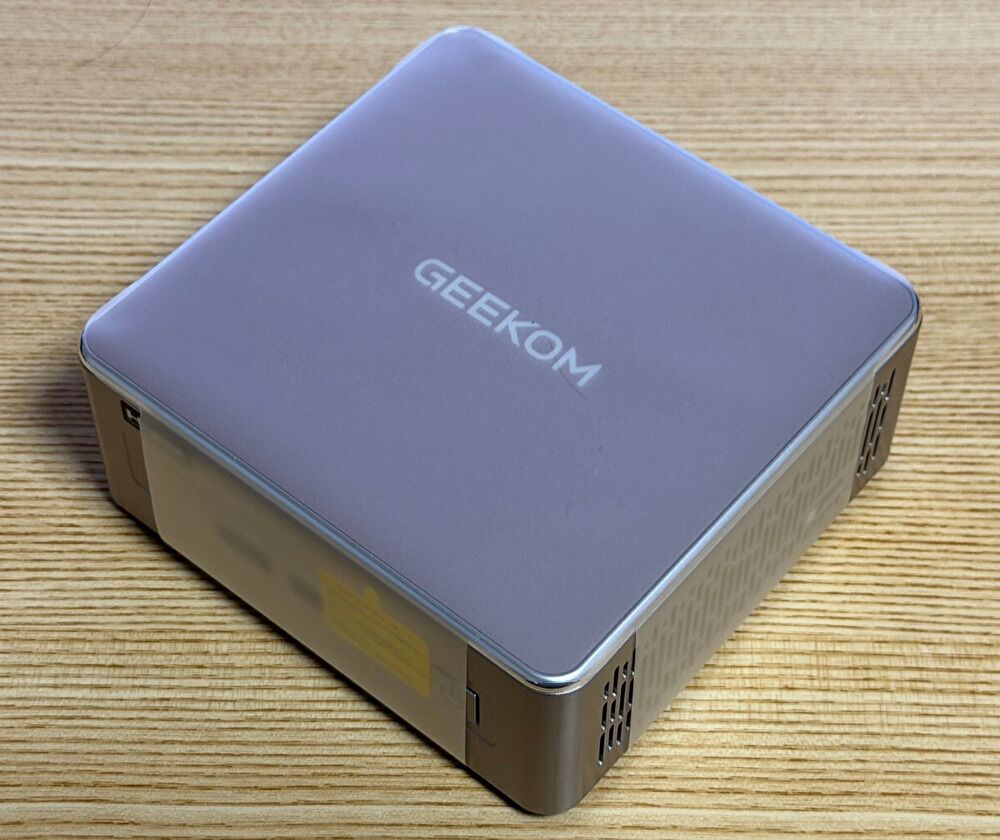
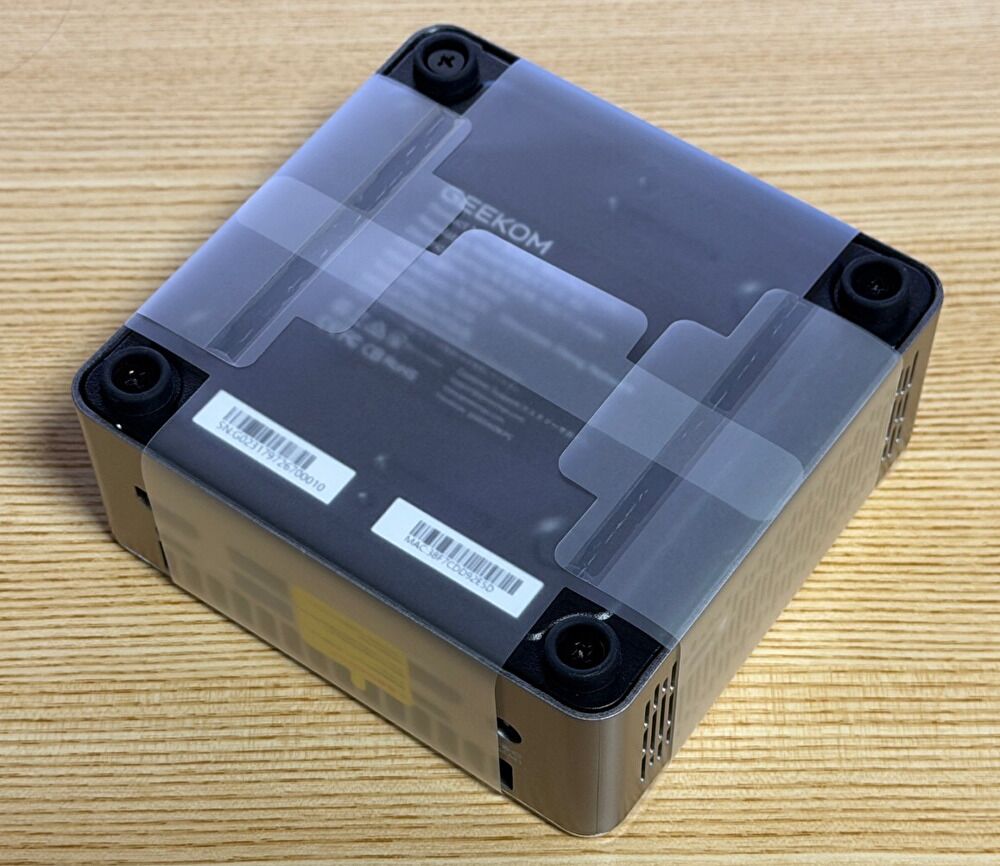
▼他社の多くの製品と同様に、傷つき防止のビニールで梱包されています。
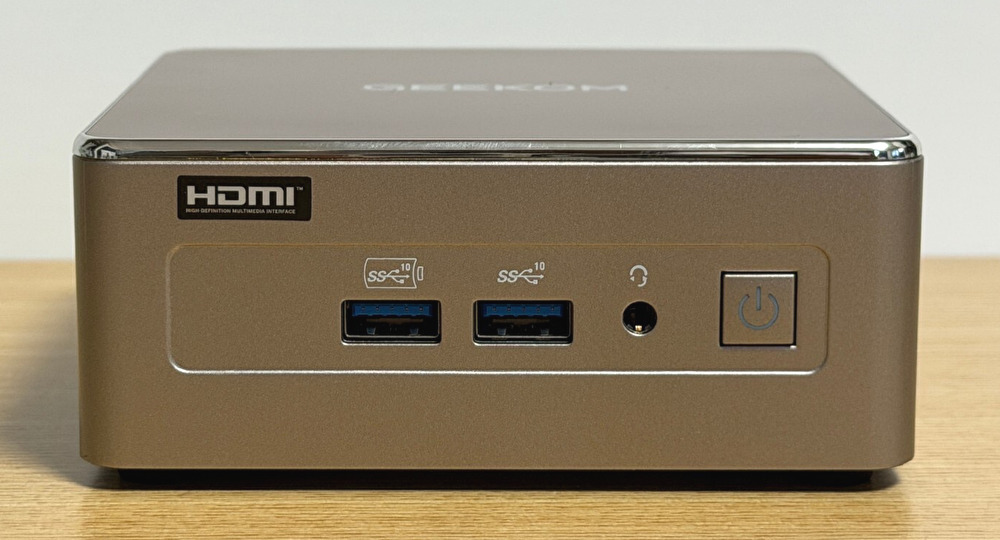
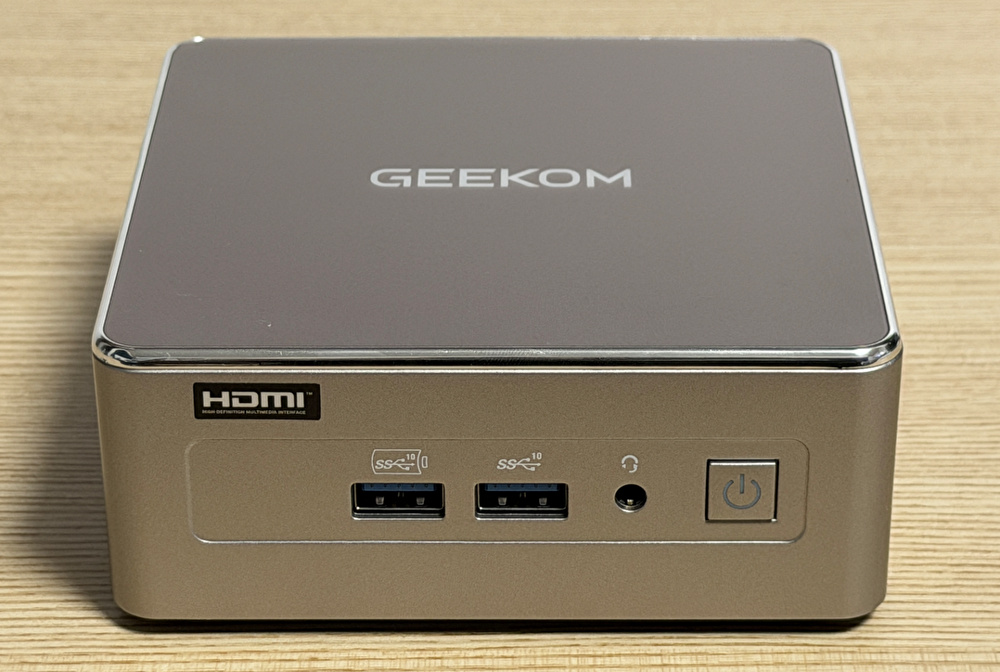
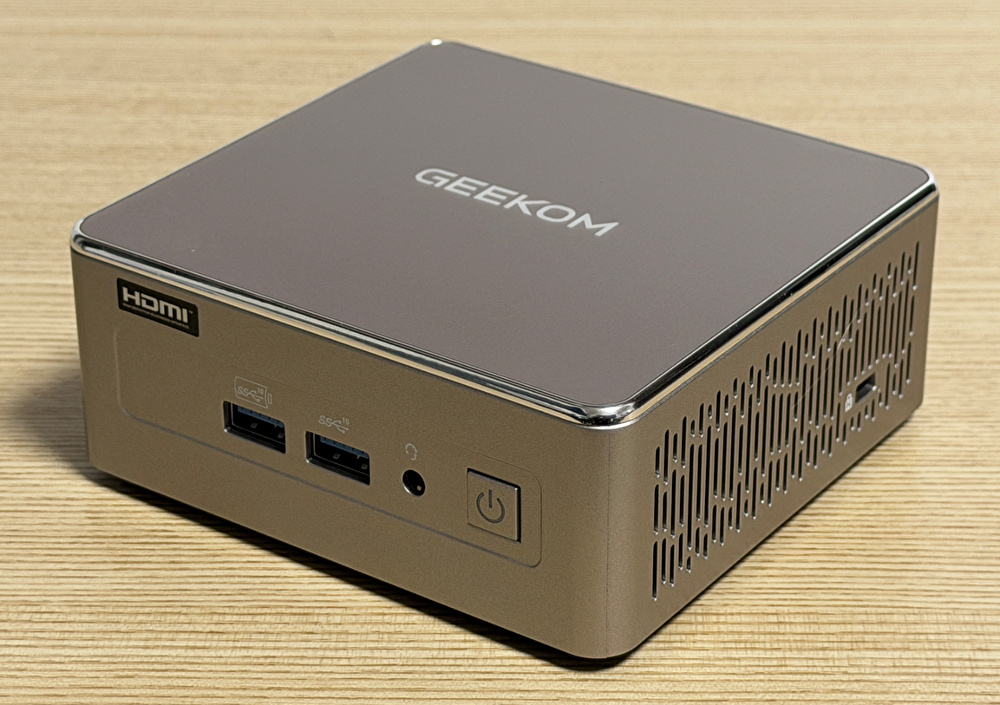
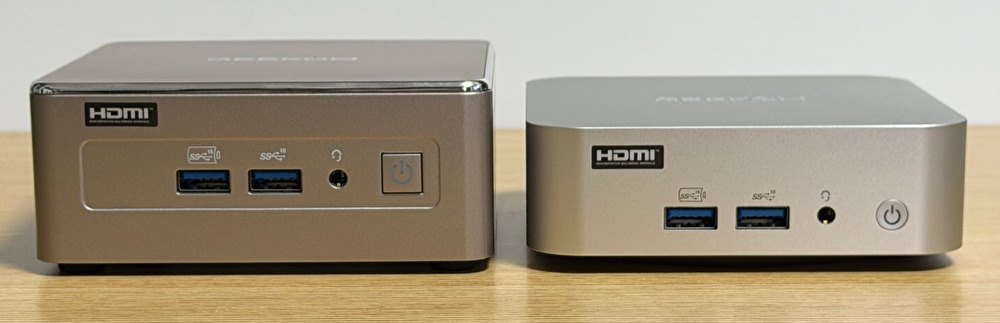
▼前面のポート類は左から、S5電源供給に対応のUSB-A 3.2 Gen 2、USB-A 3.2 Gen 2、3.5mm ヘッドセットジャック、電源ボタン(電源オンで白く点灯)です。S5電源は、PCが電源オフの状態であっても、接続したスマホや周辺機器へ電力を供給する機能です。
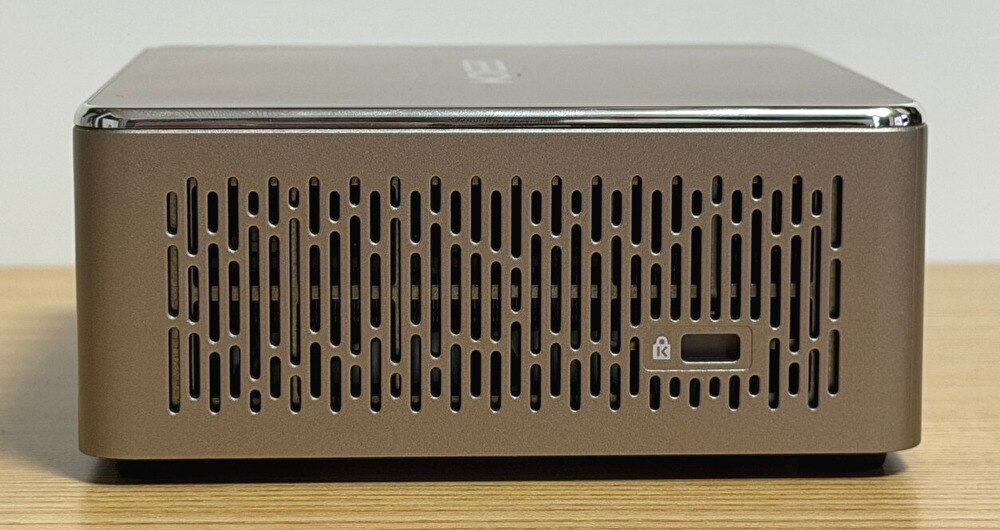
▼右サイドは大きな通風孔にケンジントンロックがあります。
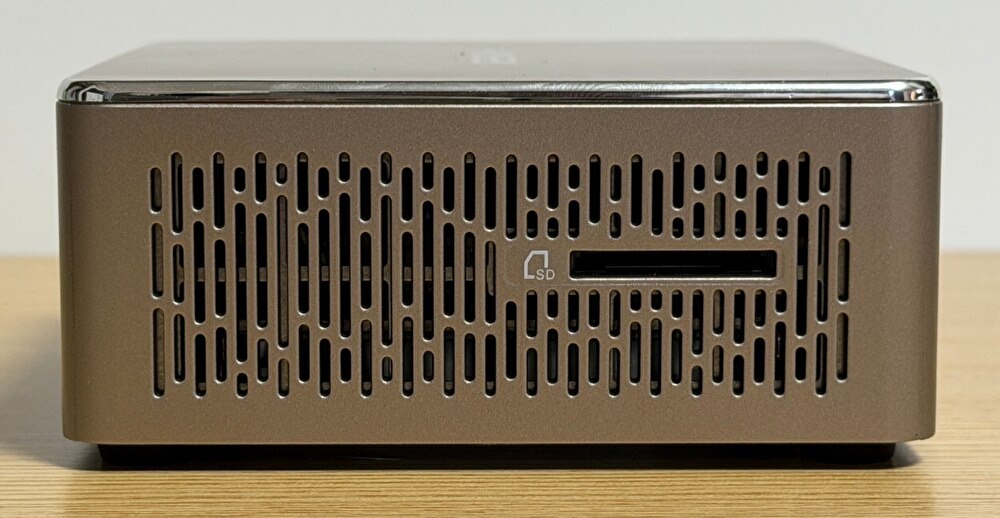
▼左サイドは通風孔と SDカードスロットがあります。
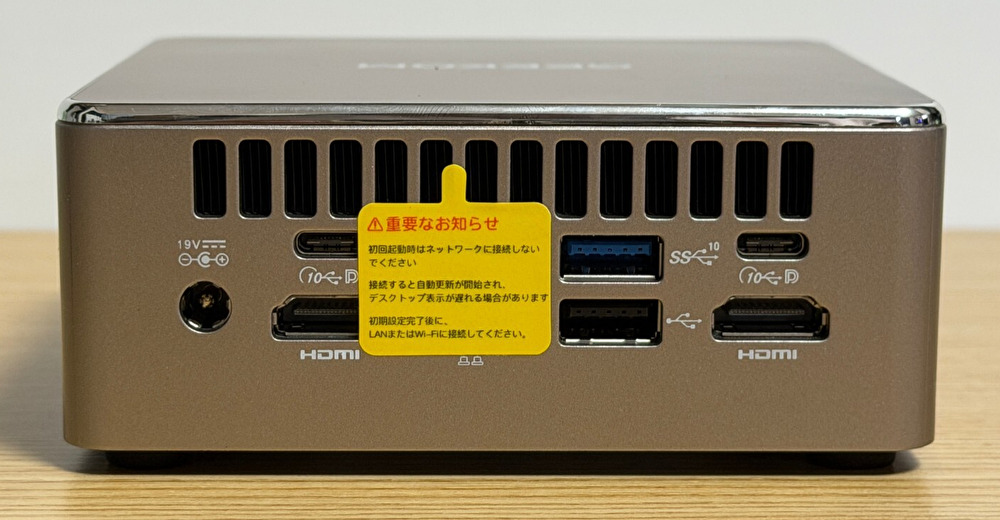
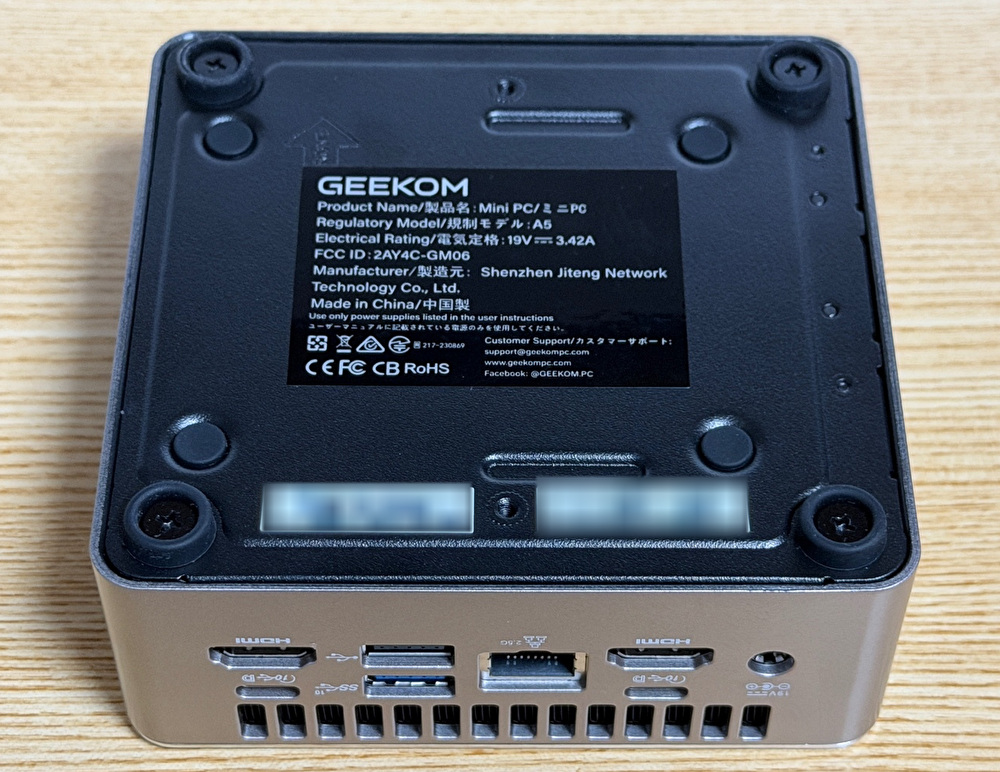
▼RJ45 イーサネットポートに「初回起動時にはネットワークに接続しないでください。接続すると自動更新が開始され、デスクトップ表示が遅れる場合があります。初期設定完了後に、LANまたはWi-Fiに接続してください」とあります。
これまで多くのPCを初回起動時にWiFi接続のうえで対応していますが、確かにWindows 11の更新にかなりの時間(2時間ほど要すことも)がかかります。今回は表示どおりに WiFi接続なしに初期設定、初期設定後にWindows 11の更新を行いましたが、PC終了時の更新も含めて、感覚的には更新が速く完了します。
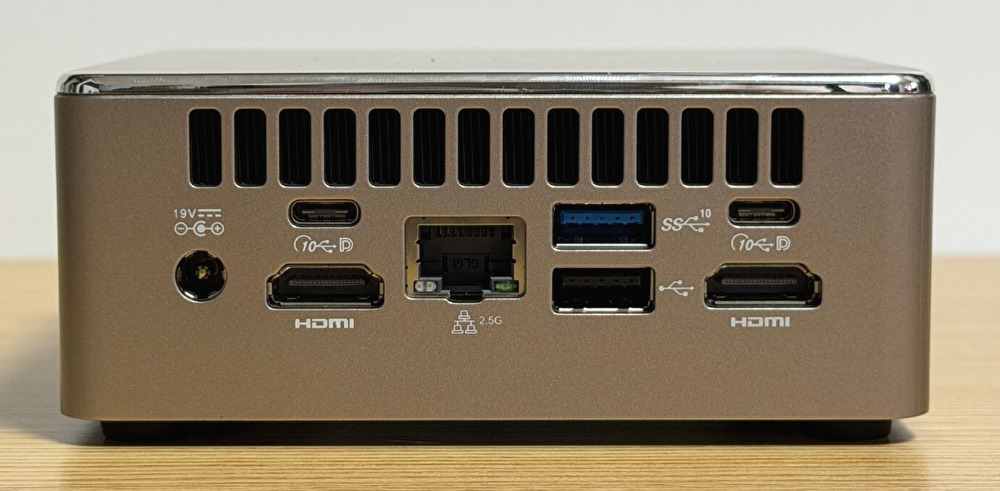
▼背面のポート類は、Alt DP 1.4・PD 15Wの出力に対応のUSB-C x 2、HDMI x 2、2.5G RJ45 イーサネット、USB-A 3.2 Gen 2です。
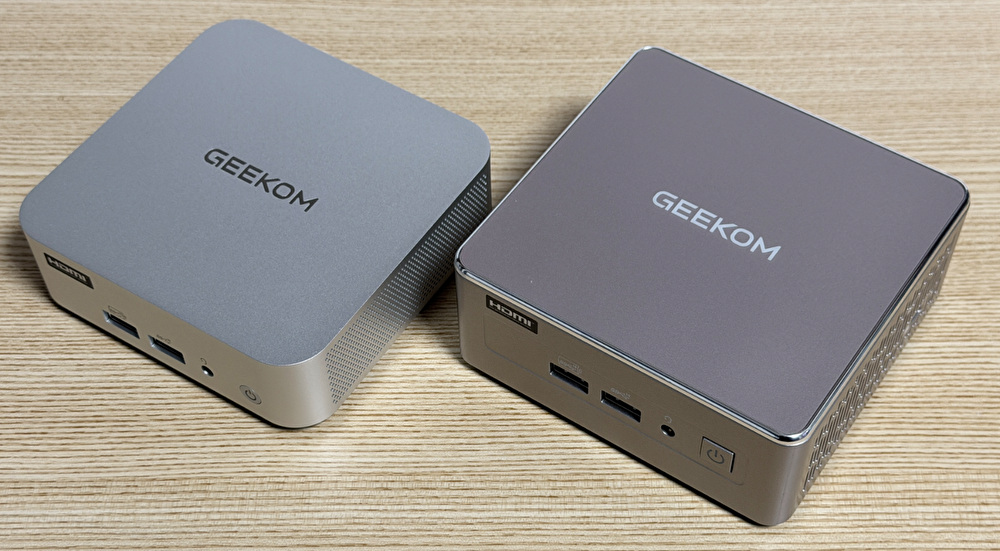
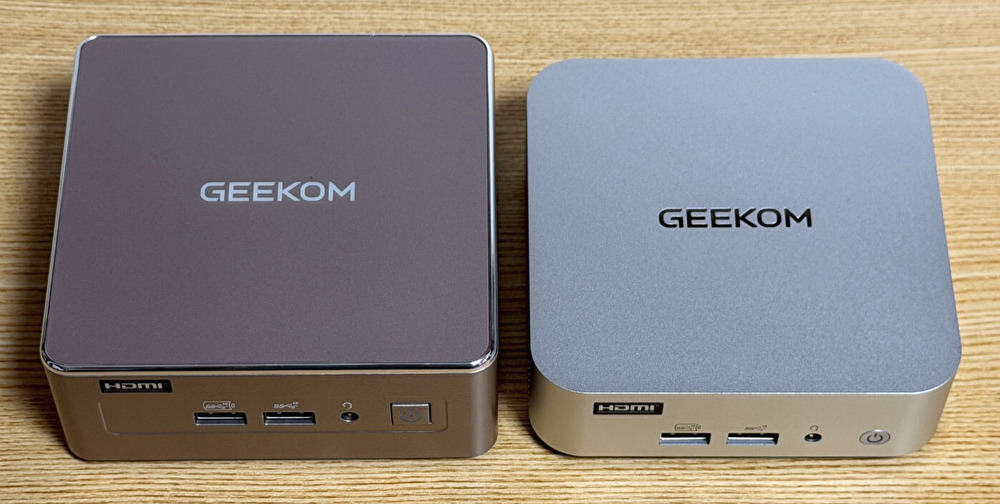
▼照明の当たり具合で色は多少変化し、実機は写真よりも多少 爽やかな色合いです。なお、その色合いから、指紋や油脂の付着が目立ちにくいことも好感が持てます。
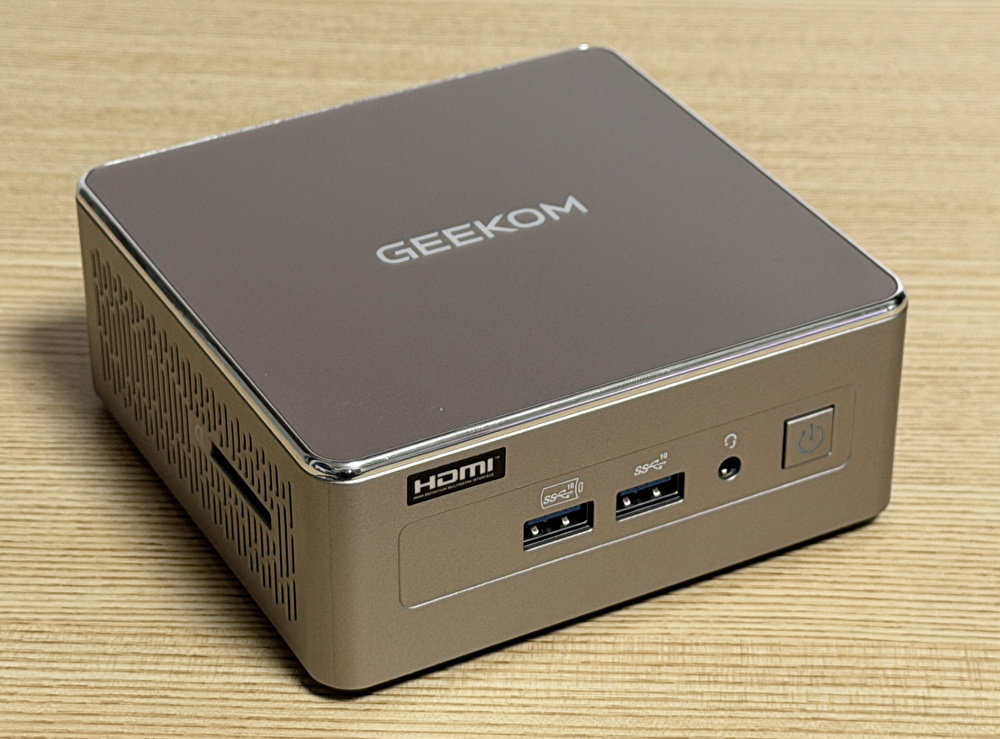
▲▼上の記事にて実機レビューの、AMD Ryzen 7 8745HSを搭載する「GEEKOM A8」と並べて撮影しました。比較すると大きな筐体ですが、「GEEKOM A8」が一般的なミニPCよりもコンパクトなためです。「GEEKOM A5」のサイズは 117 x 112 x 49.2mmと、M4 Mac miniよりややコンパクトなサイズです。
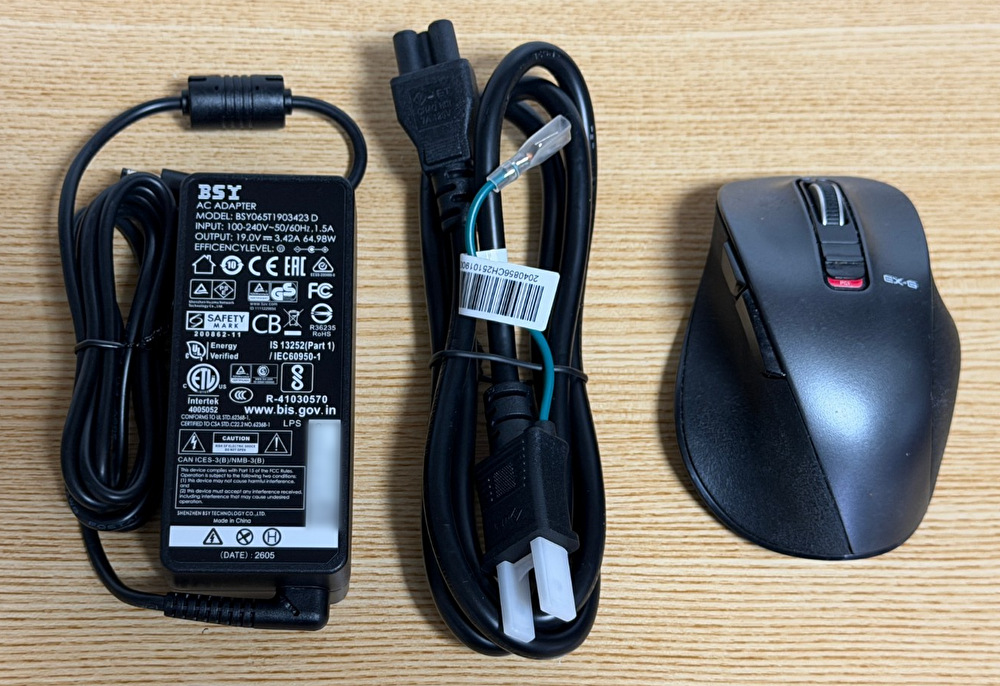
▼付属品の一式です。上の左から順に、HDMI ケーブル、Thank you カード、VESA ブラケット、ネジ類、電源アダプター、簡易的な説明書、電源ケーブル。以前の同筐体を採用する製品の電源ケーブルのプラグは3Pだったのですが、通常の2Pのプラグです。
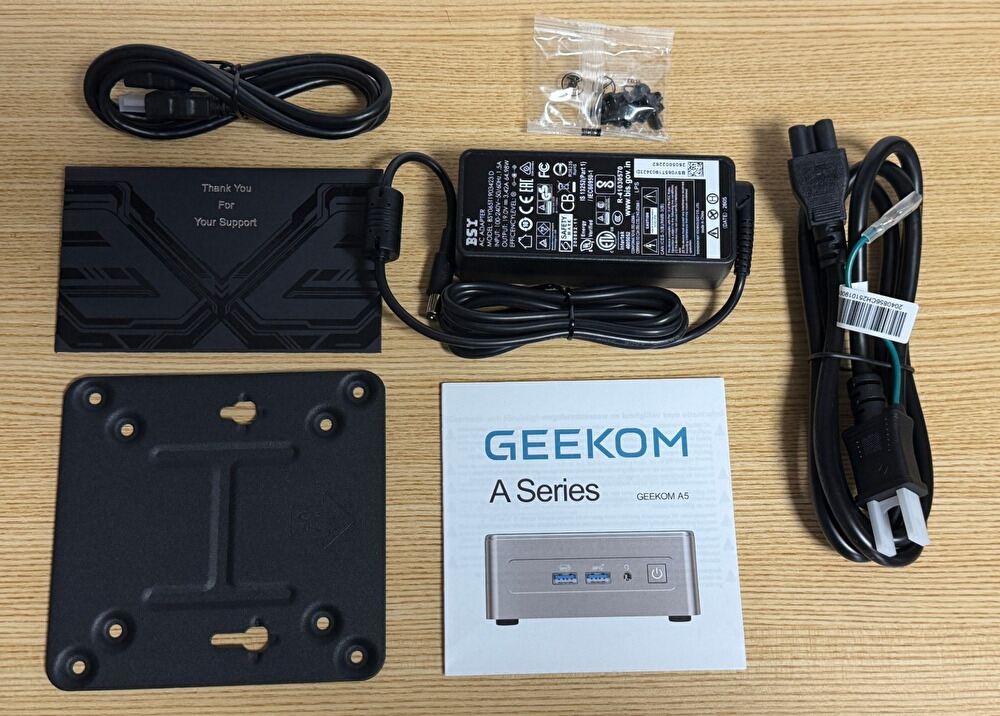
▼少しボケてしまいましたが、電源アダプター・ケーブルの拡大です。プラグ側のケーブルは太いのですが、電源アダプターは一般的なサイズです。
内部の構成、SSDの増設
メモリは2スロット、2242サイズのM.2 SATA SSDと2.5インチ SATA HDD あるいはSSDを増設可能な製品ですので、実際にSSDを増設してみました。底板を開くと内部に即アクセスでき、増設は簡単です。なお、内部の金属性のフレームと金属製の底板により、一般的なミニPCと比較すると剛性が高いことも特徴の一つです。
▼金属製の底板の四隅にネジがありますので、これらを緩めます。ネジの紛失防止に備える意味もあり、ネジは外れない仕様であり、緩めるのみです。
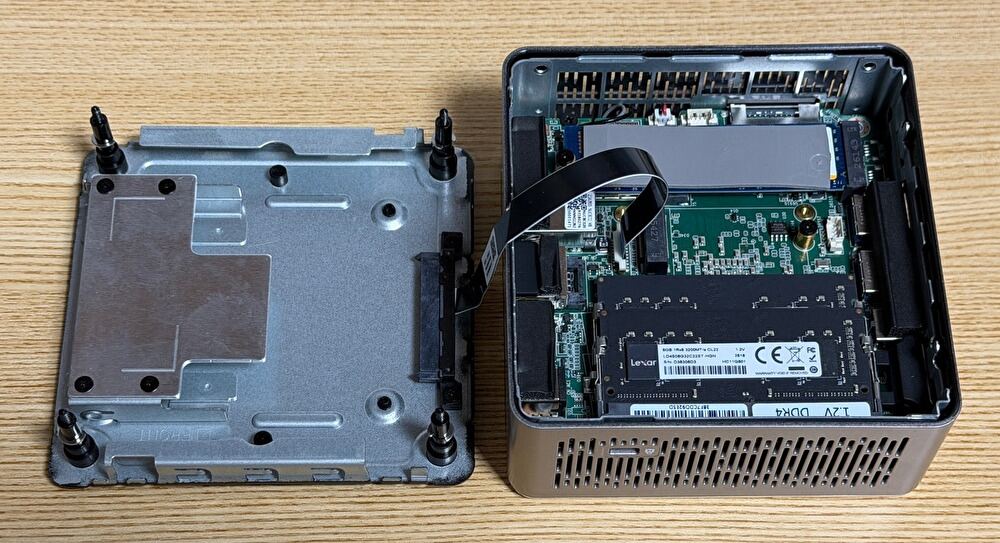
▼底板を開きました。マザーボードから底板に、2.5インチ SATA HDD/SSDのケーブルが接続されています。ケーブルは長めであり、多少 勢いよく底板を開いても ケーブルが外れることはないと思います。
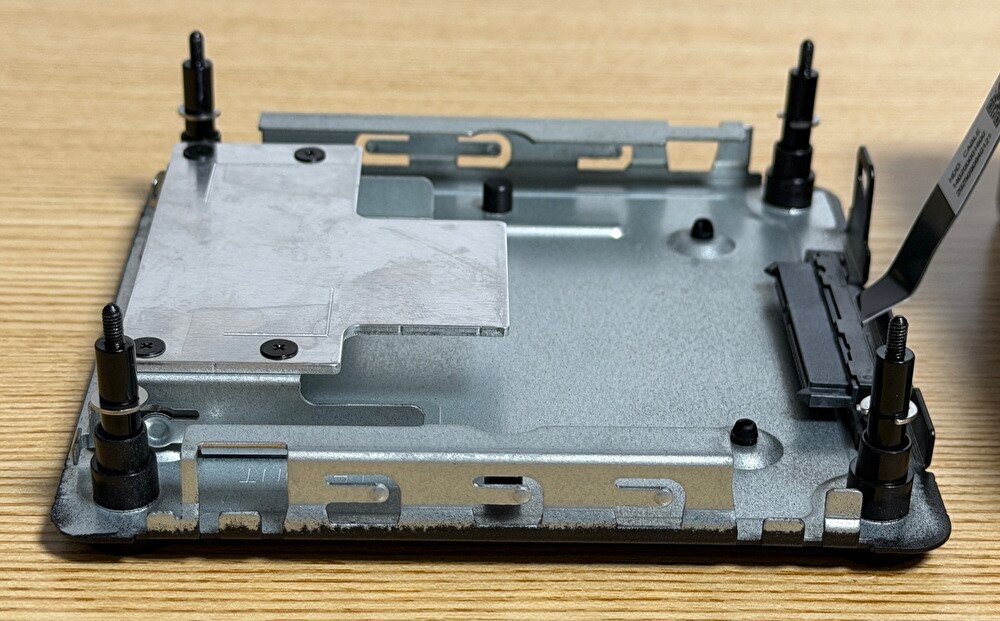
▼金属製の底板の裏側に、2.5インチ HDD/SSDのホルダーがあります。ホルダーも金属製であり、しっかりとしています。なお、一般的なミニPCでは、底板固定用のネジは細いものですが、本製品および同筐体を採用するGEEKOMの製品は、太くしっかりとしたネジです。
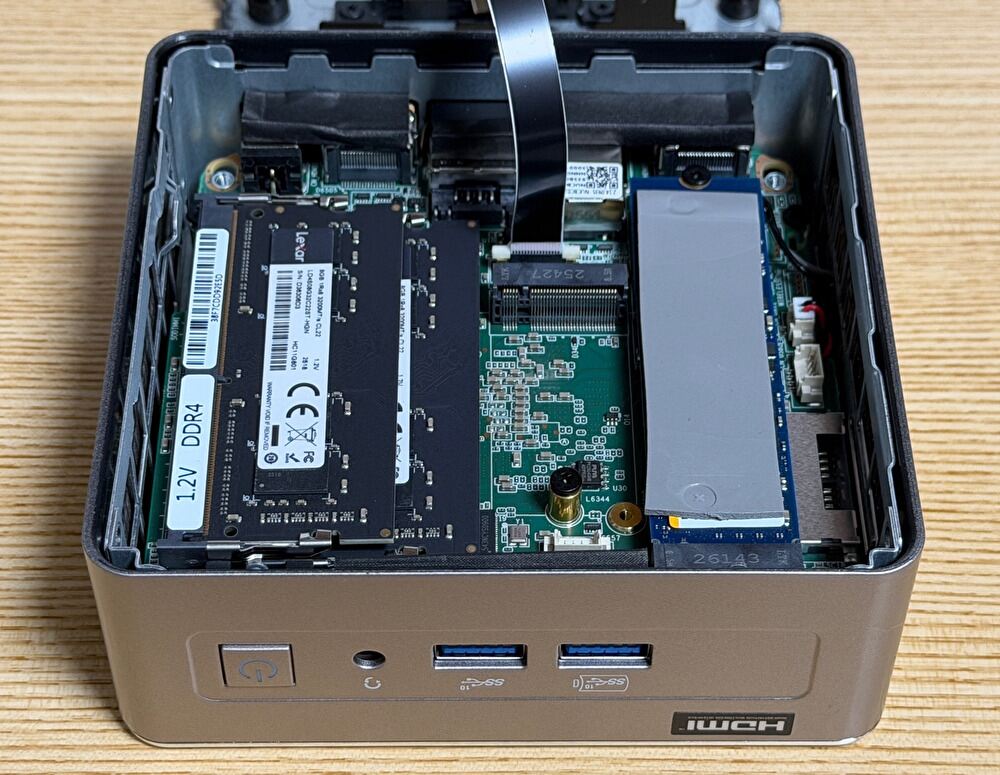
▼内部の構成は上から順に、2280サイズのM.2 PCIe 4.0 SSD 512GB(PCIe 3.0で動作)、2242サイズのM.2 SATA SSD 空きスロット、LexarのDDR4 メモリ 8GB x 2枚です。
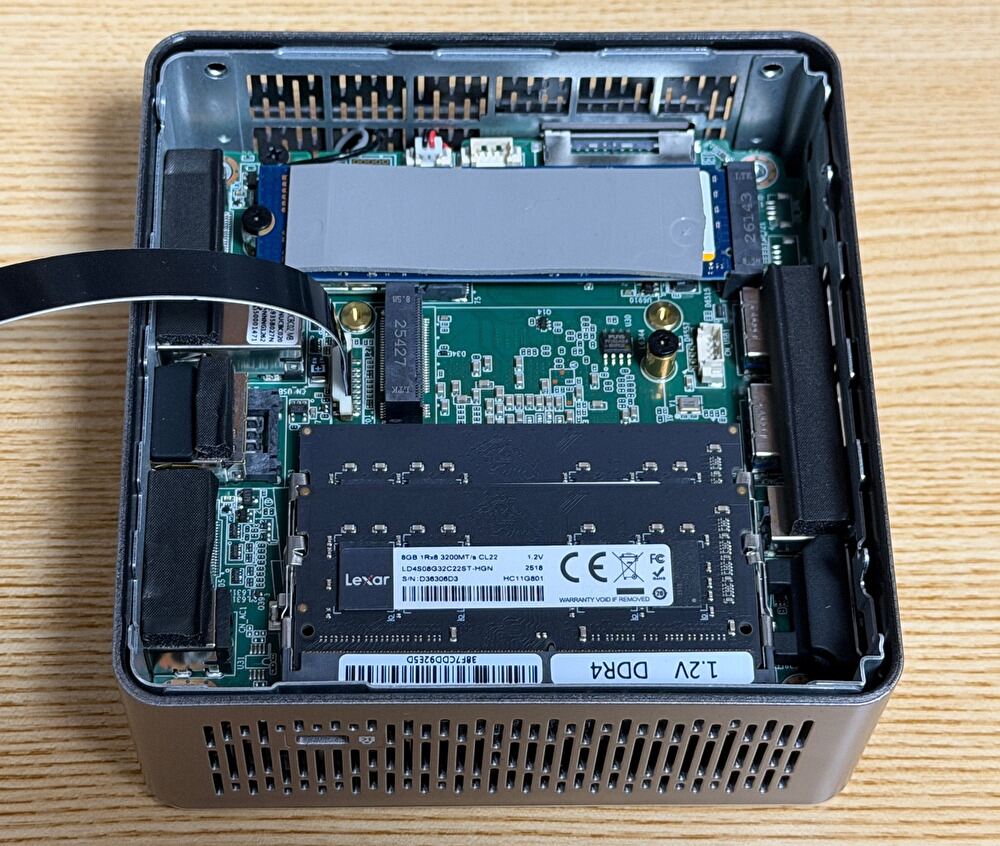
▼M.2 空きスロットを確認できる角度から撮影。なお、樹脂製の外枠ですが、写真のとおり、金属製のフレームを備え、剛性を高めていることも特徴の一つです。
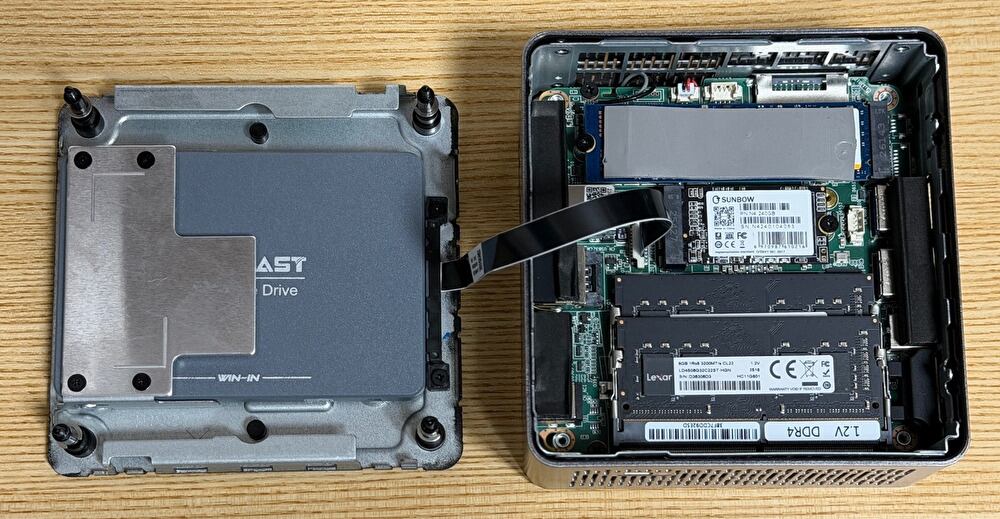
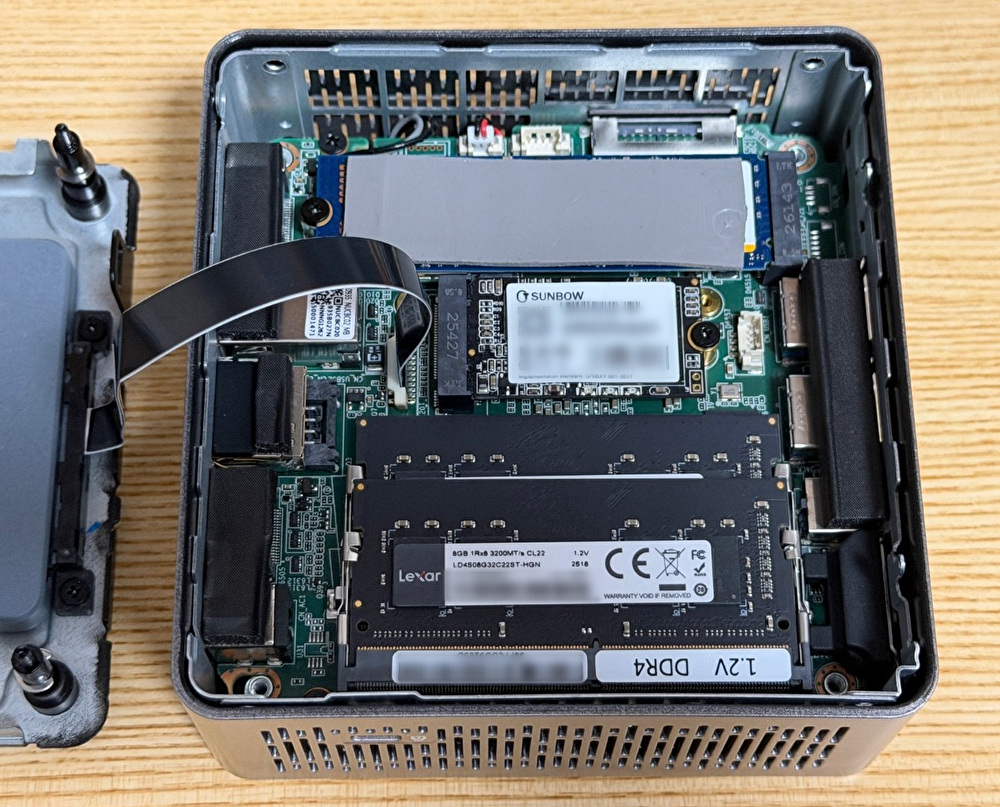
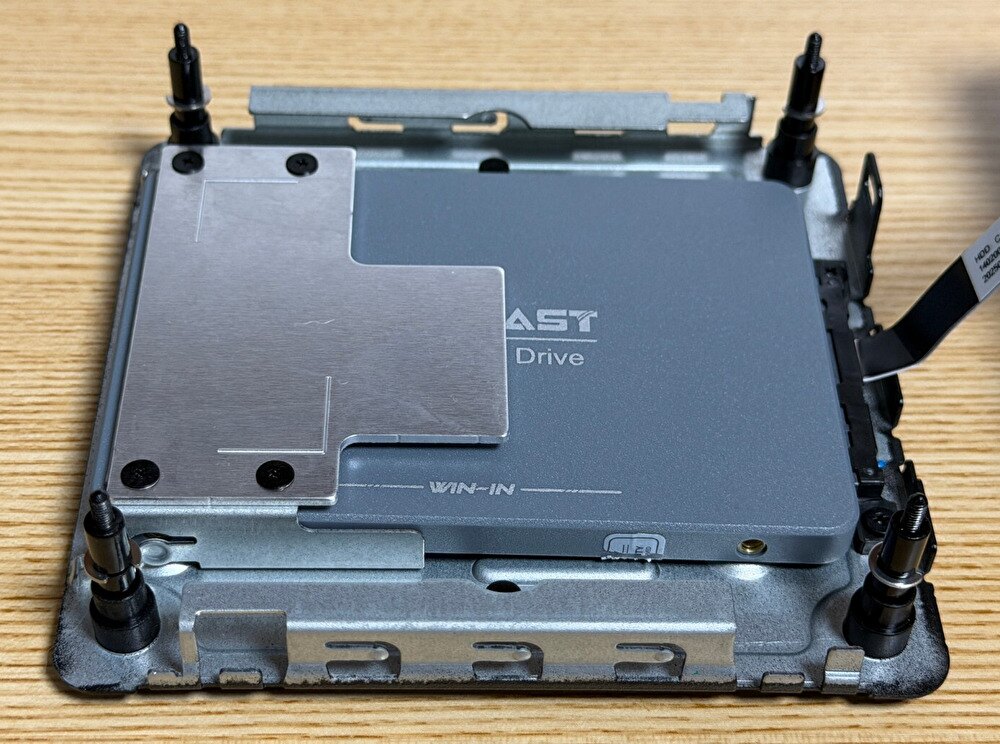
▼2.5インチ SATA SSDと222サイズ M.2 SATA SSDを増設しました。
▼2242サイズ M.2 SATA SSDです。もちろん、取付用のネジが付属しています。
▼2.5インチ SATA SSDです。ネジでの固定ではなく、ホルダーに差し込みスライドさせて取付可能ですが、そのままスライドするとスロットの位置が合わず、スロット側のネジを外し、接続後にホルダーからスライドさせる必要があります。
なお、一般的なミニPCでは樹脂製のホルダーであることが多いなか、厚めのしっかりした金属製のホルダーで安心感があります。
ベンチマークスコア
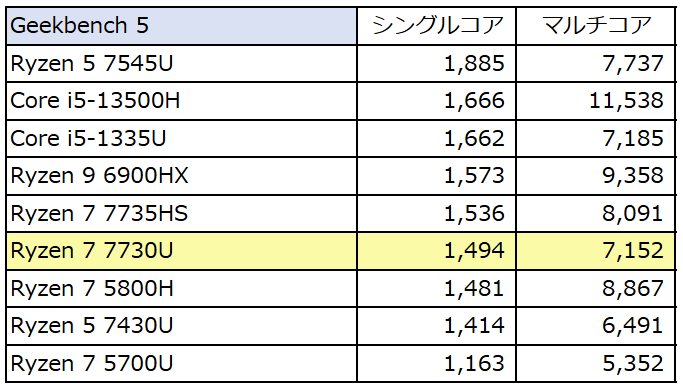
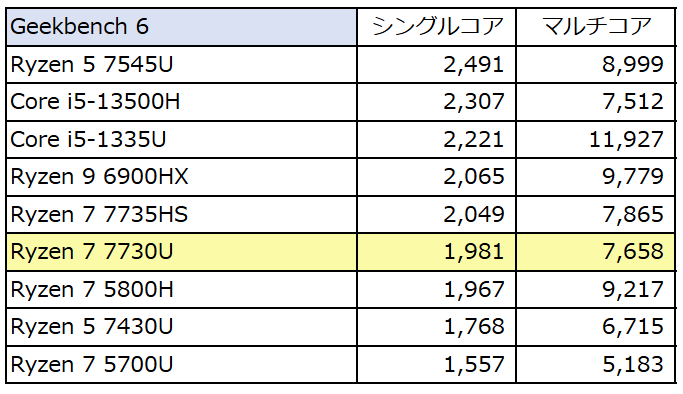
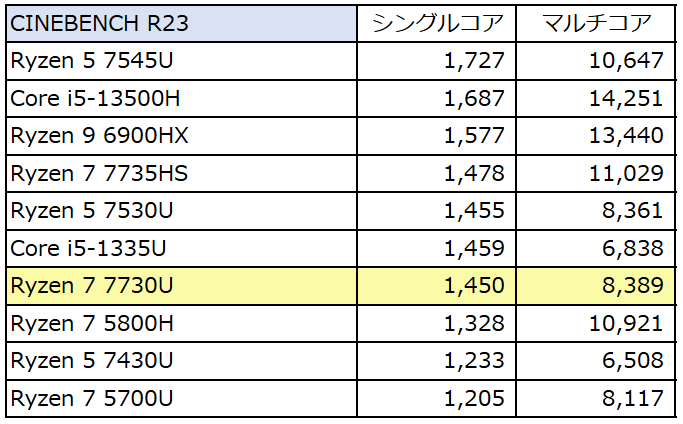
AMD Ryzen 7 7730U、DDR4 メモリ 16GB、M.2 PCIe SSD 512GBを搭載する本製品で計測のベンチマークスコアを掲載します。なお、比較対象は表形式にて、AMD Zen 3 アーキテクチャのミドルレンジクラスのCPUとしています。
CPU ベンチマークにおいて、全般的には 順当にRyzen 7 7735HSにやや及ばずのスコアとなり、普段使いにおいてはキビキビと動作します。実際にこの10日間、メインPCとして毎日 使用していましたが、オフィスソフト・Webサイトのブラウジング・動画視聴などの普段使いにおいて、上位機と遜色なく 快適に動作します。
Geekbench 5
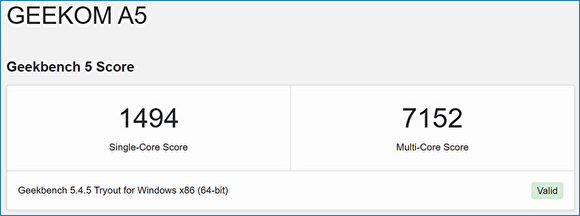
Geekbench 5のスコアは、「シングルコア 1,494、マルチコア 7,152」。シングルコアは Ryzen 7 7735HSに近い水準、マルチコアは Core i5-1335Uとほぼ同水準です。
Geekbench 6
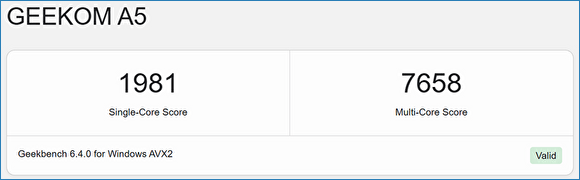
Geekbench 6のスコアは、「シングルコア 1,981、マルチコア 7,658」。シングルコアは Ryzen 7 7735HSにやや及ばず。
Geekbench 7
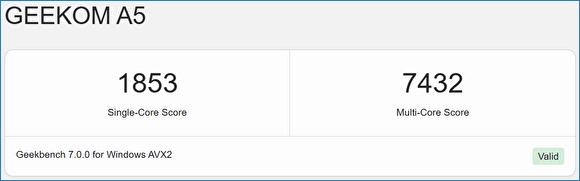
Geekbench 7は最近リリースしたばかりであり、比較対象なしです。スコアは「シングルコア 1,853、マルチコア 7,432」。
CINEBENCH R23
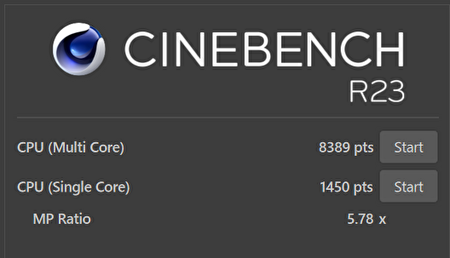
CINEBENCH R23のスコアは、「シングルコア 1,450、マルチコア 8,389」。シングルコアは Core i5-1335Uと同水準、マルチコアは大きな差をつけ高いスコアです。ただし、Core i5-1335Uは、計測時のシステム環境によるものか、実態よりも低いように思います。
PCMARK 10
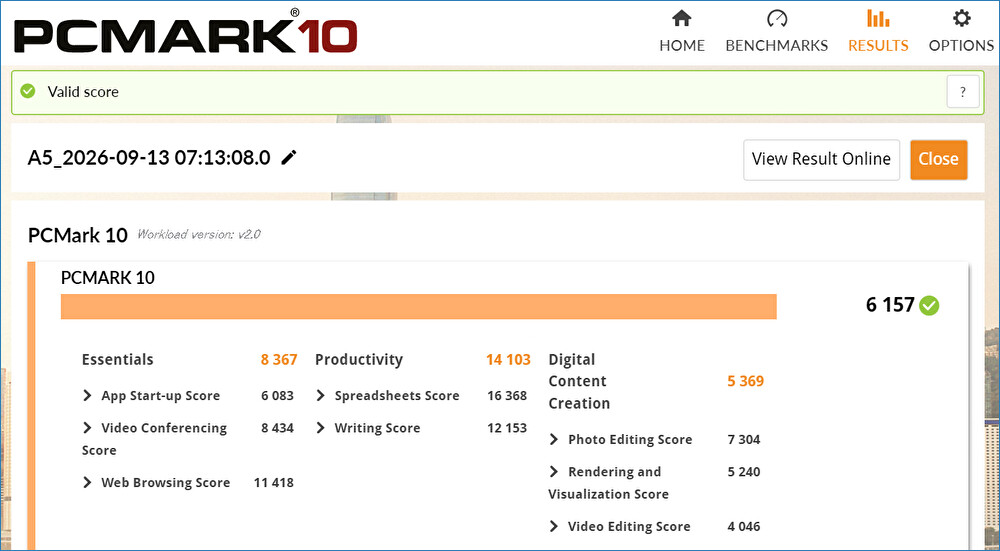
PCMARK 10の総合スコアは 6,157。オフィスソフトでの快適さの指標は Productivityのスコア 4,500ですが、本製品のスコアは 14,103と大きく上回っています。
ドラクエベンチマーク
軽量のドラクエベンチマーク、FHD / 標準品質でのスコアは「とても快適、8,526」。一般的なゲーム向けのGPUではありませんが、軽量ゲームでは十分かと思います。


▲▼2つめのスコアは以下の記事にて実機レビューのAMD Ryzen 5 7545U / Radeon 740Mですが、Ryzen 7 7730Uが大きな差をつけ高いスコアです。
CrystalDiskMark
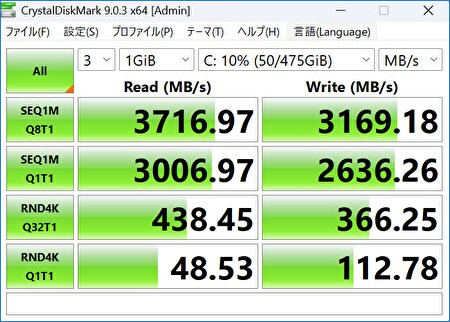
惜しいのがM.2 SSDの読み書きです。装備するSSD 512GBは、PCIe 4.0 x 4の製品ですが、Ryzen 7 7730Uの仕様がPCIe 3.0 x 4であり、SSDの本来の実力を活かせず。ただし、Winodws 11の起動や終了、その他の普段使いにおいて、読み書き 7,000MB/s前後のSSDと体感できるほどの相違を感じません。
WiFi、イーサネットのチェック
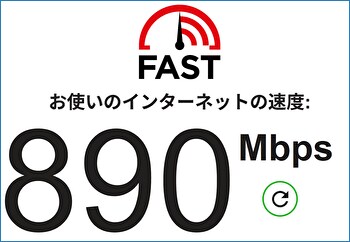
以下の自宅の10G LAN環境(Nuro 光 10G、10G スイッチングハブ)での、Fast.comサイトで計測の回線速度を記載します。
Nuro 光 10G、2ヶ月利用の使用感。自宅の10G環境と周辺機器、ブラウザの回線速度
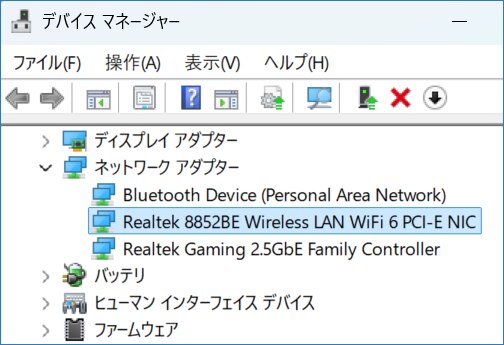
▼装備のWiFi 6Eチップは「Realtek 8852BE」です。
▼WiFi 6Eでの速度は 890Mbps。自宅の10G / WiFi 6Eにおいて、以前は他のPCで1Gbps弱となることも多かったのですが、最近ではこの水準の速度です。
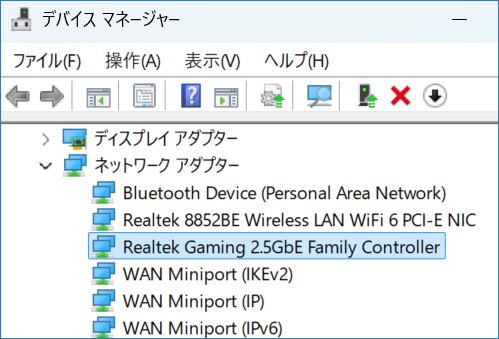
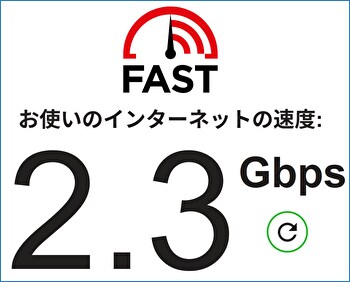
▼2.5Gbps RJ45ポートでの回線速度は2.3Gbpsと、自宅の他のPCで計測の速度と同水準です。
USB-Cのチェック
フル機能のUSB-Cを2ポート装備していますので、以下を確認してみました。
- 双方での4K 27インチモニターへの映像出力
- 5Gbps USB-C to RJ45 アダプターの使用
4K モニターへの映像出力
以下の記事にて実機レビューの、Xiaomi 27インチ 4K モニターへの映像出力です。
Xiaomi A27Ui、27インチ 4K モニター 実機レビュー、WQHDモニターから入替して正解、90W PDとUSB ハブも便利に利用中
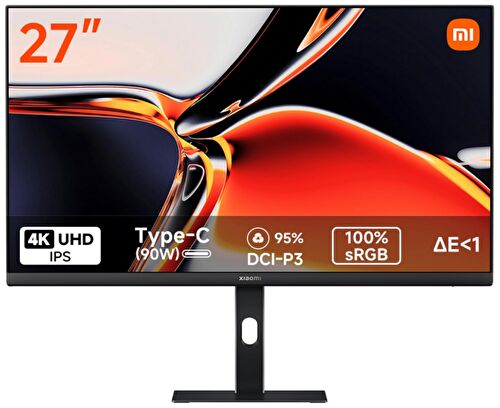
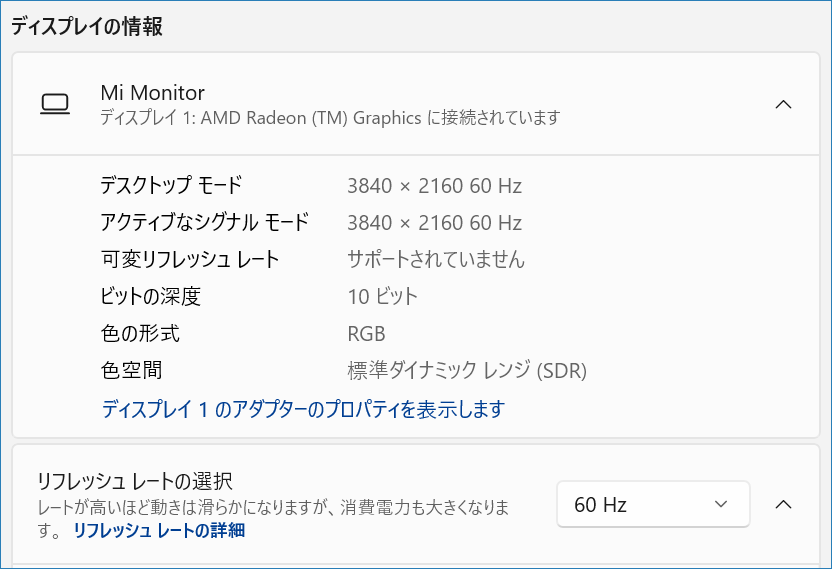
▼4K@60Hzで安定動作しています。また、理由は明確ではありませんが、他の製品ではスリープからの復帰時など、モニターの認識に時間を要することがあるのですが、本製品においてはほぼ瞬時に認識します。
5Gbps USB-C to RJ45 アダプター
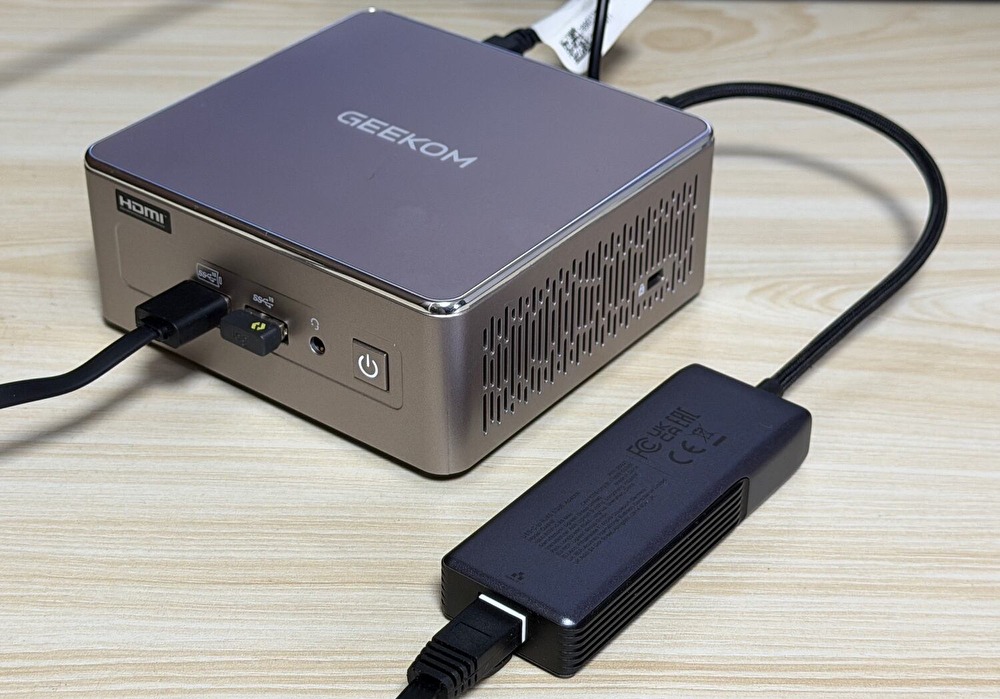
以下の記事にて アダプター単体で実機レビューの「5Gbps USB-C to RJ45 アダプター」での動作確認です。UGREENの製品はドライバーを導入する必要がありますが、結果として安定動作しています。
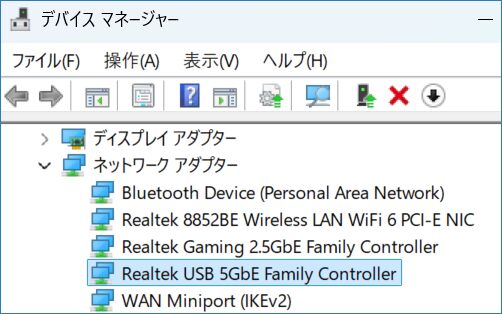
▼ドライバーのインストール後、5Gbp アダプターとして即認識しました。
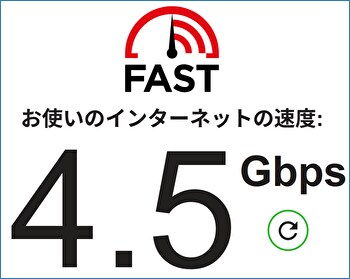
▼Fast.com サイトで計測のブラウザ回線速度は4.5Gbpsと、5Gbps アダプターとしては十分な速度が出ています。
CPU温度とファン音量のチェック
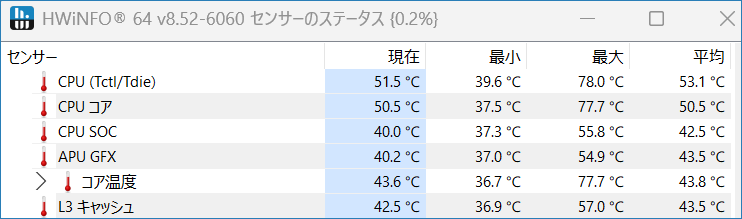
ベンチマークの計測にて負荷をかけた際のCPU温度とファン音量について記載します。CINEBENCH R23にて、CPU使用率を100%とした状況で計測しています。
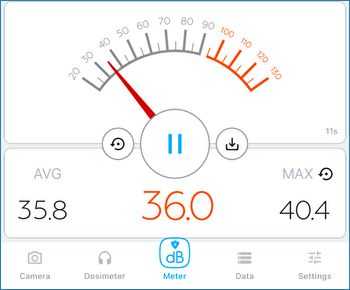
全般的に、負荷をかけた際のCPU温度は高くなく、ファン音量も大きくなく良好。記事編集やWebサイトのブラウジング時などでは ほぼ無音で、ごく稀にファンの回転を感じる程度です。
▼室温 23℃ほどの環境でのCPU温度です。CPU 使用率を100%とした場合にも、最大温度は 78℃と良好です。
▼iPhone アプリ「デジベル X」で計測のファン音量です。CPU 使用率 100%とした際にも 36dB前後で推移し、やかましくないです。
まとめ、おすすめの用途
CPUにAMD Ryzen 7 7730U、DDR4 メモリ 16GB(8GB x 2)、M.2 PCIe SSD 512GBを搭載するミニPC「GEEKOM A5 2027 Edition」の実機レビュー記事でした。あらためて、使用感などのポイントは以下となりますが、しっかりした内部の作り、連続使用・長時間使用における安定性・静音性が大きなメリットとなる製品です。
- 最近のミニPCでは珍しく、2.5インチ HDD / SSDを増設可能
- 樹脂製の外枠ながらも、金属製の底板と内部のフレームにより剛性があり、また、爽やかな塗装色・塗装の品質とあいまって高品質な筐体
- 内部の2.5インチ HDD / SSDの取付ホルダーも金属製のしっかりとした構成
- メモリはLexar、M.2 SSDはKINGSTONと、大手ブランドの製品使用による安心感あり
- Ryzen 7 7730Uのベンチマークスコアは、順当にRyzen 7 7735HSよりやや及ばず
- 普段使いでの体感レスポンスは、上位機と遜色なく キビキビと動作
- M.2 SSD自体は PCIe 4.0 x 4であるものの、Ryzen 7 7730Uの仕様から PCIe 3.0 x 4での動作。ただし、普段使いでは PCIe 4.0 x 4と同程度に快適
- CPUに負荷をかけた際も、CPU温度は高くなく 安心して使用可能
- また、ファン音量は極めて静音(通常はほぼ無音)。CPUに負荷をかけた際にも それほど喧しくないもの
さて、上記のとおり、連続使用・長時間使用の安定性、静音であるために作業に集中できること、普段使いでは上位機と遜色ないレスポンスに大きなメリットを感じますが、これらを踏まえたおすすめの用途は以下です。
- リモートワークでのオフィスソフト、学生さんの各種レポートにおける長時間の使用
- 静音性、電力消費も大きくないことによる 常時電源オンでの常用
- AI NPUを未装備ですが、安定性・静音性を活かし、クラウド型のAIサービスを活用した業務の自動化
- クラウド型のAIサービスにおいては、クラウドAIタスクを長時間運用(常時オンラインで待機)しつつ、通常作業を行うことも可能
- 安定性・静音性、爽やかな筐体色などから、スモールオフィスでの複数台の運用もおすすめ
- また、コンパクトなミニPCですので、VESA ブラケットを利用して、モニター裏・デスク下への取付もおすすめ
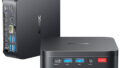
▼販売ページへのリンクです。なお、Amazonではこちらの販売ページにおいても販売中です。
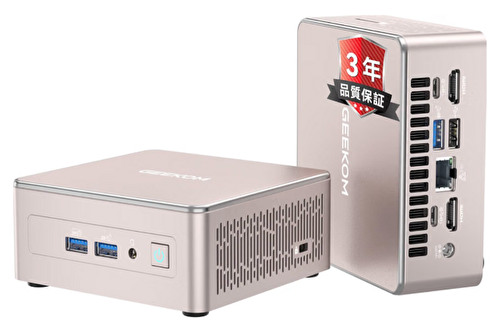
なお、上記の用途においては、以下の同社の製品もマッチします。
GEEKOM A5 Pro 2026 Edition 実機レビュー、Ryzen 5 7530Uを搭載、コンパクトでアルミ製の筐体を採用する高品質なミニPC
コメント