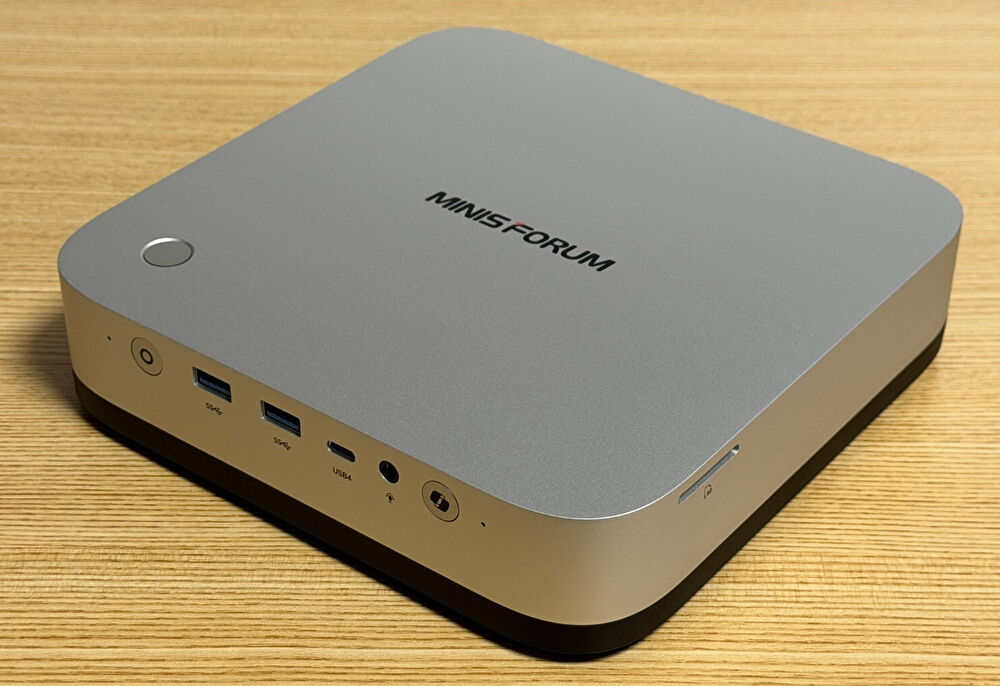
今回 実機レビューする製品は、CPUにAMD Ryzen AI 9 HX 470、GPUにAMD Radeon 890M Graphicsを搭載するハイエンドのミニPC「MINISFORUM AI X1 Pro 470」です。
基本スペックが高いうえに、アルミ製の高品質な筐体に、USB4を2ポートとOCulink ポートを装備し、M.2 SSDを3基も搭載可能です。また、電源とスピーカーをビルトイン、指紋認証を装備の利便性も備えています。
レビューする製品はこちら
MINISFORUM AI X1 Pro 470、公式サイト
MINISFORUM AI X1 Pro 470、Amazon
MINISFORUM AI X1 Pro 470のスペック
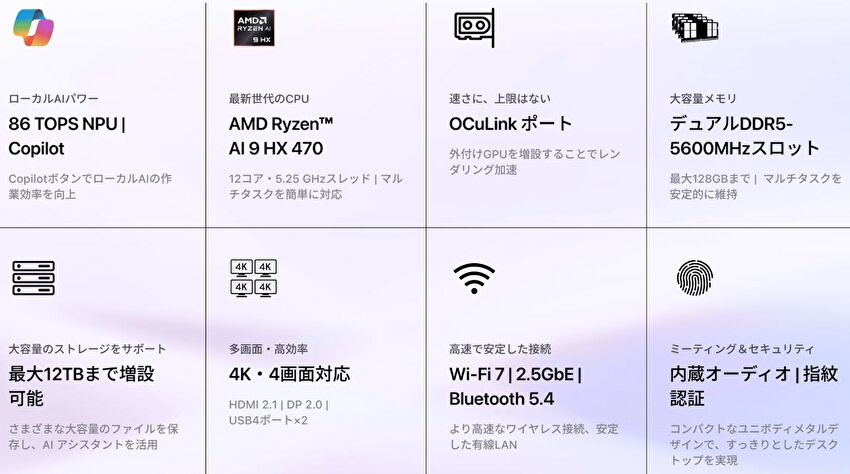
上の画像に製品の特徴が程よくまとまっていますが、CPU・メモリ・GPU・AI性能以外の、他製品に対してメリットとなる事項は以下です。なお、以下の特徴は、195 x 195 x 42.5/47.5mmの大きなサイズにより実現とも言えそうです。
- M.2 PCIe 4.0 SSD スロットを3つ装備、最大 12TBまで増設可能。
- 外付けグラボをUSB4よりも速い転送速度で接続可能な OCulink ポートを装備。
- MINISFORUMのミニPCの場合、OCulink ポートはM.2 空きスロットと排他利用(M.2 アダプターによるOCulinkの利用)となる製品が多いものの、本製品は専用のOCulink ポートを装備し、2つのM.2 空きスロットを有効利用できます。
- 本体に135Wの電源を内蔵し、ACアダプターの設置面積の省スペース化を図ることができます。
- スピーカーをビルトイン。
▼レビューする製品は、以下のメモリ 32GB / SSD 1TB搭載のモデルです。なお、文中に記載していますが、メモリを32GB 1枚のシングルチャンネルから、32GB x 2枚の64GB デュアルチャンネルに増設しています。
| CPU | AMD Ryzen AI 9 HX 470、Zen 5 アーキテクチャ、12コア 24スレッド、最大 5.2GHz |
| GPU | AMD Radeon 890M グラフィックス |
| AI NPU | 55 TOPS、最大86 TOPS |
| メモリ | DDR5 SO-DIMM 32GB 1枚、空きスロットあり、最大 128GB |
| ストレージ | M.2 2280 PCIe 4.0 x 4 SSD 1TB。2スロット空きあり、うち 1スロットはPCIe 4.0 x 4、1スロットは PCIe 4.0 x 1 |
| WiFi | WiFI7 対応 |
| Bluetooth | 5.4 |
| ポート類 | USB4 x 2、USB-A 3.2 Gen 2 x 2、USB-A 2.0、HDMI、DisplayPort、2.5G 有線LAN x 2、OCulink(ホットスワップ 未対応) |
| サイズ | 195 x 195 x 42.5/47.5mm、約1.5kg |
| OS | Windows 11 Pro |
| その他 | 135Wの電源を内蔵、指紋認証を装備、ステレオスピーカーを内蔵 |
実機のシステム情報
続いて、実機から抽出のシステム情報を掲載します。
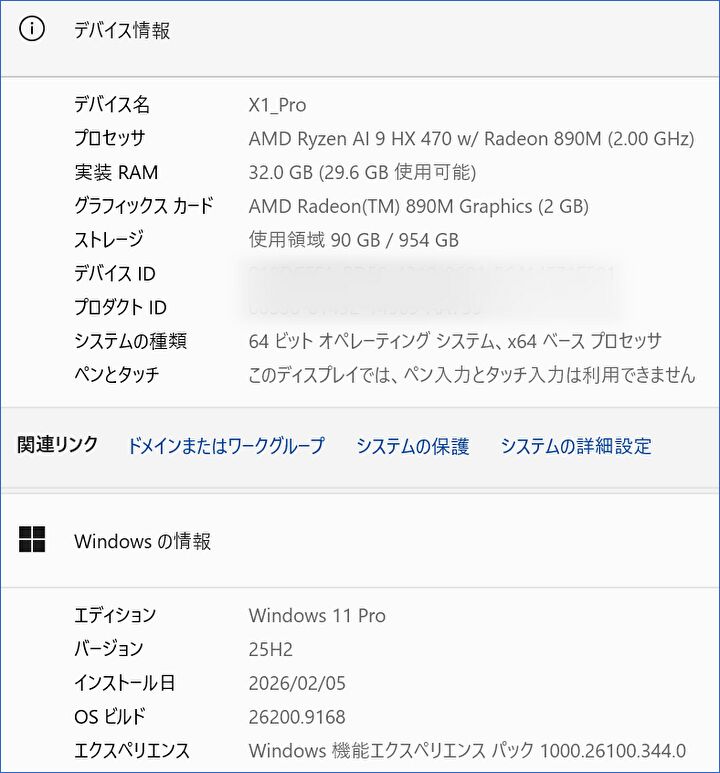
▼Windows 11 「設定」の「デバイス情報」と「Windowsの情報」です。製品仕様どおりに、AMD Ryzen AI 9 HX 470、メモリ 32GB、Radeon 890M Graphics、Windows 11 Proです。
HWiNFOの使い方、Windows PCのデバイス詳細情報やCPU温度など、導入必須のフリーソフト。投稿数 約4万件のフォーラムも充実
▲▼上の記事にて紹介のフリーソフト「HWiNFO」から抽出の「システム概要」です。
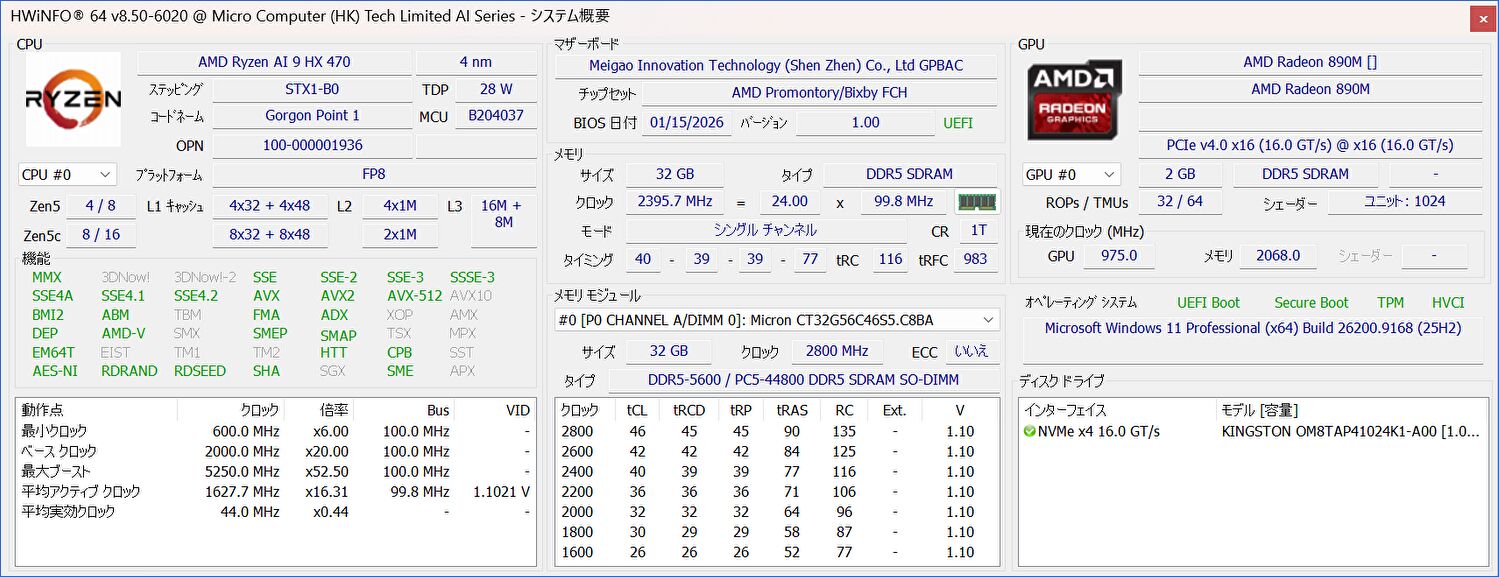
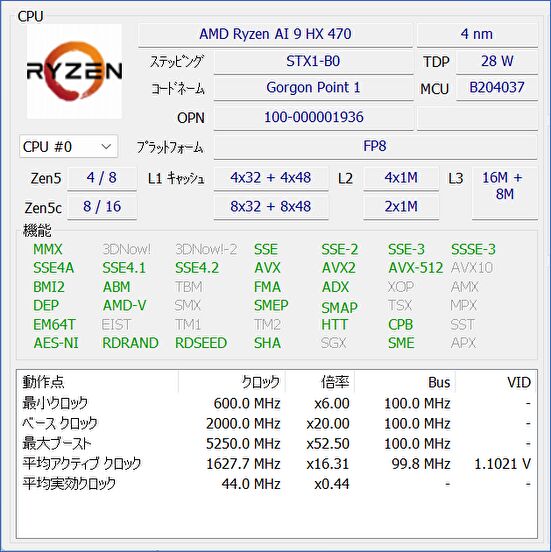
▼上の概要からCPUの情報を拡大。Zen 5 アーキテクチャのRyzen AI 9 HX 470は、4nm プロセス、TDP 28W、12コア(Xen 5 4コア、Zen 5c 8コア) 24スレッド、L3 キャッシュは24MBです。
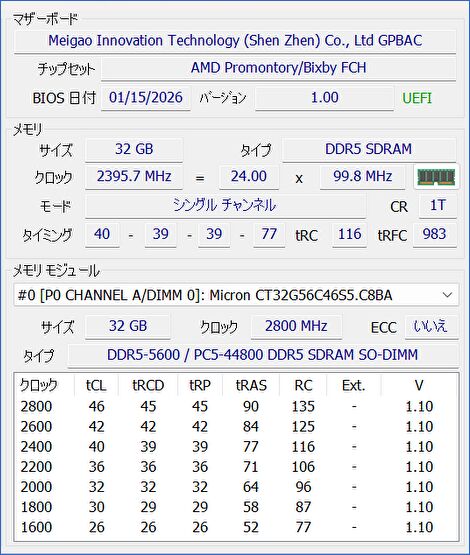
▼メモリはDDR5-5600 32GBの1枚、シングルチャンネルでの動作です。後述していますが、Crucialのメモリです。
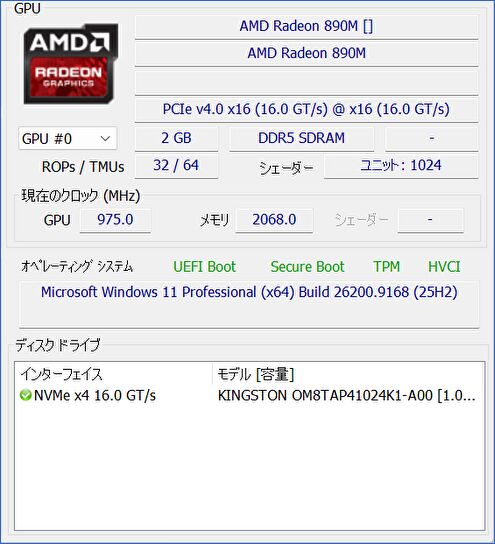
▼統合型GPUは AMD Radeon 890M Graphics。ベンチマークスコアで掲載していますが、メモリをデュアルチャンネル化することにより、ベンチマークスコアは大きく向上します。
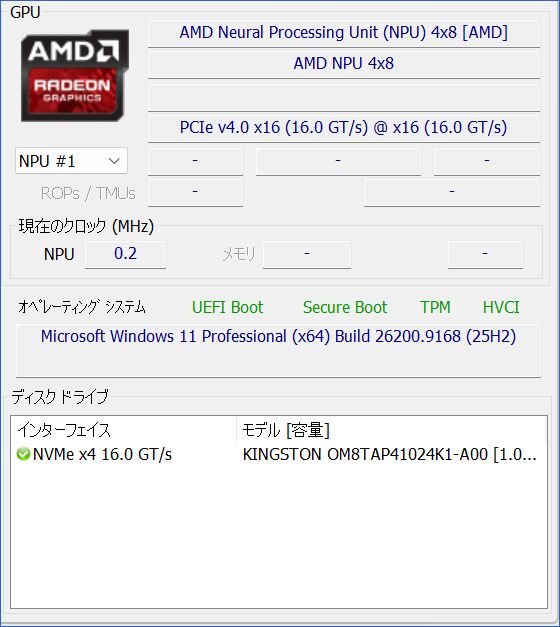
▼NPU単体で最大 50 TOPSの、NPUの情報です。
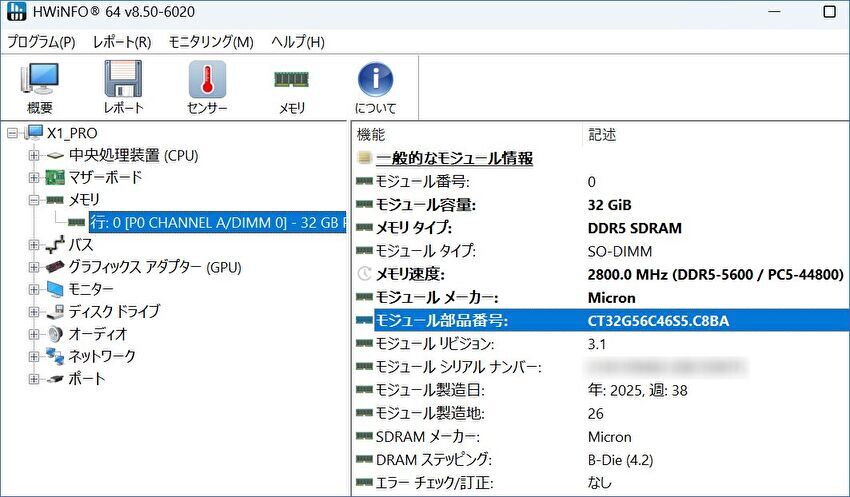
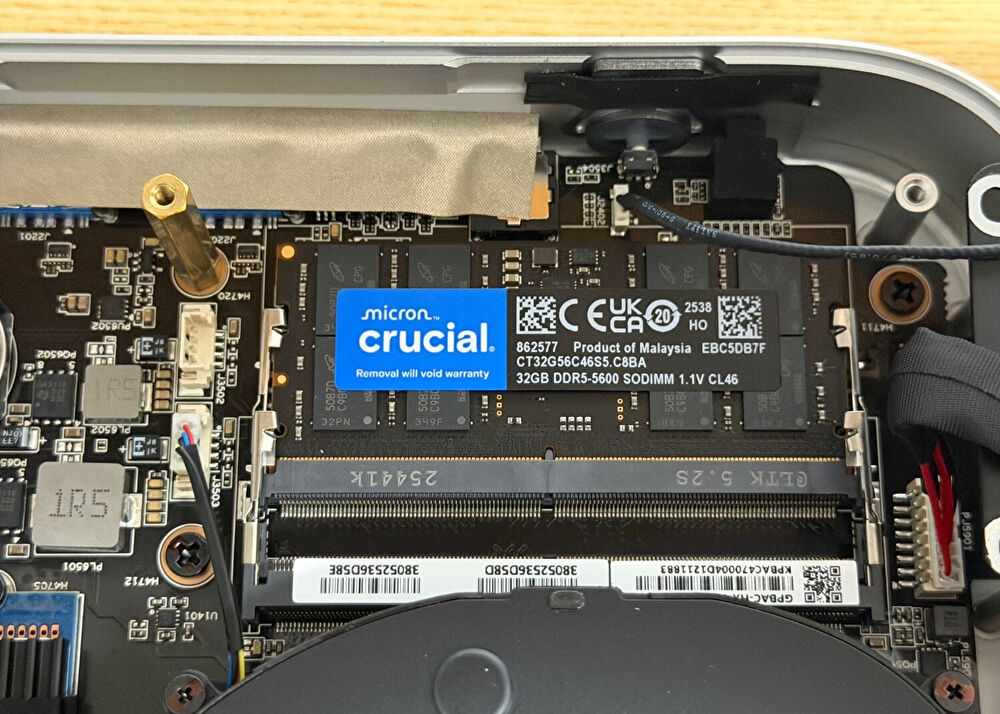
▼メモリはDDR5 32GBの1枚となり、型番は「CT32G56C46S5.C8BA」、Crucialの製品です。
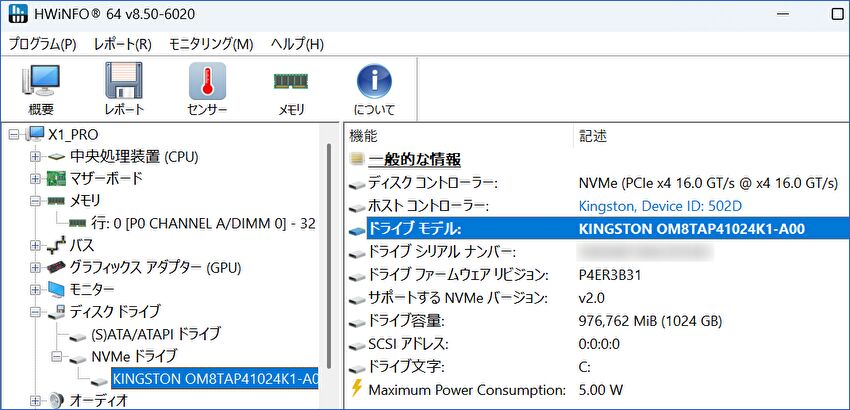
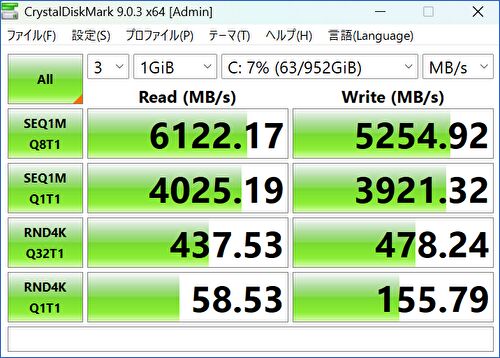
▼M.2 PCIe 4.0 SSD 1TBの型番は「KINGSTON OM8TAP41024K1-A00」。後述のCrystalDiskMarkでの実測は「Write 6,122MB/s、Read 5,254MB/s」。
Windows 11、ライセンスのチェック
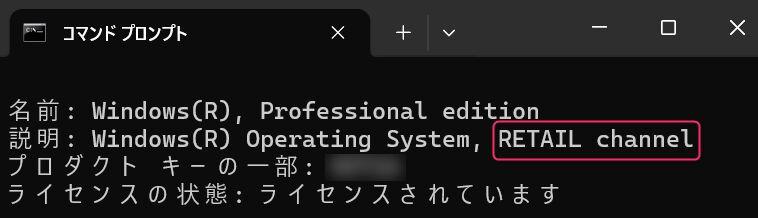
Windows 11 Proのライセンスは「Retail ライセンス」。「ボリュームライセンス」ではなく安心です。「MINISFORUM」のミニPCは、他製品も含めてライセンスの安心感があります。
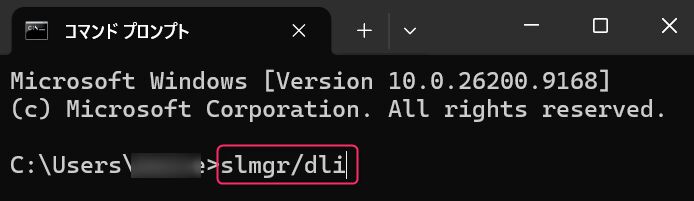
▼コマンドプロンプトを起動し、最後の>のあとに「slmgr/dli」をコピペし、キーボードのエンターキーを押下します。
▼以下の画面にて、ライセンスの種類が表示されます。当製品においては「RETAIL channel」との表示です。
外観のチェック
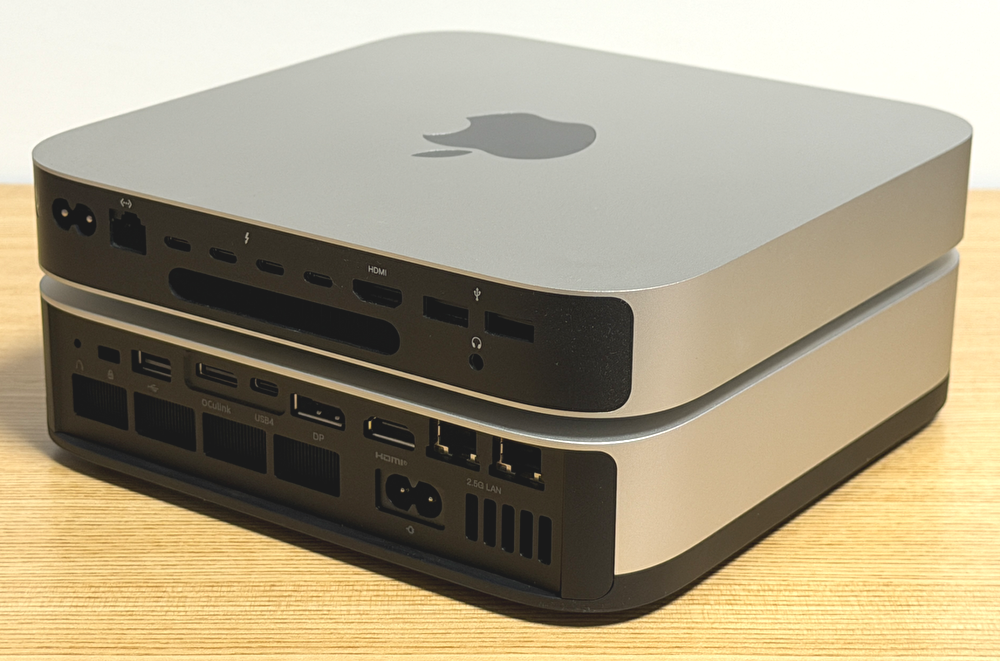
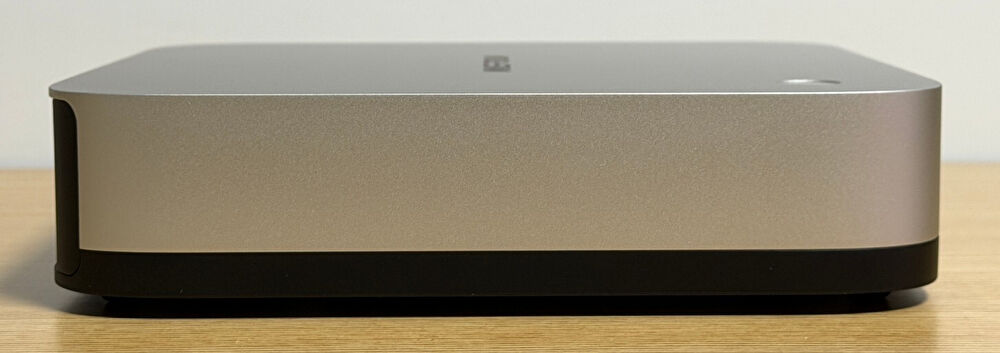
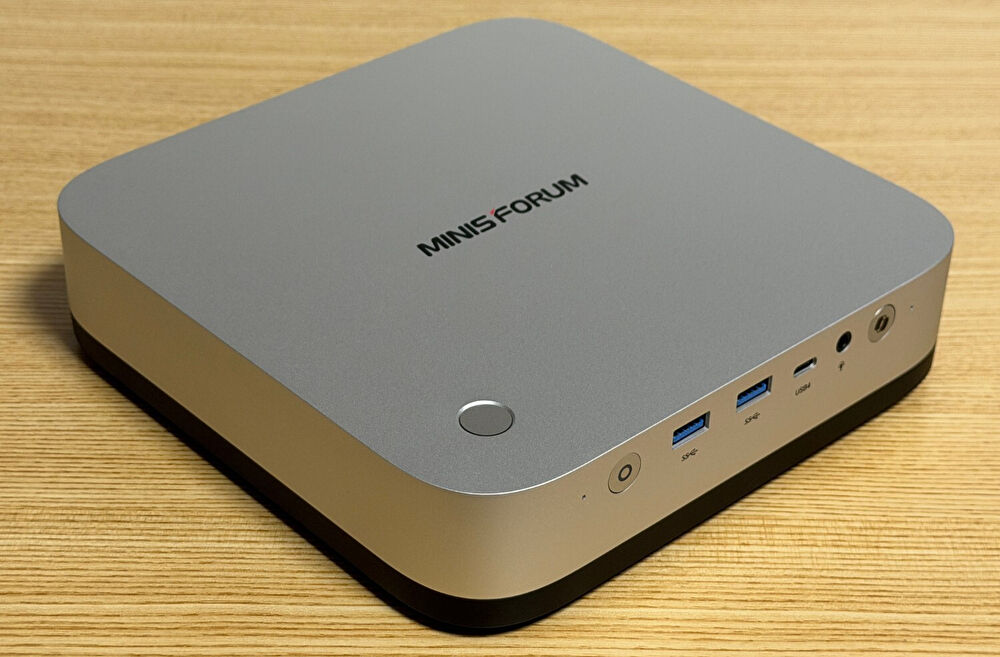
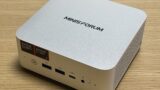
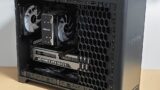
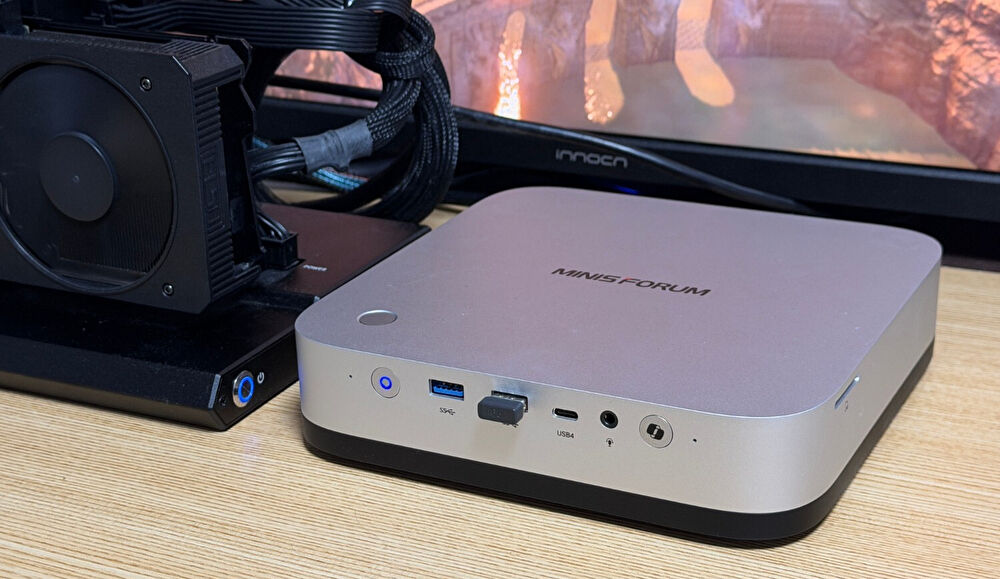
外観について記載します。上の写真のとおり、従来モデルのMac miniとほぼ同サイズのアルミ製の筐体は、同社の他のアルミ製の製品と同様に極めて高品質です。一般的な他のミニPCよりも大きなサイズ、電源を内蔵していることも相まって、ずっしりとした重みがあります。
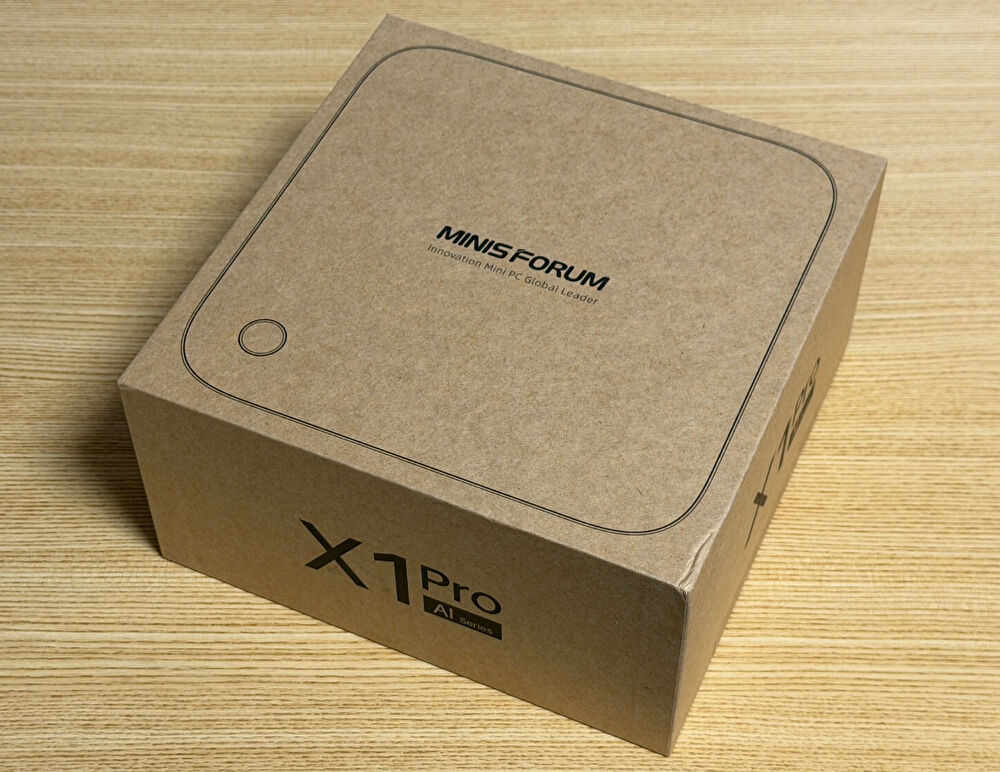
▼最近の同社の他製品と同様に、やや簡易的な外箱に収まっています。
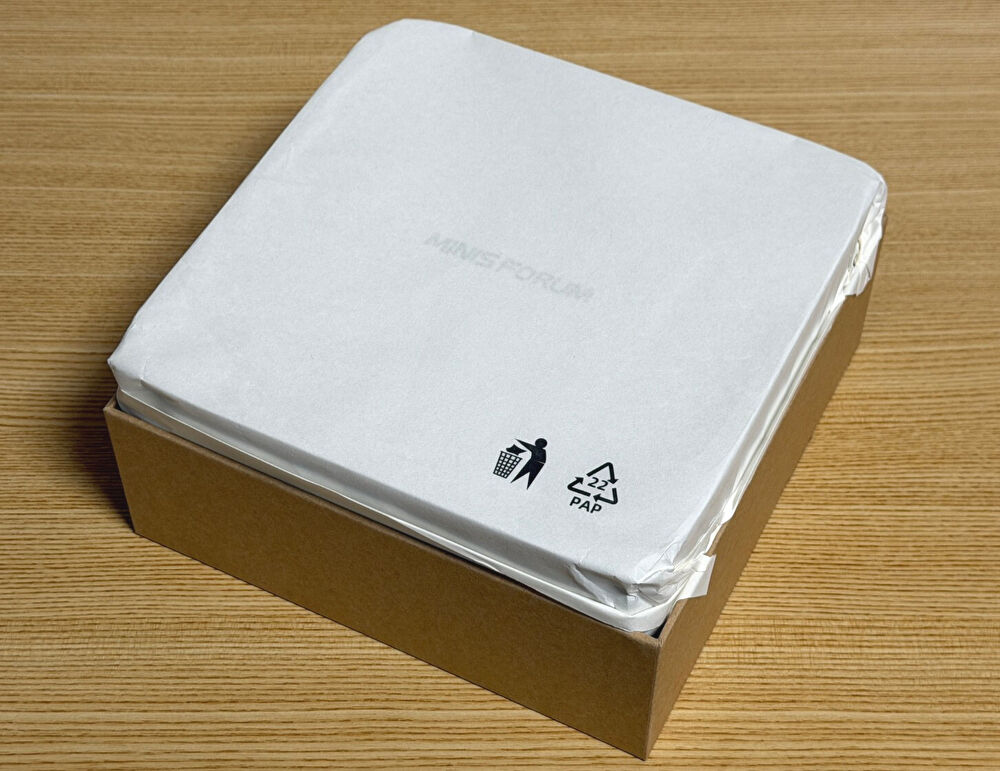
▼ビニールでの本体の梱包ではなく、紙での梱包です。ビニールの場合は両面テープで剥がしにくく、私は紙での梱包に好感を持っています。ミニPCとしては大きな筐体ですが、緩衝材はなく ぴったりサイズの外箱に梱包されています。
▼電源を内蔵しているため、付属品は余裕をもって収められています。
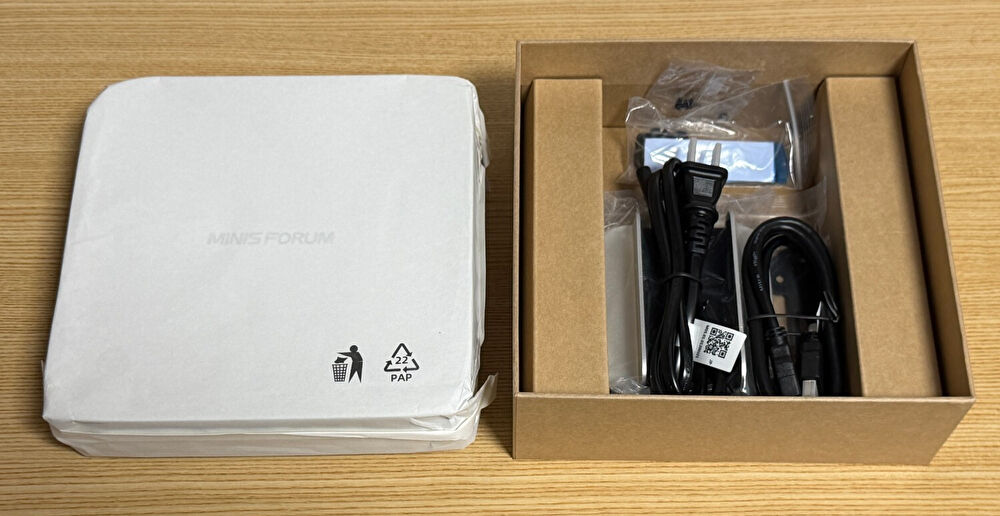
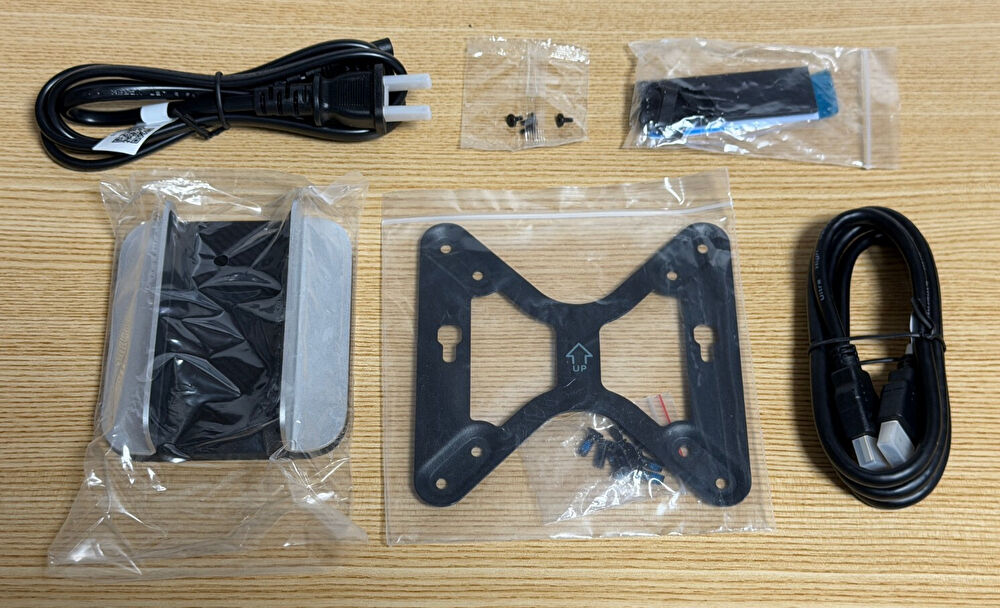
▼説明書類以外の付属は左上から順に、ACケーブル、ネジ類、樹脂製のスタンド、増設用SSDのヒートシンクとシリコンパッド x 2セット、壁掛けマウント、HDMIケーブルです。別途購入する場合も低価格ですが、増設用SSDのヒートシンクとシリコンパッドが付属していることはポイント高いです。
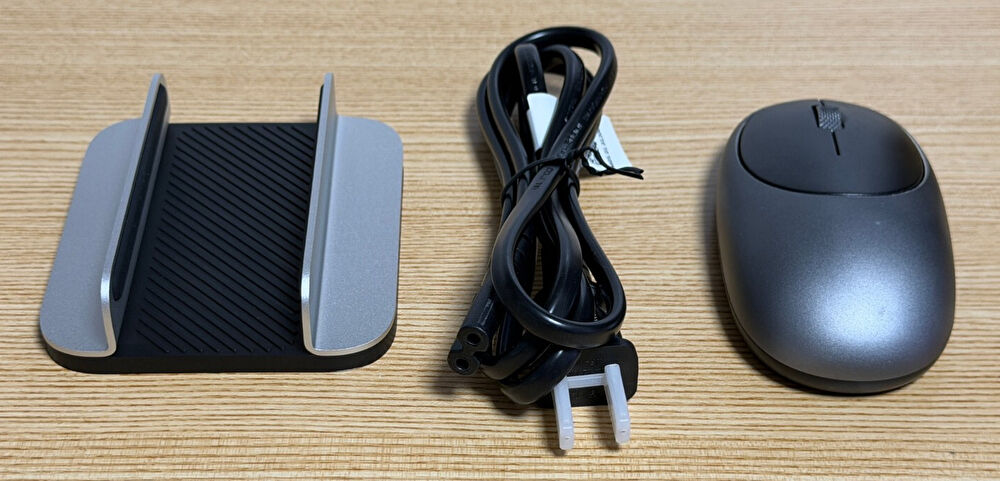
▼スタンドとACケーブルを拡大。スタンドの塗装部分はアルミ製と思いきや 樹脂製でした。
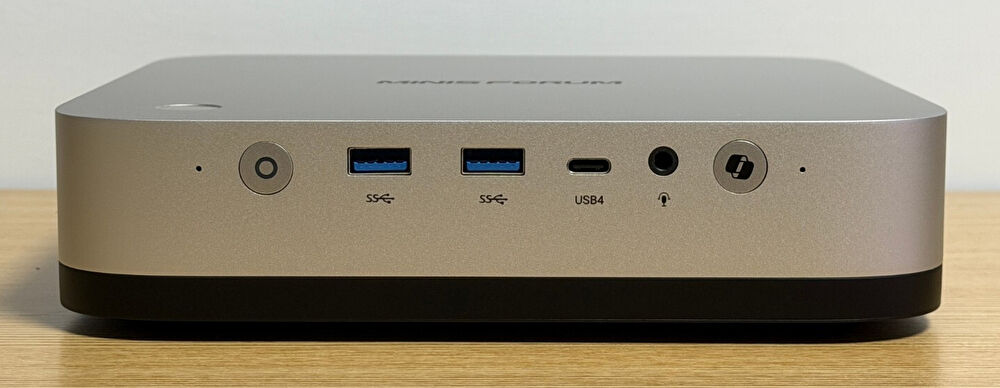
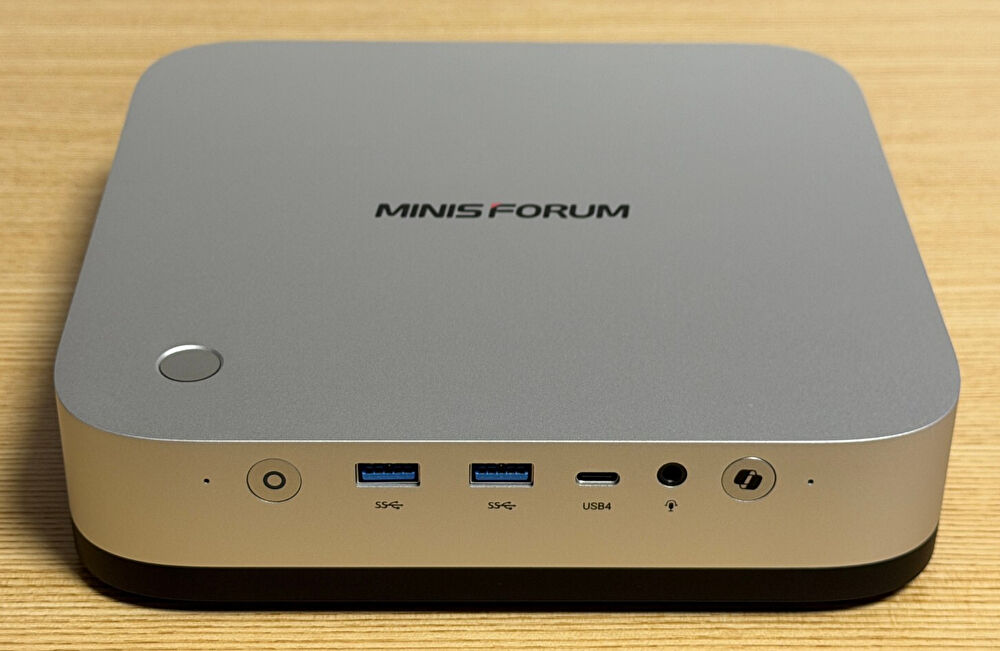
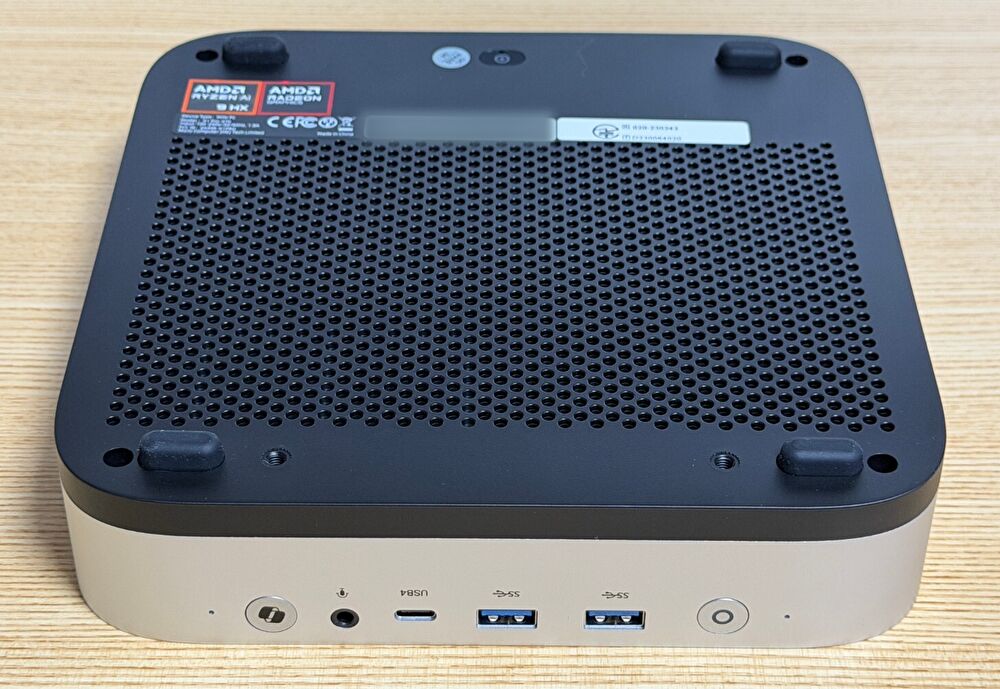
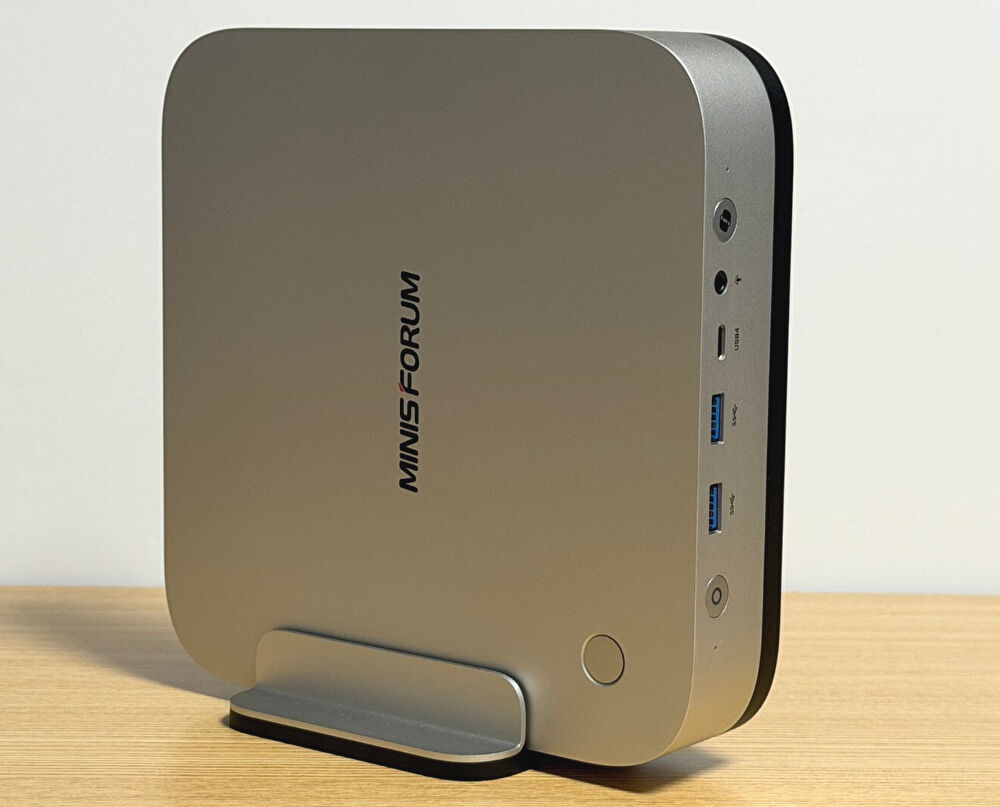
▼前面のポート類は左から、電源ボタン、USB-A 3.2 Gen 2 x 2ポート、USB4、3.5mm コンボジャック、Copilot ボタンです。
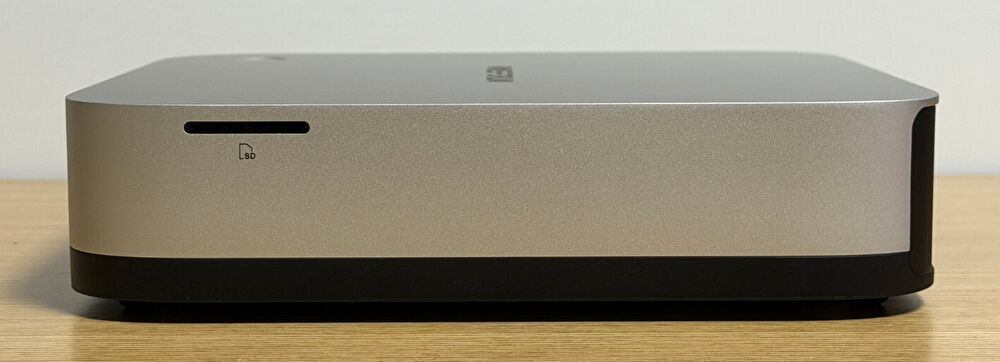
▼右サイドにSD カードスロットがあります。
▼左サイドには何もありません。
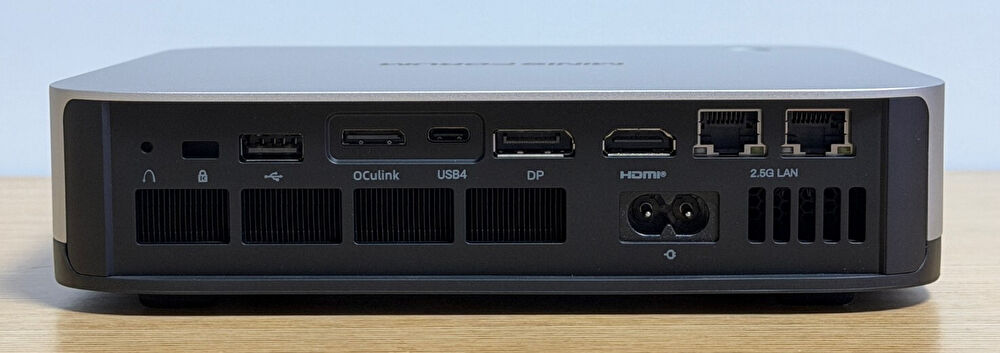
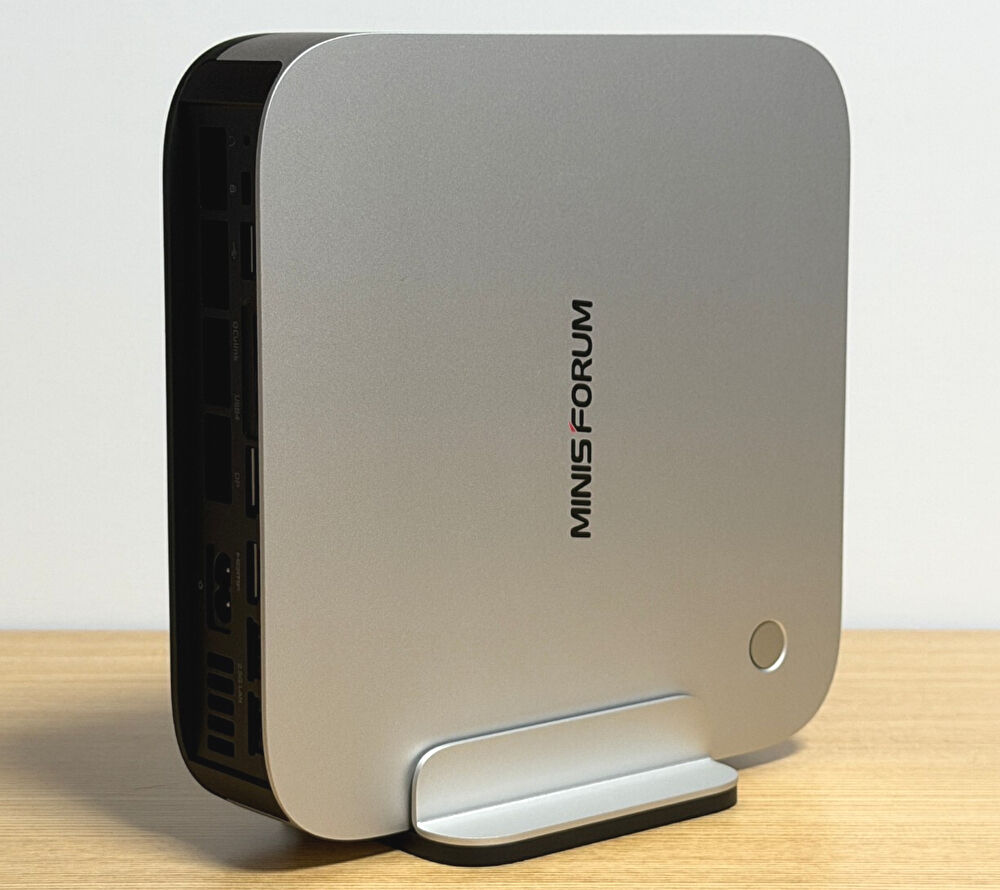
▼背面のポート類は左から、リセットホール、ケンジントンロック、USB-A 2.0、USB4、DP、HDMI、RJ45 2.5G x 2ポート、電源入力です。
▼アルミ製の筐体は、中央の薄く彫り込まれたロゴも含めて極めて高品質です。なお、天板の指紋認証は、想像以上に重宝します。
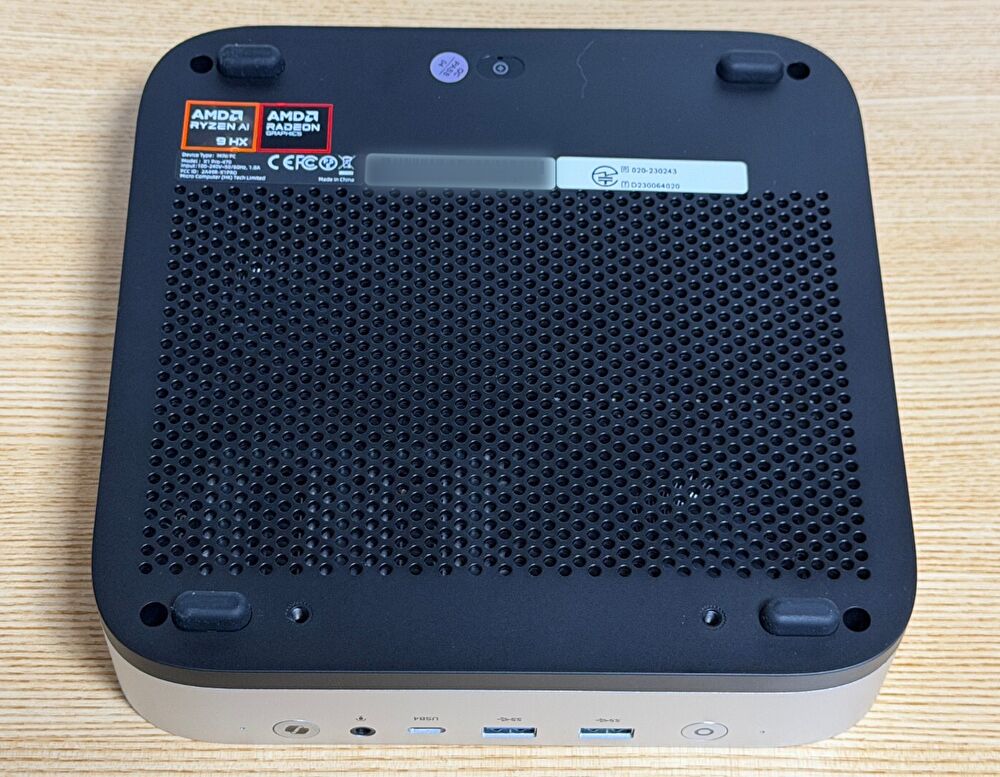
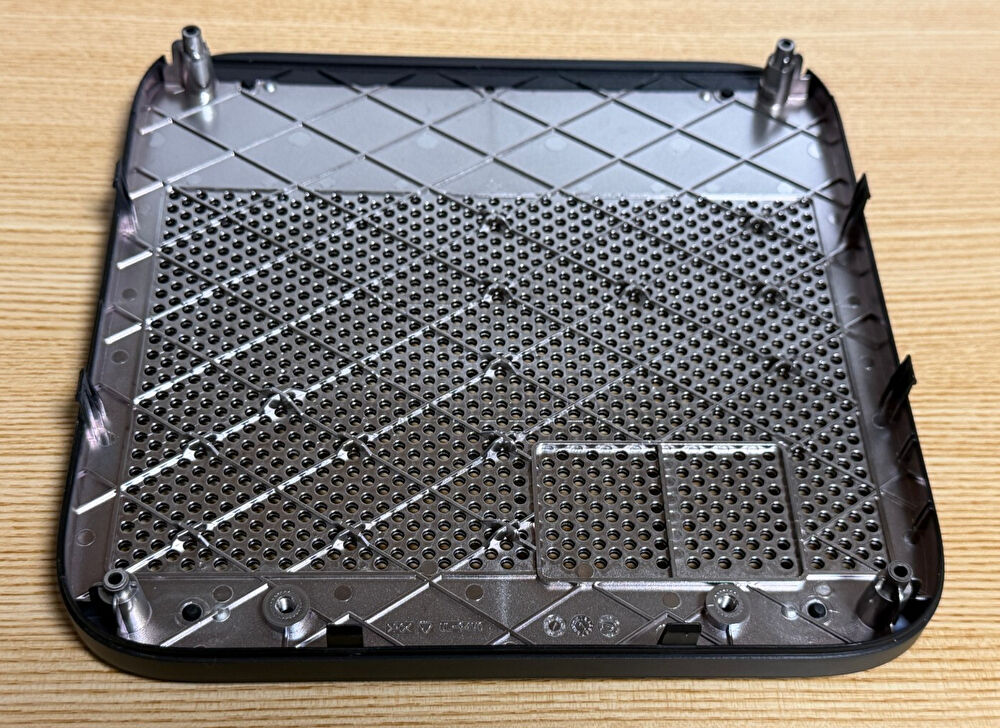
▼樹脂製の底板ですが、冷却対応の無数の穴があります。なお、通風孔の右上に、技適マークのシールが貼られています。
▼スタンドを使用した写真です。省スペース化のためには縦置きでもよいのですが、この場合には指紋認証を押下しにくくなり、私は横置きで使用しています。
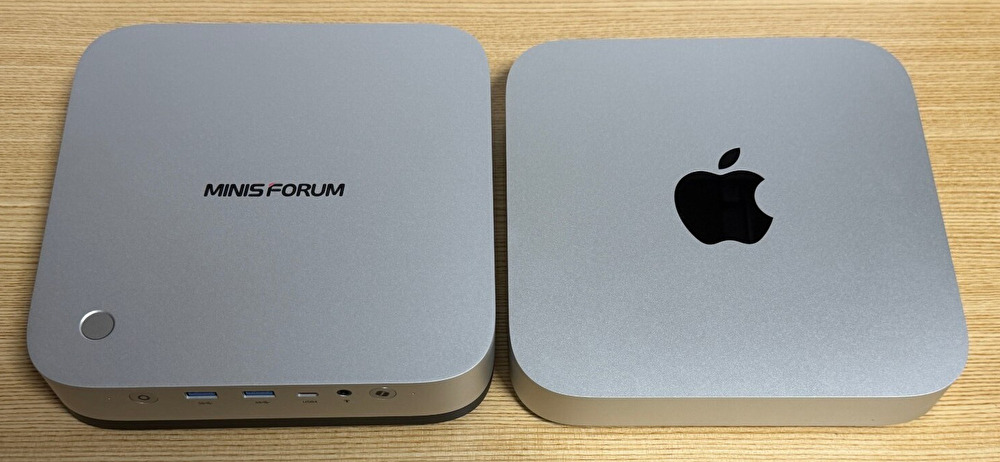
▼Mac miniの従来モデルと高さを除きほぼ同サイズですので、M2 Pro Mac miniを重ねて撮影しました。アルミ色は微妙に異なりますが、角の丸みやツートンの背面のデザインも含めて、従来型のMac miniに近いデザインです。
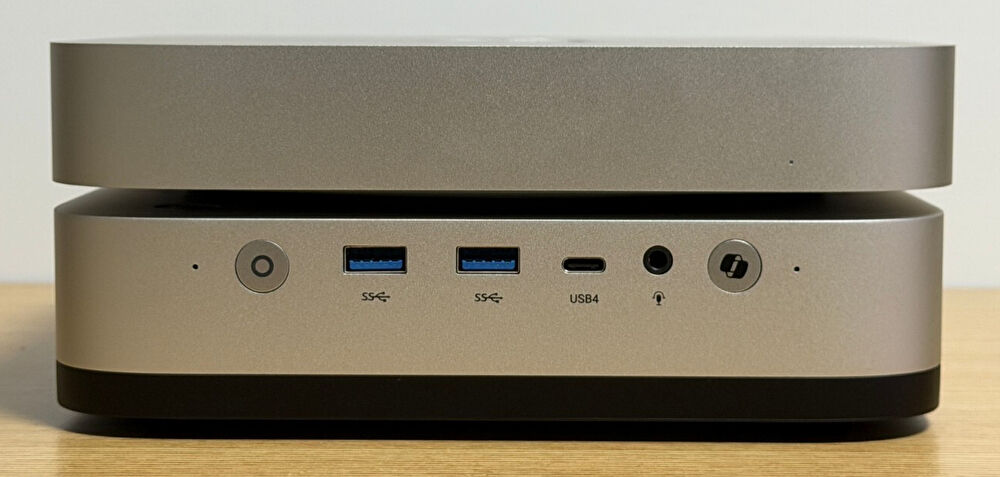
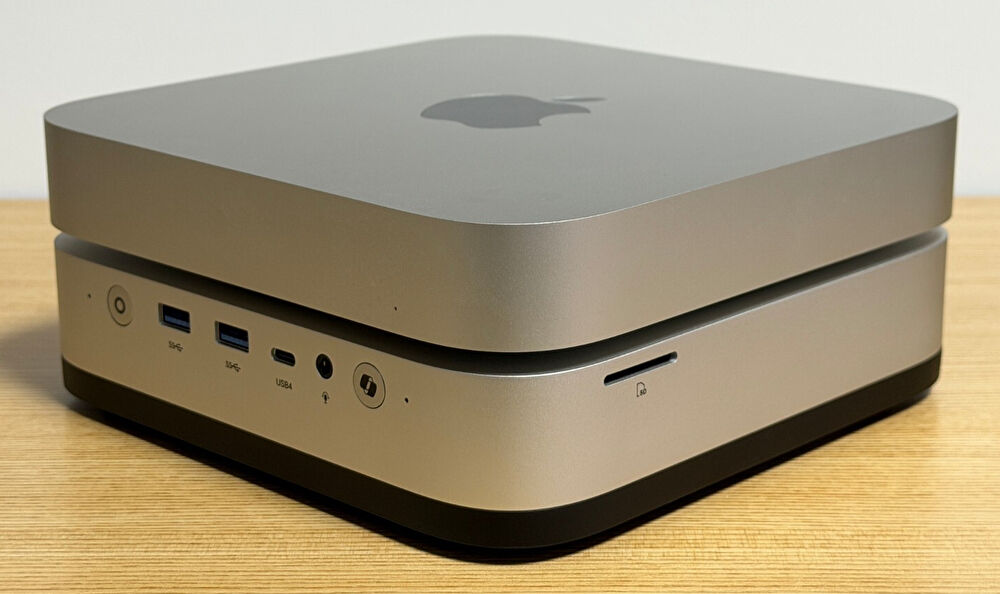
▼横に並べるとMINISFORUM AI X1 Pro 470がやや大きき見えますが、M2 Pro Mac miniのサイズ 197 x 197 x 35.8mmに対して、MINISFORUM AI X1 Pro 470は 195 x 195 x 47.5mmです。
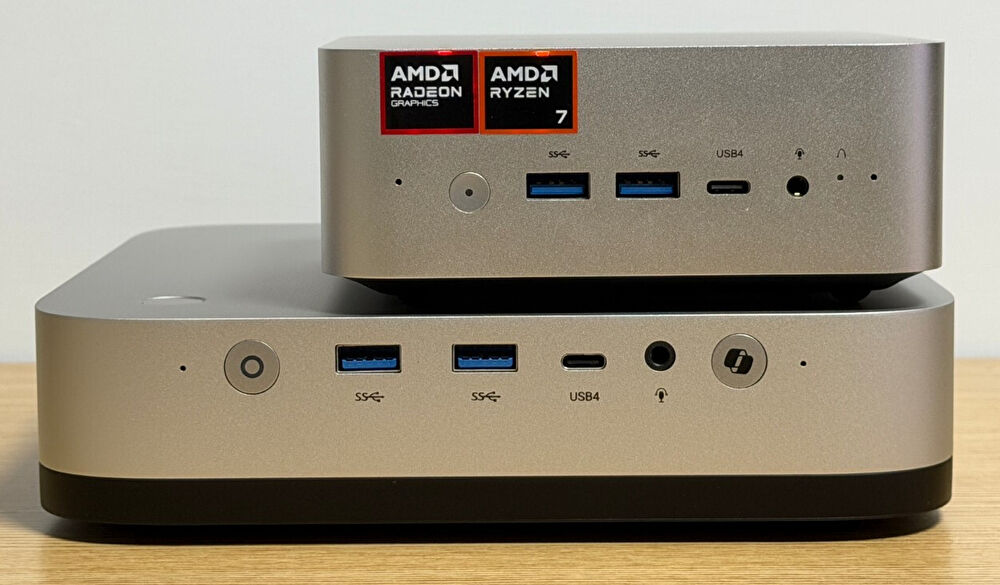
▲▼こちらは以下の記事にて実機レビュー、M4 Mac miniとほぼ同サイズの「MINISFORUM AI X1」を重ねて撮影。サイズの違いがよくわかります。
内部の構成、メモリとSSDの増設
底板を開いての内部の構成と、メモリ 32GB シングルチャンネルから 32GB x 2の64GB デュアルチャンネルへのメモリの増設、M.2 SSDの増設について記載します。
当初、メモリ 32GBの1枚・シングルチャンネルの動作であることを知らず、ベンチマークスコアが低いと思っていたのですが、デュアルチャンネルとすることにより、スコアは大きく向上しました。
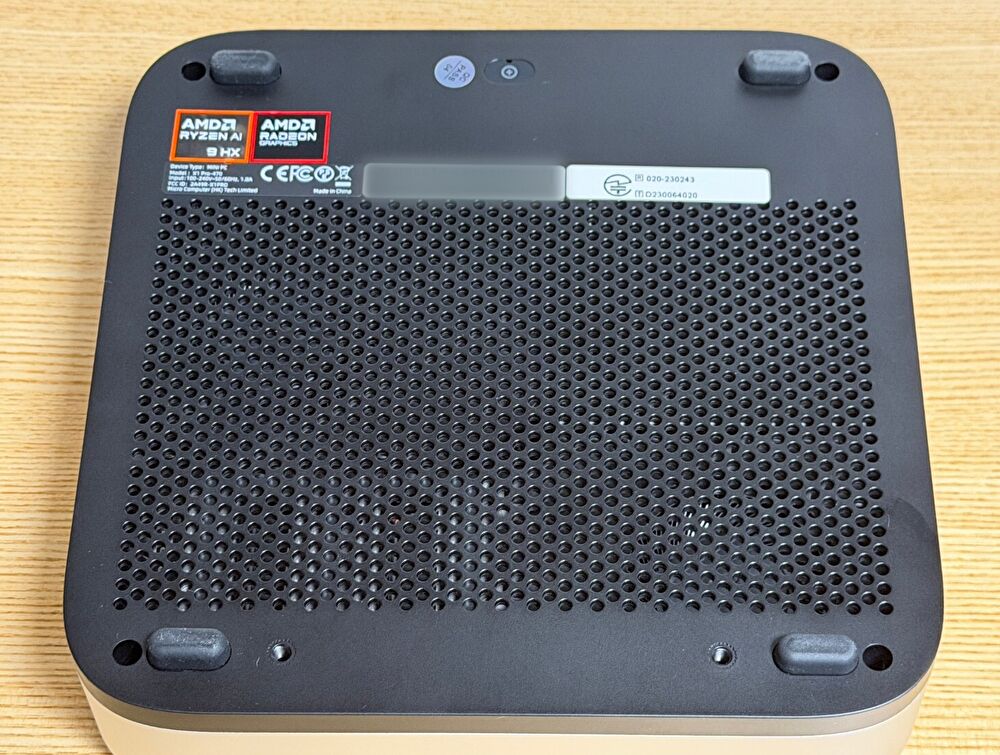
▼初めに底板を外します。底板は、4個のゴム足の外側・穴の奥の4本のプラスネジと、写真上側中央の薄いゴムの下の1本のプラスネジで固定されていますので(ツメもあります)、これらを外します。特に、写真上側 中央のネジの存在がわかりにくいので、注意が必要です(以下の2つめの写真で拡大しました)。なお、写真右側のやや上に、技適マークを記したシールがあります。
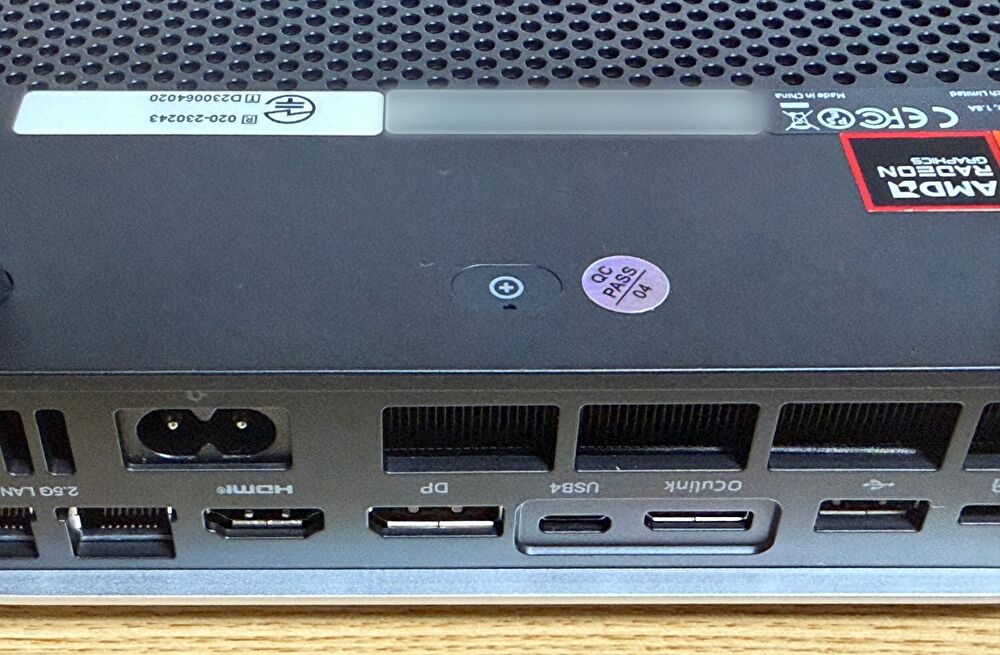
▼以下の写真中央の+の下にネジがありますので、こちらも外します。
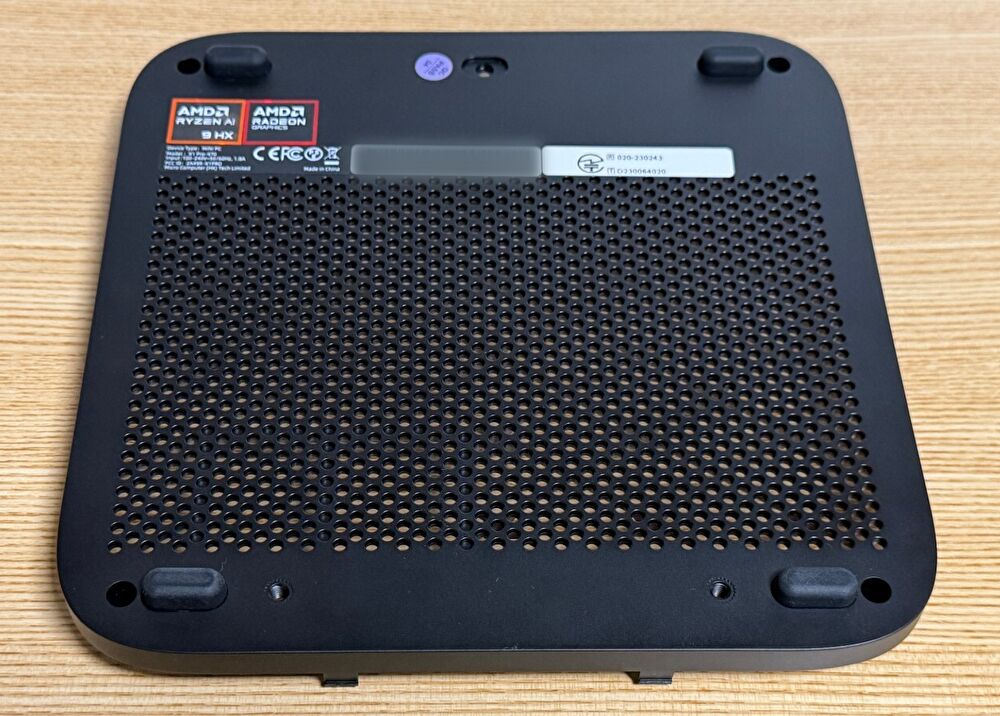
▼樹脂製の底板を外しました。裏側の写真でも明らかですが、プラスネジのほか、ツメでも固定されています。
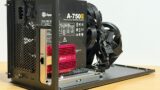
▼続いて、ネジで固定される金属板(電源が固定されている)を外します。なお、左下に2個のスピーカー、その右のファンは135Wの電源用です。
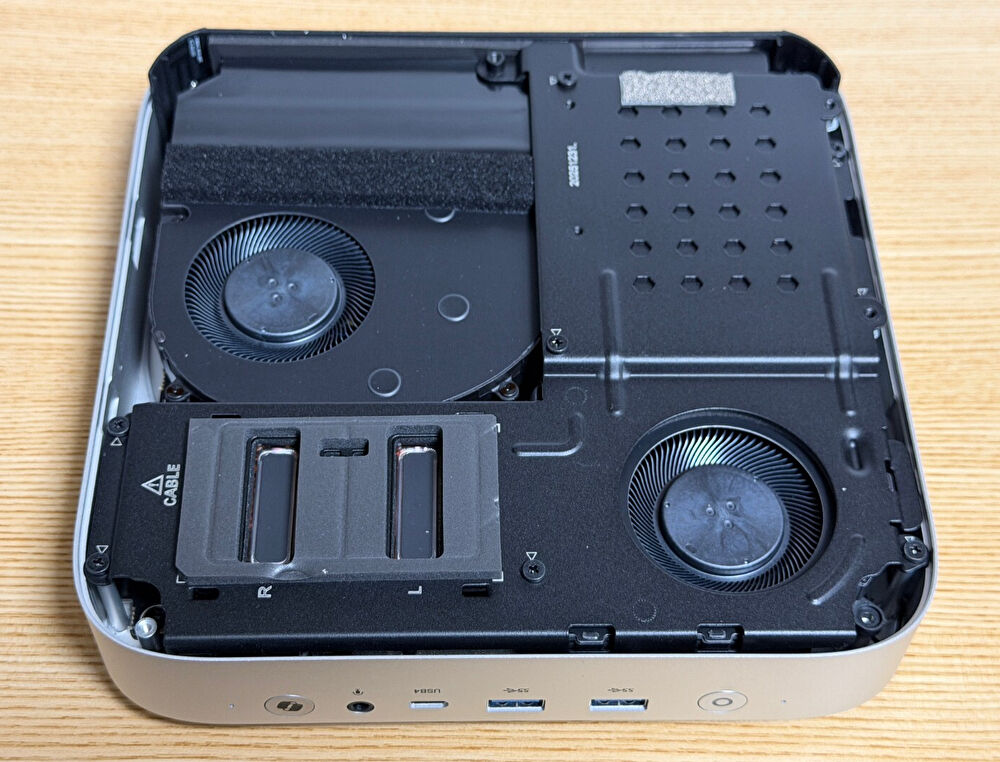
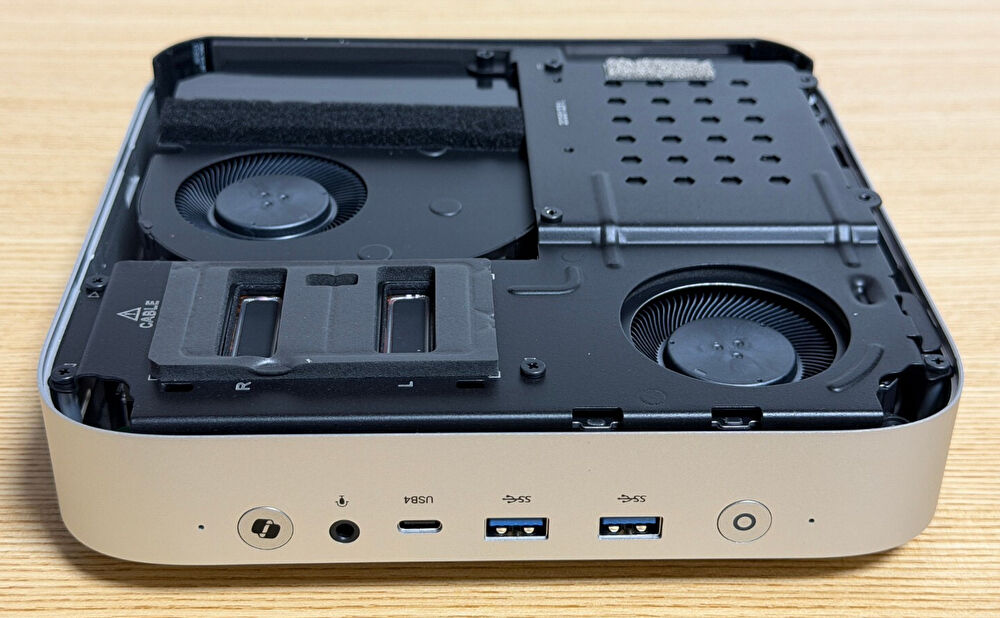
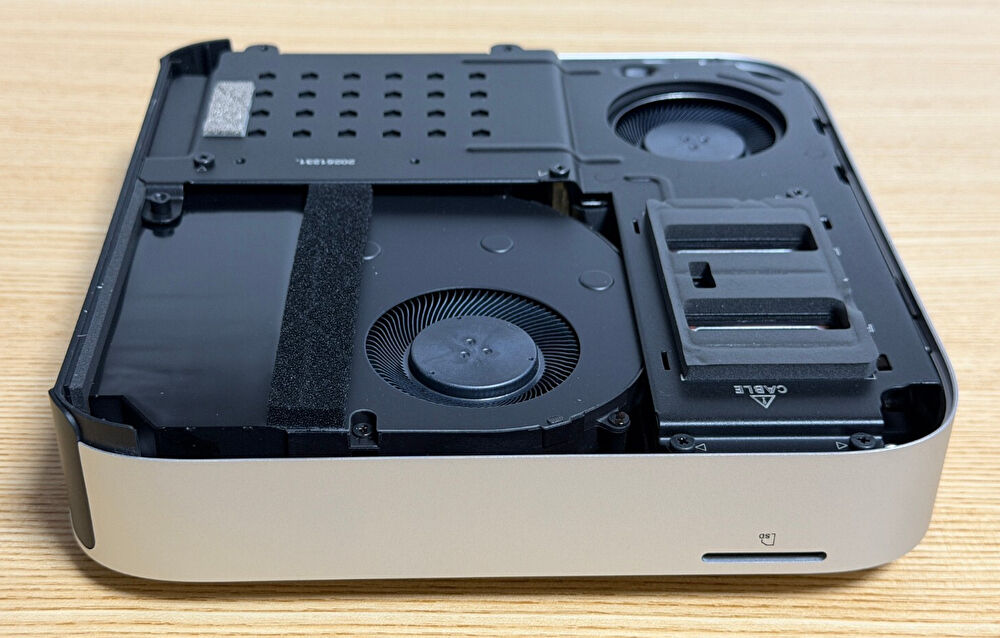
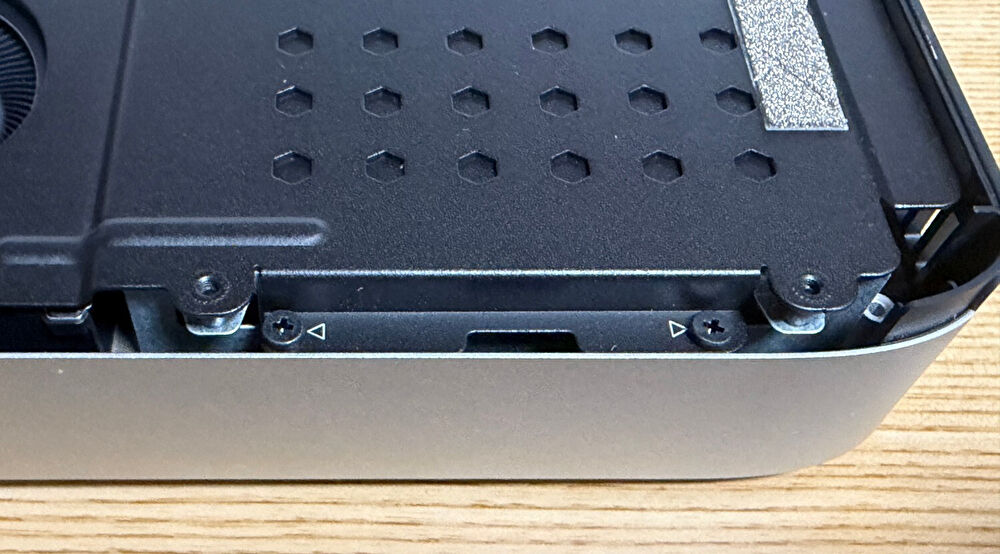
▼金属板のネジは、以下の写真のように、▷で位置の表示があるためにわかりやすいです。
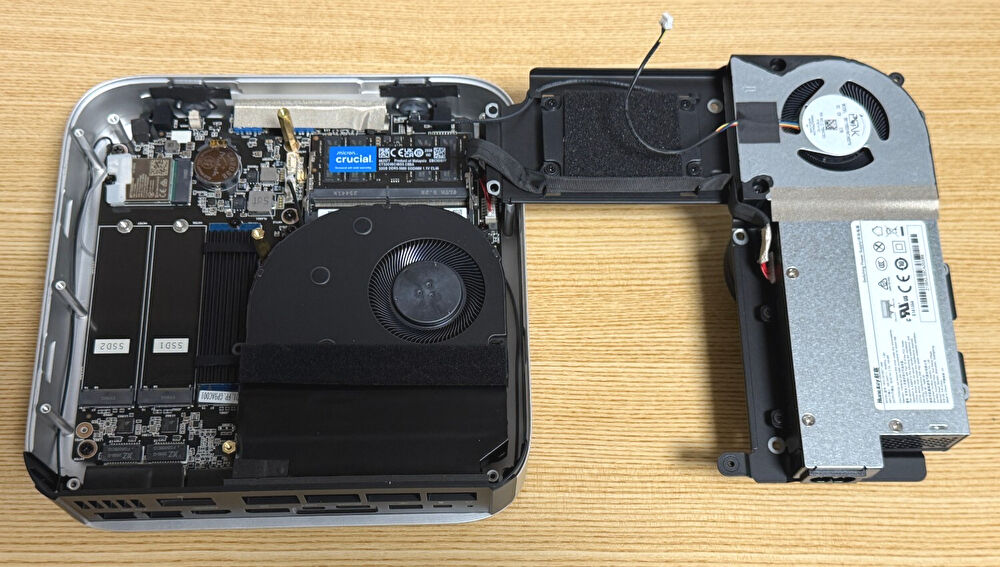
▼金属板を取り外しての全体像です。右の電源側と左のマザーボードは、電源・ファンなどの3本のケーブルが接続されています。うち、1本のファンケーブルを外さないと写真のようにオープンにできないことに注意ください。
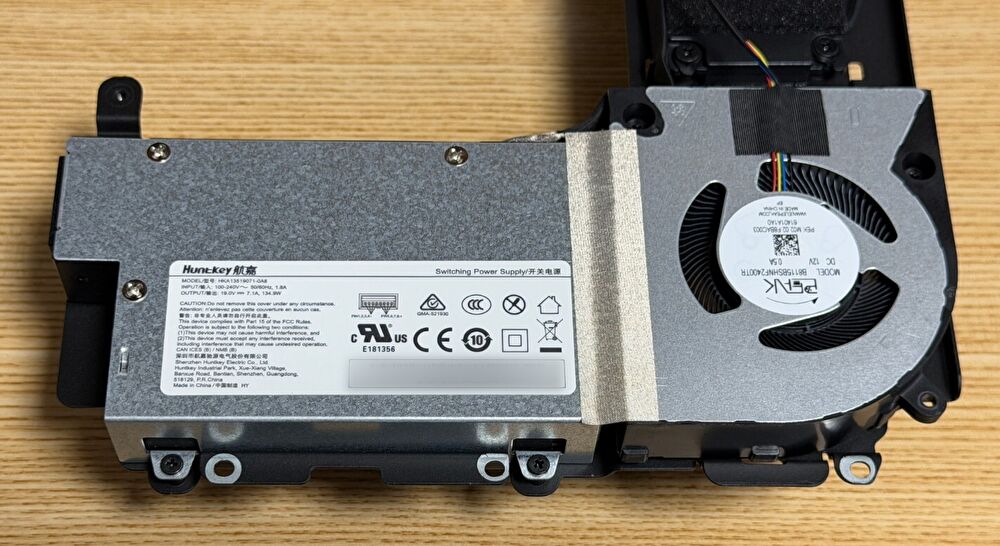
▼135Wの電源ですが、意外なほどにコンパクトです。また、小さなファンでの熱の排出ですが、他のマザーボード側のファンも含めて、負荷をかけた際にも ファン音が気にならないほどに静音です。ファン音量は後の段落に記載しています。
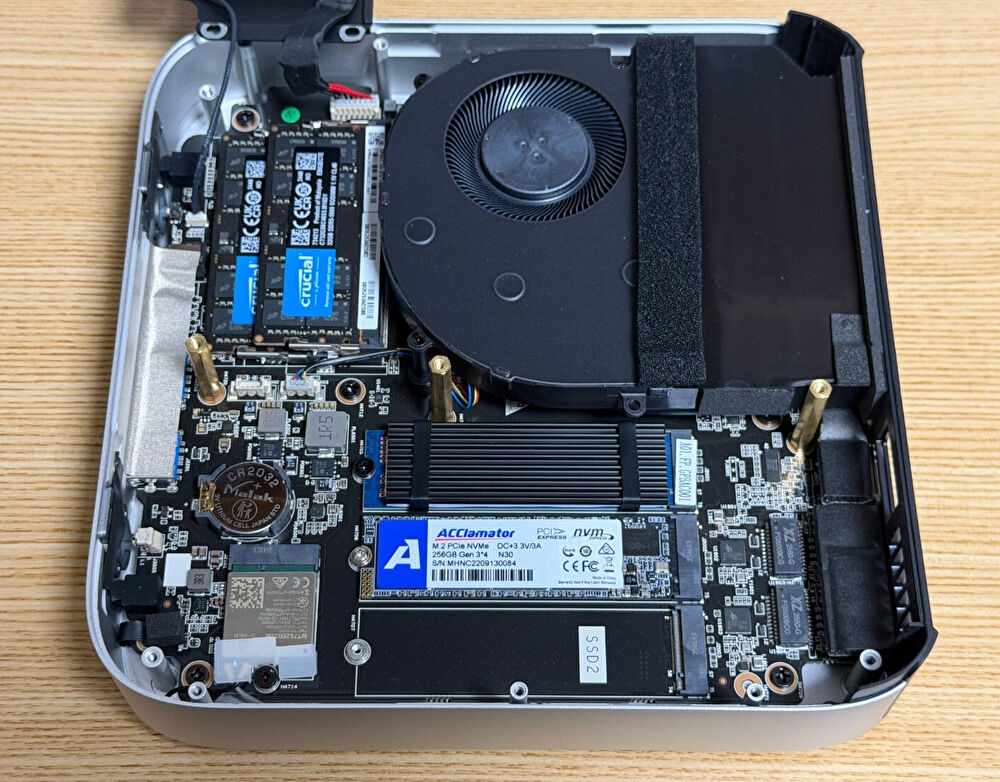
▼マザーボード側の全体像です。左上にWiFi 7とBluetoothの2230サイズのモジュール、その右にボタン電池、その下に標準装備のM.2 PCIe 4.0 x 4 1TB SSDと2つの空きスロットがあります。なお、空きスロットのうち、「SSD1」のシール側がPCIe 4.0 x 4、「SSD2」がPCIe 4.0 x 1です。
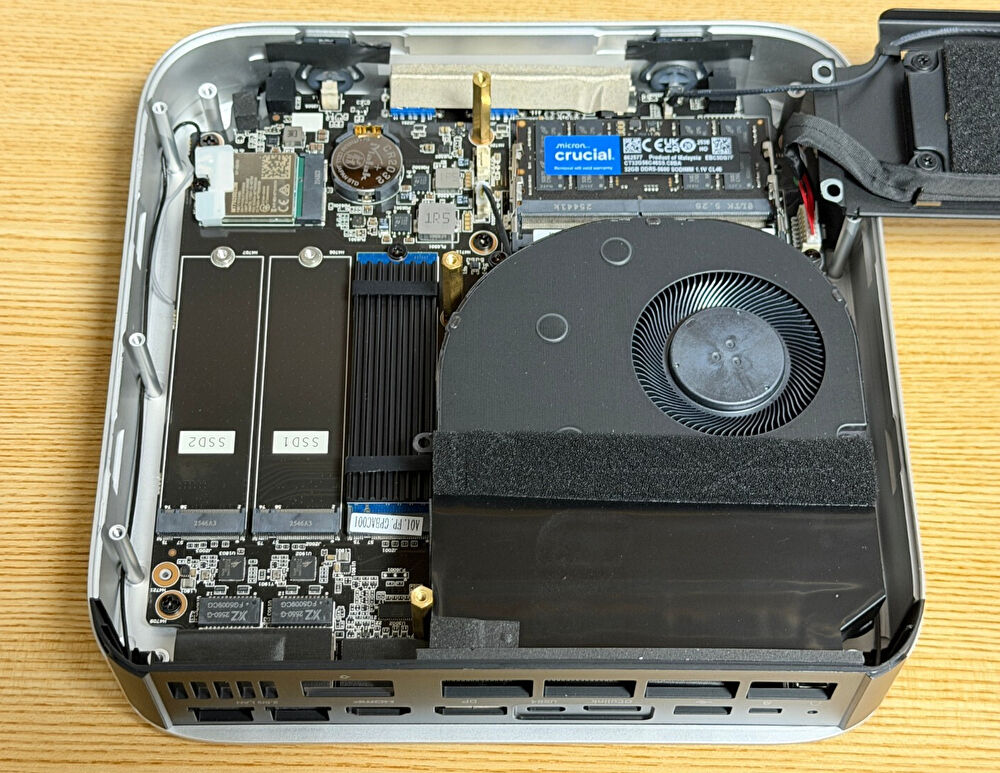
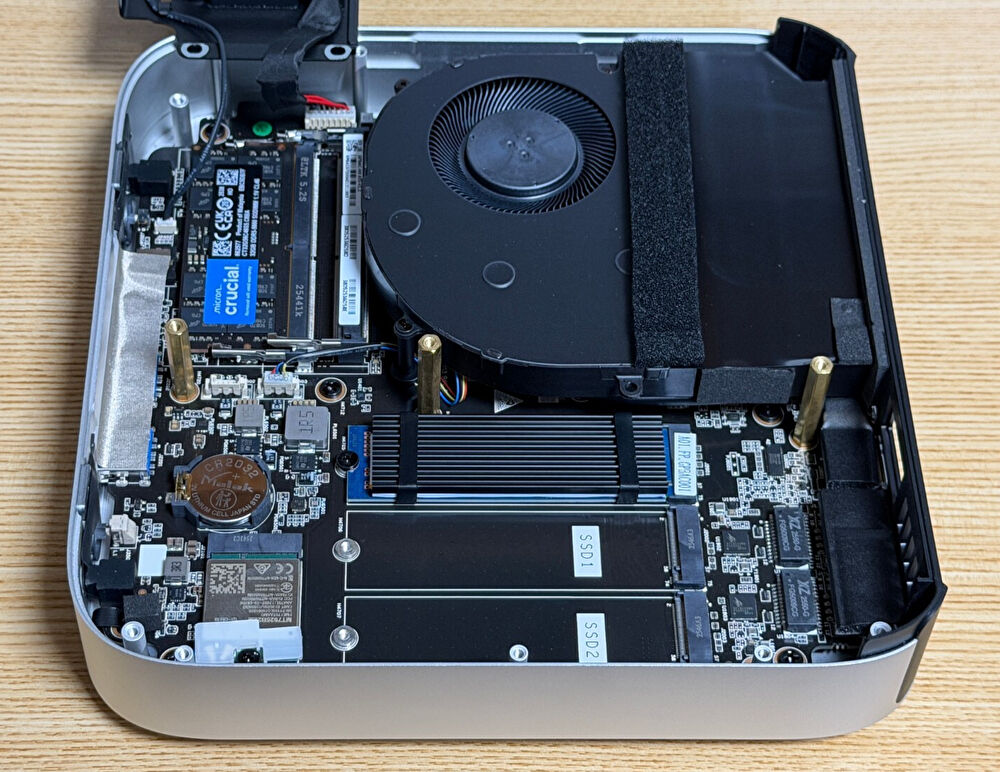
▼標準装備のDDR5-5600 Crucialのメモリ(32GB 1枚)です。
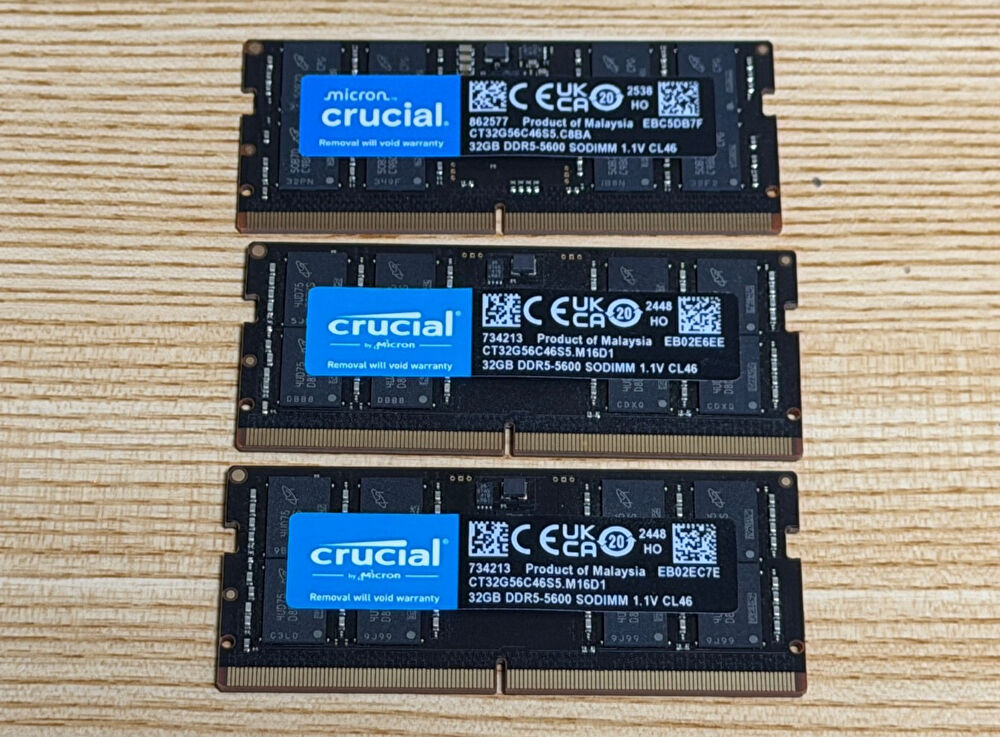
▼下2枚のメモリは今回換装のDDR5-5600 32GB x 2、他のPCからの流用・換装です。
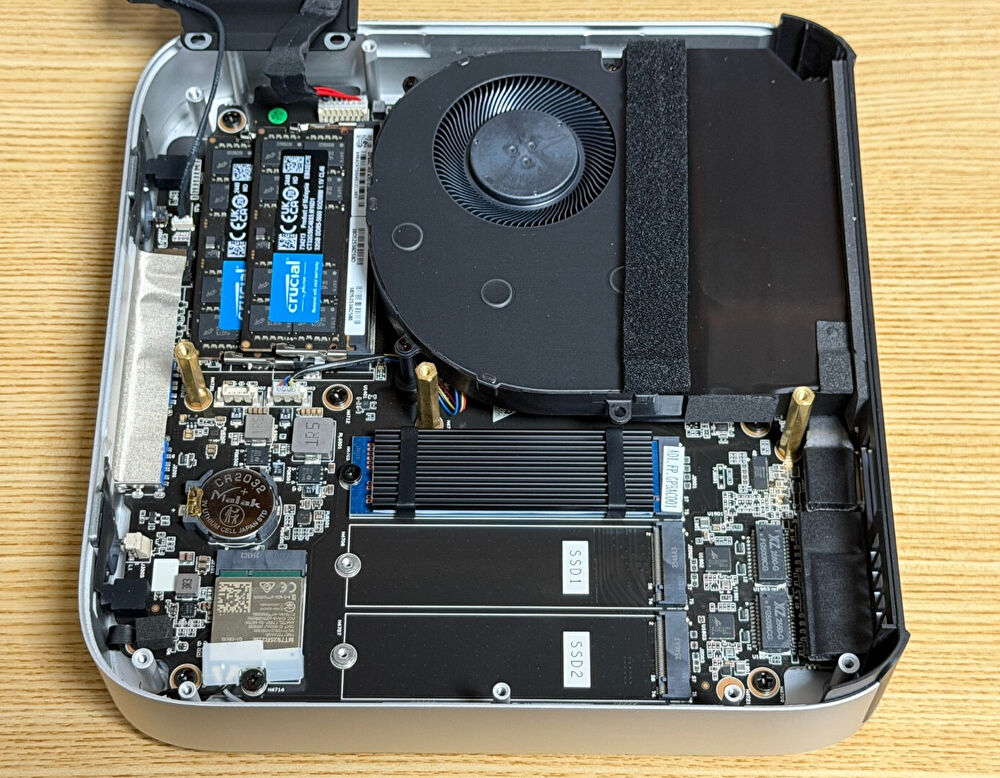
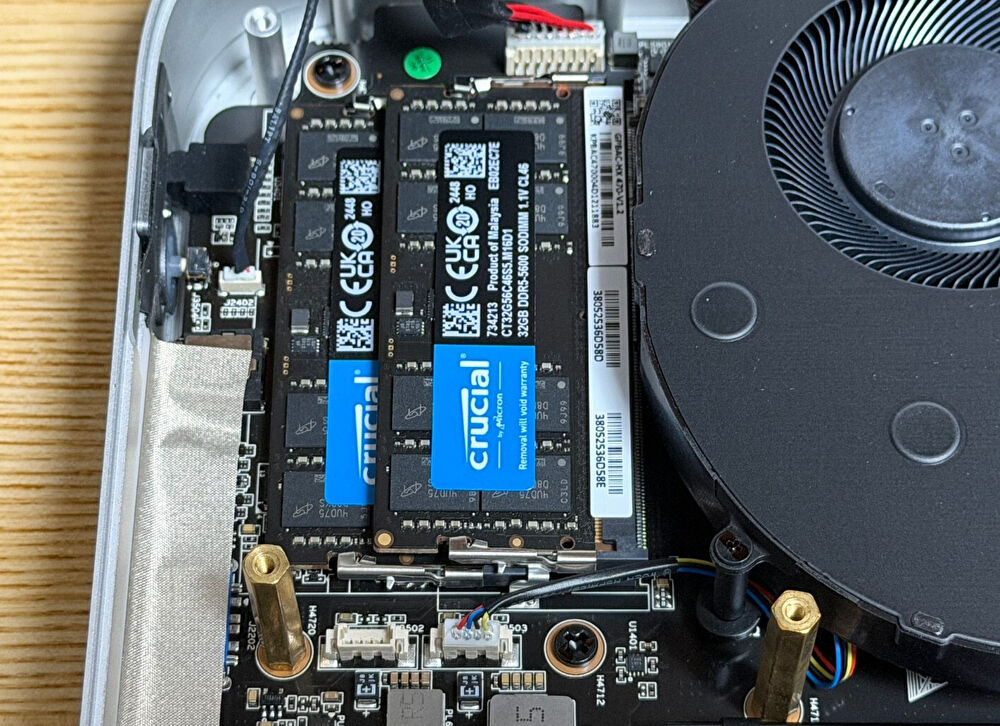
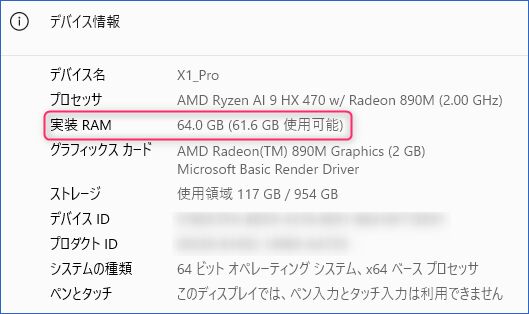
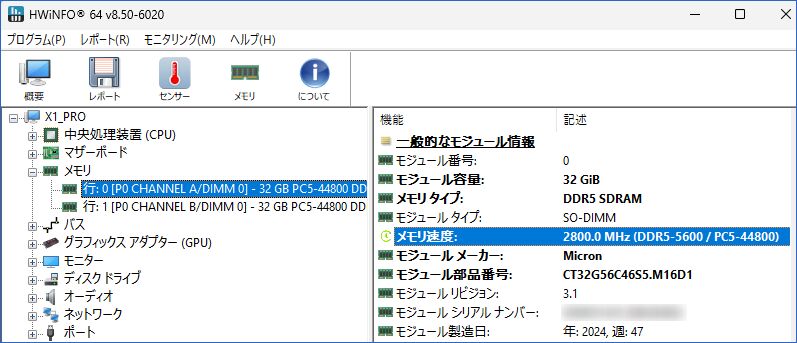
▲▼メモリを換装しました。もちろん、64GBとして認識しています。
▼仮に設置したのみですが、M.2 PCIe SSDを増設しました。
ベンチマークスコア
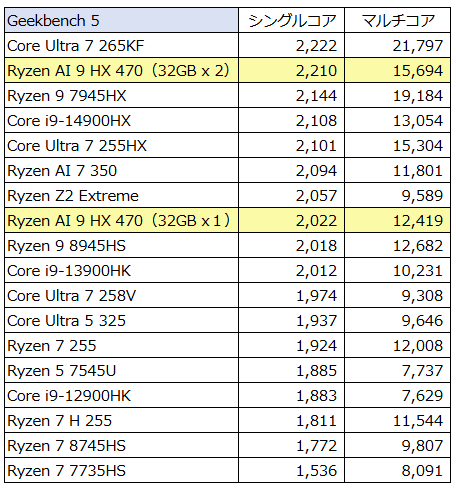
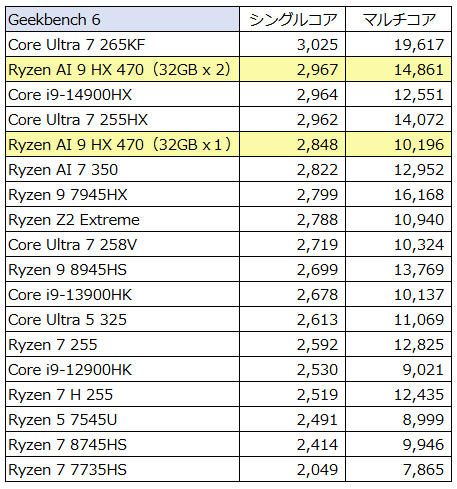
CPUにAMD Ryzen AI 9 HX 470、GPUにAMD Radeon 890M Graphicsを搭載する本製品で計測のベンチマークスコアを掲載します。比較対象として、これまで実機レビューした、ミドルレンジ以上のPCに搭載のCPUのベンチマークスコアを表形式で掲載しています。
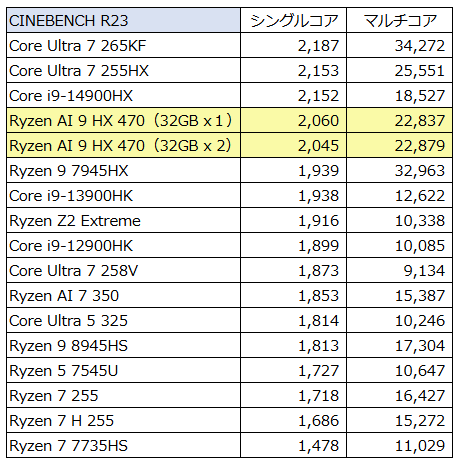
なお、前述のとおり、メモリ 32GBから64GB(32GB x 2)に増設したことに伴い(シングルチャンネルからデュアルチャンネルへ変更)、一部のベンチマークを除き、スコアが大きくアップしています。これにより、以下のベンチマークスコアは32GBと64GBのスコアを併載しています。
Geekbench CPU ベンチマークのシングルコアのスコアをおいては、以下の記事にて実機レビューのデスクトップ、Core Ultra 7 265KFに迫るもの。
Geekbench 5
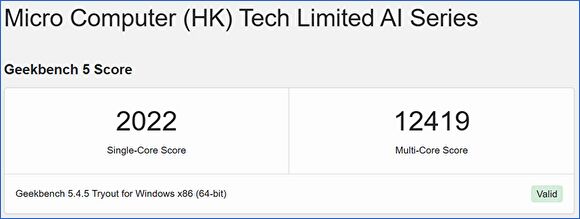
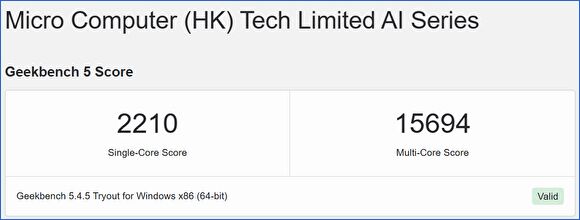
Geekbench 5のスコアは、メモリ 32GB・シングルチャンネルが「シングルコア 2,022、マルチコア 12,419」、メモリ 64GB・デュアルチャンネルが「シングルコア 2,210、マルチコア 15,694」。シングルコアのスコアは、デスクトップ向けのCore Ultra 7 265KFに迫るもの。なお、Geekbench 6とCINEBENCH R23も同様ですが、表のスコアは所有 あるいはメーカーからお借りしたPC実機で計測のスコアです。
Geekbench 6
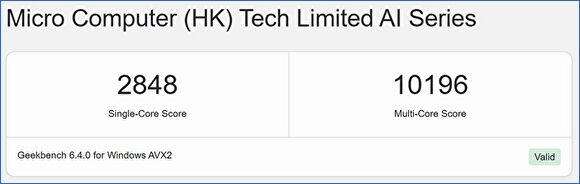
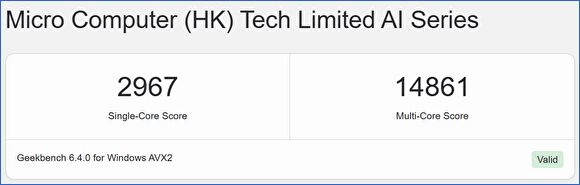
Geekbench 6のスコアは、メモリ 32GB・シングルチャンネルが「シングルコア 2,848、マルチコア 10,196」、メモリ 64GB・デュアルチャンネルが「シングルコア 2,967、マルチコア 14,861」。Geekbench 5と同様に、シングルコアのスコアは デスクトップ向けのCore Ultra 7 265KFに迫るもの。
Geekbench 7
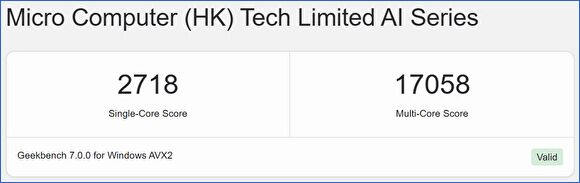
2026年8月22日現在ではリリース間もない Geekbench 7は、比較対象なしでの表示です。「シングルコア 2,718、マルチコア 17,058」のスコアです。
Geekbench AI
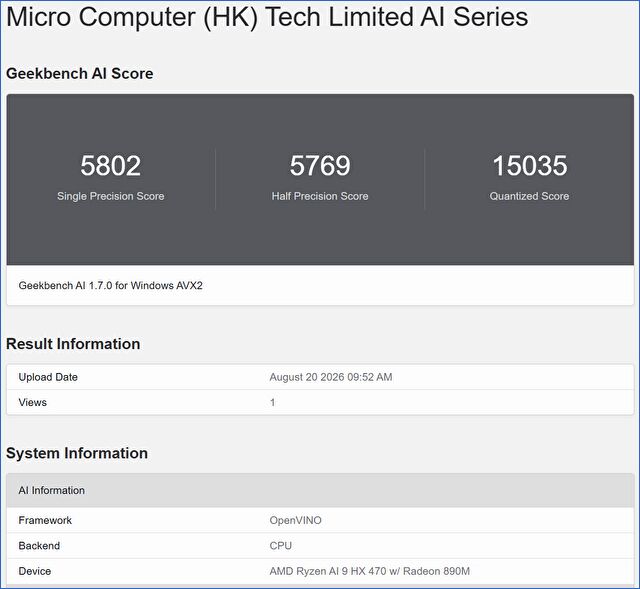
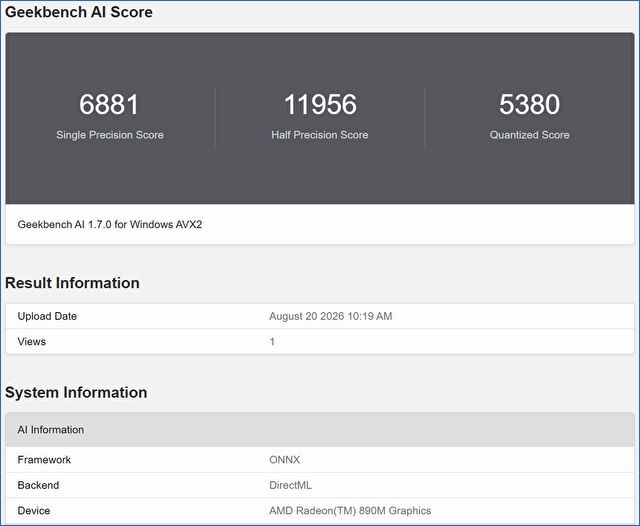
Geekbench AIのスコアは、データが集まっていないため、参考情報としての掲載です。なお、AI性能 最大 80 TOPSの本製品ですが、AIについてはあらためて別記事にて投稿予定です。
CINEBENCH R23
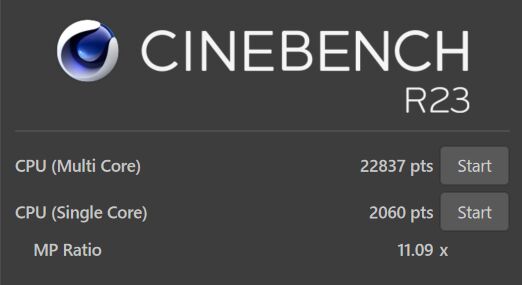
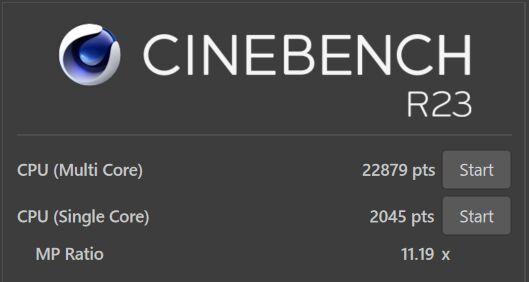
CINEBEENCH R23のスコアは、メモリ 32GB・シングルチャンネルが「シングルコア 2,060、マルチコア 22,837」、メモリ 64GB・デュアルチャンネルが「シングルコア 2,045、マルチコア 22,879」。CINEBENCH R23は、デュアルチェンネル化の影響はないのですが、Core i9-14900HXに近いスコアです。
PCMARK 10
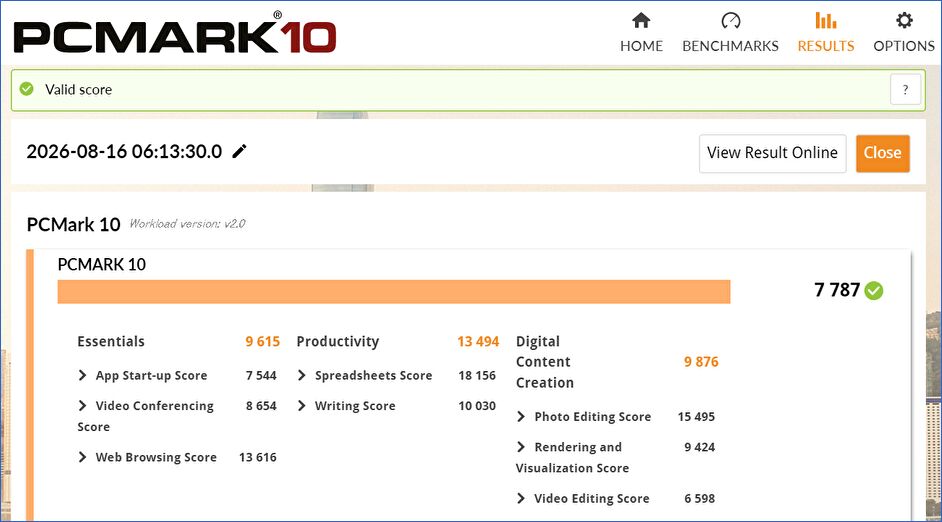
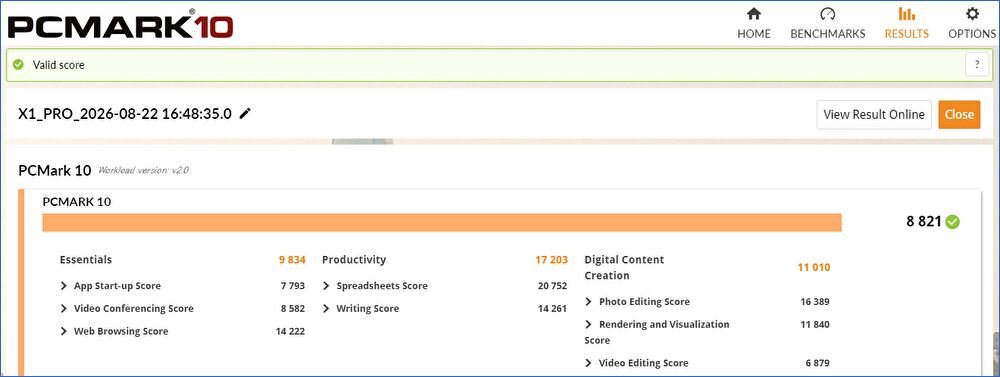
PCMARK 10の総合スコアは、メモリシングルチャンネルが7,787、デュアルチャンネルが 8,821。オフィスソフトでの快適さの指標は Productivityのスコア 4,500ですが、デュアルチャンネルでのスコアは 17,203と、当然ながらも大きく上回っています。
3DMARK
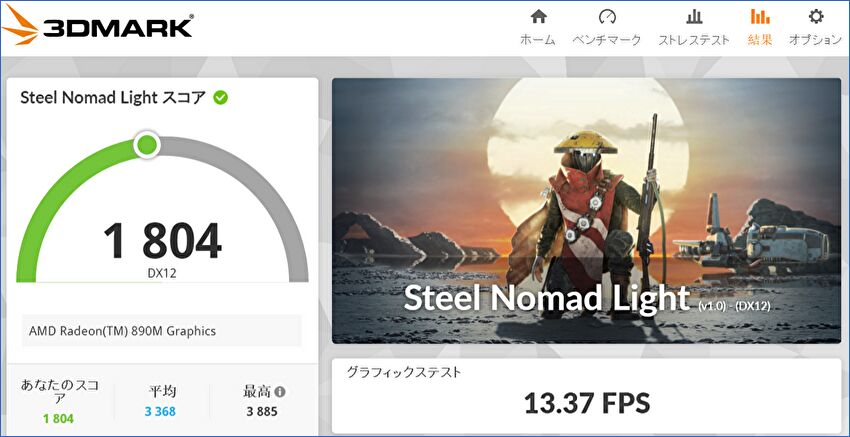
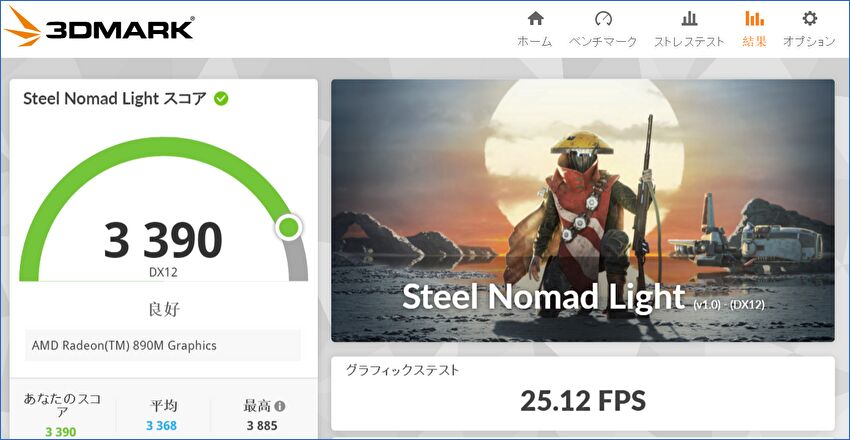
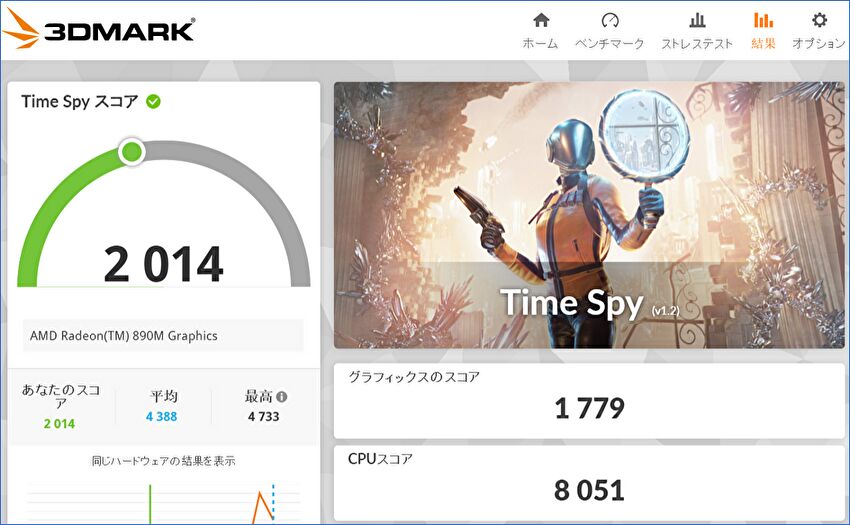
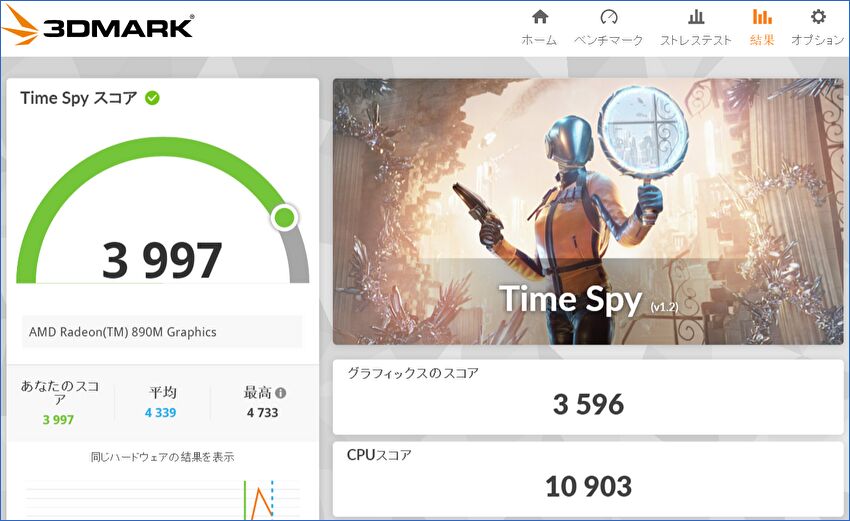
3DMARKにおいては「Steel Nomad Light」と「Time Sky」での計測です。メモリ シングルチャンネルではスコアは低いですが、デュアルチャンネルでは Radeon 890Mの標準的なスコアです。
Steel Nomad Light
「Steel Nomad Light」のメモリ デュアルチャンネルでのスコアは「3,390、良好、25.12 FPS」。
Time Spy
「Steel Nomad Light」のメモリ デュアルチャンネルでのスコアは「総合 3,997、グラフィックス 3,596、CPU 10,903」。
FINAL FANTASY XV
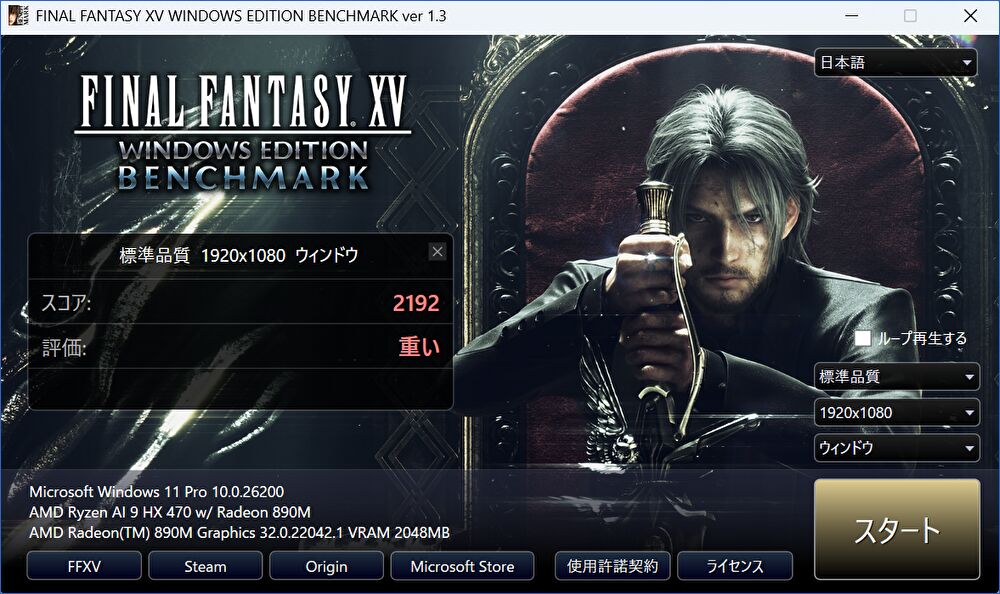
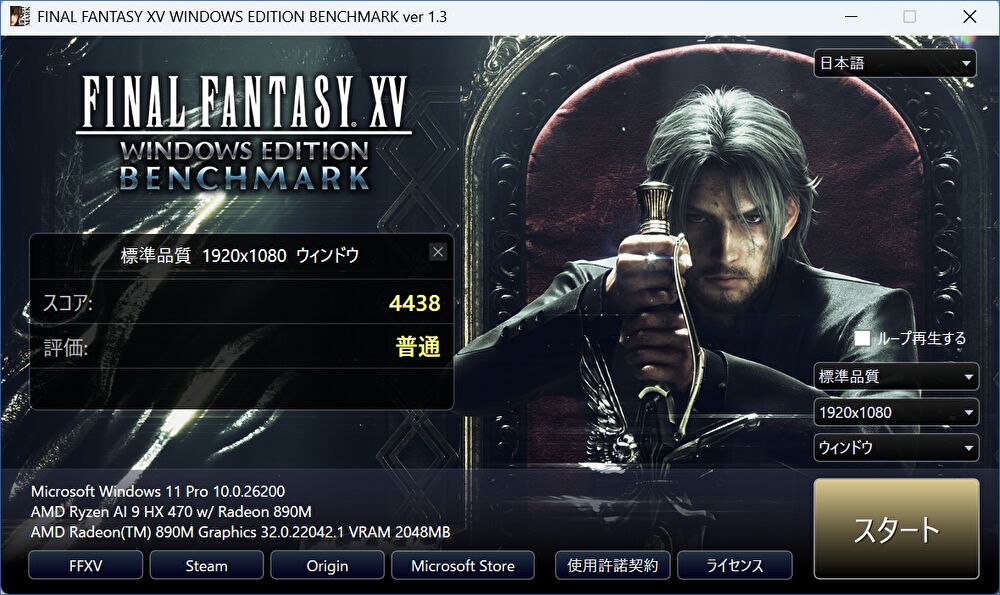
FINAL FANTASY XV・標準品質・FHD、メモリ デュアルチャンネルのスコアは 4,438 普通。
FINAL FANTASY XIV
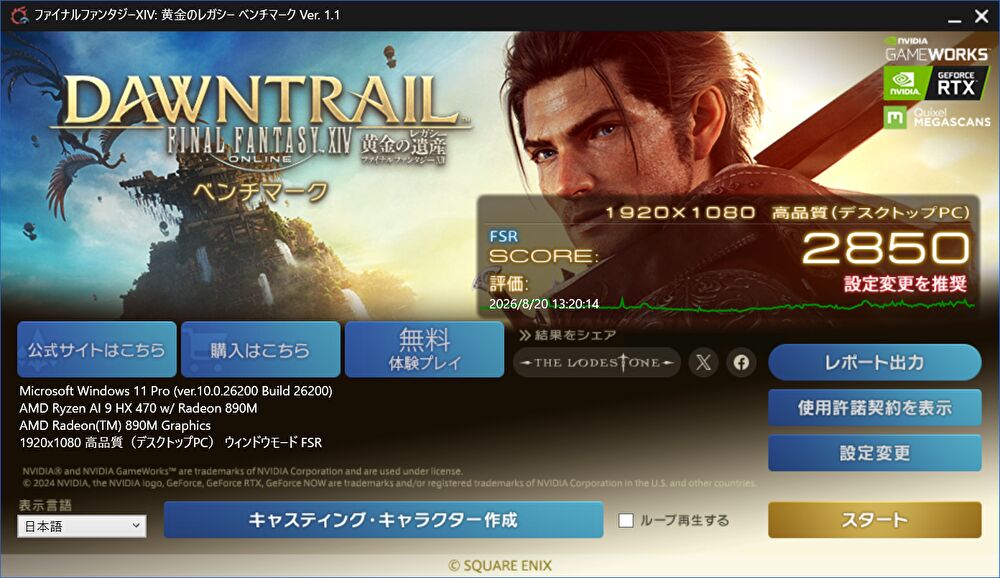
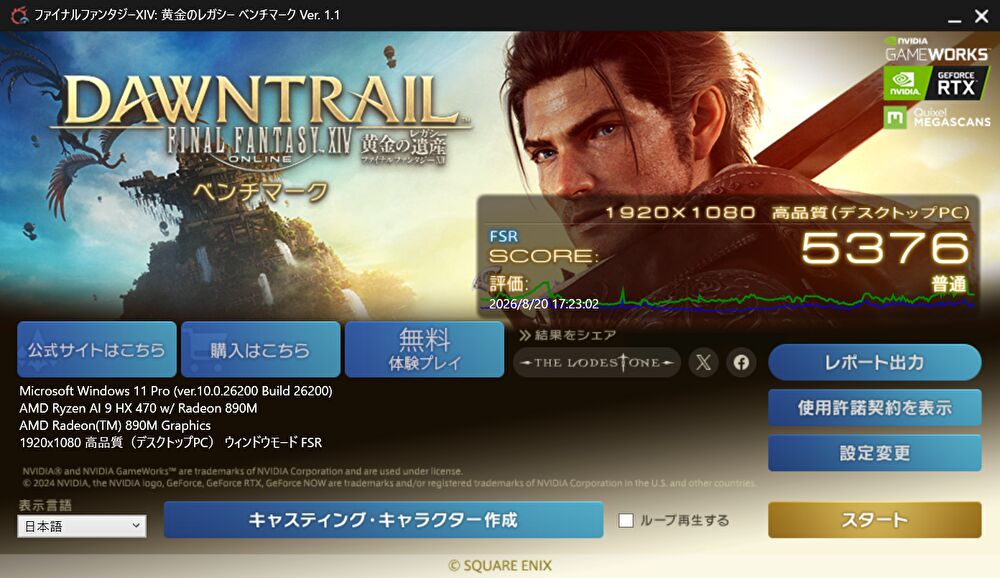
FINAL FANTASY XIV・高品質・FHD、メモリ デュアルチャンネルのスコアは 5,376 普通。
ドラクエベンチマーク
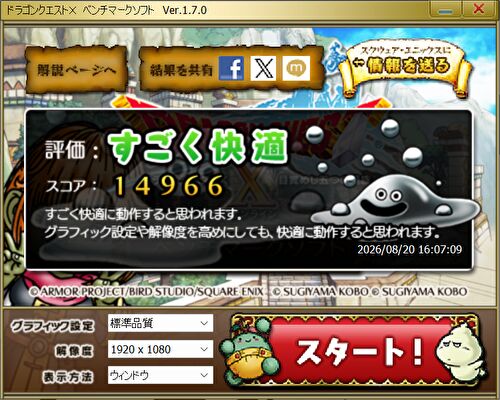
ドラクエベンチマークは、メモリ デュアルチャンネルのみの計測です。スコアは「すごく快適、14,966」。
CrystalDiskMark
KINGSTON製の型番「OM8TAP41024K1-A00」、M.2 PCIe 4.0 x 4 1TB SSDの、CrystalDiskMarkでの読み書きは「Write 6,122MB/s、Read 5,254MB/s」。ミドルレンジからハイエンドのミニPCやノートPCでは とりわけ高いスコアではなく(Read 7,000MB/s超えの製品もあり)、標準的な速度との認識です。
OCulinkのチェック、グラボの接続
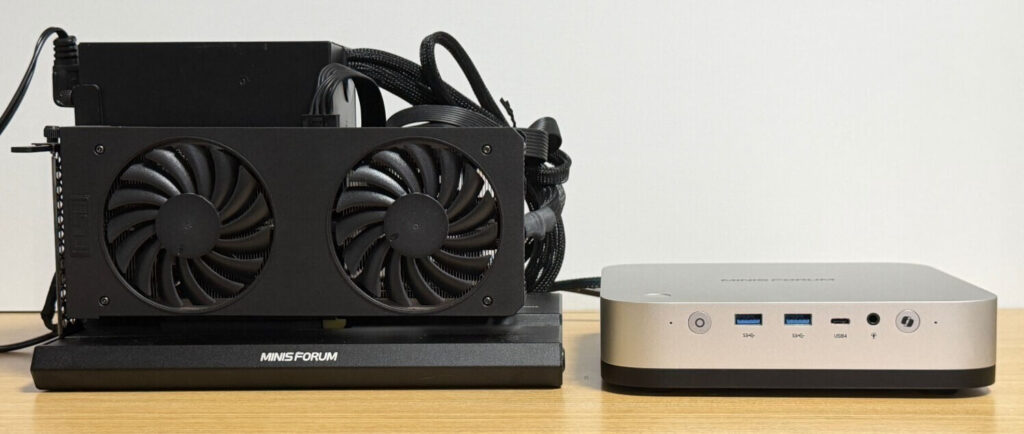
以下の記事にて、同社のOCulink 拡張ドック「MINISFORUM DEG1」のレビュー記事を投稿していますが、OCulink ポート経由で「GeForce RTX 3060」を接続しましたので、ポイントを記載します。

上の記事に記載のとおり、グラボのほか、「MINISFORUM DEG1」などの拡張ドック・電源を用意する必要があります。接続時の注意事項は以下です。
- USB4と異なり、OCulinkはホットスワップに未対応ですので、初期設定は拡張ドック→PCの順に電源を入れる必要があります。PC動作中のOCulink ケーブルの抜き差し・拡張ドックでの電源オンオフはNGです。
- 本製品も含めて、MINISFORUMのミニPCは BitLockerが有効化されていますが、外付けグラボを接続すると、起動時にBitLocker エラーとなります。これを回避するため、予め BitLockerを無効化することをおすすめします。
Windows PC、BitLockerを無効化する方法とBitLocker 回復エラーとなった複数の事例
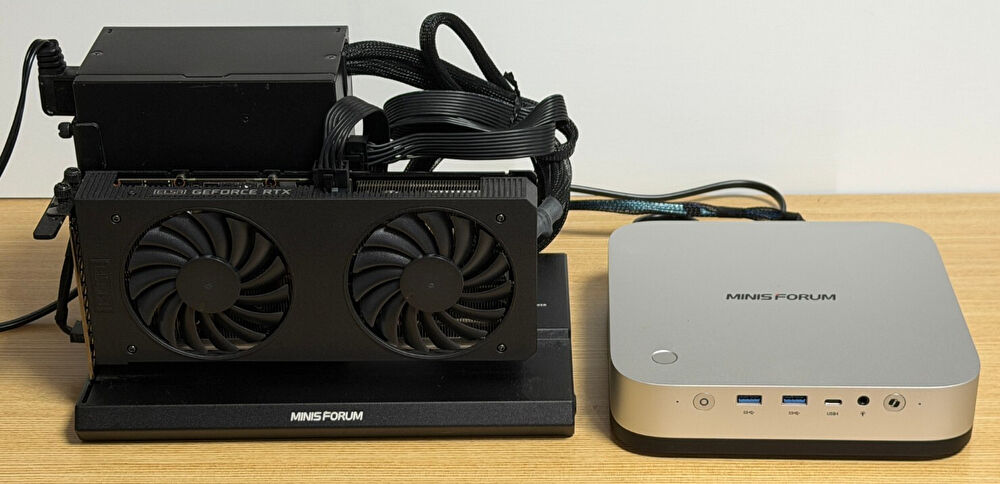
▼OCulink 拡張ドックの初回接続方法は以下です。初期接続後は、PCとグラボの電源が連動し、外付けグラボを意識することなく接続できています。また、2回目以降の接続も含めて、安定動作しています。
- ドッキングステーションに、電源とグラボを取り付け ケーブルを接続。
- 付属のOCulink ケーブルを使用し、ドッキングステーションとPCを接続。
- ドッキングステーションの電源をオンにする。
- 上記1〜3を前提に(初期設定)、PCの電源をオン。PCの電源と連動し、ドッキングステーションも稼働します。
- ドッキングステーションは、PCの電源オンオフに連動。PCの再起動なども含めて、安定動作しています。
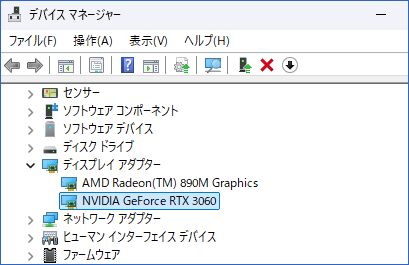
▼私は「GeForce RTX 3060」を接続しましたが、1分弱ほどの待ち時間でドライバーの自動導入も含めて 即認識。
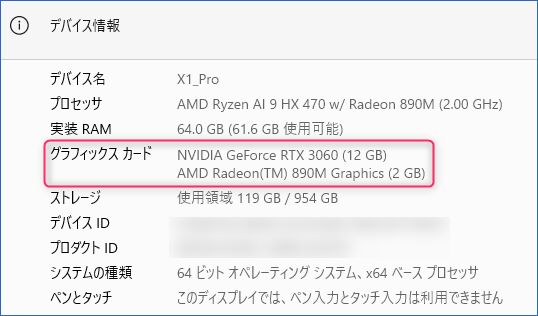
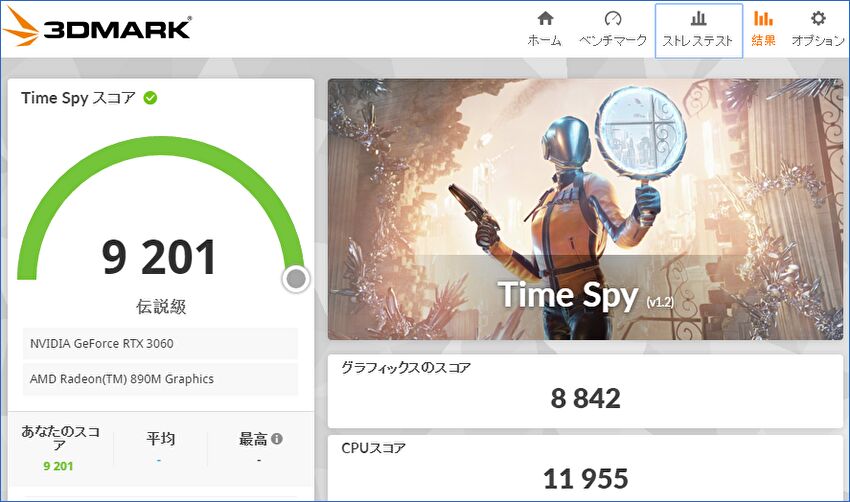
▼以降、私の記録も兼ねて、ベンチマークスコアのスクショです。
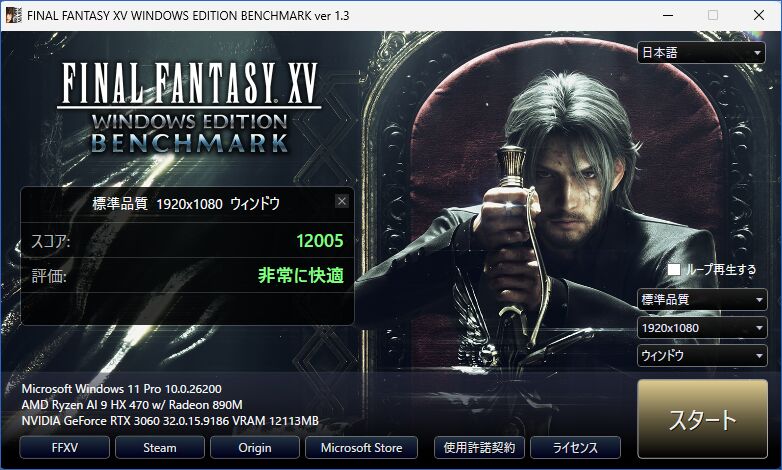
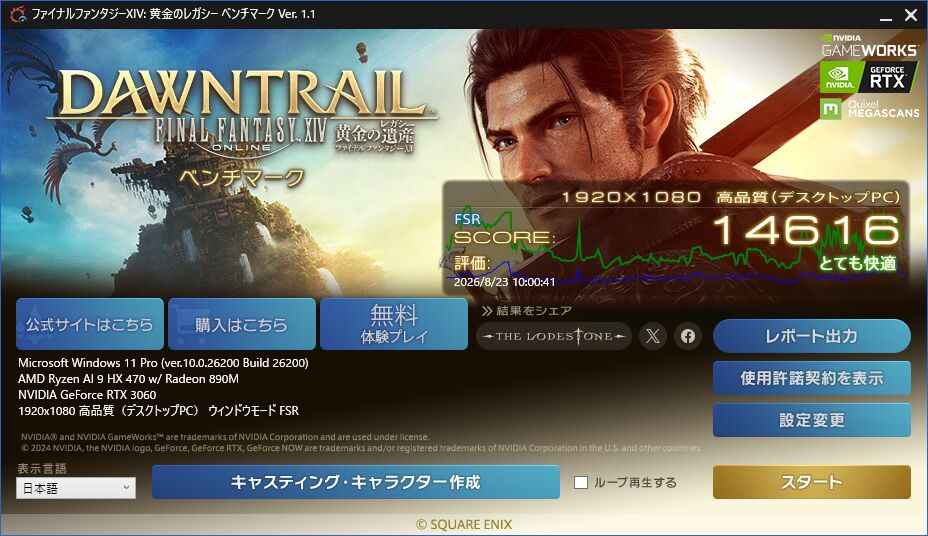
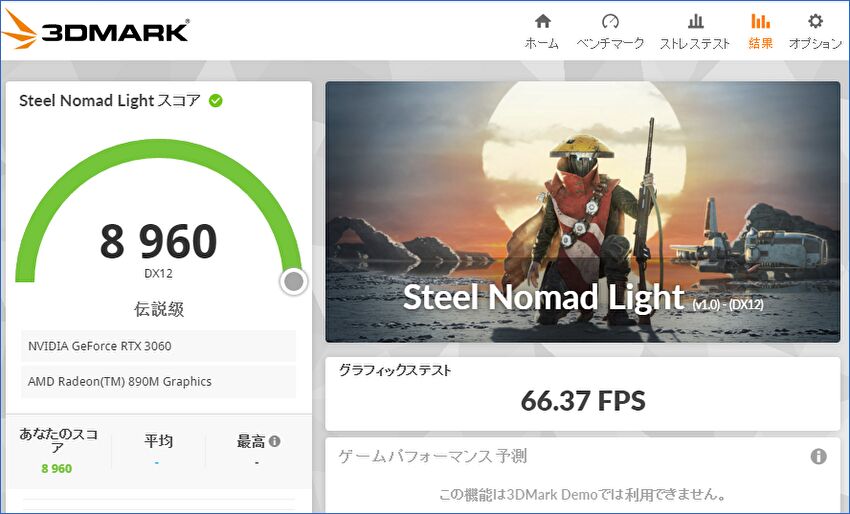

▼ベンチマーク計測中の一コマです。
Radeon 890M / 780M、外付けグラボのベンチ比較
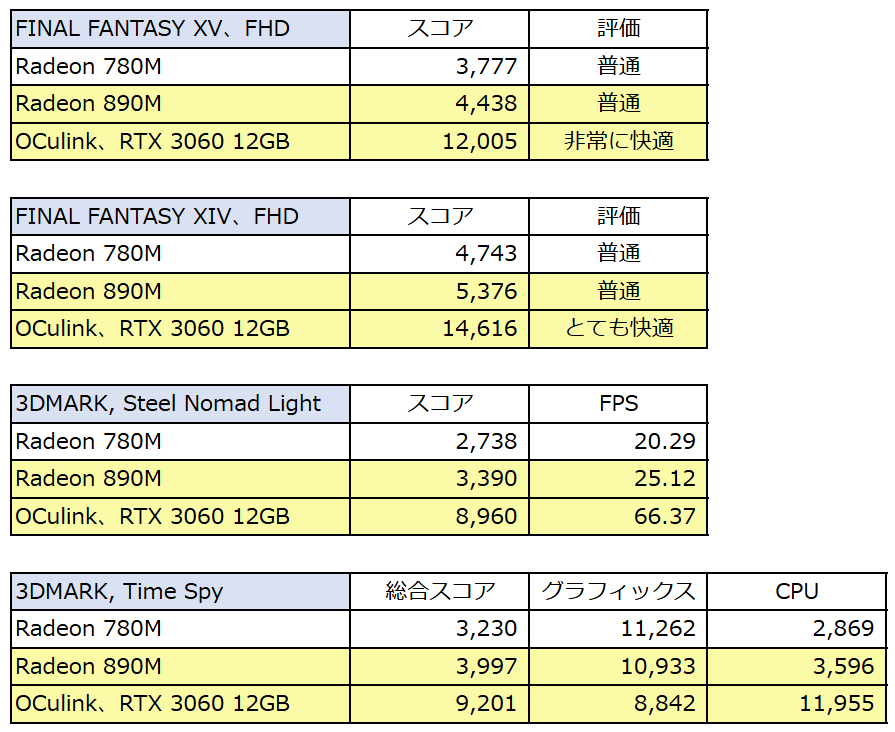
比較対象がRTX 3060は適さないですが、AMD Radeon 890M / 780Mも含めたベンチマークスコア(ファイナルファンタジーはFHDでの計測)の比較を掲載します。なお、Radeon 780Mは、以下のRyzen 7 255を搭載する「MINISFORUM X1」での計測です。
▼Final Fantasy XIVの事例では、Radeon 890Mは780Mと比較し 約13%増しのスコアです。なお、RTX 3060のOCulinkとデスクトップPCとの比較は、後日の追記、あるいは別記事にて記載します。
WiFi、RJ45ポートのチェック
以下の自宅の10G LAN環境(Nuro 光 10G、10G スイッチングハブ)での、Fast.comサイトで計測の回線速度を記載します。
Nuro 光 10G、2ヶ月利用の使用感。自宅の10G環境と周辺機器、ブラウザの回線速度
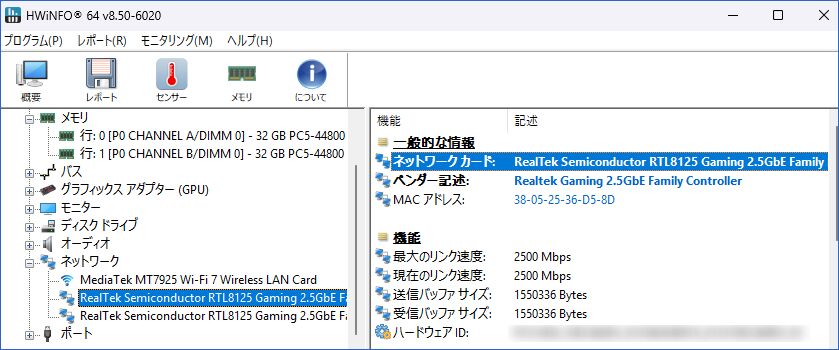
▲▼本製品に装備の2.5Gbps RJ45ポート(RealTek RTL8125)での回線速度です。自宅の他のPCで計測の速度と同水準です。
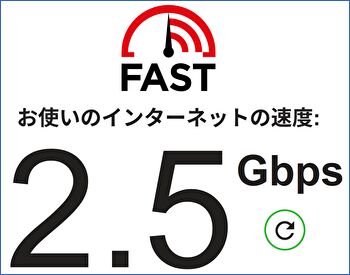
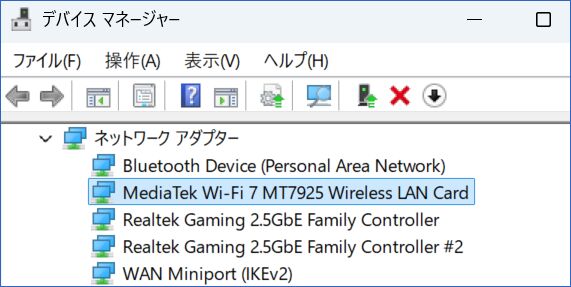
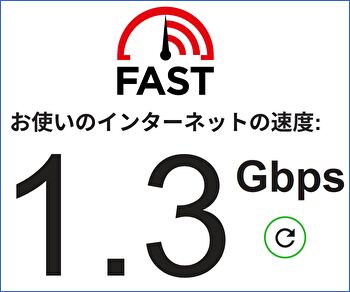
▲▼装備する「MediaTek MT7925 Wi-Fi 7」のWireless LAN Cardでの計測です。1.3Gbpsとまずますの速度です。
USB4のチェック
USB4を2ポート装備していますので、以下を確認してみました。いづれも安定動作しています。
- 4K 27インチモニターへの映像出力
- 5Gbps USB-C to RJ45 アダプターの使用
- 10Gbps USB-C to RJ45 アダプターの使用
4K モニターへの映像出力
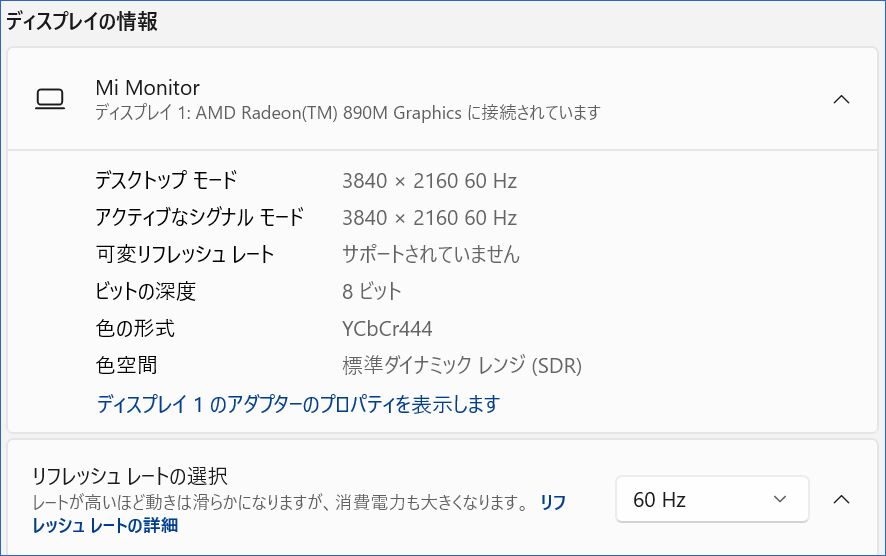
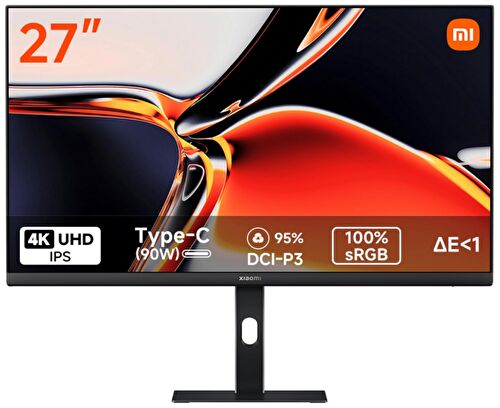
▲▼以下のXiaomi 4K 27インチモニターに接続の状況です。4K@60Hzで安定動作しています。なお、普段は同モニターにHDMI接続していますが、もちろん 長時間 安定して動作しています。
5Gbps USB-C to RJ45 アダプター
以下の記事にて アダプター単体で実機レビューの「5Gbps USB-C to RJ45 アダプター」での動作確認です。UGREENの製品はドライバーを導入する必要がありますが、安定動作しています。
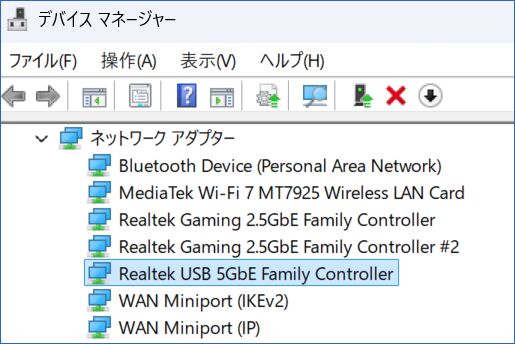
▼ドライバーのインストール後、5Gbp アダプターとして即認識しました。
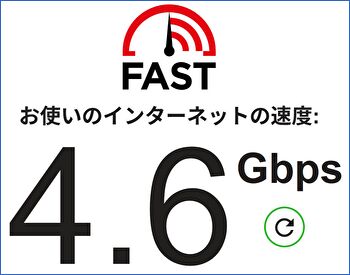
▼Fast.com サイトで計測のブラウザ回線速度は4.6Gbpsと、5Gbps アダプターとしては十分な速度が出ています。
▼Amazon セール時には 5千円台となり、10Gbps アダプターの半額以下です。コスパと後述の10Gbps アダプターの発熱を考慮すると、5Gbps アダプターで十分とも思えます。

10Gbps USB4 to RJ45 アダプター
以下の記事にて アダプター単体で実機レビューの「10Gbps USB-C to RJ45 アダプター」の動作確認です。10Gbpsの他のアダプターも同じですが、Thunderbolt 3,4,5 / USB4への接続で動作します。
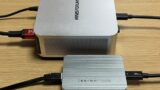
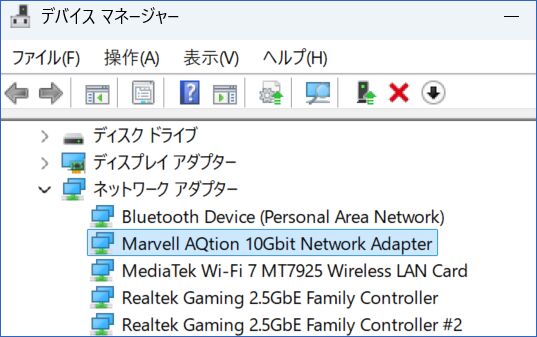
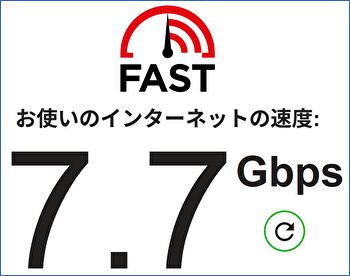
▼使用した製品は Marvell / AQtionのNIC(ネットワークインターフェースカード)ですが、ドライバーのインストールは不要。初回から即認識し、10Gbpsにて安定動作しています。ただし、他の10Gbps アダプターと同様ですが、アダプターにそれなりの熱を帯びます。
▼7.7Gbpsと他のPCで計測の速度と同水準です。
指紋認証のチェック
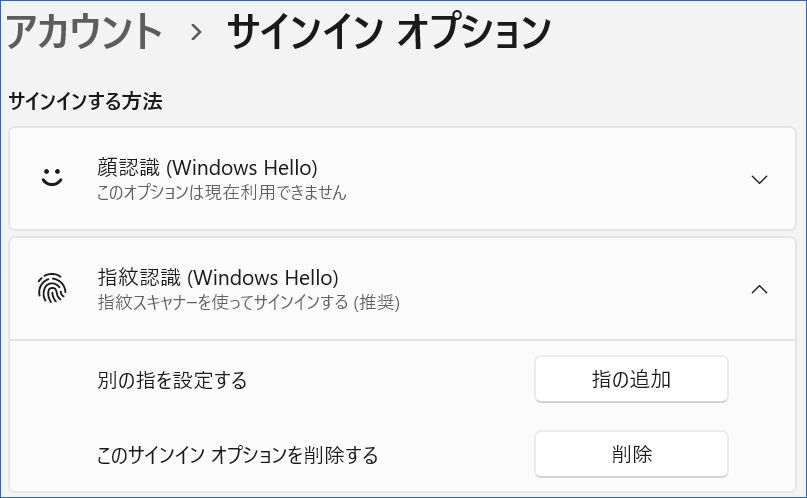
天板に装備する指紋認証について記載します。指紋認証の登録は即完了し、現在のところ(本製品の使用期間は10日ほど)、2,3回押下して認識することもありますが、PINコードを全く使用することなく対応できています。ミニPCでの指紋認証は初めての経験ですが、想像以上に便利なため、USBの指紋認証ドングルが欲しくなりました。
内蔵スピーカーのチェック
上の内部の写真 左下の内蔵スピーカーの音量と音質について記載します。YouTubeのニュース動画メインでの使用ですが、システム音やニュース動画、個人でのオンライン会議向けのスピーカーとの認識です。全般的に一般的なノートPCの音質がよりよいものですが、スピーカーを底板で塞いでいる影響もあろうかと思います。
- 音量としては、一般的なノートPCと同程度、あるいはやや小さめです。
- 音量を上げた場合、音割れは感じませんが、低音重視の音質。
- 多少の音のこもりもあります。
- M4 Mac miniの内蔵スピーカーと比較すると、音量・音質ともにやや劣る感覚です。
CPU 温度、ファン音量のチェック
ベンチマークの計測にて負荷をかけた際のCPU温度とファン音量について記載します。CINEBENCH R23にて、CPU使用率を100%とした状況で計測していますが、想像以上にCPU温度は低く 、かつ静音です。
▼エアコンの温度設定 25℃の室内にて、CPU使用率を100%とした際のCPU温度は最大でも 70.5℃と低いです。
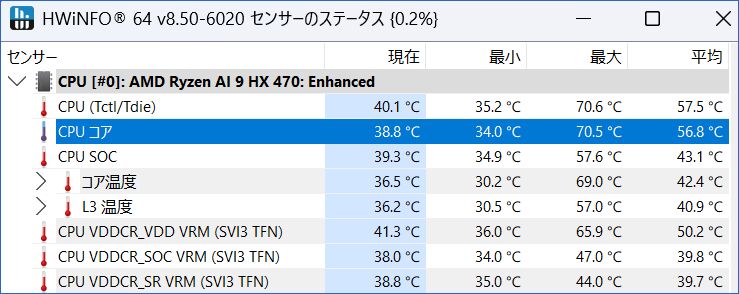
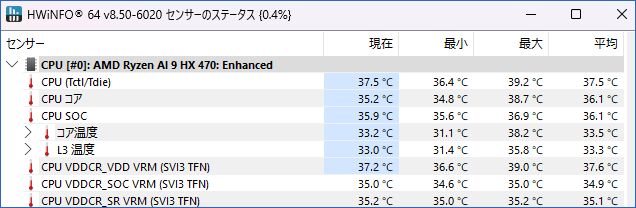
▼こちらは当記事の編集などにて 5時間程度の使用時ですが、最大でも39.2℃と、他のPCでは経験がないほどに低い温度です。
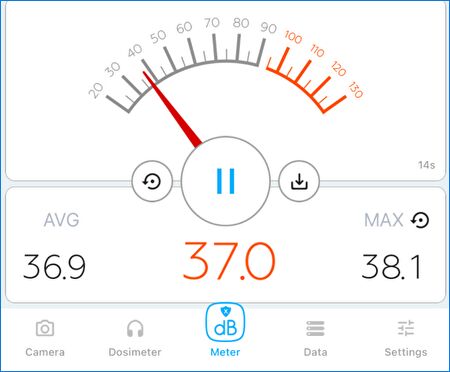
▼iPhone アプリ「デジベル X」にて計測の、CPU使用率を100%とした際のファン音量です。平均 約37dB、最大でも38dBと エアコン稼働中の室内では 全くと言えるほどに気にならない音量です。
まとめ
CPUにAMD Ryzen AI 9 HX 470、GPUにAMD Radeon 890M Graphicsを搭載するハイエンドのミニPC「MINISFORUM AI X1 Pro 470」の実機レビュー記事でした。
あらためてレビューのポイントを記載すると以下となりますが、他社のAI 9 HX 470を搭載する製品と比較すると、電源をビルトインし高品質なアルミ製の筐体、USB4 2ポートとOCulink ポートを装備、M.2 SSDを3基も搭載可能、便利な指紋認証など 充実しています。これらにより、AI 9 HX 470を搭載し、筐体の品質と機能が豊富な製品を求める場合には筆頭候補となる製品です。
なお、今回のレビューにおいては、PCとしての一般的な事項がメインでしたが、ローカルAIについては後日 別記事にて掲載します。
- メモリ 32GBのセットモデルは、メモリ 32GB 1枚・シングルチャンネルの動作です。
- メモリ 32GB 1枚から 32GB x 2枚の64GBに増設しデュアルチャンネル化しましたが、ベンチマークスコアは大きく向上。
- Windows 11 Proのライセンスは「Retail ライセンス」。「ボリュームライセンス」ではなく安心。
- 従来モデルのMac miniとほぼ同サイズのアルミ製の筐体は、同社の他のアルミ製の製品と同様に極めて高品質。また、角の丸みやツートンの背面のデザインも含めて、従来型のMac miniに近いデザインです。
- 天板の指紋認証はほぼ確実に認証し、便利に利用しています。
- メモリ・M.2 SSDの増設・換装にあたっては、底板・内部の金属板を外す必要がありますが、比較的 簡単に対応可能。
- Geekbench CPU ベンチマークのシングルコアのスコアをおいては、デスクトップ向けCPUのCore Ultra 7 265KFに迫るもの。
- 自宅の10G ネットワーク環境でのWiFi 7 ネットワーク速度は、1.3Gbpsと高速。
- USB4を2ポート装備し、27インチ 4K モニターへの接続、10Gbps USB4 to RJ45 アダプターが安定動作することを確認済。
- OCulink ポートから同社の拡張ドック「DEG1」経由にて、GeForce RTX 3060を接続し常用していますが、PCの電源と連動し、外付けであることを意識することなく利用できています。
- 内蔵スピーカーの音質は、一般的なノートPCやM4 Mac miniと比較するとやや劣るものの、ニュース動画などでは実用的。
- ベンチマークで負荷をかけた際にも CPU温度は低く、ファン音量も静かなことは特筆すべき事項です。
レビューした製品はこちら
2026年8月23日のメモリ 32GB / SSD 1TB セットモデルの公式ストアの価格は 235,999円です(Amazonでは1円安の235,998円)。

▼同じ筐体を採用し、Core Ultra X7 358Hを搭載する「M2 PRO 358H」もリリースされています。
MINISFORUM M2 PRO 358H、AI性能 最大 180 TOPS、Core Ultra X7 358Hを搭載のミニPCがリリース。USB4を3ポート、M.2 SSD 3スロットを装備
コメント