
今回 実機レビューする製品は、Intel Core Ultra シリーズ 3のCore Ultra 5 325を搭載する「Lenovo ThinkPad X1 Carbon Gen 14 Aura Edition」です。
レビュー機は「ThinkPad X1 Carbon Gen 14」としてはエントリーCPUを搭載する製品ですが、オンボードメモリ 32 GB LPDDR5X-8533MT/sを装備し、普段使いにおいてキビキビと動作します。
レビューする製品はこちら
今回の実機レビューは、レノボさんからお借りした端末に基づくものであり、記載のスペックなどは 2026年8月16日現在の情報です。
ThinkPad X1 Carbon Gen 14 Aura Edition、公式ストア
スペック

レノボさんからお借りしたレビュー機の型番は「21V70008JP」です。公式ストアに同じ型番の製品のラインナップはありませんが、スペックは下表です。基本スペックが高いこと、実測 約1kgの軽量であることのほか、Thunderbolt 4に対応のUSB4を3ポート装備していることも特徴です。
なお、Gen 13は以下の記事にて実機レビューしていますが、レビュー機は特にカスタマイズなしのエントリー寄りの構成であり、以下のGen 13と比較するとスペックは控えめです。
ThinkPad X1 Carbon Gen 13 実機レビュー、約986gの軽さを即実感、PCIe 5.0 SSDのReadは13,622MB/sと強烈
| CPU | Core Ultra 5 325、8コア 8スレッド |
| GPU | Intel Graphics |
| NPU | 最大 47 TOPS |
| メモリ | 32 GB LPDDR5X-8533MT/s、オンボード |
| ストレージ | 512GB SSD M.2 2280 PCIe-NVMe Gen4 TLC OPAL対応 |
| ディスプレイ | 14インチ、解像度 1920 x 1200、IPS、100%sRGB, 500 nit、60Hz、マルチタッチパネル |
| WiFi | Wi-Fi 7 対応 |
| Bluetooth | 6.0 |
| ポート類 | USB4 (Thunderbolt 4 対応) x 3、USB-A 3.2 Gen 1、HDMI、マイクロホン/ヘッドホン・コンボ・ジャック |
| バッテリー、電源 | 3 セル リチウムイオン |
| サイズ | 約 312.5 x 215.75 x 16.85(最厚部)mm、約977g~、レビュー機は実測 約1.092kg |
| OS | Windows 11 Pro |
| その他 | 2スピーカー、バックライト付きキーボード、顔認証に対応 |
▼写真が明瞭ではありませんが、評価機の実測は 1,092.4gです。

▼Thunderbolt 4を3ポート(左サイドに②の2ポート、右サイドに⑤の1ポート)装備することも、大きな特徴です。

▼カスタマイズ可能なモデルは、CPUを以下の7つから選択できます。ハイエンド構成は Core Ultra 7 366Hとなり、プラス 143,000円と高価です。オフィスソフトなどの普段使いでは、レビュー機のCore Ultra 5 325にて十分にキビキビと動作します。

ThinkPad X1 Carbon Gen 13 実機レビュー、約986gの軽さを即実感、PCIe 5.0 SSDのReadは13,622MB/sと強烈
▲▼PCIe 5.0 SSDを選択することもできます。SSD 価格が高値で推移するなか、PCIe 5.0 SSDも安くはないですが、上の記事にて実機レビューの「ThinkPad X1 Carbon Gen 13」のSSDの速度を経験すると魅力的です。

▼液晶は5種類から選択できます。私がカスタマイズする場合には、プラス 23,100円の2.8K OLEDです。有機ELパネルよりも、2.8Kの解像度に惹かれます。

実機のシステム情報
続いて、実機から抽出のシステム情報を掲載します。
▼Windows 11 「設定」の「デバイス情報」と「Windowsの情報より」。CPUはCore Ultra 5 325、メモリ 32GB、OSはWindows 11 Pro / バージョン 25H2です。

▼解像度 1920 x 1200の液晶ですが、推奨の拡大/縮小は150%。老眼の私としては拡大率が高い方が好みですが、やや大きいようにも感じます。

以降の画像は、以下の記事にて紹介のフリーソフト「HWiNFO」から抽出したものです。
HWiNFOの使い方、Windows PCのデバイス詳細情報やCPU温度など、導入必須のフリーソフト。投稿数 約4万件のフォーラムも充実
▼システムの概要です。クリックにて拡大できます。

▼CPUの情報です。Intel Core Ultra シリーズ 3のCore Ultra 5 325は、以下の仕様です。
- Pコア 4 Eコア 4の8コア 8スレッド
- 最大周波数 4.5GHz
- TDP ベースパワー 25W
- L3 キャッシュ 12MB

▼メモリはオンボードのLPDDR5 SDRAM 32GB

▼統合型GPUは Intel Graphicsです。


▲▼14インチ液晶の型番は、AUOの「B140UAX01.1」、主な仕様は以下です。
- 解像度 1920 x 1200、アスペクト比 16:10
- 輝度 500cd、コントラスト比 1500:1
- 60Hz リフレッシュレート
- 非光沢
- 色域 74% NTSC(sRGB 100%)
- マルチタッチパネル
▼512GBのM.2 PCIe 4.0 SSDの型番は「SAMSUNG MZVL8512HFLU-00BLL」。公表の読み書き速度は「約6,900MB/s、書き込み速度は約5,900MB/s」ですが、ほぼ公表通りの速度が出ています。

外観のチェック
続いて、外観について記載します。私の場合、ThinkPadで気になるのは筐体への油脂の付着ですが、先日 実機レビューした以下の「ThinkPad E14 Gen 7 ILL」と比較すると、油脂の付着は目立ちにくいように感じます。
ThinkPad E14 Gen 7 ILL、Core Ultra 7 258V モデルの実機レビュー。オンボードメモリ 32GBを装備しキビキビと動作、顔認証も快速
▼左サイドのポート類は左から、HDMI、Thunderbolt 4 x 2ポート、マイクロホン/ヘッドホン・コンボ・ジャックです。


▼右サイドのポート類は左から、Thunderbolt 4、USB-A 3.2 Gen 1(5Gbps)、ケーブルロックスロットです。


▼底板の全体像です。上側に2つのファンがありますが、通常時において ファン音量が気になることはありません。下側の中央に油脂の付着がありますが、先日 実機レビューした「E14」と比較すると、油脂の付着が目立ちにくいように思います。


▲▼上の写真は「ThinkPad E14 Gen 7」ですが、底板の形状が異なります。今回の実機レビューはお借りした端末であり試していませんが、底板を開きやすい仕様と思われます。


▼ヒンジ側からの撮影ですが、通風孔を確認できます。

▼キーボードのロゴが ThinkPadであることを主張しています。

▼天板のロゴが X1 Carbonであることを主張しています。

▼コンパクトな電源アダプターが付属しています。

液晶のチェック
以下のAUOの14インチ液晶 型番「B140UAX01.1」について記載します。
- 解像度 1920 x 1200、アスペクト比 16:10
- 輝度 500cd、コントラスト比 1500:1
- 60Hz リフレッシュレート
- 非光沢
- 色域 74% NTSC(sRGB 100%)
- マルチタッチパネル
ThinkPad E14 Gen 7 ILL、Core Ultra 7 258V モデルの実機レビュー。オンボードメモリ 32GBを装備しキビキビと動作、顔認証も快速
使用感は以下です。
- 個人の感じ方によりますが、上の記事にて実機レビュー・同じくAUOの液晶を採用する「E14 Gen 7」や、27インチ 4K モニターの色合いと比較すると、白を背景とした場合には 寒色寄りの液晶のようです。白にブルー・グリーンが混ざったような色合いです。
- ただし、上記において、他のモニターと並べて表示しない限り、気になるものではありません。
- 輝度 500 nitsですが、実際には400 nitsとの情報もあります。明るさ調整を100%とすると十分に明るいのですが、明るさ調整の幅がやや極端で、少し下げると暗くなりすぎる感があります。
- 解像度 1920 x 1200の液晶ですが、文字のドットが気になることはありません。
- sRGB 100%の広い色域の液晶であり、写真などの色の再現性は十分なもの。
▼明るさ最大にした場合の明るさは十分。背景がカラーの場合の色合いなどに違和感はありません。

▼ベゼル幅は上下・左右ともに狭いもの。X1 Carbonに限らず、他のThinkPadも同様です。

▼壁紙を変更しての撮影ですが、明るい背景とした場合、鮮やかながらも派手さのない 私好みの描写です。

▼当サイトのトップ画面を開いての撮影です。写真を圧縮しているためにボヤっとしていますが、写真などは自然な色合いの描写です。なお、前述のとおり、白を背景とした場合、寒色寄りの色合いのように感じます。


▼ディスプレイはほぼ水平に開くことができます。

キーボードのチェック

キーボードのタイピング感について記載します。直近のThinkPadとしては以下の「ThinkPad E14 Gen 7」を実機レビューし、また、「E14 Gen 5」をサブ運用していますが、これらの「E14」よりもキーストロークがやや深いように感じ、タイピング感はより良好とも思えます(個人的な感覚です)。
ThinkPad E14 Gen 7 ILL、Core Ultra 7 258V モデルの実機レビュー。オンボードメモリ 32GBを装備しキビキビと動作、顔認証も快速
ThinkPad E14 Gen 5 実機レビュー、Core i7-1360P / 2.2K 解像度モデルは快速・快適、タイピング感も上質
具体的な使用感は以下です。
- 私のノートPCにおける好みのキーボードは、2018年ぐらいまでのThinkPad、キーストローク深めのしっかりとした打鍵感のあるもの。以降のThinkPadはキーストロークが浅くなりましたが、本製品においては ある程度のしっかりとした押し込み感があるように感じます。
- 前述のとおり「E14」よりも、押し込み感・しっかりした打鍵感は程よいもの。
- 14インチクラスの一般的な日本語キーボードと比較すると、Enterキーの横幅がやや狭いようですが、これによる影響はありません。
- また、電源キーがキーボード内の右上に組み込まれていますが、レノボさんからお借りした約10日間、タイピング中に誤タイプすることはなかったです。
- キーキャップの塗装などが「E14」とは異なるのか、油脂の付着はエントリークラスのThinkPadと比較すると抑えられているように感じます。

ベンチマークスコア
Intel Core Ultra シリーズ 3のCore Ultra 5 325、LPDDR5x オンボードメモリ 32GB、PCIe 4.0 SSD 512GBを搭載する本製品で計測のベンチマークスコアを掲載します。比較対象は、これまで実機で計測した、ベンチマークスコアが上位となるPCを表形式で掲載しています。
なお、表中の緑網掛けのCore Ultra 7 258Vを搭載するPCとして、以下の実機レビュー記事を参照しています。
ThinkPad X1 Carbon Gen 13 実機レビュー、約986gの軽さを即実感、PCIe 5.0 SSDのReadは13,622MB/sと強烈
ThinkPad E14 Gen 7 ILL、Core Ultra 7 258V モデルの実機レビュー。オンボードメモリ 32GBを装備しキビキビと動作、顔認証も快速
Geekbench 5

Geekbench 5のスコアは、「シングルコア 1,937、マルチコア 9,646」。下表はいづれもPC実機で計測のスコアですが、普段使いでの体感レスポンスに直結するシングルコアのスコアは、Core Ultra 7 258Vにやや及ばず。

Geekbench 6

Geekbench 6のスコアは、「シングルコア 2,613、マルチコア 11,069」。Geekbech 5と同様に Core Ultra 7 258Vには及ばないものの、Core i9-13900HKと近い水準です。

Geekbench 7
Geekbench 7のスコアは「シングルコア 2,272、マルチコア 10,897」。2026年8月16日現在ではリリース間もない Geekbench 7のために比較対象はありません。

Geekbench AI
NPUを搭載していますので、Geekbench AIも計測しました。ただし、比較対象としてデータが揃っていないため、本製品のみのスコアの掲載です。

▲▼以降の画像は「OpenVINO」での計測ですが、上から順に CPU、GPU、NPUのスコアです。


CINEBENCH R23

CINEBENCH R23のスコアは、「シングルコア 1,814、マルチコア 10,246」。マルチコアのスコアは控えめですが、シングルコアのスコアは Ryzen 9 8945HSと同水準です。

3DMARK
3DMARKのスコアは、Steel Nomad Lightが2083、Time Skyが3239です。統合型GPUとしてはかなり高いスコアですが、軽量のゲーム向けです。


ドラクエベンチマーク
軽量のゲーミングベンチソフト「ドラクエベンチマーク」のスコアは「すごく快適、12,166」。2つめの画像は Core Ultra 7 258Vにて計測のものですが、やや劣る程度です。


CrystalDiskMark
「SAMSUNG MZVL8512HFLU-00BLL」のPCIe 4.0 SSD 1TBの読み書き速度です。Read 6,916MB/S、Write 5,973MB/sと、同SSDのほぼ公表値に近い速度、ノートPCに搭載のSSDとしては 比較的高いスコアです。

WiFiのチェック
WiFi 7に対応のNIC(Network Interface Card)を搭載しています。以下の自宅の10G 光の環境では、計測時には(時間帯などにより変動します)1.3Gbpsと高速です。
Nuro 光 10G、2ヶ月利用の使用感。自宅の10G環境と周辺機器、ブラウザの回線速度
▼インテル WiFi 7 BE211のNICを搭載しています。

▼自宅のNuro 光 10G 環境での、Fast.comで計測のインターネット速度は 1.3Gbpsと高速です。

Thunderbolt 4のチェック
Thunderbolt 4において、以下が機能することを確認しました。いづれも安定動作しています。
- PD対応のモニターからの給電
- 上記とあわせて、27インチ 4K モニターへの映像出力
- 10Gbps USB-C to RJ45アダプターの動作
4K PDモニターからの充電と映像出力
PD対応の27インチ 4Kモニターから、ケーブル 1本での充電・給電とモニターへの映像出力です。Thunderbolt 4の3ポートともに安定動作しています。
HWiNFOの使い方、Windows PCのデバイス詳細情報やCPU温度など、導入必須のフリーソフト。投稿数 約4万件のフォーラムも充実
▲▼フリーソフト「HWiNFO」で確認の、PD対応の27インチ 4Kモニターからの給電時の情報です。なお、画像右下の項目に「消耗レベル」とありますが、「HWiNFO」ではバッテリーの劣化度を確認することもできます。

▼こちらは上記の27インチ 4K モニターへの映像出力です。4K@60Hzで動作しています。

10Gbps USB-C to RJ45アダプターの動作
以下の記事にて アダプター単体で実機レビューの「10Gbps USB-C to RJ45 アダプター」での動作確認です。10G アダプターは下記以外の製品においても、USB4 / Thunderbolt 4以上にて動作します。結果として、ドライバーをインストールすることなく認識し、相応の速度が出ています。なお、当アダプターに限らず、10G アダプターは、アダプターのヒートシンク部分にかなりの熱を帯びます。
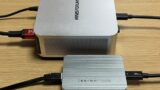

▲▼当アダプターはMarvell / AQtionのNICですが、ドライバーをインストールすることなく即認識しました。他のPCにて時間帯によっては 7Gbpsの速度となることがありますが、結果は3.8Gbps。時間帯を変えて、あらためて計測してみます。

顔認証のチェック

上の画像のとおり、顔認証に対応しています。たまたまのことと思いますが、顔の登録に多少の時間(おそらく1分弱)を要しましたが、認識の精度は高いもの。約10日間のレノボさんからお借りした期間中、ほぼ顔認証で対応できていました。また、眼鏡なしでの顔の登録でしたが、眼鏡をかけても認証できています。
サウンドのチェック
YouTubeのニュース動画とAmazon musicの音楽を聴いた範囲の感覚的なものですが、一般的なノートPCと比較するとサウンドは良好です。
- 特に低音が優れているように感じます。ある程度、音量を上げた場合にも、音のこもりは抑えられています。
- 中高音においても特に違和感などはなく、スマホや低価格ノートPCでありがちな、シャカシャカした音質でもなく、また、音割れもそれほど感じるものではありません。
CPU温度、ファン音量のチェック
ベンチマーク(CINEBENCH R23)の測定にて、CPU使用率を100%とした際のCPU温度とファン音量について記載します。ファンを2つ搭載していますが、CPU温度は100℃程度まで上昇しているようであり、サーマルスロットリングが発動しています。一方、通常時のファン音は、ほぼ聞こえないほどに静音であり、負荷をかけた際のファン音も喧しくないです。
▼エアコン温度 24℃に設定の部屋内での、CPU使用率を100%とした際の最大温度は96℃。サーマルスロットリングが発動していることから、100℃に達していると思われます。一方、通常時のCPU温度は最大でも70℃台と許容範囲です。

▼CPU使用率を100%とした際の、iPhone アプリ「デジベル X」で計測のファン音量です。平均 約42dBと、喧しく感じるほどの音量ではありません。

まとめ
CPUに Intel Core Ultra シリーズ 3のCore Ultra 5 325、LPDDR5X-8533MT/s オンボードメモリ 32GB、M.2 PCIe 4.0 SSD 512GBを搭載する「Lenovo ThinkPad X1 Carbon Gen 14 Aura Edition」の実機レビュー記事でした。
レノボさんからお借りしたレビュー機は、シリーズ エントリークラスのCPUと液晶を搭載する製品ですが、普段使いではキビキビと動作します。また、キーボードのタイピング感も他のThinkPadよりもよく、筐体への油脂の付着も抑えられているように感じます。
あらためて、製品・レビューのポイントを記載すると以下となります。
- レビュー機は実測 約1.092kgと、1kg未満ではないものの、14インチノートPC・ThinkPadとしては軽量。
- 直近で実機レビューした「ThinkPad E14 Gen 7」と比較すると、油脂の付着が目立ちにくい筐体・キーボードとの認識です。
- ThinkPad X1 Carbon Gen 14としては エントリー構成のCPUですが、シングルコアのベンチスコアは Core i9-13900HKやRyzen 7 8745HSと同水準であり、キビキビと動作します。
- また、通常時の使用では ファンを意識することがないほどに静音。負荷をかけた際にも、ファン音量は喧しくありません。
- 一方、負荷をかけた際に CPU温度は100℃近くに達し、サーマルスロットリングが発動しています。
- キーボードのタイピング感は、直近で実機レビューの「ThinkPad E14 Gen 7」や所有する「ThinkPad E14 Gen 5」よりも、ストロークがやや深く、確実な押し込み感があり、総じて快適です。
- 液晶はタッチパネルであることも影響してか、白を背景とした場合にはやや寒色寄りの色合いのように感じます。明るさや写真などの色の再現性は良好です。
- Thunderbolt 4を3ポート装備し、PD対応のモニター接続での動作、10Gbps イーサネットアダプター、記事には未掲載ですが Thunderbolt 4対応のSSDケースでの動作を確認済です。
レビューした製品はこちら
今回の実機レビューは、レノボさんからお借りした端末に基づくものであり、記載のスペックなどは 2026年8月16日現在の情報です。8月16日の公式ストアの価格は、エントリー構成においても 30万円台後半となり、高価な製品です。個人的には、メモリ 16GB、タッチパネルではない液晶など、価格を抑えるオプションがあると更によいとも思います。
ThinkPad X1 Carbon Gen 14 Aura Edition、公式ストア
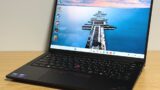
▼2026年8月初めに、文中で引用の以下の「ThinkPad E14 Gen 7」も実機レビューしています。
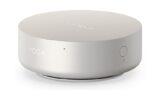
▼今回 実機レビューの「X1 Carbon」と同じくCore Ultra 5 325を搭載する、アルミ製円形デザインのミニPCが販売されています。

コメント