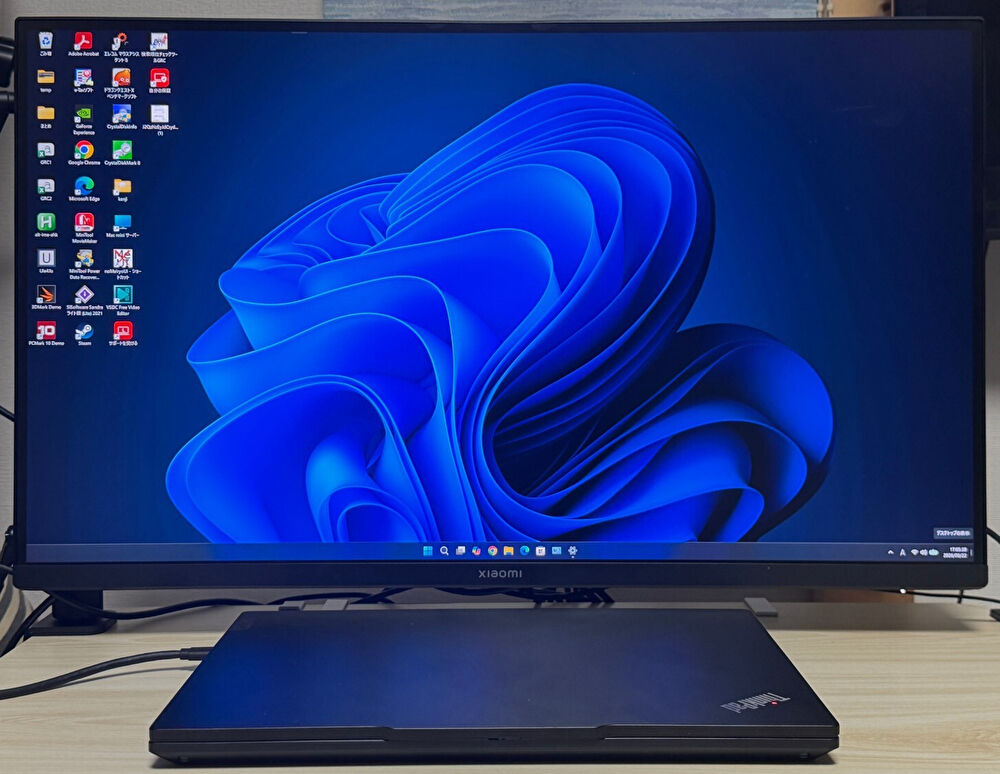
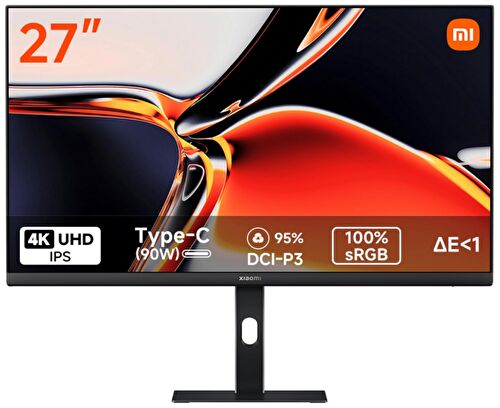
今回 実機レビューする製品は、Xiaomiの27インチ 4K モニター「Xiaomi A27Ui」です。通販での販売価格は3万円台半ば。より低価格の27インチ 4K モニターは複数ありますが、90W PDに対応し、USB ハブを装備していることが大きな特徴です。
27インチ WQHDモニターでの文字のドットが気になったために購入したものですが、USB ハブ機能とあわせて、購入して正解。モニターを利用する時間が増えました。なお、上の写真はモニターアームを使用しての撮影です。
レビューする製品はこちら
Xiaomi A27Ui、27インチ 4K モニター、Amazon
スペック、機能
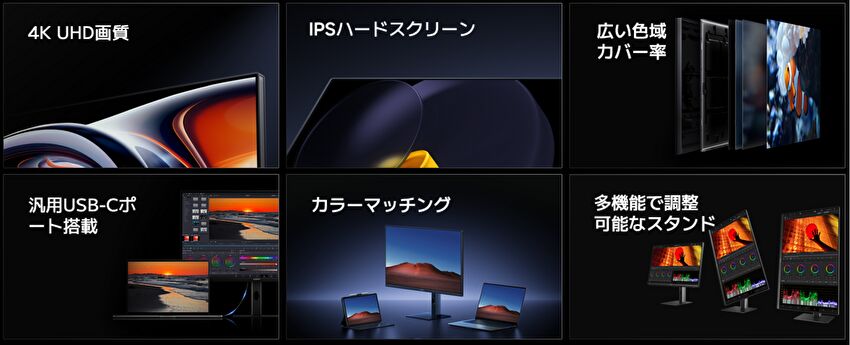
私は2年前から 以下の記事にて実機レビューの27インチ 4K モニターを使用していますが、追加での購入です。サブ運用の27インチモニターとして WQHDのモニターも使用していたものの、WQHDでは文字のドットが気になり、その代替として購入しました。
27インチ 4K モニター、PHILIPS 27E1N5900E 実機レビュー。明るさ、発色、USB-C PDなどのバランスよく、Macとのマッチングも良好
| モデル名 | Xiaomi A27Ui |
| パネルサイズ | 27インチ |
| パネル、バックライトの種類 | IPS(縦横とも 178°)、非光沢、W-LED |
| 輝度、コントラスト比 | 輝度 360 nits、コントラスト比 1200:1 |
| 色域 | 95% DCI-P3 , 100% sRGB |
| 最大解像度 | 3840 x 2160 @ 60 Hz |
| 映像入力 | HDMI 2.0 x 2、DisplayPort 1.4 x 1、USB Type-C 90W PD対応 |
| PD | 最大 90W |
| サイズ(スタンド使用) | 613 × 185 × 511mm、5.5kg |
| 付属品 | ACアダプター、USB-C ケーブル、HDMI ケーブル |
| その他 | スピーカー未搭載、USB-A ハブ機能として USB-Aを2ポート装備 |
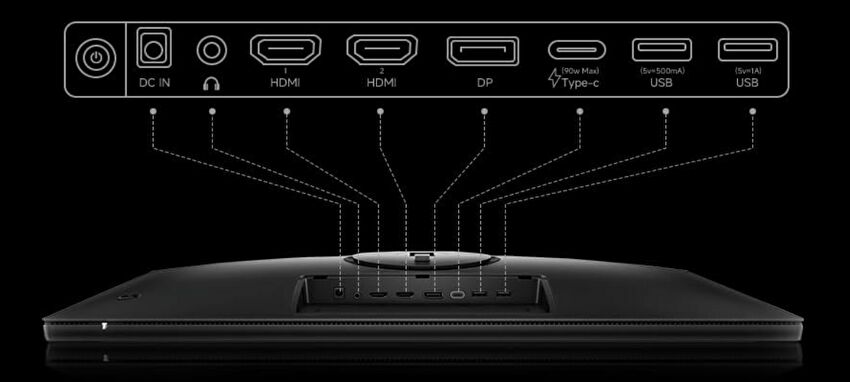
▼映像入力は90W PD対応のUSB-C、HDMI x 2ポート、DPの4系統です。また、USB ハブとして USB-Aを2ポート装備しています。USB-Aの構成がわかりにくいために2つの画像を掲載しましたが、右端が 5V 1A、その左が5V 500mAです。

外観のチェック
外観について記載します。私は購入直後からモニターアームを利用して使用していますが、付属するスタンドは上下にスライドしやすいです。また、台座は薄くキーボードなどを収納しやすいことも特徴です。
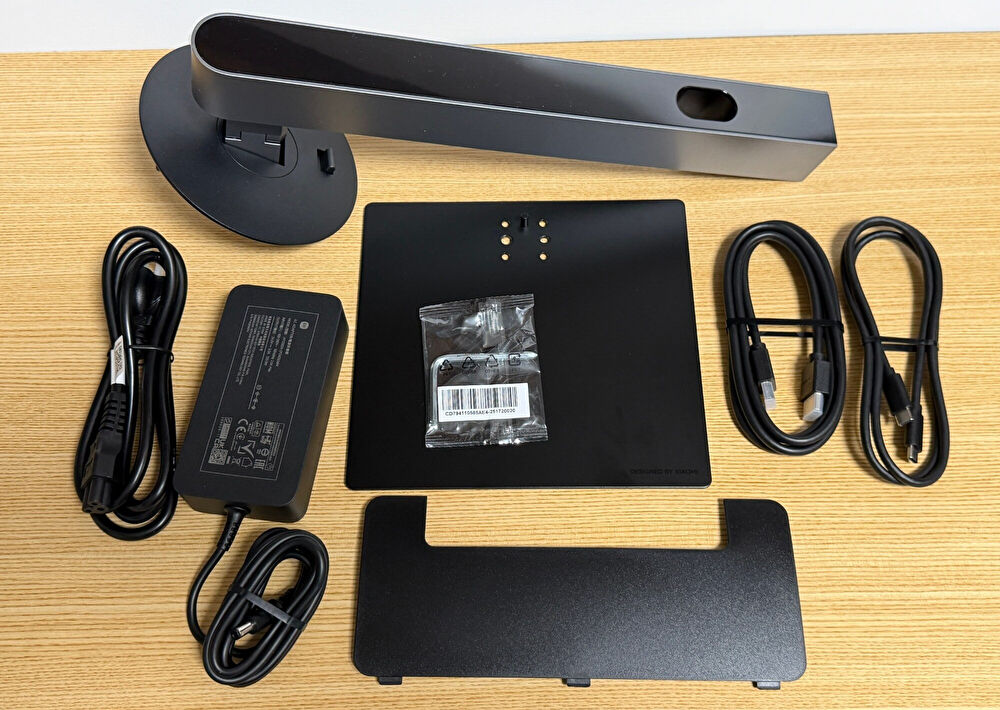
▼付属品の一式です。スタンド・AC アダプターのほか、HDMIケーブル、PD用のUSB-Cケーブル、ポート類のカバーが付属しています。USB-Cケーブルは、所有する他のモニターに付属するケーブルと比較すると、やや短いです。
なお、写真は割愛しましたが、日本語も含めた多言語表記の説明書は文字が小さく、老眼の私にはかなり読みづらいもの。
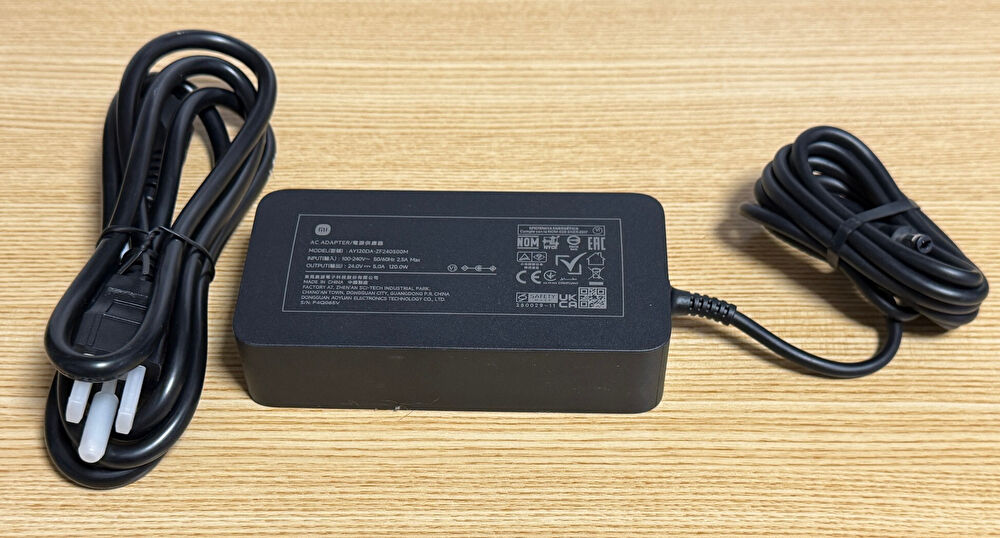
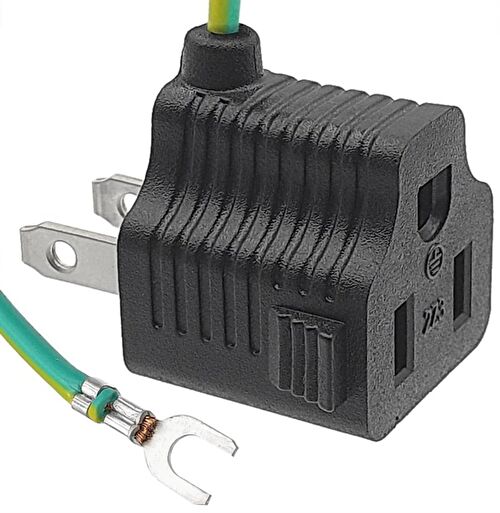
▲▼Amazonにて マイナス評価が多い 3PプラグのACアダプターです。私はAmazonにて以下の変換アダプターを購入し使用しています。より安価なアダプターもありますが、建付がわるい製品もあり、それなりの価格の製品が無難です。
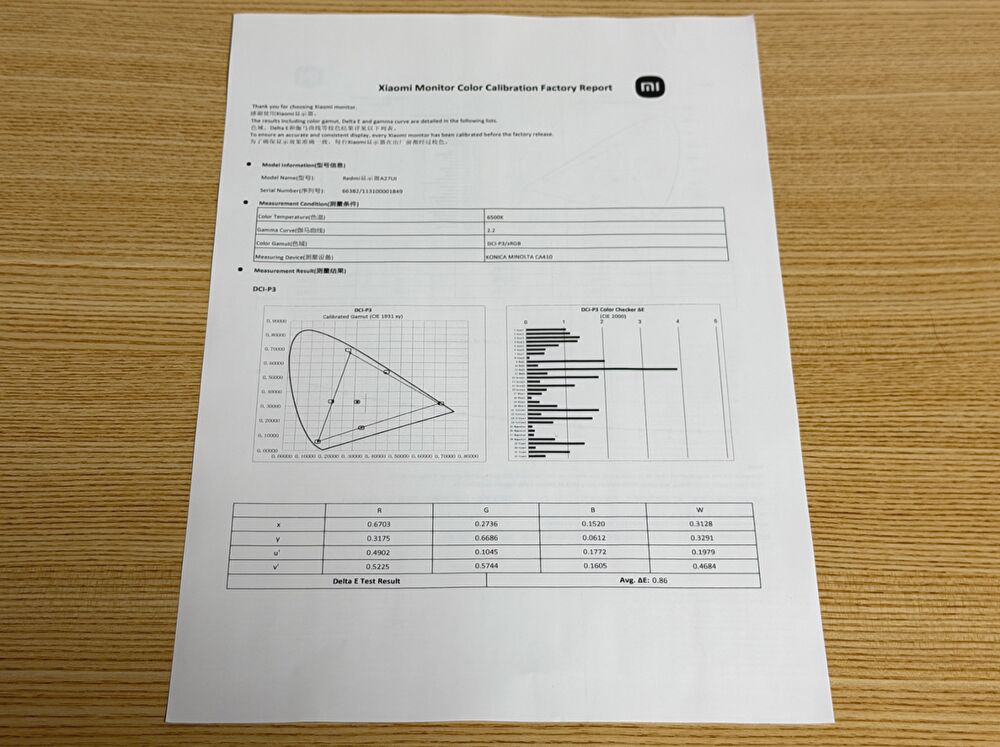
▼詳細は省略しますが、モニターカラー Calibration Factory Reportが同封されています。
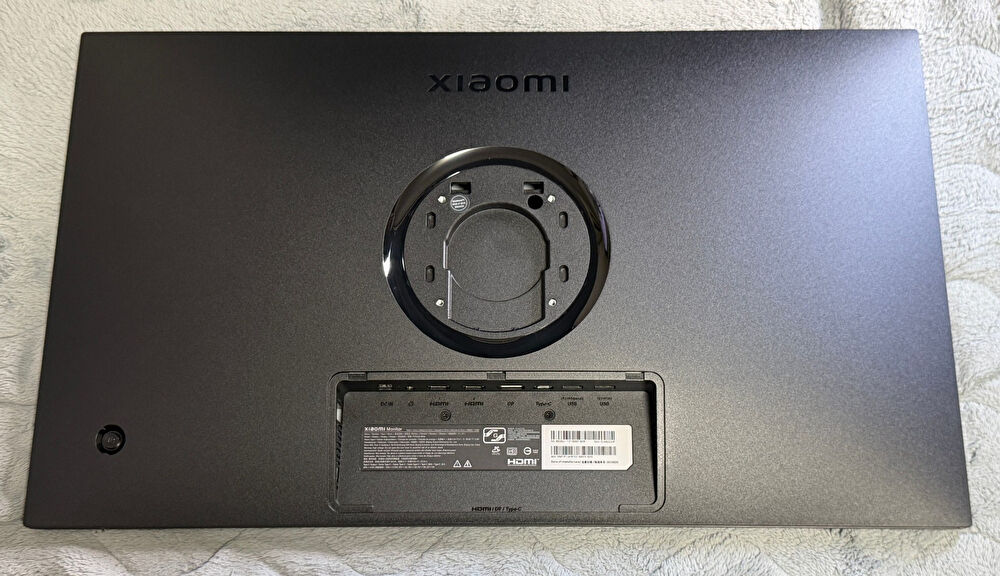
▲▼写真がイマイチでしたが、背面の全体像と拡大画像です。OSDメニューボタンは上の写真の左下、正面から見た場合の右下にあります。後の段落で記載しましたが、操作性に大きな違和感はありません。
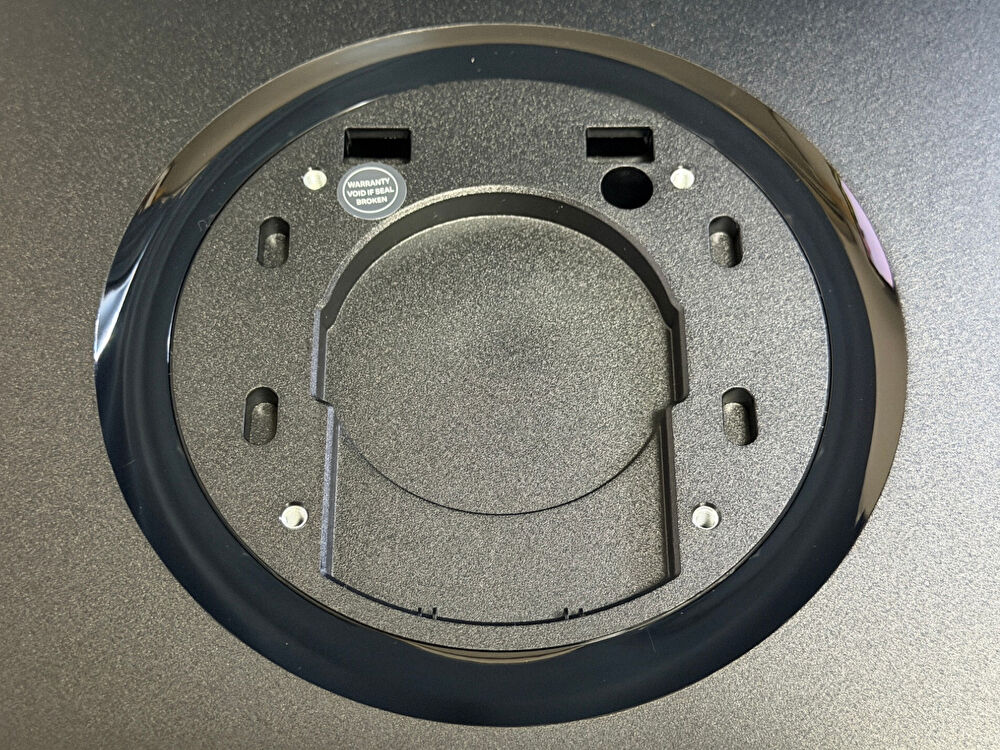
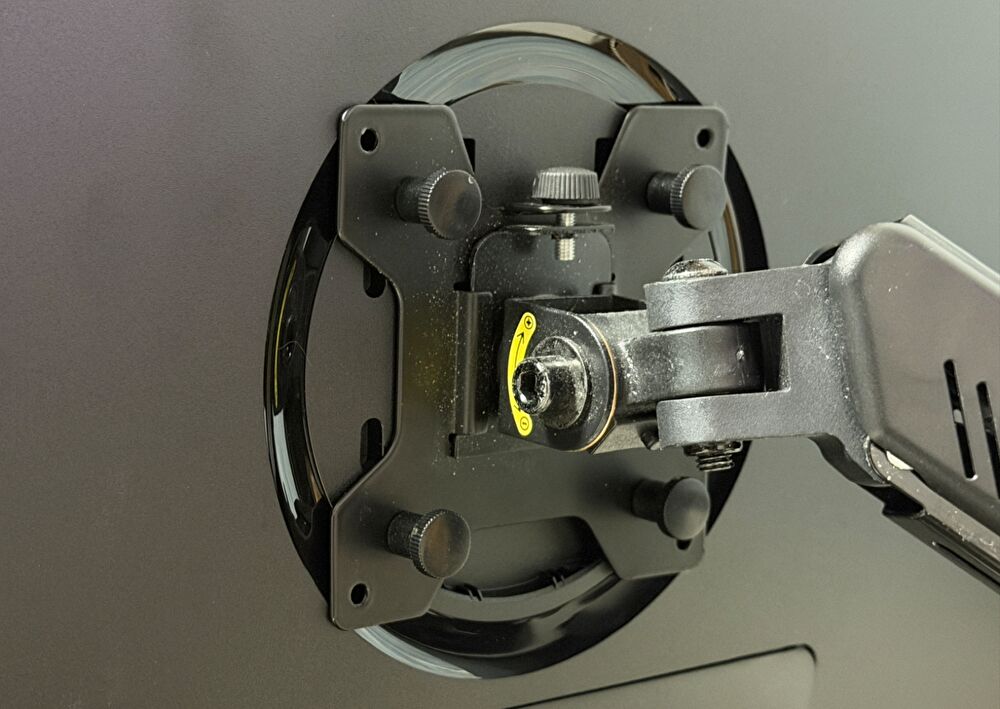
なお、VESAは75mmに対応ですが、取付が周囲の円形の段差の奥まった部分にあり、100mmのプレートに取り付ける場合には 高ナットを間に入れるなどの工夫が必要となりそうです(Amazon レビューに掲載されています)。
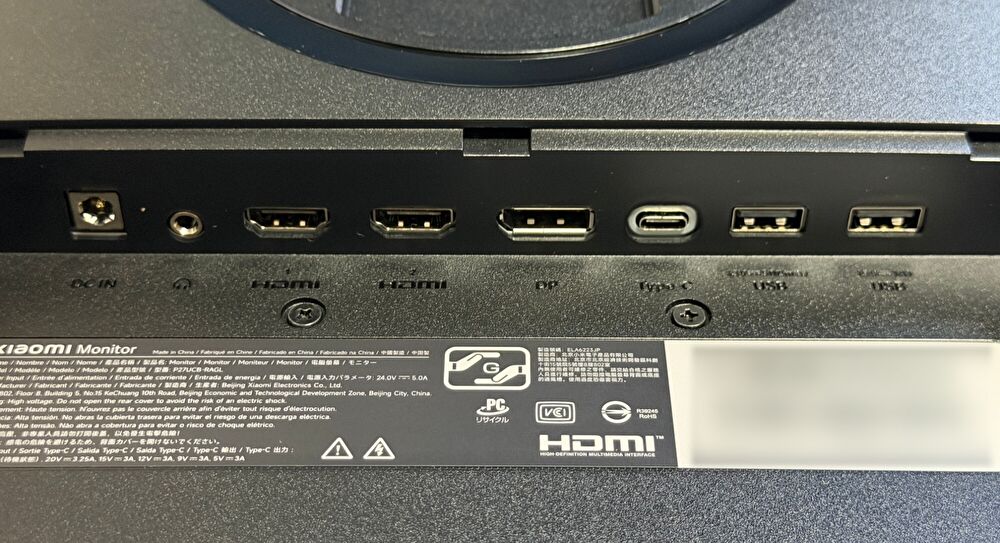
▲▼背面のポート類です。左から、DC IN、3.5mm ヘッドホンジャック、HDMI x 2、DP、最大 90W PDに対応のUSB-C、ハブ用のUSB-A 5V 500mAとUSB-A 5V 1Aです。同様の他製品も多いですが、ポート類は見えにくい部分にあり抜き差ししにくく、ケーブルを頻繁に入れ替える場合には要注意です。
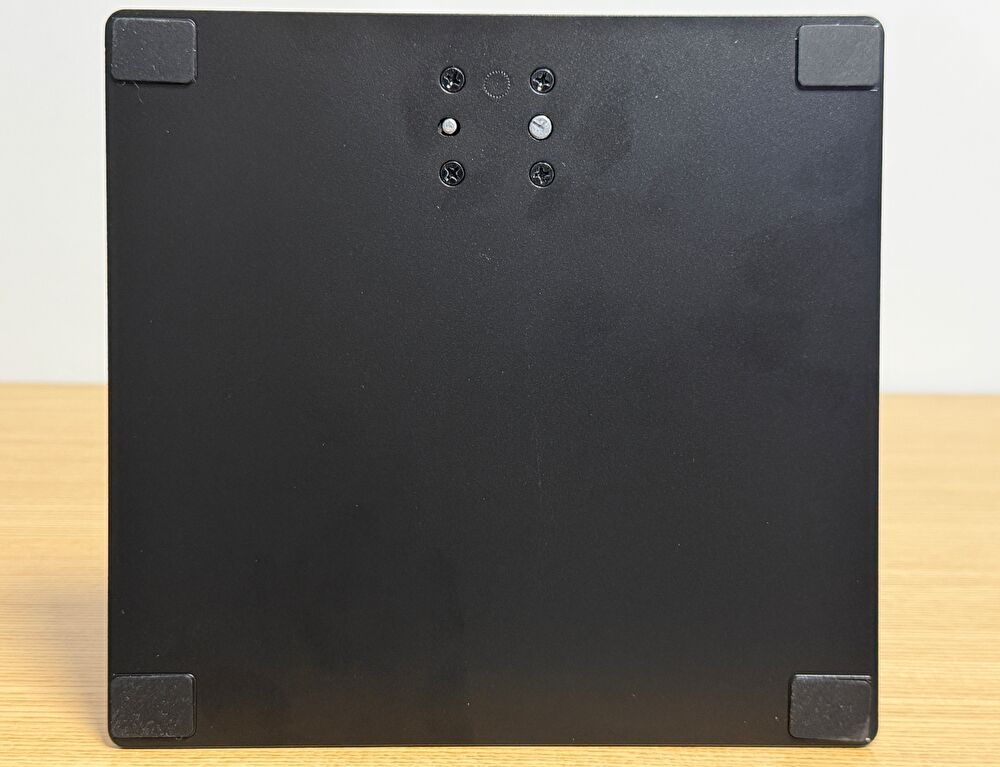
▼スタンドの組み立て後ですが、台座の裏側です。ネジ 4本での固定ですが、しっかりと固定できています。
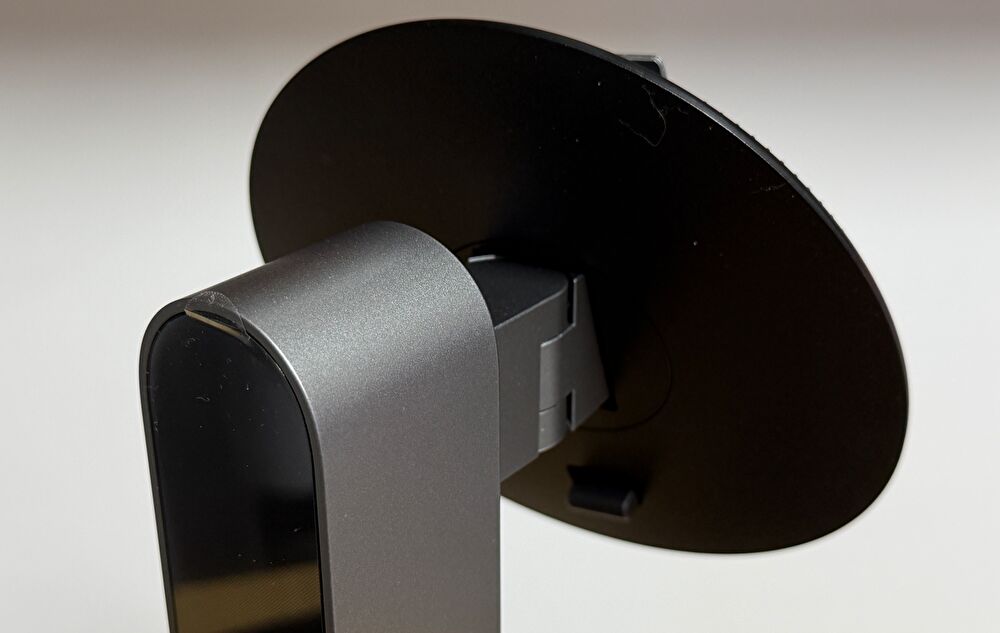
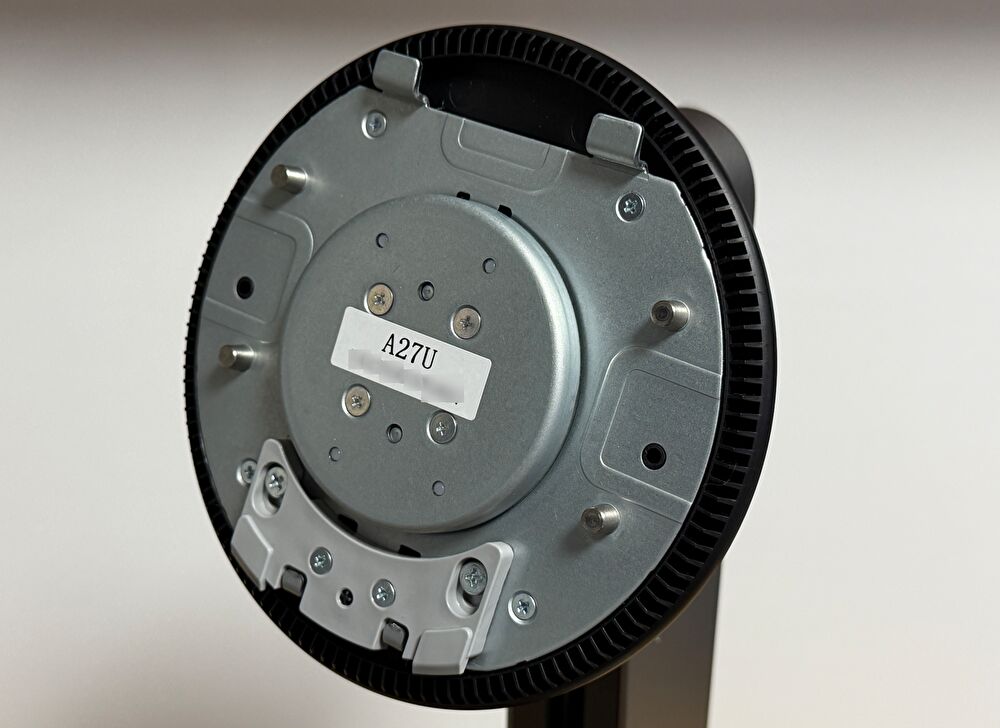
▼スタンドのモニター取付部分を拡大。多くの他のモニターと同様に、ツールレスで取付可能です。
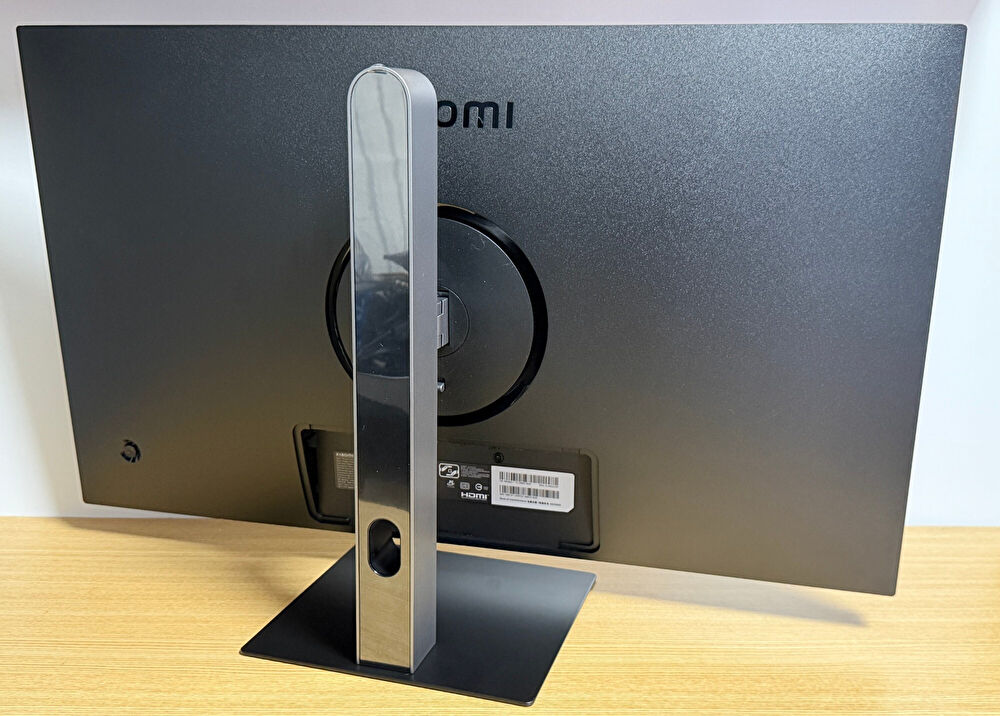
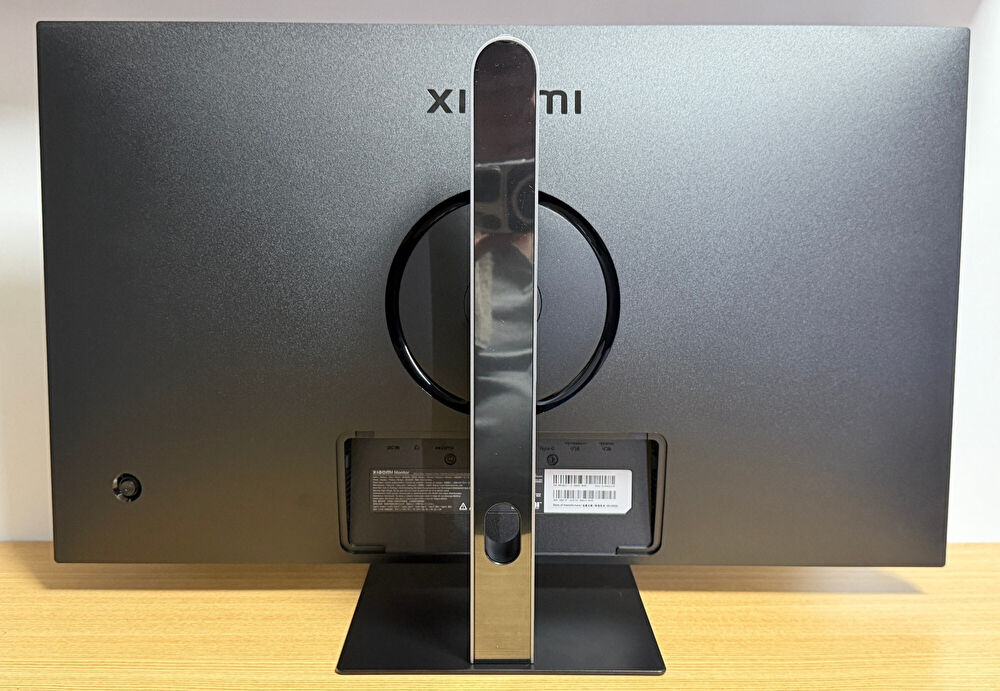
▲▼組立後の背面からの全体像です。支柱の背面はクローム調であり、周囲の物が写り込んでいます。個人的に、ここはシンプルにサイドと同じくアルミ調の塗装でよかったのでは、と思います。ディスプレイ面は樹脂感がやや目立つもの。
なお、モニターは回転可能であり、スムーズに回転できますが、私は水平のみで使用していることもあり、当レビューでは回転機能をコメントしておりません。
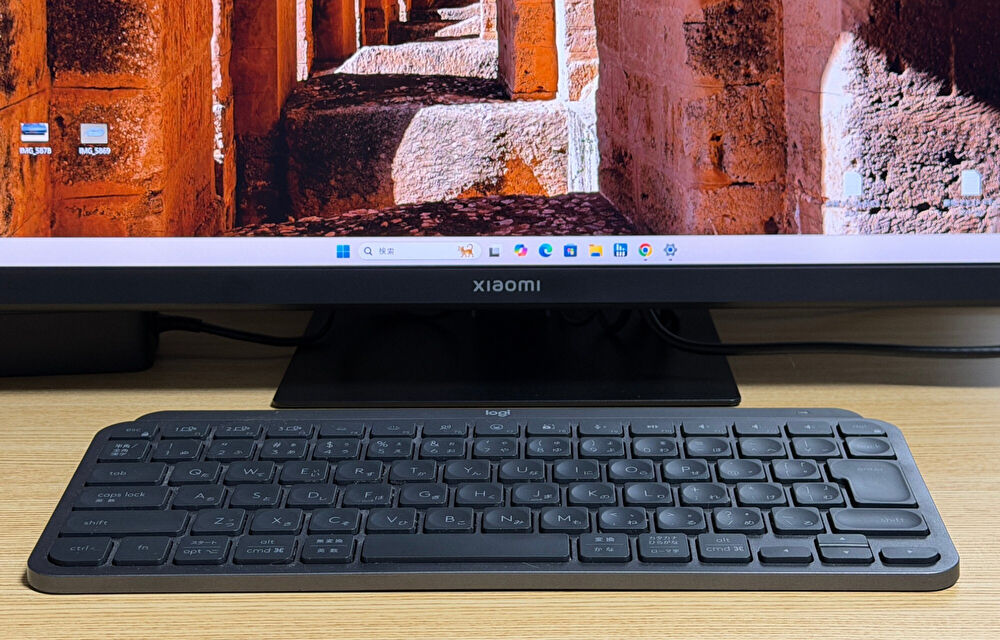
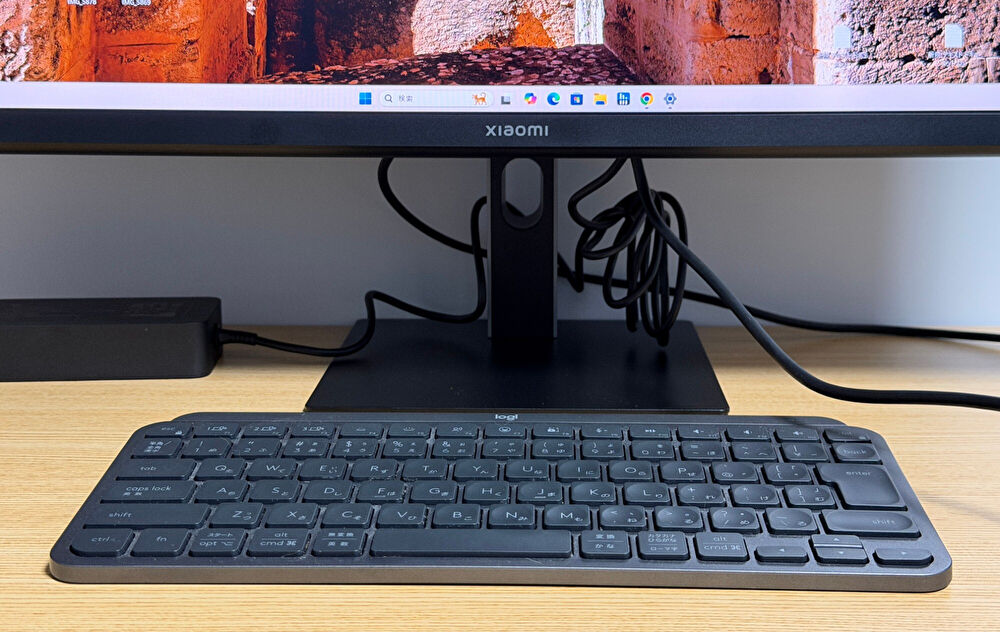
▲▼高さは120mmの幅で調整可能です。上の写真は最大限下げた状況、下の写真は最大限下げた状況です。台座が薄いため、キーボードなどを間に収めることができます。
▼埃が付いたままでの撮影でしたが、モニターアームの接続部分です。VESAは75mmで円形の奥まった位置にあるため、アーム側の台座によっては接続しにくいと思います。
実機のシステム情報
続いて、Windows 11 PC、Macに接続時のシステム情報について記載します。
HWiNFOの使い方、Windows PCのデバイス詳細情報やCPU温度など、導入必須のフリーソフト。投稿数 約4万件のフォーラムも充実
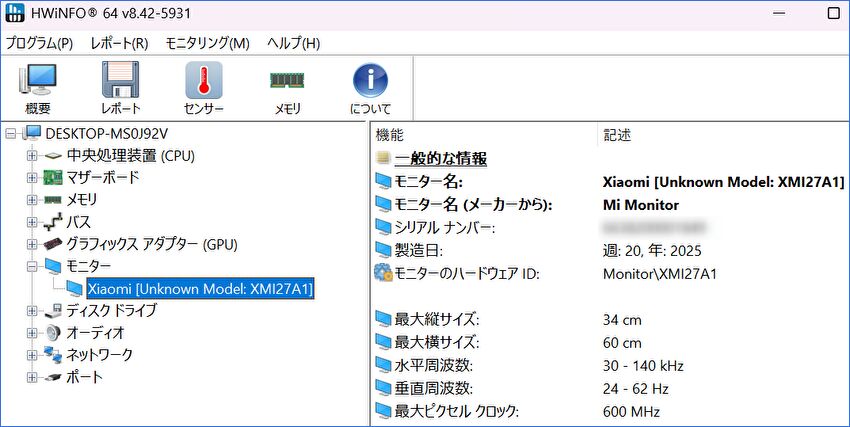
▲▼上の記事にて掲載のフリーソフト「HWiNFO」を使用したモニターの情報です。ノートPCにおいては、液晶の型番も表示されるのですが、Xiaomi [Unknown Model: XMI27A1]との表示です。
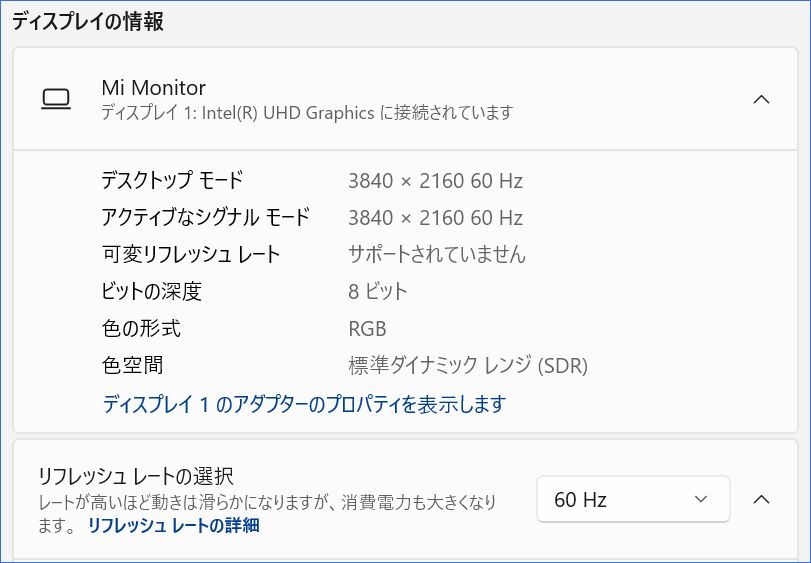
▼Windows 11 「設定」での情報です。ミニPCのHDMIポートからの映像出力ですが、もちろん 仕様どおりの4K@60Hzでの出力です。
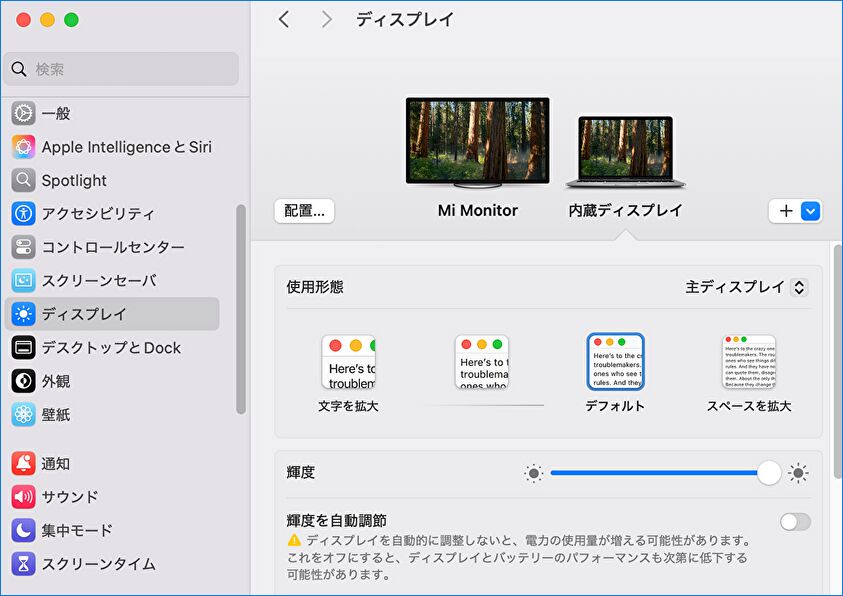
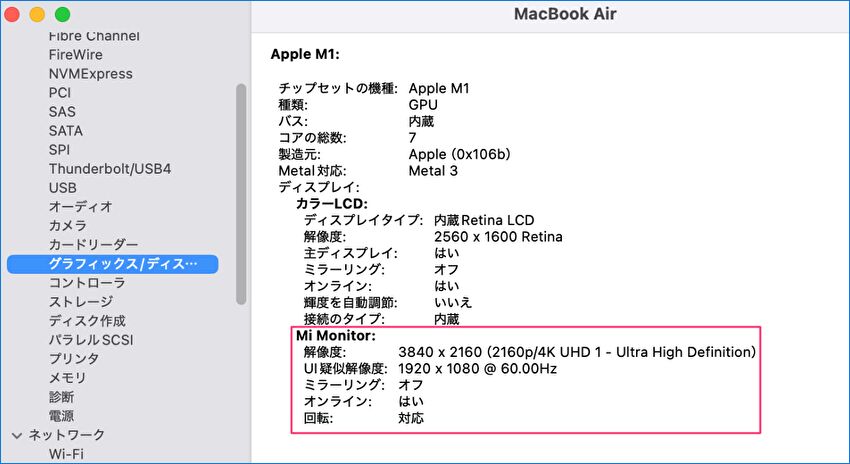
▲▼M1 MacBook Airを接続時のシステム情報です。擬似解像度 FHDで表示していますが(現在はWQHDで使用)、4K@60Hzで認識しています。
液晶のチェック
液晶について、製品単体、別途使用中のPHILIPS 27インチ 4K モニター、INNOCNの27インチ WQHD モニターとの比較に分けて記載します。
Xiaomi A27Ui、単体でのチェック
今回実機レビューの「Xiaomi A27Ui」単体での液晶の見え方などについて記載します。なお、私は明るさ以外は、デフォルト設定のままで使用しています。
- 私は明るい液晶が好みですが、明るさ調整を85%あたりで使用しています。この調整で明るすぎず、暗すぎず程よい感覚です。
- 色合いにおいて、寒色・暖色に寄らず標準的なもの。白を背景とした場合、純粋なホワイトに近い色合いであることがよくわかります。
- sRGB 100%でもあり、写真などの色の再現性はいいように思います。ただし、何となくですが やや淡さも感じます。
- 上記の「やや淡さも感じる」と同義ですが、鮮やかさでは やや物足りなさも感じます(個人的な感覚です)。

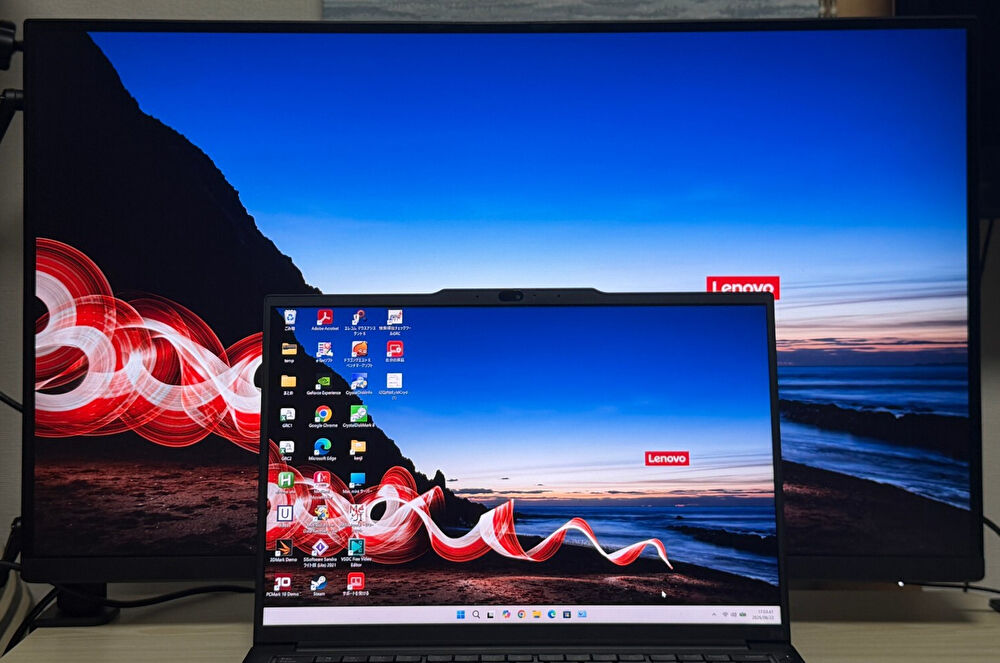
▲▼上の記事にて実機レビューの「ThinkPad E14 Gen 5」から出力しての撮影です。双方ともに sRGB 100%の色域、概ね同じ色合いでの表示ですが、上のブルーの部分がやや淡いように感じます。
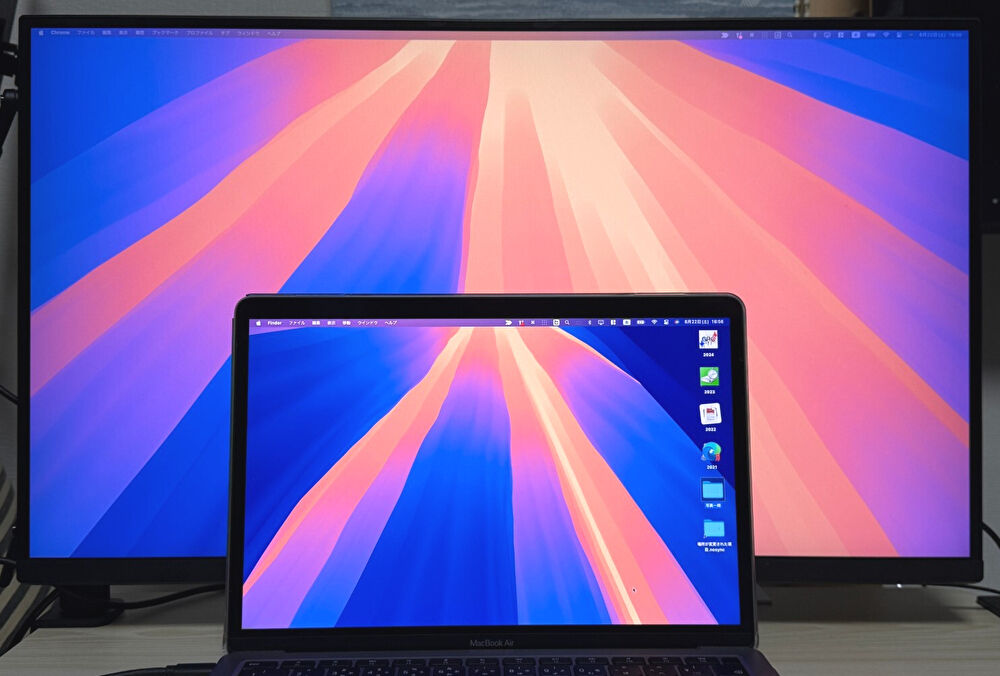
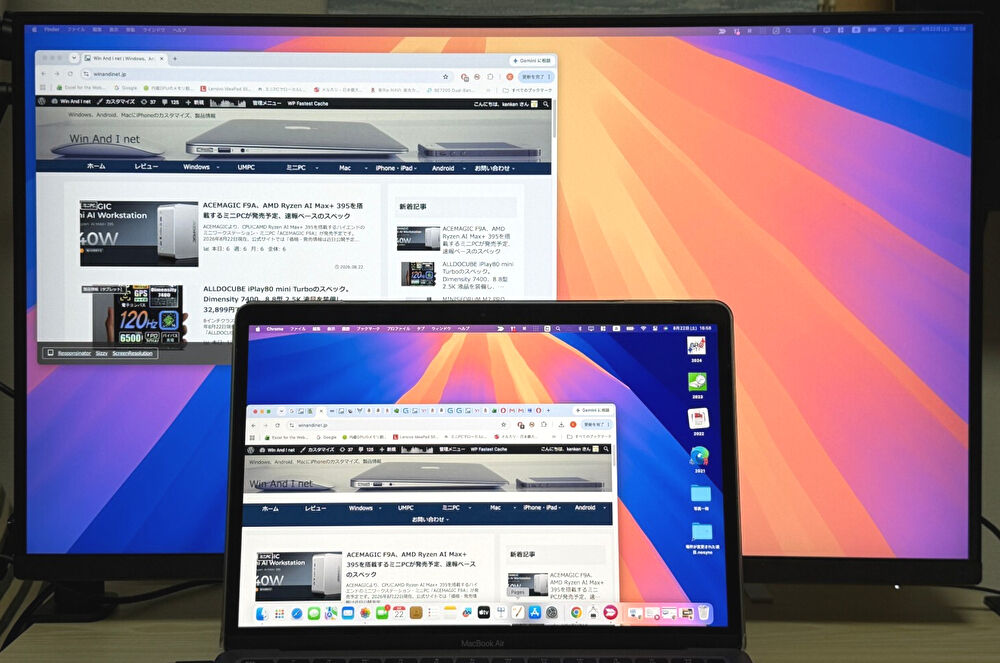
▲▼M1 MacBook Airから出力しての撮影です。上の壁紙のみでは同じ色合いのように感じますが、下の当サイトのトップページの表示では、トップのモノクロ写真にやや淡さも感じます。
PHILIPS 27インチ 4K モニターとの比較
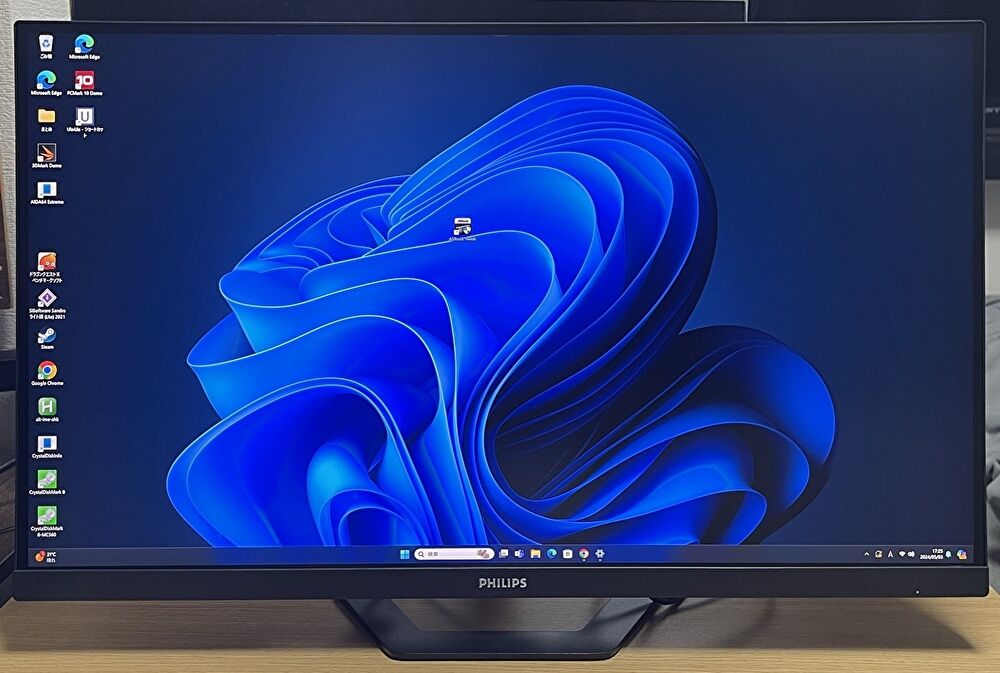
主に M4 Mac miniで使用している、上の写真・以下の記事にて実機レビューの他の27インチ 4K モニター「PHILIPS 27E1N5900E」との比較です。既に終売の製品ですが、2024年5月の当時の購入価格は 34,993円、65W USB-C PDに対応の製品です。
27インチ 4K モニター、PHILIPS 27E1N5900E 実機レビュー。明るさ、発色、USB-C PDなどのバランスよく、Macとのマッチングも良好
- 目視での明るさは同水準。あるいは、仕様上の輝度は同程度ですが、「PHILIPS 27E1N5900E」がわずかに明るいようにも感じます。
- 色合いとしては、若干 「PHILIPS 27E1N5900E」が鮮やか、MacBookとの色合いの親和性も「PHILIPS 27E1N5900E」がより良いにも感じます(感覚的なものです)。
- 液晶のチェックではありませんが、接続元をHDMIからUSB-Cに切り替えた場合の応答時間は、今回レビューの「Xiaomi A27Ui」が速いです「PHILIPS 27E1N5900E」は、やや待たされ感があります。
- 上記の応答性のよさにより、メイン利用としては「Xiaomi A27Ui」が より良いもの。
27インチ WQHD モニターとの比較
終売となっているためにレビュー記事を未投稿ですが、これまでサブ運用していた Innocn社の27インチ WQHDモニターとの比較です。今回、Xiaomi 4K モニターは、WQHDモニターに替えての利用ですが、 WQHDモニターでは文字のドットが気になったことが 入替の最大の理由です。
PHILIPSの27インチ 4K モニターを使用していることもあり 想定どおりですが、4K モニターにおいて WQHD 解像度で使用しても 文字のドットが気になることはありません。これにより、やはり入れ替えて大正解で、結果として、27インチモニターで作業する時間が従来以上に増えています。
OSD メニューのチェック
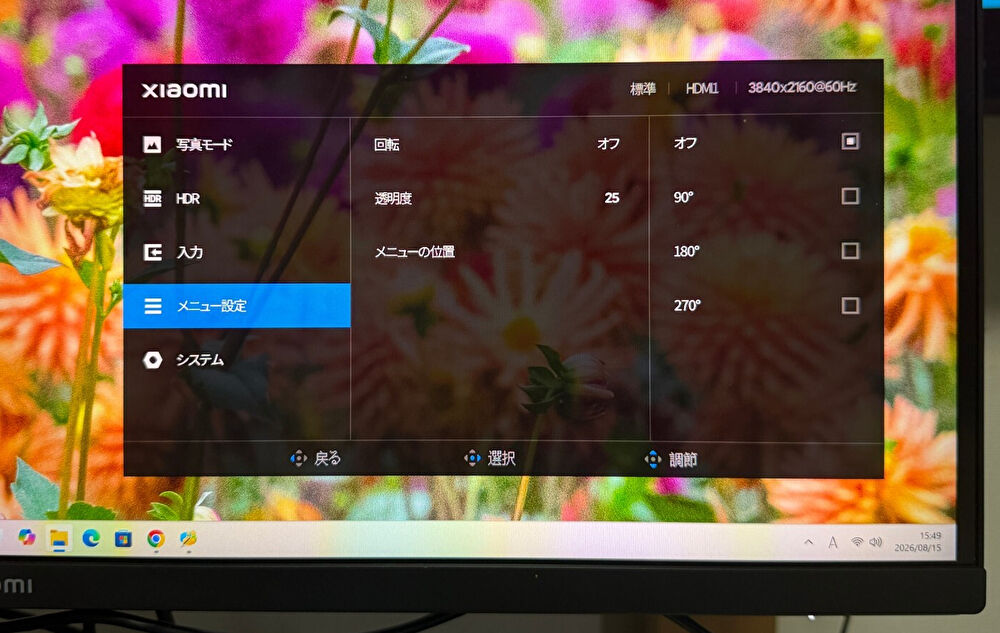
自宅にあるモニターは、本製品を含めて 27インチ 4Kが2台、27インチ WQHD、40インチ、23インチクラスが2台ですが、これらの6台のなかでは OSD メニューの画面も大きく 使いやすいです。なかでも、ワンタッチで呼び出せる「明るさ調整」が便利です。
- OSDメニューのサイズは、実測 約23 x 13cmと所有する他のモニターよりも大きく、視認性・操作性のよいもの。
- 調整項目はそれほど多くないものの(詳細は省略)、明るさ調整・コントラスト、回転、映画・ブルーライト軽減などのプリセット、HDR、入力切替(自動設定)、言語切替など、一般的な項目は網羅しています。
- 私は明るさ調整以外は標準設定での使用ですが、色合いなど違和感もなく使用できており、調整の必要性を感じません。
- モードの選択においては、「標準」「省エネ」「映画」「ブルーライト軽減」に変更可能ですが、明らかに明るさ・色合いが変更となっていることがわかります。
- 背面 右下のOSD ボタンは、位置的にもサイズ的にも程よいもの。
90W PDのチェック
USB-C ポートは最大 90WのPDに対応していますので、手元にある PD/DPに対応するWindows 11 ノートPCとMacBookを、ケーブル 1本で接続してみました。合計 8台のノートPCを接続し、概ね 65Wもあれば十分ですが、85Wの電源のPCも含めて、PCへの充電・給電とPCからの映像出力に対応できています。
接続してみたPCは以下です。なお、()はPCに付属の電源アダプターです。
- ThinkPad X1 Carbon Gen 14(65W)
- ThinkPad E14 Gen 5(65W)
- ThinkPad X280(65W)
- ACEMAGIC RX16(16インチ、Ryzen 7 H 255、65W)
- Let’s note CF-QV8(65W)
- Let’s note CF-SV7(おそらく 85W)
- M1 MacBook Air
- MacBook 12
USB ハブのチェック
私としては初めてのモニターのUSB ハブの利用ですが、複数のノートPCでのUSB-Cポートからの接続時、ミニPC・デスクトップPCの接続時に、マウス・キーボードを接続し直す必要がなく、極めて便利に利用できています。
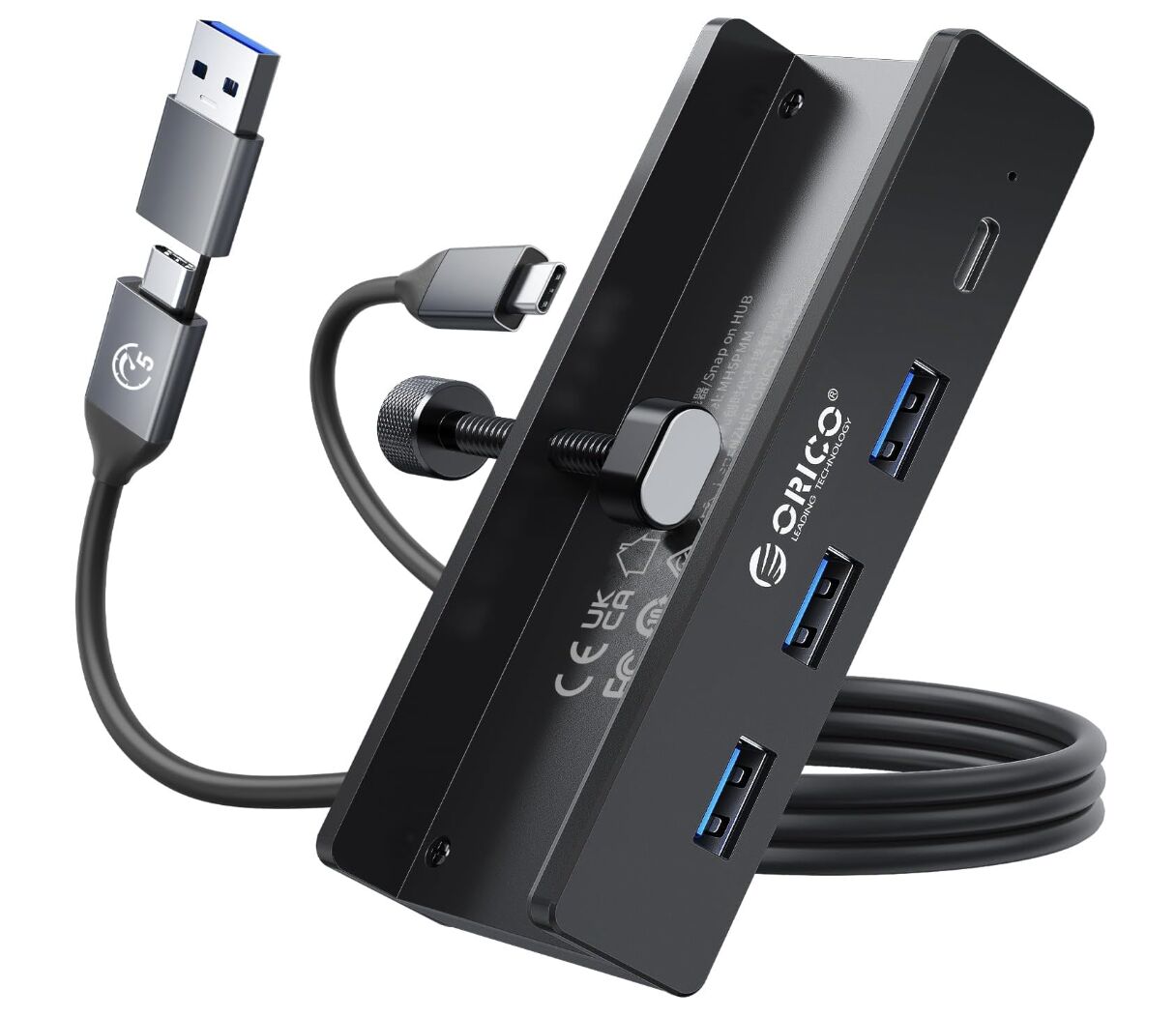
なお、映像出力も含めて、USB-A ポートは奥まった位置にあるために接続しにくく、以下のUSB ハブを併用しています。スピーカーレスのモニターのため、Creativeのサウンドバー「Sound Blaster GS3」も以下のORICOのUSB ハブ経由で使用していますが、ノートPC・ミニPCにおいて共用できています。

まとめ
27インチ 4K モニター「Xiaomi A27Ui」の実機レビュー記事でした。ディスプレイの回転機能やOSD メニューの詳細を利用していないなかでのコメントでしたが、やはり27インチ 4K モニターでの文字表示などはよいものです。27インチ WQHDでは文字のドットが気になるのですが、極めて滑らかな表示となり、結果としてモニターを使用する時間が増えています。
また、90W PD、HDMIとUSB-Cなどの切替に生じるタイムラグも、所有する他の27インチ PDモニターよりも短く、USB ハブも便利なもの。
なお、マイナスポイントではないものの、気になる事項は以下の3点です。
- モニターアームを使用する場合、75mmのVESA ネジ穴が奥まった部分にあり、モニターアームの取付部分の面積等によっては やや取付しにくいと思われます。
- ACアダプターのプラグは3Pとなり、3P対応の電源タップ あるいは変換アダプターが必要。
- 所有する他の4K モニターと比較すると、色合いにやや淡さを感じる(個人的な感覚です)。
コメント