指紋認証・顔認証を搭載していない Windows 11 ノートPCとミニPC用に、サンワダイレクトのUSB 指紋認証リーダー(400-FPRD1)を購入しましたので、簡易的にレビューします。
現在の使用環境は、モニターのUSB ハブ・モニターから接続のUSB ハブを経由し、複数のPCで共有していますが、正常に精度高く動作し重宝しています。
ただし、Windows 10の頃に販売の製品であり、PC毎に公式サイトからダウンロードしたドライバーをインストールする必要があります。
購入した製品
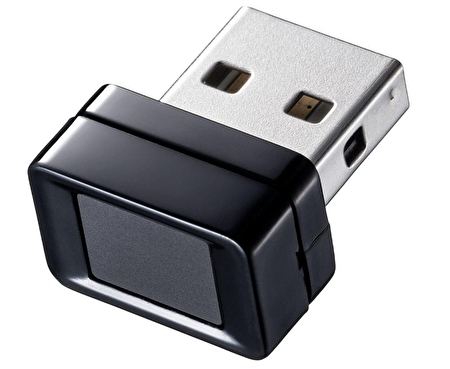
購入したUSB 指紋認証リーダーは、上の画像・以下のサンワダイレクト 「400-FPRD1」です。り低価格な製品も販売されていますが、無難にサンワダイレクトの製品を購入。ただし、私の事前の確認不足ですが、Winodws 10 PC向けの製品であり、Windows 11 PCではドライバーをインストールしないと認識しません。
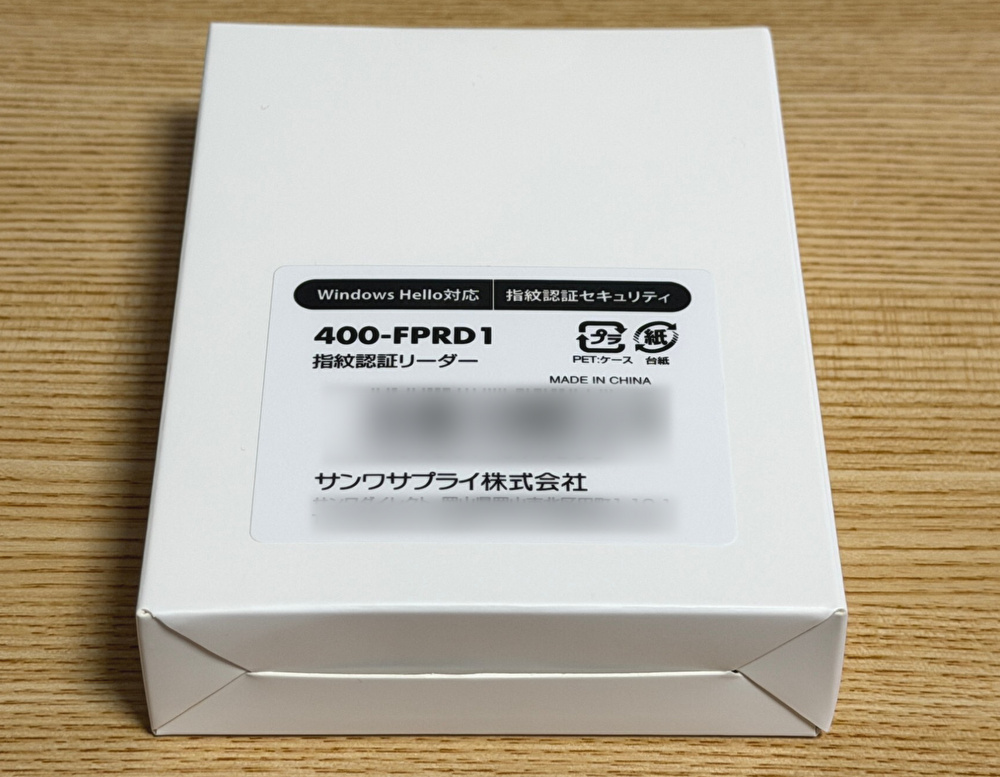
▼簡易的な外箱に梱包されています。
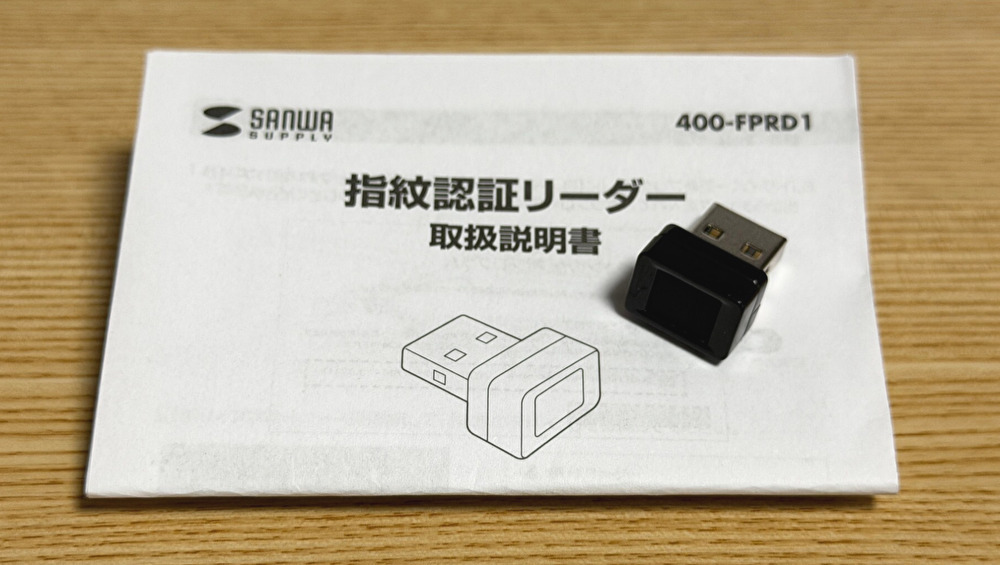
▼付属品は製品の性質からも説明書のみです。ただし、説明はWindows 10向けのみです。
ドライバーのインストール
以下の最初の公式サイトのページに、ドライバーインストールと指紋認証の設定方法が記載されており、2つめのリンク先はダイレクトにドライバーのインストールページです。Windows 11 標準の設定方法を認識済の場合、2つめのリンク先にアクセスすると手間が省けます。
Windows 11でのドライバーインストール・指紋認証の設定方法、サンワダイレクト 公式サイト
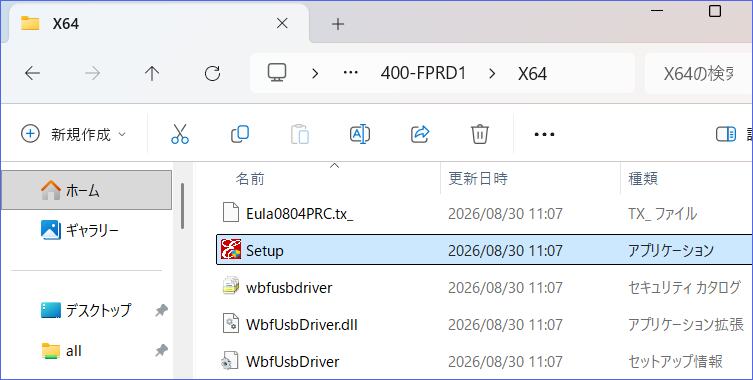
▼ドライバーのダウンロード後、zipファイルを展開し、以下のSetup ファイルを起動します。
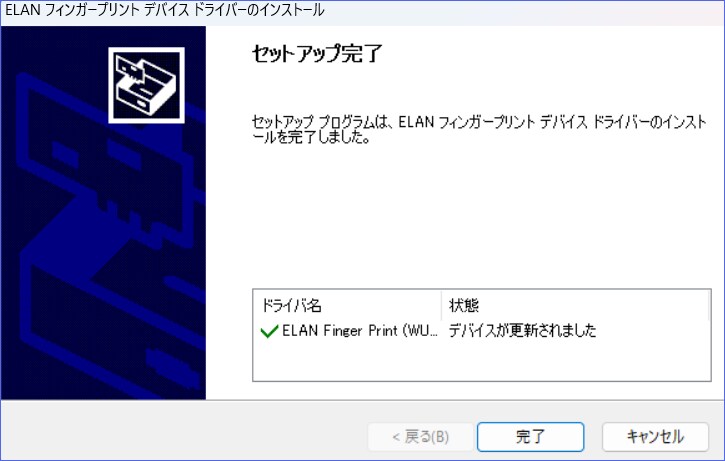
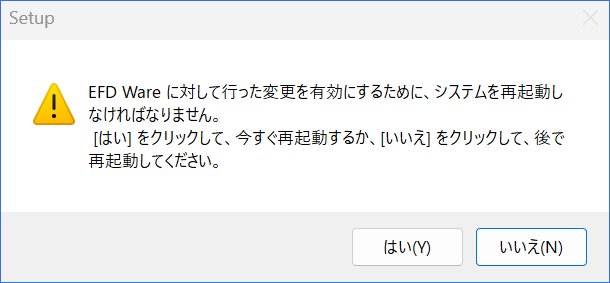
▼経過を省略しましたが、以下の「セットアップ完了」画面でインストール完了です。ただし、2つめの画像のとおり、初回はPCを再起動する必要があります。
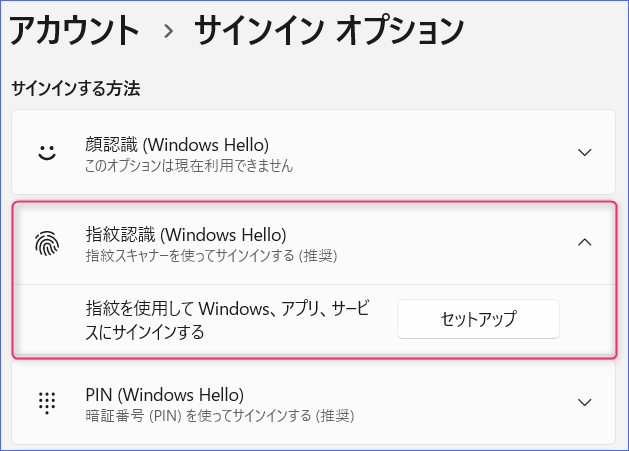
▼PCの再起動後、Windows 11「設定」の指紋認証(Windows Hello)の利用が有効となりますので、セットアップを行います。
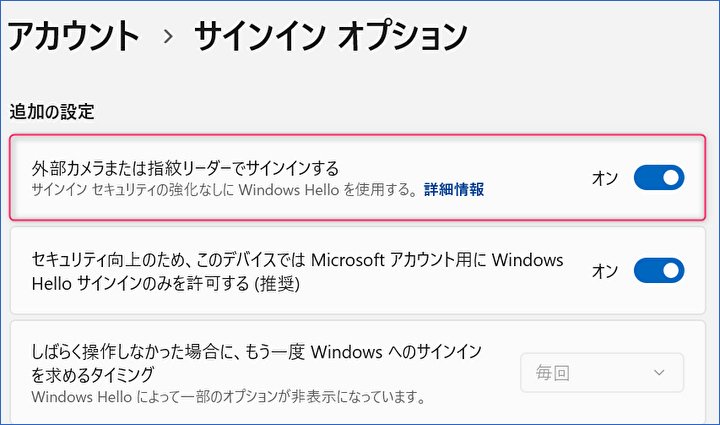
▼なお、以下の「追加の設定」の「外部カメラまたは指紋リーダーでサインインする」がオフの場合にはオンとします。
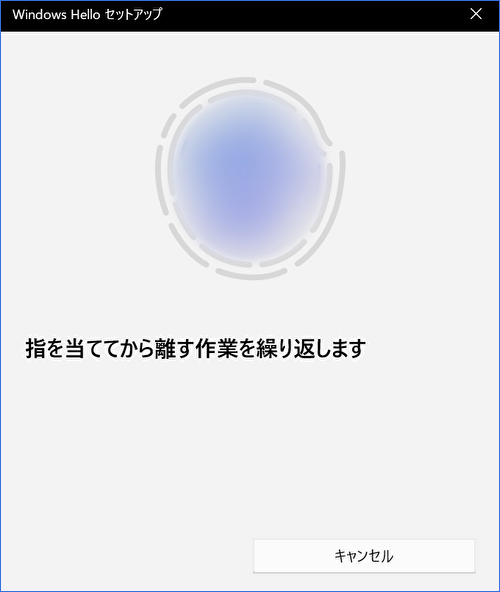
▼指紋登録中の一コマですが、登録は即完了しました。
▼もちろん、「デバイスマネージャー」にて認識しています。

私の使用環境、複数のPCで共用
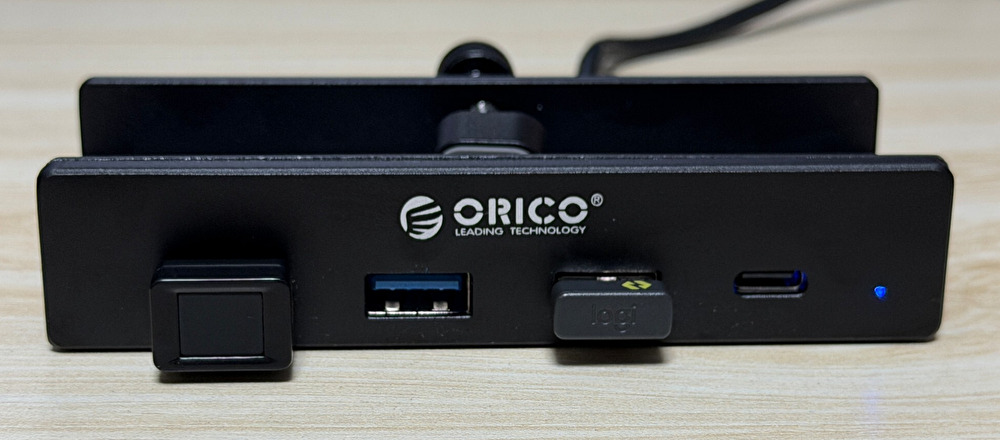
私はUSB ハブを通じて、複数のWinodws PCで共用していますが、使用環境は以下です。
- USB-C PD対応の27インチ 4K モニターのUSB ハブから、上の写真の汎用 USB ハブに接続
- 汎用のUSB ハブをデスクに固定
- 汎用のUSB ハブにUSB 指紋認証リーダー(400-FPRD1)を接続
- 上記1のモニターからPCへ、USB-C to USB-Cで接続(27インチモニターへの映像出力も同時に対応)
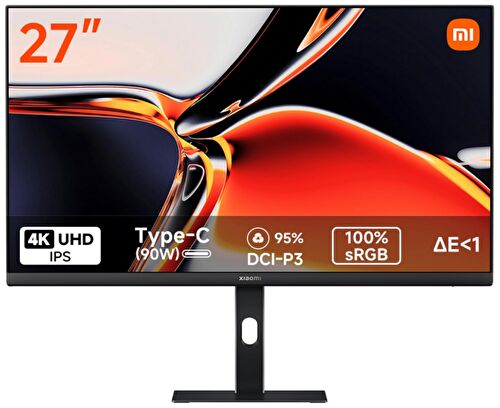
▼上記1の27インチ 4K モニターは、以下のXiaomiの製品です。

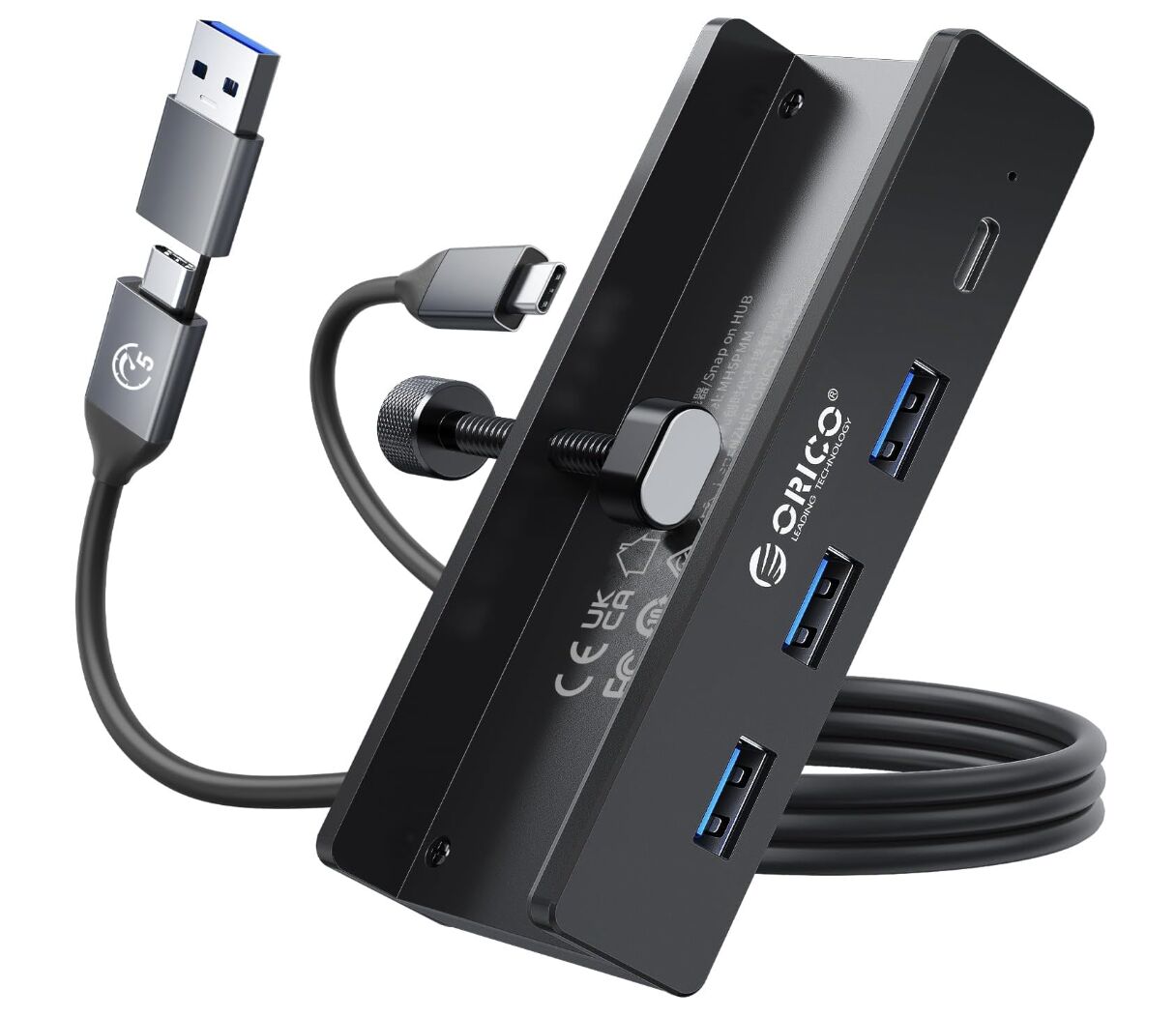
▼上記2の汎用のUSB ハブは以下のORICOの製品です。モニター下にも固定できますが、USB 指紋リーダーの利用では、デスクへの設置(縦に設置)が便利です。私はUSB 指紋リーダーのほか、サウンドバー、キーボード・マウスも接続し、複数のPCで共用しています。
認証の精度など
指紋認証部分の枠が太く(認証部分の面積が狭い)、また、Windows 10の頃の古い製品でもあり、使い始める前はその精度に不安もありました。これまで、4台のノートPC・ミニPCで試してみましたが、いづれも指紋の登録は即完了、指紋認証の精度も高く、ほぼ一発で認証できています。
2026年8月30日現在の価格は4,000円台後半と、安いとは言えないのですが、私のように 複数のPCで共有する場合や、PCの使用頻度が高い場合にはコスパは十分と言えそうです。
ただし、重ねての記載ですが、Windows 11 PCでの使用においては、公式サイトからドライバーをダウンロード・インストールする必要があります。
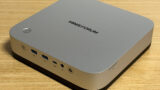
▼なお、今回のUSB 指紋認証リーダーは、以下の記事にて実機レビュー・ミニPCに装備の指紋認証が便利なため、他のPCでも使用したくなり購入したものです。
コメント