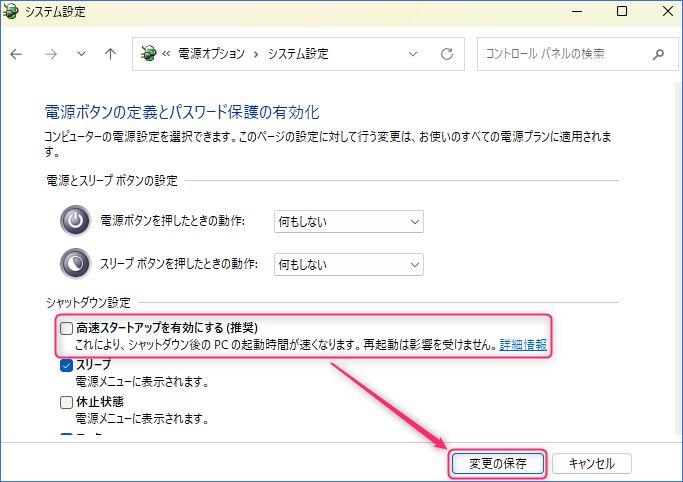
使用しているWindows 11 PCのうち1台の製品において、電源オン時に電源ボタンを数回押して ようやく外部モニターに映像が出力される(PCが起動する)状態が続いていました。
私の場合、これは「高速スタートアップを有効にする」が有効となったいたことに起因し、これを無効にすることで課題も解消。今回は、状況の概要と対応手順について記載します。
電源ボタンの数回押下でPCが起動する状況
私はWindows 11 PCを複数台で運用、また、実機レビューしたPCも相当数ありますが、当現象が生じたのは、そのうち1台のミニPCのみ。原因を深追いするものではありませんが、「電源ボタンの数回押下でPCが起動する」状態が続いていた際の状況は以下です。
- 電源オフは普通に出来ている。
- 当初は電源ボタンの押下で確実にPCが起動していた。
- ある時以降、電源ボタン押下の一発でPCを起動できることは稀な状況となりました。
- 具体的には、電源オンにするも接続先のモニターに何も表示されず。
- 上記において、電源ボタンを長押しではなく 単なる押下で電源オフになる状況。再度の電源オンでようやく、Windows 11が起動。
高速スタートアップの無効化でエラー解消
モニターに何も表示されないことも伴い、根本的な原因を特定できていませんが、「コントロールパネル」から「高速スタートアップを有効にする」を無効化することで、上記の段落に記載のエラーは解消となりました。
通常の場合、高速スタートアップは有効となっており、「シャットダウン時のシステム状態を保存することにより、次回の起動時間を短縮できる機能」ですが、以下のnoteの記事に記載の事項など、複数の課題が生じることもあります。
PC不調の原因?Windows高速スタートアップの問題点と無効化ガイド
高速スタートアップを無効化する手順は以下です。私のWindows 11 PCの環境、Windows 11 バージョン 25H2での手順です。
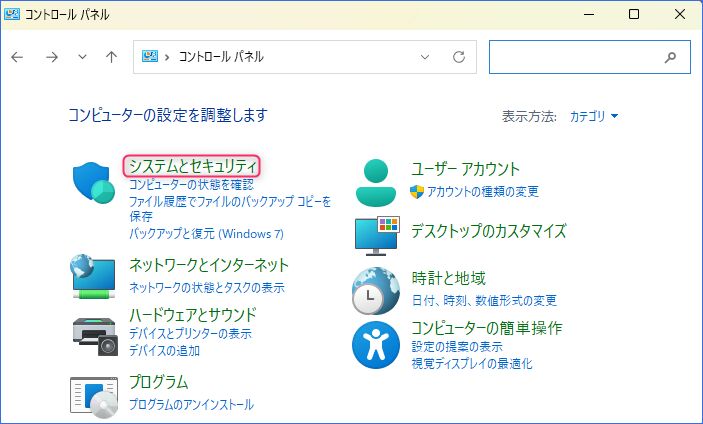
▼タスバーの検索窓などから「コントロールパネル」を起動し、「システムとセキュリティ」を押下します。
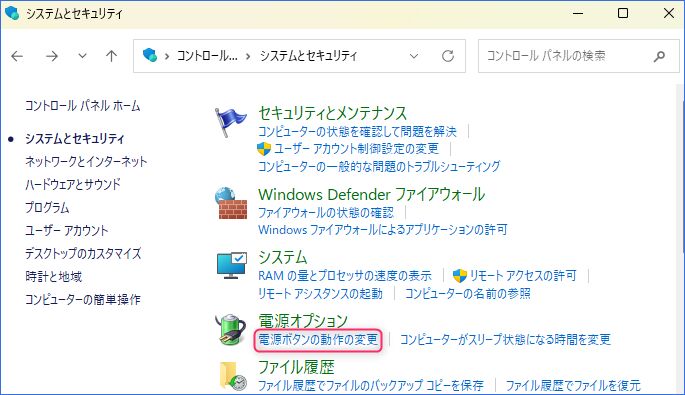
▼「電源オプション」のうち、「電源ボタンの動作の変更」を選択します。
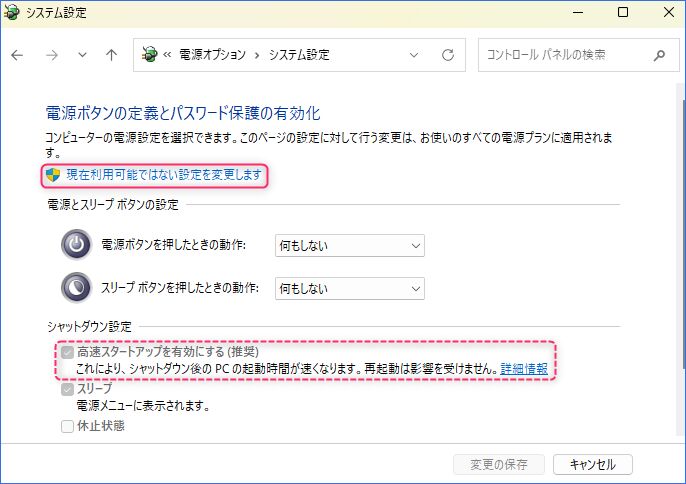
▼こちらの画面構成は、お使いのPCの環境や Windows 11 PCのバージョンなどにより異なることがあります。私の環境では、点線赤枠のとおり「高速スタートアップを有効にする」を変更できなくなっており(一般的にはこの状態のPCが多い)、変更するには上の「現在利用可能ではない設定を変更します」を押下します。
▼「高速スタートアップを有効にする」のチェックを外すことにより無効化し、「変更の保存」の押下により完了です。何度も電源オンオフ、再起動を繰り返していますが、以前のエラーは生じていません。

コメント