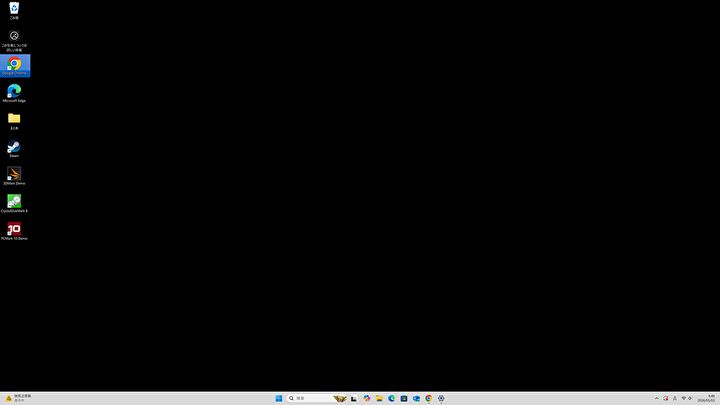
私はWindows 11 PCを複数台で運用し、いづれも壁紙は「Windows スポットライト」としています。ところが複数台のPCに共通して、上の画像のように壁紙が単色のブラック・真っ黒になることがあります。
そこで今回は、Windows スポットライトの壁紙が真っ黒になった際に私が行っている、簡易的な対応について記載します。簡易的な対応ですが、私の事例では この対応により 数日間は真っ黒になることもありません。
対応方法
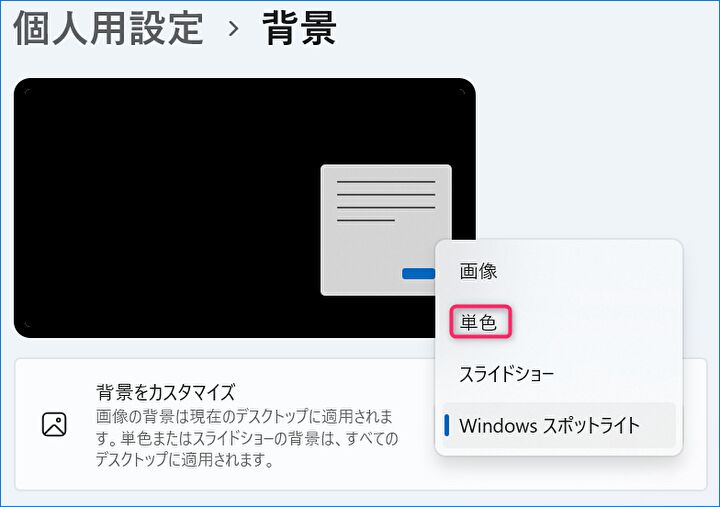
ブラウザで検索してみると AIにて先頭に同手法が掲載されていますが、画像を含めての掲載です。Windows 11 「設定」の「個人用設定」「背景」の「Windows スポットライト」の設定を、一旦「単色」他の「Windows スポットライト」以外に設定し、あらためて「Windows スポットライト」に戻す簡易的な対応です。
根本的な対応には至っていませんが、根本解決を探っていると時間を要すため、また、この簡易的な方法で数日間は真っ黒になることもないため、個人的には十分な対応との認識です。
▼以下の画像のように、「Windows スポットライト」の壁紙が突然 真っ黒になることがあります。運用する特定のWindows 11 PCのみならず、複数のPCで発生しています(頻度は高くありません)。
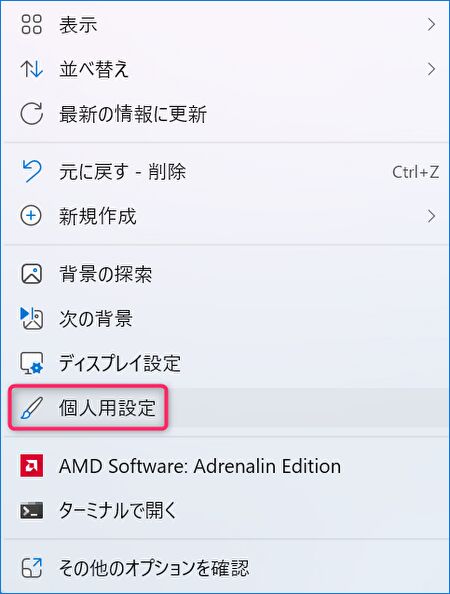
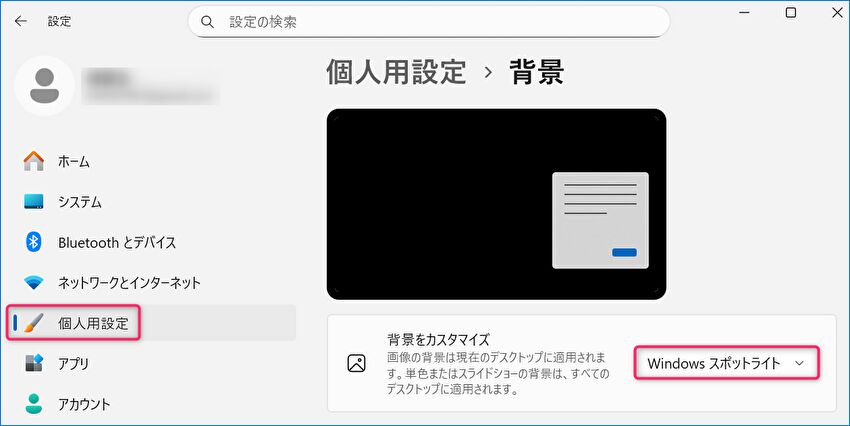
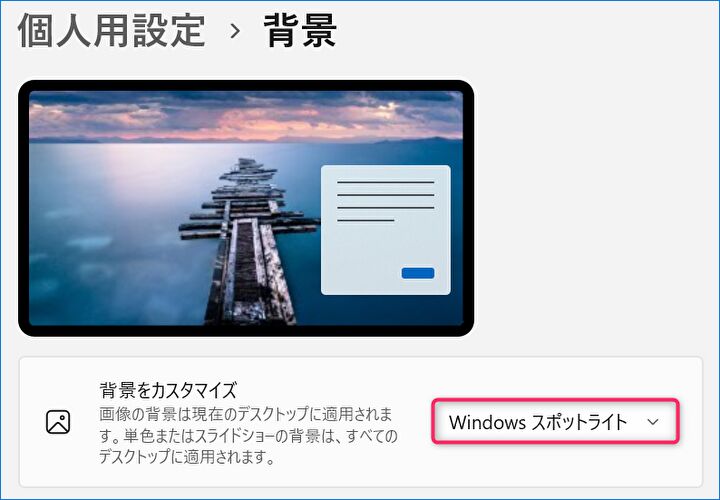
▲▼デスクトップの右クリックにて上の画面を表示、あるいは Windows 11の「設定」から「個人用設定」「背景」へと進み、以下の画面の「背景をカスタマイズ」のプルダウンを開きます。
▼「単色」などの「Windows スポットライト」以外のものを一旦 選択します。
▼「Windows スポットライト」をあらためて選択し、真っ黒の画面が Windows スポットライトに切り替わっていることを確認します。PCを再起動しなくても大丈夫です。
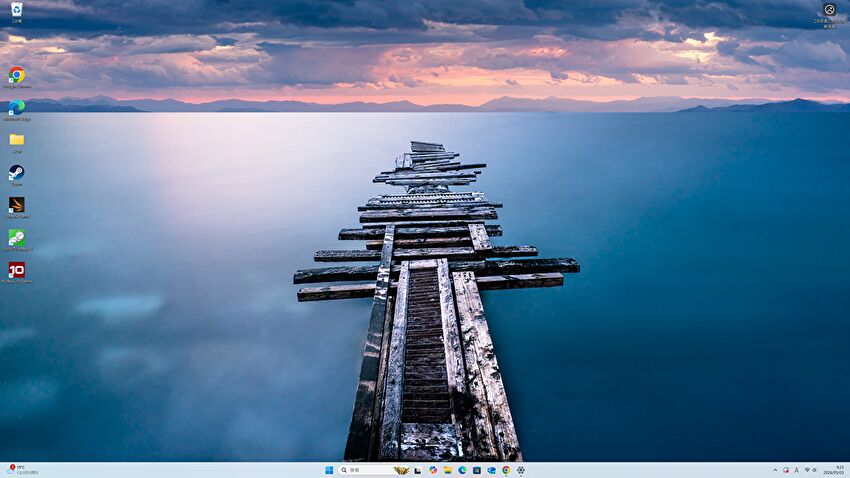
▼デスクトップ画面の壁紙が「Windows スポットライト」に戻っていることを確認します。私は上記の方法にて何度も対応していますが、確実に「Windows スポットライト」に戻っています。ただし、根本的な対応ではなく、数日後に再度 真っ黒になることもあります。
参考、その他の対応方法
上記の対応方法のほか、「AIによる概要」では、以下の対応も有効と記載されています。
Windows スポットライトの画面が真っ黒、Google ChromeでのAIによる概要
上記のリンク先の「AIによる概要」と記載が重複するため、見出しのみの記載です。
- 基本的な解決策として、再起動、設定の切替(上記の私が対応の手段です)、グラフィックドライバーのリセット
- キャッシュファイルのクリア
- 周辺機器の取り外しや、システムファイルの修復

コメント