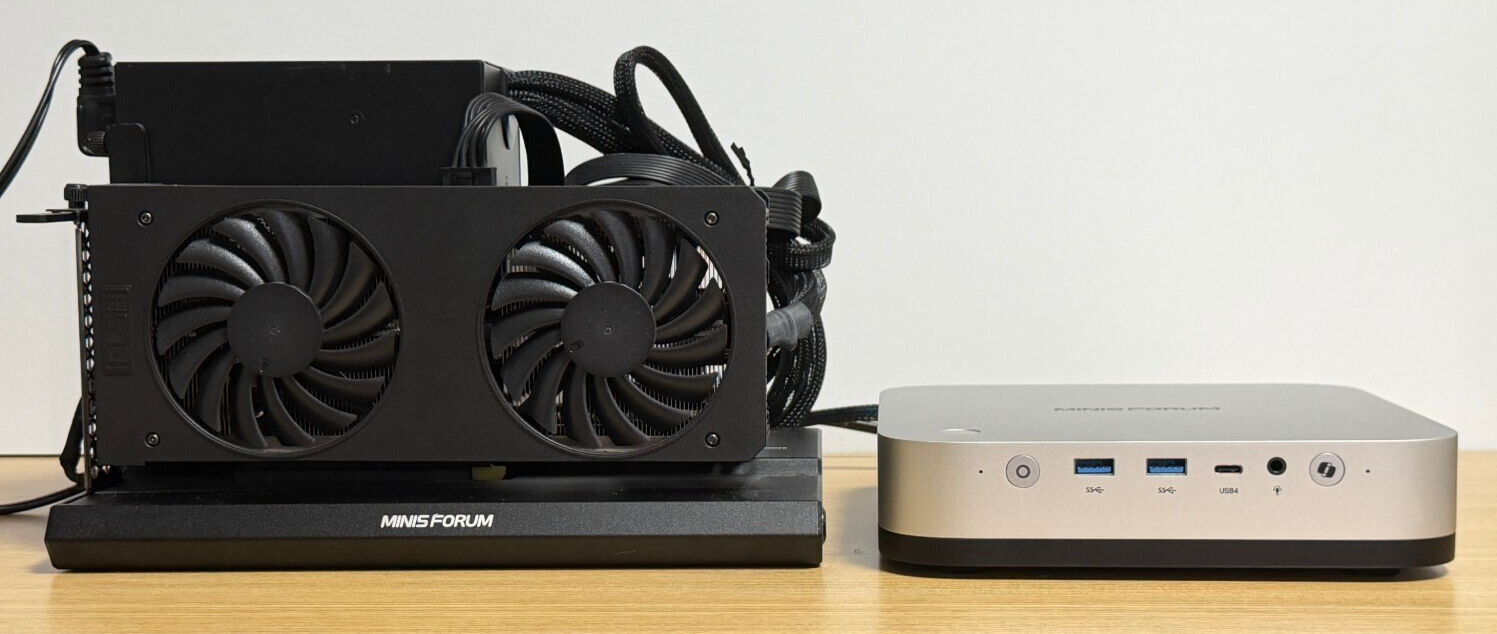
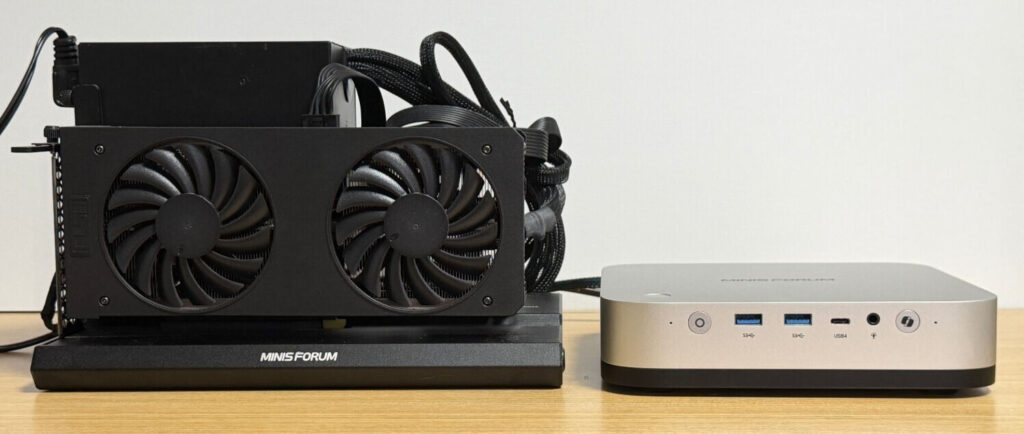
ローカルLLMでのモデルの導入や、チャットなどで扱いやすいソフト「LM Studio」。私自身、最近 ローカルLLMを始めたばかりの初心者ですが、初めの第一歩として、「LM Studio」のWindows 11 PCへのインストールとモデルの導入の基本的な事項を掲載します。
LM Studioのダウンロード、インストール
ソフトのダウンロードは以下の公式サイトより行います。
▼上記の公式サイトの冒頭に「LM Studio Bionic」のダウンロードアイコンがあることに注意しましょう。「LM Studio Bionic」は 主に AI エージェントとしての機能であり、ファイル操作・ドキュメント作成・Web 検索などをAIに行わせる場合に有効です。「LM Studio」と「LM Studio Bionic」の同時インストールもありです。
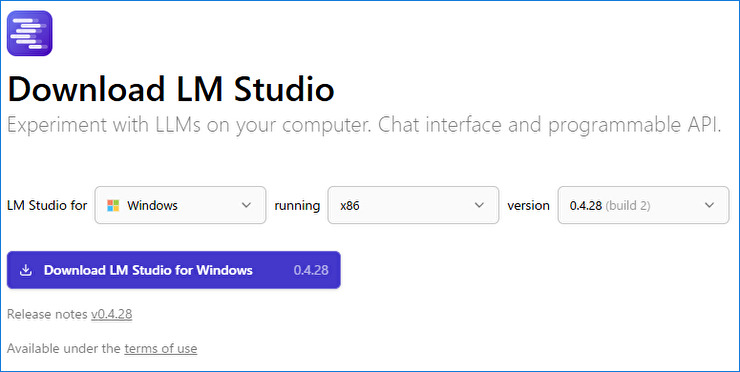
以下はWindows用のソフトの選択事例ですが、macOSとLinuxの場合にも同画面から行います。選択後に「Download LM Studio」を押下します。2026年11月3日現在のダウンロード容量は約611MBです。
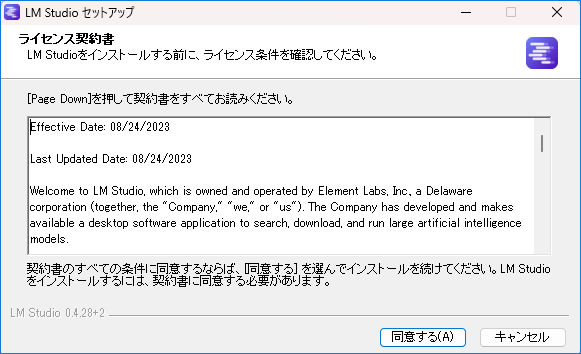
▼以降は他の一般的なソフトのインストールプロセスと同じです。exeファイルから起動すると、以下のライセンスの画面となりますので、「同意する」を押下します。
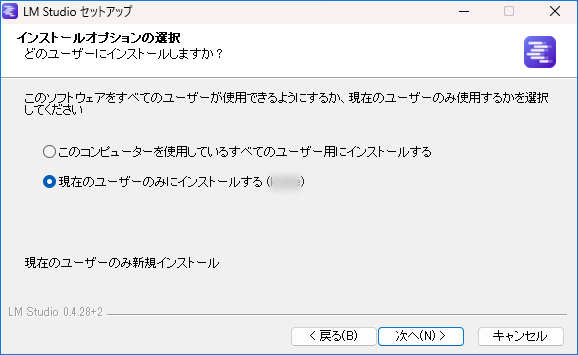
▼インストールオプションの選択画面です。任意で選択後、「次へ」を押下します。
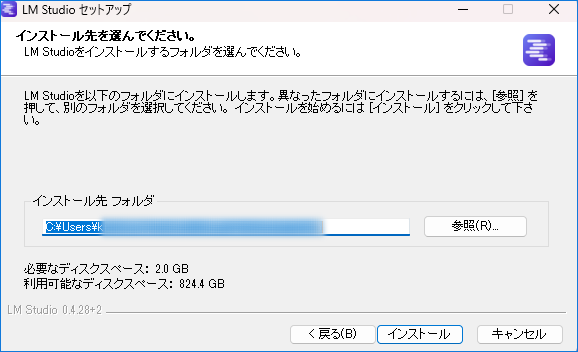
▼インストール先の選択画面です。他フォルダにインストールするニーズがない限りは、デフォルトでよいと思います。
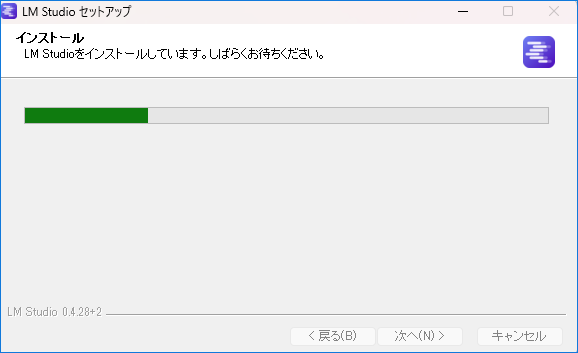
▼インストール中の画面ですが、インストールには3~5分程度 要したとの記憶です。
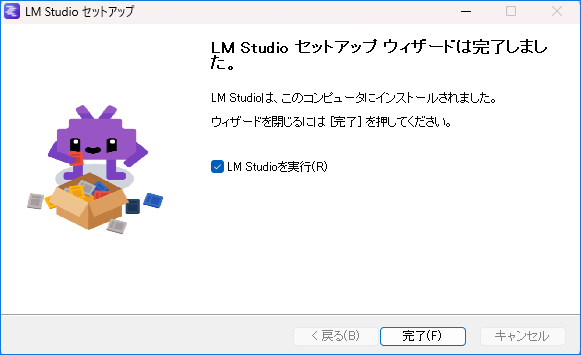
▼以下の画面によりインストール完了です。
初期設定
ローカルLLMの初歩となるチャットを始める前提での記載ですが、「LM Studio」をインストール後の初期設定のモデルの導入について記載します。
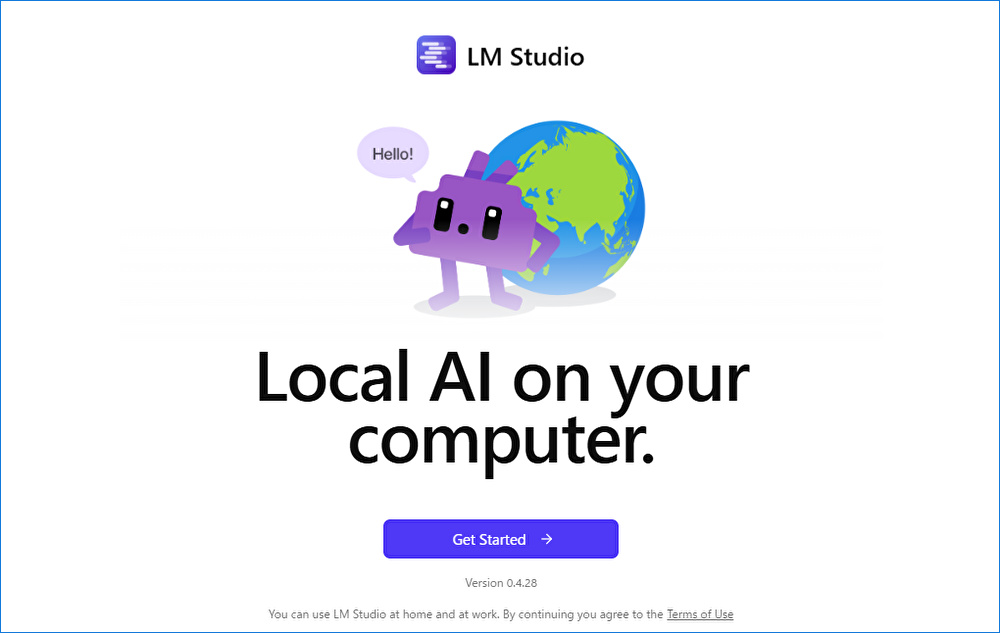
▼起動直後の画面です。当初は英語表記のみですが、「Get Started」を押下します。
▼以下の画面にて、最初のモデルとしておすすめの軽量モデルが表示されています。最初のお試し用(モデルは後から追加可能)としては、おすすめモデルでよいとの認識です。「Download xxx」を押下します。
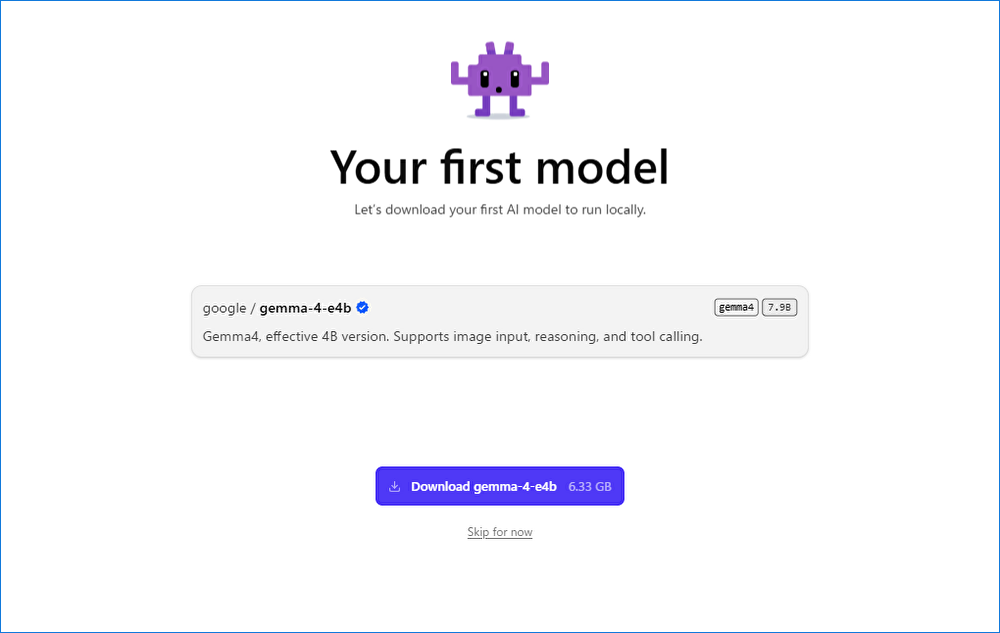
▲▼2026年11月3日現在のおすすめダウンロードの軽量モデルは、以下の他サイトの記事に詳細に掲載されている「Google Gemma 4 E4B」の軽量モデルです。私はサブのPCにて、当モデルを使用することがありますが、VRAM 12GBのGeForce RTX 3060 12GBのもと軽快に動作し、簡易的なチャットでは クラウドのGeminiよりも詳しい回答が得られることもあります。
Gemma 4 e4b とは?軽量モデルの特徴・使い方【2026年版】
なお、以下の要件を満たす必要があります。
- グラボのVRAM(メモリ)は6GB以上
- PCのメモリは16GB以上
▼モデルのダウンロード中の一コマですが、「Google Gemma 4 E4B」のダウンロード容量は 6.33GB。モデルによっては、同じ程度の容量の場合にも かなりの時間を要することがあります。
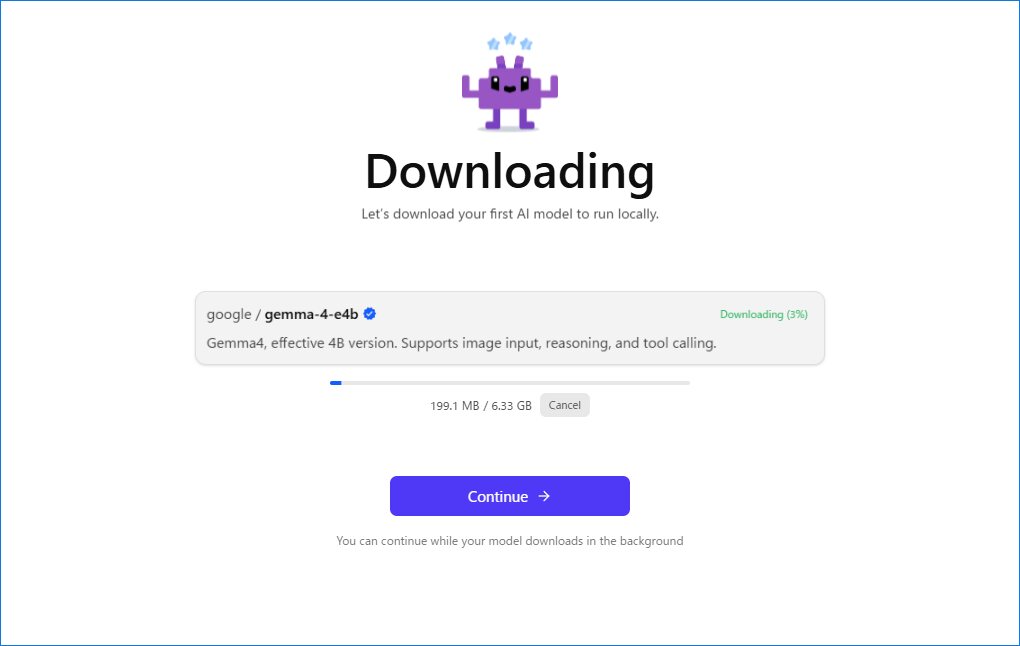
▲▼6.33GBの「Google Gemma 4 E4B」をダウンロードし使用できる状態となるまで、以下の自宅の10G / WiFi 7の環境にて 10分弱要しました。
Nuro 光 10G、2ヶ月利用の使用感。自宅の10G環境と周辺機器、ブラウザの回線速度
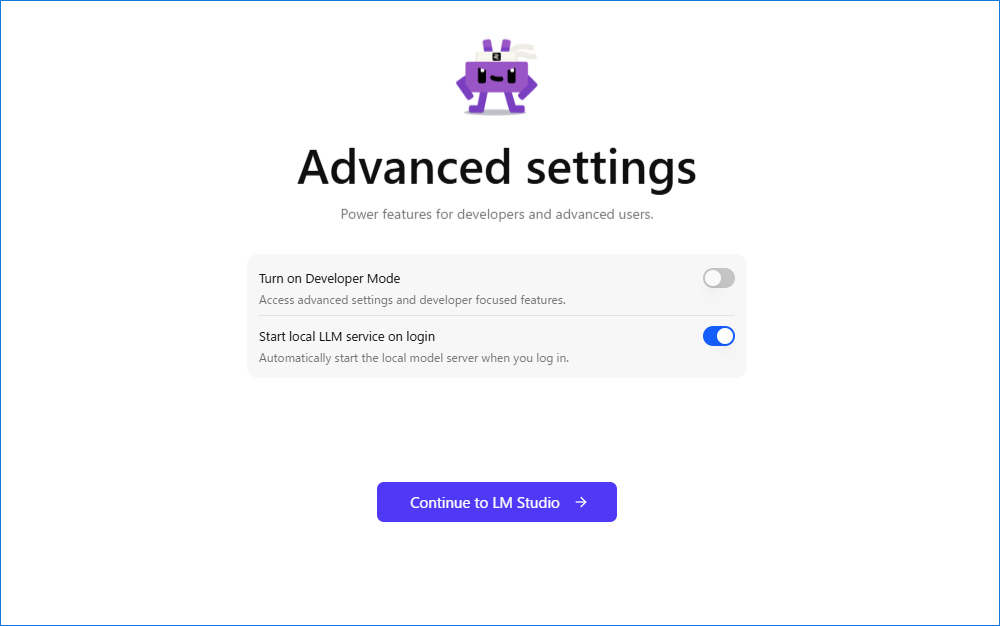
▼以下の「Advanced settings」の画面表示により、インストール完了です。そのまま起動する場合には、「Continue to LM Studio」を押下します。
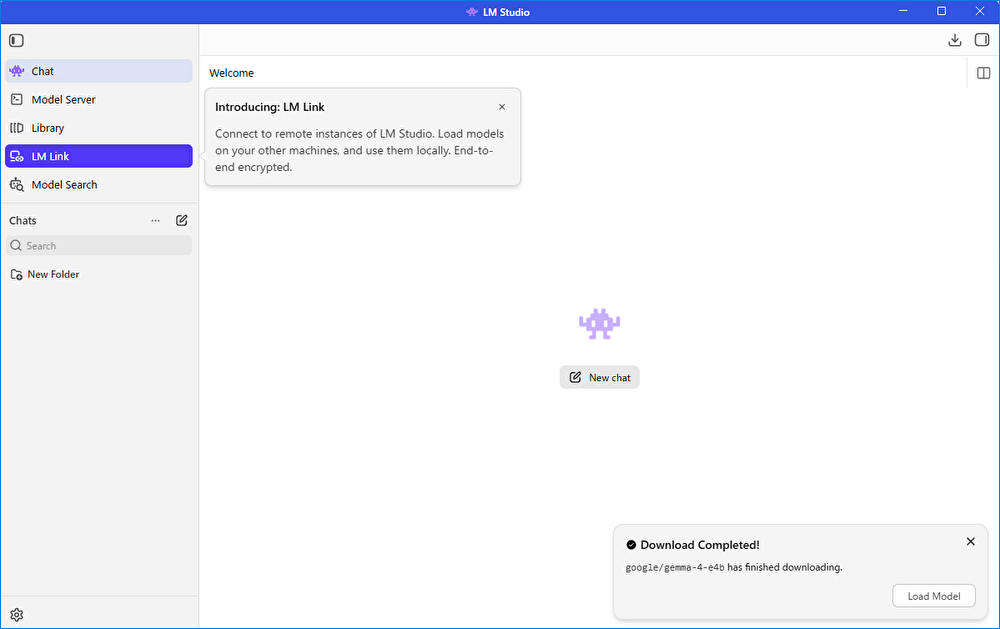
▼起動後の画面はこちらです。デフォルトは英語ですが、左にチャット、モデルの検索などのメニュー項目があります。中央の広いスペースはチャットです。
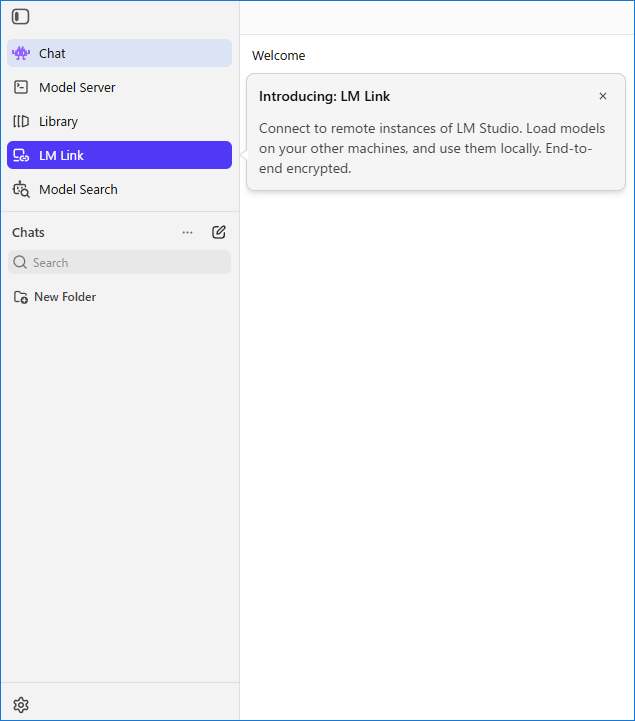
▲▼上の画像は左のメニュー項目を拡大したものですが、日本語化する場合には左下の設定アイコンを押下します。押下後、以下の画面となりますので、「General」の「言語」項目のプルダウンを開き、「日本語」を選択します。
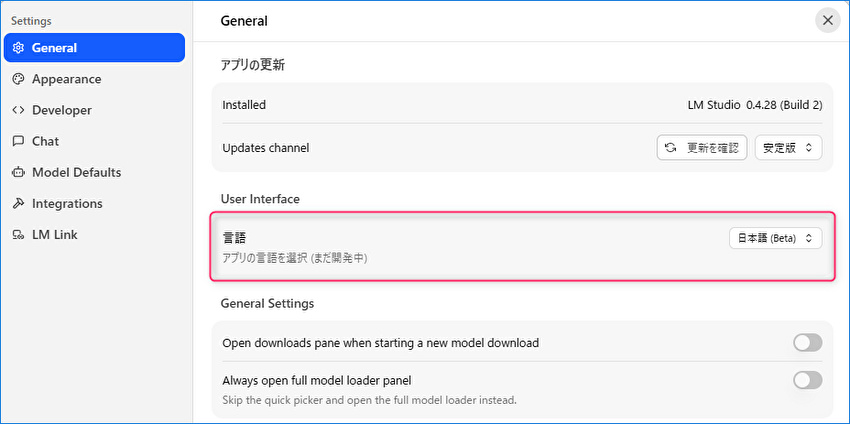
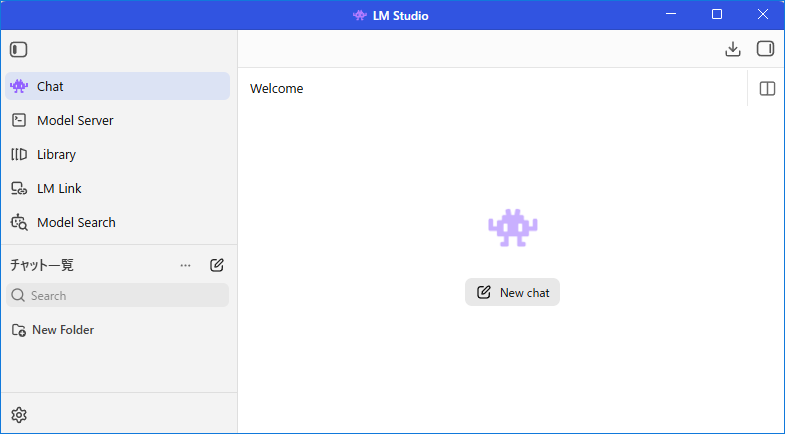
▼2026年11月3日現在、日本語のBeta版であるためか、日本語は部分的であるものの 日本語化できました。日本語化する前も同様ですが、インストールプロセスで「Google Gemma 4 E4B」を導入済であり、画面中央の「New Chat」とあるとおり、既にチャットができる状態です。
▼なお、電源オフ後の電源オン時も含めて、初回起動時にはモデルを読み込む必要があります。中央下の「Pick a model」を押下し、表示されるモデルを選択します。
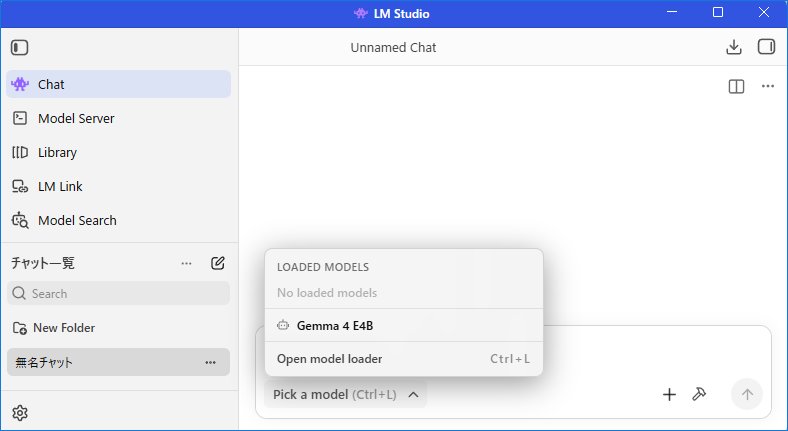
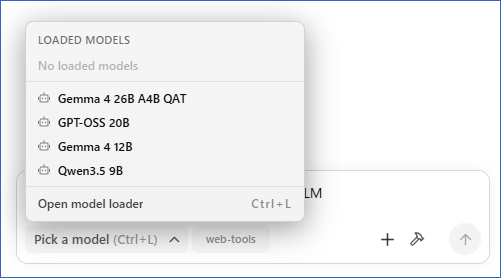
▲▼複数のモデルを導入している場合、以下の画像ように複数が表示されますので、使用するモデルを選択します。
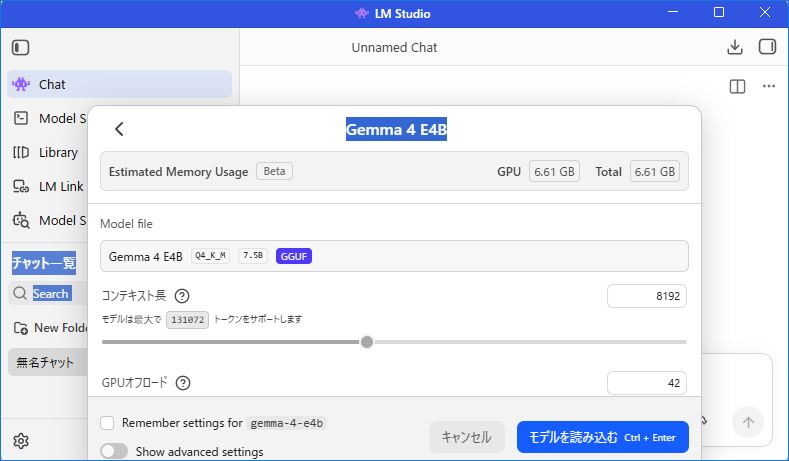
▼必要に応じて設定を変更し、「モデルを読み込む」を押下します。なお、子画面の先頭行に、GPUで想定されるメモリ量が表示されています(画像の事例では 6.61GB)。
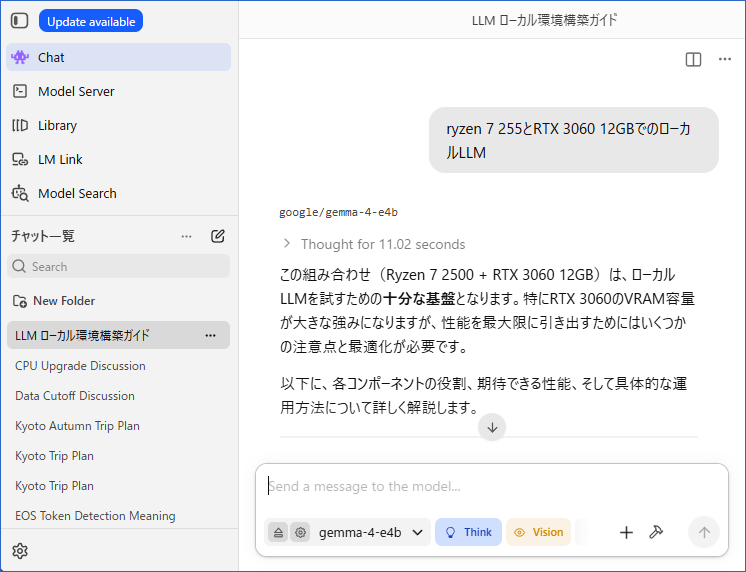
▼チャットの事例です。「Ryzen 7 255 とRTX 3060 12GBでのローカルLLM」でチャットしています。2026年11月3日現在、事例で使用しているモデル「Google Gemma 4 E4B」は半年以上前のもであり、また、Ryzen 7 255はAMD 公式サイトに掲載されていないために、Ryzen 7 2500と誤って認識しています。初期設定ではWeb 検索したうえでの回答ではないため(プラグインの導入により、Webでの検索が可能です)、モデルの情報が古いこととあわせて、回答がおかしいこともあります。
他のモデルの選択、ダウンロード
上のメニュー画面の「Model Search」の項目から、他のモデル・パラメータをダウンロードすることができます。詳細は割愛しますが(これこそ AI チャットの回答が適している)、モデルの選択は、お使いのグラボのVRAMの容量、求める速度・回答の精度とのバランスでの判断です。
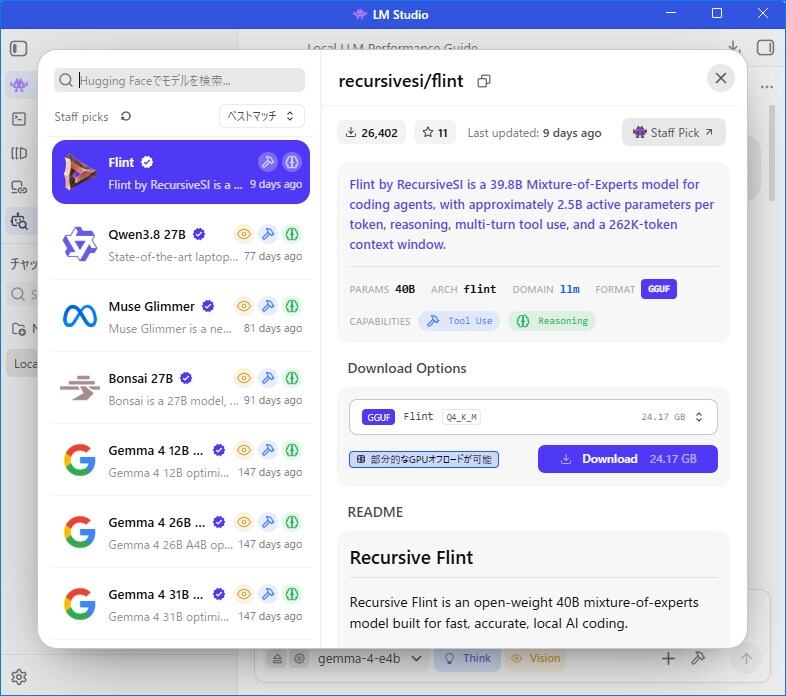
▼下表は私がミニPC + Oculink ポートで接続のRTX 3060 12GBで使用しているモデルの一部です。RTX 3060 12GBでの速度重視と程々の回答なら今回使用のGemma 4 E4B、グラボのVRAM 使用量と回答のバランスですは Qwen 3.5 9Bかな、との認識です。
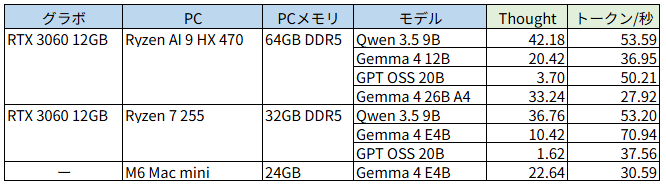
上表は以下の記事からの引用ですが、緑網掛けの「Thought」と「トークン/秒」は、こちらの「PC Watch」の記事から引用の「東京発で京都旅行、日程は三泊四日、ランチの予算は3000円、ディナーの予算は5000円、旅行時期は11月、ホテルは三ツ星」をチャットした結果です。
M6 Mac miniの30.59においても、キーボードで打つ文字よりも断然速いのですが、50以上ともなると目で追えない速さです。ただし、上位のモデルを採用するクラウドのGeminiなどと比較すると遅いです。
コメント