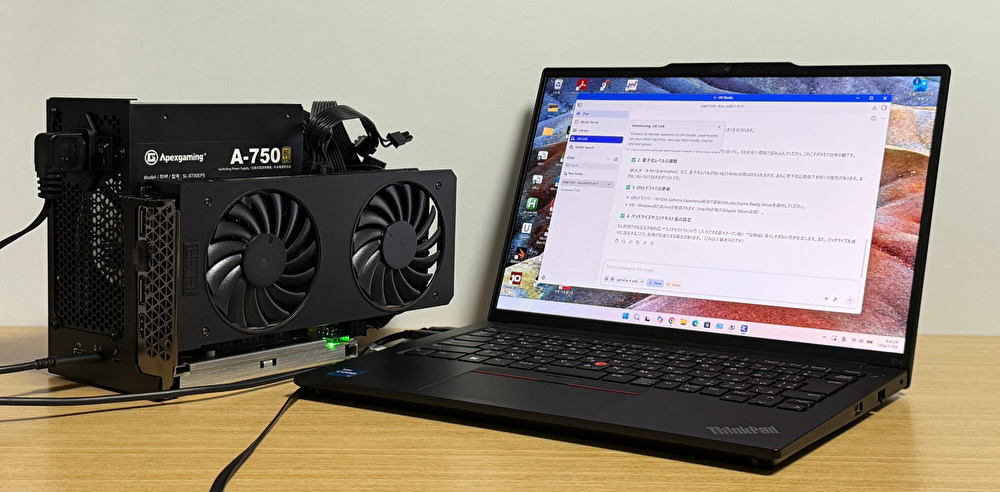
始めてのローカルLLMとして、自作PCやミニPC、M6 Mac miniなどで色々と試しているなか、今回はノートパソコンと外付けグラボ(USB4経由で接続)での使用について記載します。
記事の内容としては、使用している機器と「LM Studio」でのチャットの使用感程度ですが、Core i7-1360PのPCとGeForce RTX 3060 12GB、4Bの軽量モデルにおいて、(RTX 3060 12GBを使用しているからも)普通に動作しています。ミニPCのOCulink ポート経由で RTX 3060 12GBを接続した場合と比較すると、僅かに速度が劣っている程度です。
使用している機器
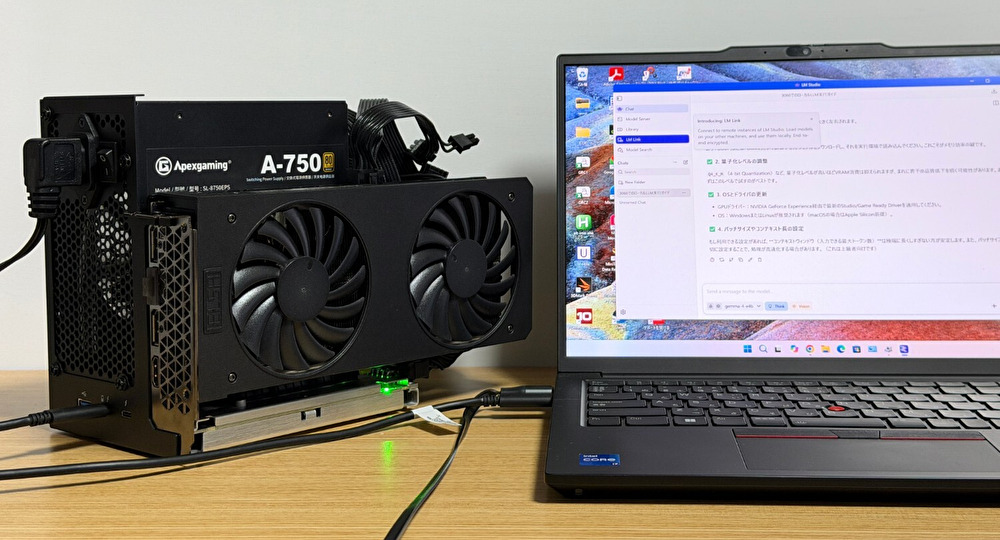
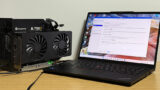
一般的な、統合型GPUを搭載のノートパソコンでの使用ですので、USB4 ポート経由での外付けグラボの利用を前提としています。私は現在のようにAIが話題になる以前から、ノートパソコンやミニPCにて USB4 ポート経由での外付けグラボを時々使用していましたが(ミニPCでは OCulink ポート経由をメイン利用)、今回はこれらの機器を流用したものです。
機器としては以下となります。ローカルLLMではグラボのVRAM 容量がポイントとなり、PCのCPUやメモリ容量はそれほど気にする必要もないのですが、PCのメモリは16GB以上あったほうがよいと思います(ローカルLLMの前処理などの関係上)。
- ノートパソコンは USB4を装備の「ThinkPad E14 Gen 5」。メモリはDDR4 オンボード 16GB + 増設したスロット形式の16GBの構成
- M.2 SSDは、PCIe 4.0 x 4 1TB
- 外付けグラボを接続するため、Thunderbolt 3/4に対応のeGPU 拡張ボードを使用
- 外付けグラボは GeForce RTX 3060 12GB
ノートパソコン
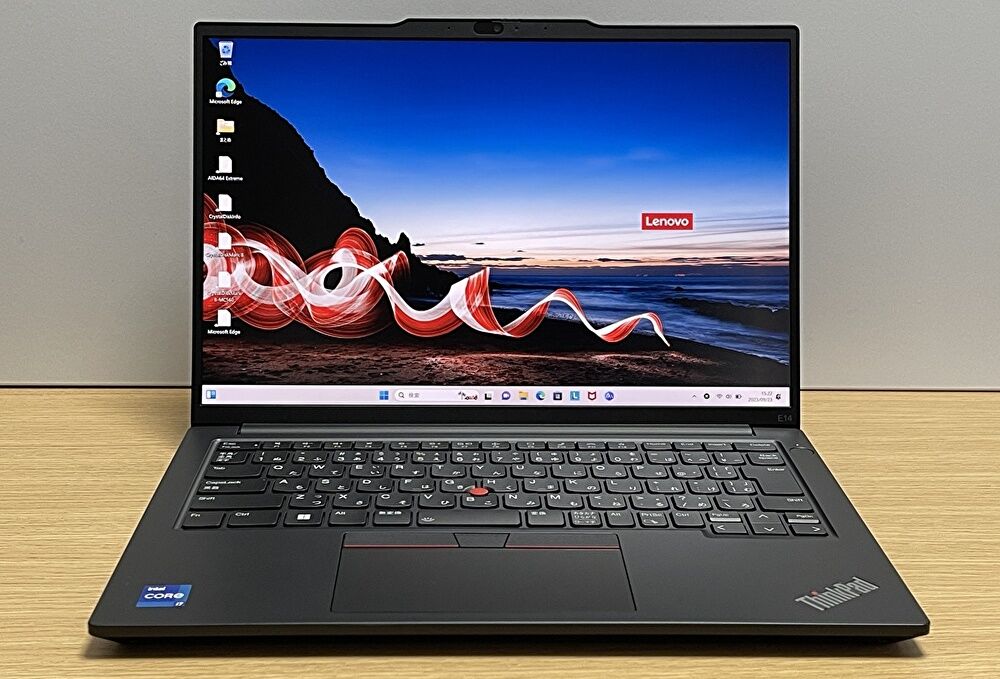
ノートパソコンは、以下の記事にて実機レビューの、Core i7-1360Pを搭載する「ThinkPad E14 Gen 5」です。約3年前の2023年9月に購入、メモリはDDR5ではなくDDR4ですが、ローカルLLMではグラボのVRAM 容量がポイントとなり、チャットなどを行う範囲では、PCのメモリの速度はそれほど重要ではありません。
▼スペックは下表です。既に終売となっていますが、メモリとM.2 SSDを増設可能であることが、普段使いにおける大きなポイント。Core i7-1360Pの搭載ですので、今でもキビキビと動作します。
| CPU | Core i7-1360P、12コア 16スレッド、TDP 28W |
| GPU | Intel UHD Graphics |
| メモリ | 16GB DDR4-3200MHz (オンボード)、空きスロットあり、32GBに増設済 |
| ストレージ | M.2 PCIe-NVMe Gen4 1TB SSD、空きスロットあり |
| ディスプレイ | 14インチ、解像度 2240 x 1400、非光沢、IPSパネル、100%sRGB, 300 nit |
| WiFi | Wi-Fi 6対応 |
| Bluetooth | 5.2 |
| ポート類 | USB4 (Thunderbolt 4 対応) 、USB Type-C 3.2 Gen 2、USB 3.2 Gen 1 (Powered USB) 、USB 2.0 、HDMI、有線LAN |
| サイズ | 313 x 219.3 x 18mm、約 1.41kg |
| OS | Windows 11 Home |
| その他 | バックライト付きキーボード、指紋認証、顔認証 |
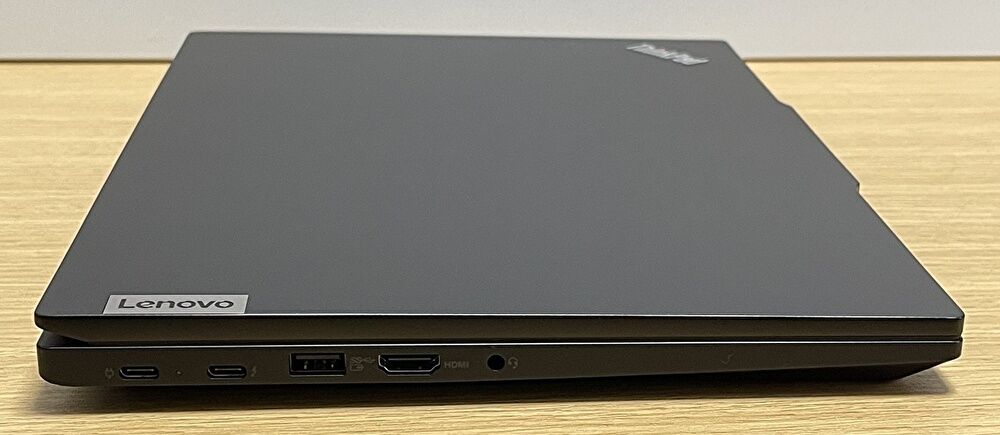
▲▼左サイドの左から2つめにThunderbolt 4に対応のUSB4を装備し、当ポートから eGPUの拡張ドックに接続、拡張ドックにグラボを搭載しています。なお、グラボに応じた電源も必要です。
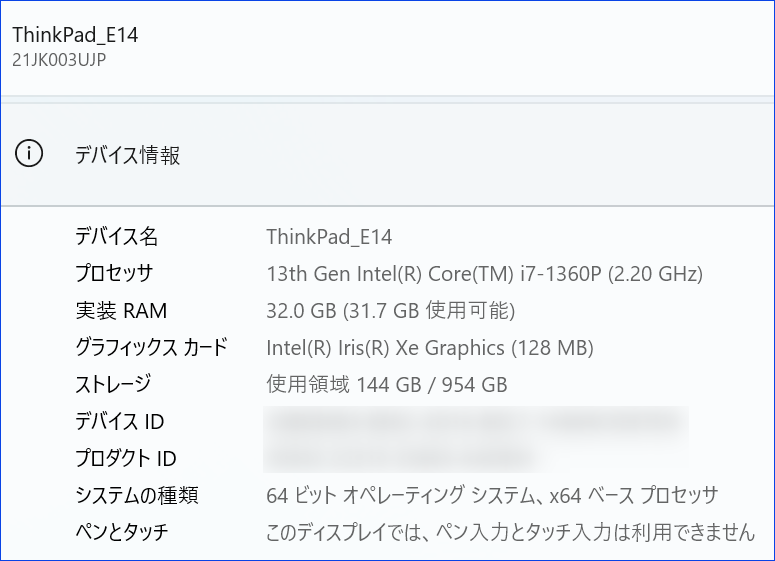
▼実機のシステム情報です。
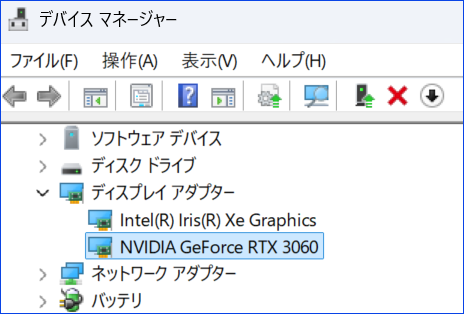
▼外付けグラボの「NVIDEA GeForce RTX 3060」を認識しています。
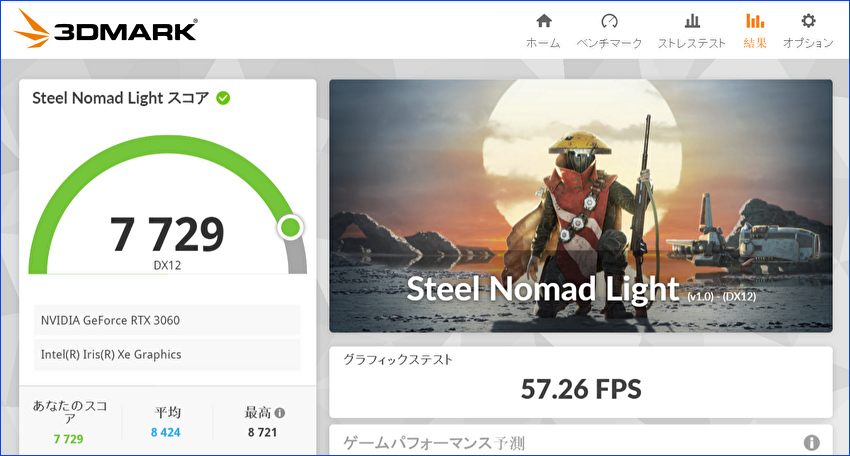
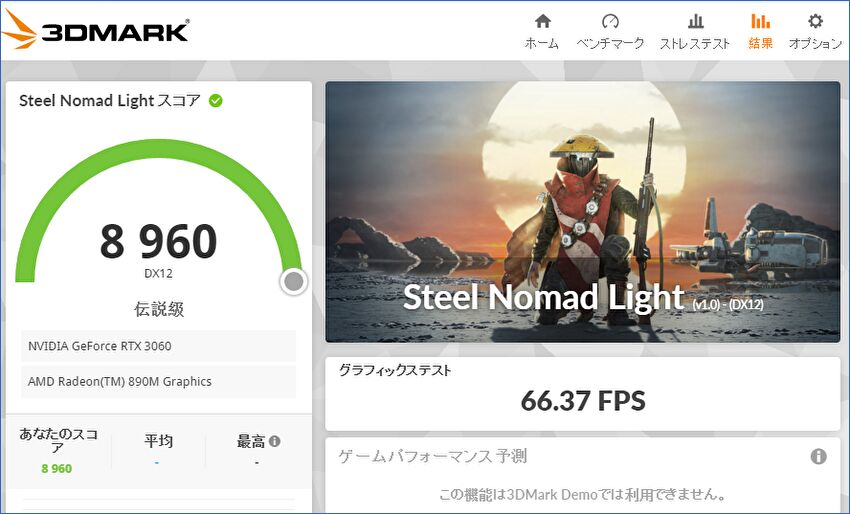
▲▼3DMARK Steel Nomad Lightのベンチマークにおいて、RTX 3060 12GBを今回のUSB4 接続時と、上の記事にて掲載のOCulink 接続時の比較です。後者の転送速度が高速ですので、スコアに多少の開きがあります。また、後述のローカルLLMでのチャットにおいても、速度の相違があります。
eGPU 拡張ドック
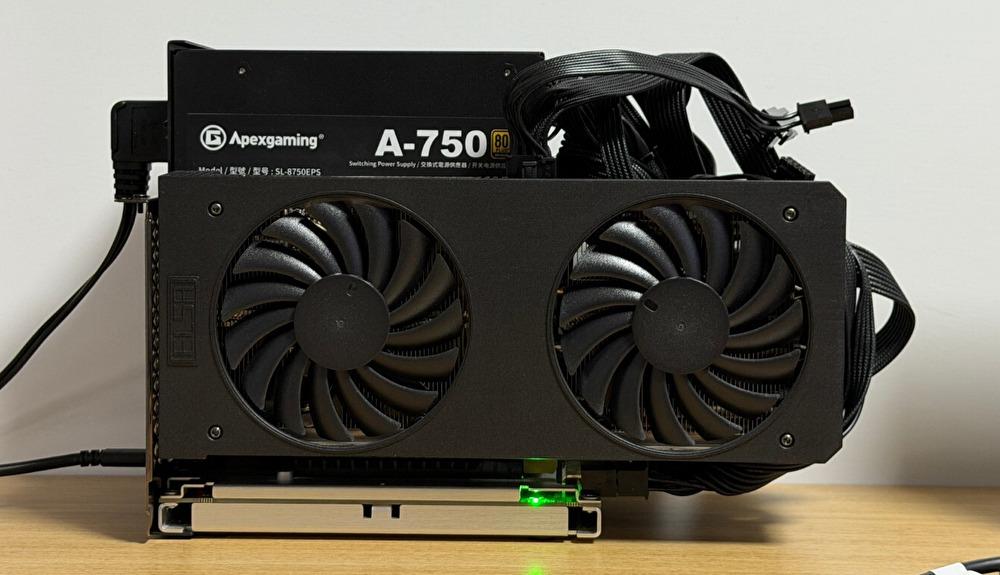
Thunderbolt 4 / USB4経由で外付けグラボを搭載するための eGPU 拡張ドックです。私は数年前に、AliExpressから購入しましたが、同製品の国内通販価格は割高なため、同等の以下製品のリンクを搭載しました。
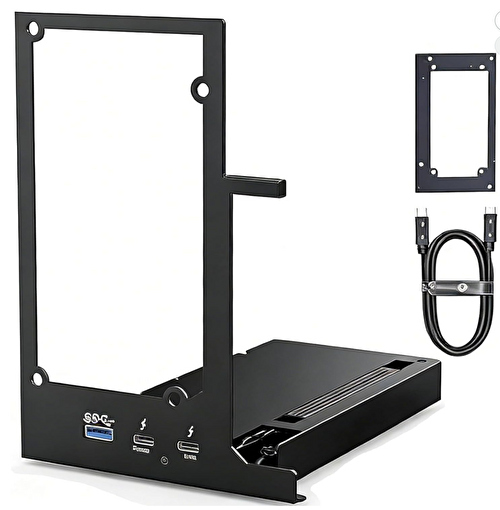
▼私が拡張ドックを購入後、多くの製品が販売されていますが、現時点のおすすめは以下の製品です。800Wの電源を内蔵し(上の製品は、別途 電源が必要)、USB4とミニPCで多く装備のOCulinkの双方に対応しています。

▼OCulink ポート経由での外付けグラボ・ミニPCでのローカルLLMは、以下の記事にて掲載しています。初期設定後はPCとグラボの電源が連動し、外付けグラボであることを意識することなく利用できています。
グラボ
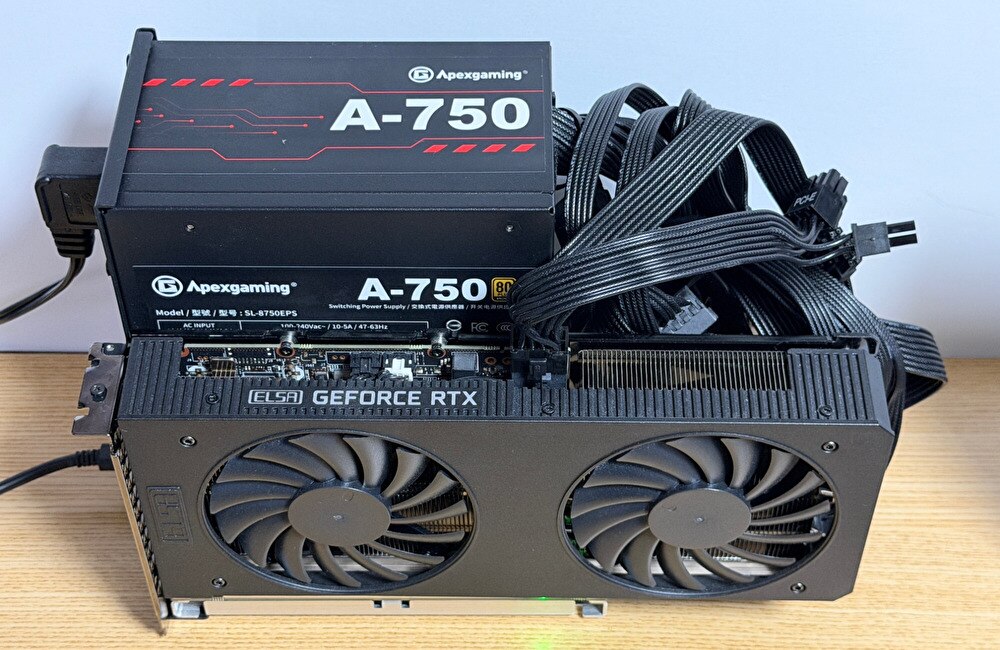
使用しているグラボは、メモリ・SSD・グラボの価格上昇前の2025年3月に中古で購入(当時の中古での購入価格は 34,800円)のELSAのGeForce RTX 3060 12GBです。当時、中古価格が安く程々の性能のRTX 3060を購入したのですが、当時はAI・ローカルLLMで大いに利用できるとは思いもせず。
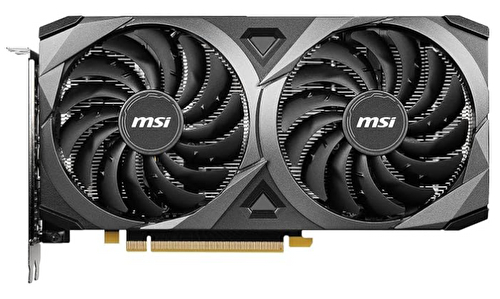
過去に生産終了となった GeForce RTX 3060 12GBですが、昨今のAI・ローカルLLMでの需要を踏まえて、以下の製品などの新規生産・再販売が行われています。
▼こちらは使用中の製品ではなくMSIの製品ですが 、2026年10月26日現在のAmazon 価格は 74,980円。楽天市場では中古も販売されていますが、中古においても 5万円台です。
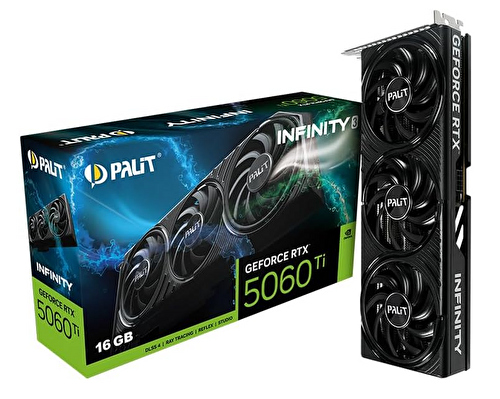
▼現在 購入を迷っている GeForce RTX 5060 Ti 16GBです。以下の製品とは異なりますが、ASUSの製品が Amazon(販売ページはこちら)にて クーポン価格 136,736円で販売中です(2026年11月3日現在)。
LM Studio、チャットの速度
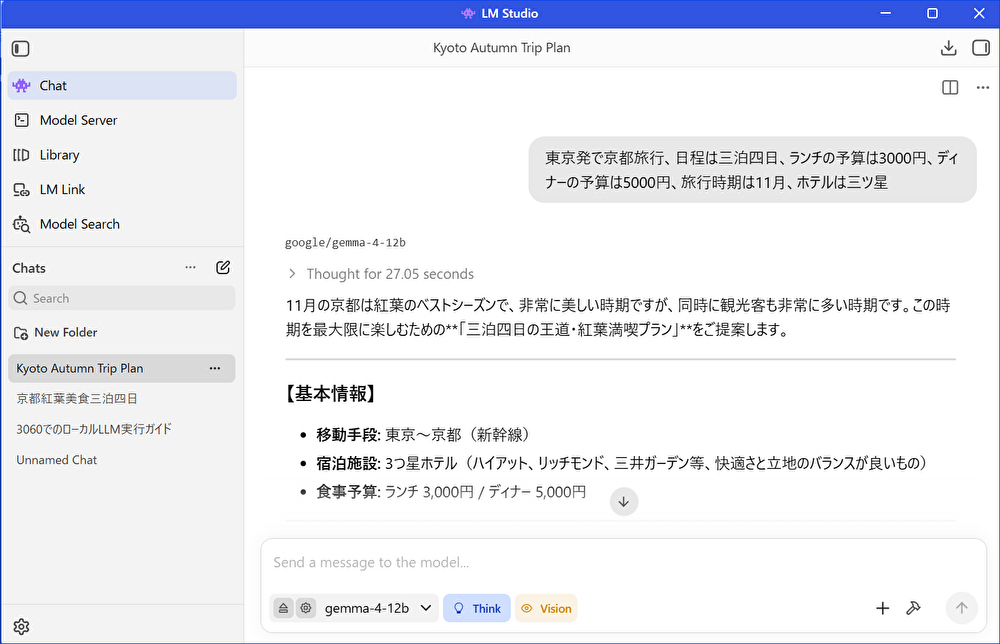
上記の機器の構成にて「LM Studio」を使用し、チャットを使用した際の速度について記載します。あらためて掲載の、以下の一つめの記事においても掲載していますが、2つめのPC Watchの記事にて掲載の引用文のチャットにて、簡易的に速度を確認しています。
ミニPCと外付けグラボで初めてのローカルLLM、使用している機器とモデル、チャットでの簡易的な使用感
無料で使える「LM Studio」でローカルLLM入門。導入から性能比較まで、PC Watch
東京発で京都旅行、日程は三泊四日、ランチの予算は3000円、ディナーの予算は5000円、旅行時期は11月、ホテルは三ツ星
▼「LM Studio」のインストール手順はこちら。
初めてのローカルLLM、LM Studioのダウンロードとインストール手順
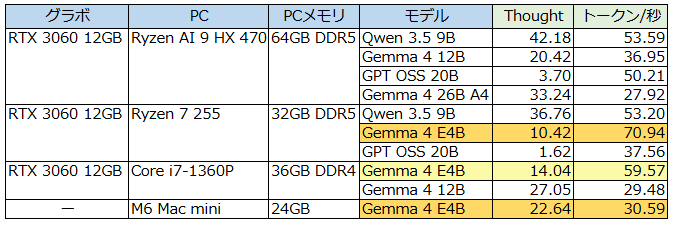
▲▼軽量モデルの「Gemma 4 E4B」の比較では、今回の機器での結果は黄色網掛、比較対象はオレンジ網掛けのRyzen 7 255を搭載し OCulink 経由でグラボを接続のミニPC、および M6 Mac miniです。今回のノートパソコンでは OCulinkよりも転送速度の遅いUSB4経由であり、Thought / トークンともにやや遅いものの、体感できるほどの相違ではなく、十分に実用的です。特に、内蔵GPU・ユニファイドメモリのM6 Mac miniと比較すると、体感できる速さです。
以下は、チャットで使用した範囲内での雑感です。全般的に、クラウドよりも遅いながらも、ローカルでAIが動く環境は格別です
- 上表のいづれの構成においても、上位のパラメータ・モデルを使用するChatGPTやGeminiなどのクラウドと比較すると、表示速度は遅いもの。
- また、数ヵ月前のモデル、かつWeb 検索ベースであるために(Web 検索を設定することもできます)、チャットの内容によっては情報が古いことがあります。
- ただし、回答が30トークン/秒ともなると、キーボードのタイピングよりも速く実用的。M6 Mac miniでの約30 トークン/秒、今回の約60トークン/秒では、後者は快速です。
- 文中に記載のとおり、上記のチャットを確認する範囲では、同じRTX 3060 12GBを使用した場合、OCulink ポート・USB4 ポート経由で、体感できるほどの相違を感じません。
- 今回のeGPU ドックは Thunderbolt 3にも対応しており、古いCPU・メモリ 8GBでも動作すると思います(グラボ自体は動作します)。ローカルLLM、LM Studioについては、今度 Core i5-8350U / メモリ 8GB機で試してみます。
コメント