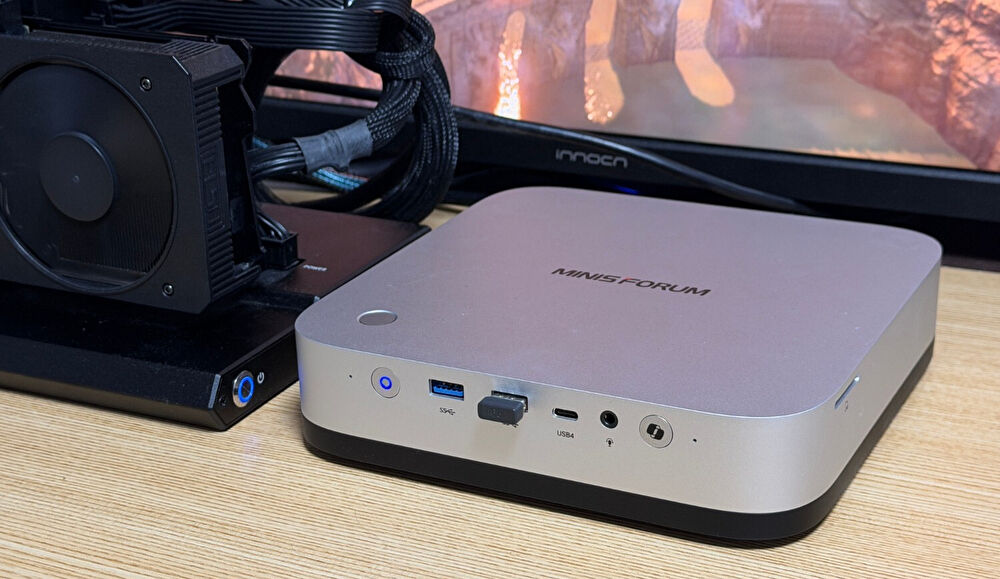
Windows 11 デスクトップPCとミニPC、M6 Mac miniにおいて、ローカルLLMをいろいろと試していますが、今回はミニPCとOCulink ポート経由での外付けグラボの構成、試しているモデルについて記載します。
機器としては、AMDRyzen AI 9 HX 470を搭載するミニPC「MINISFORUM AI X1 Pro 470」と、OCulink ポート・拡張ドックで接続のGeForce RTX 3060 12GBの構成です。2026年10月26日現在では、チャットを試している範囲ですが、PCを弄っていて久しぶりに楽しさを感じます。
機器の構成
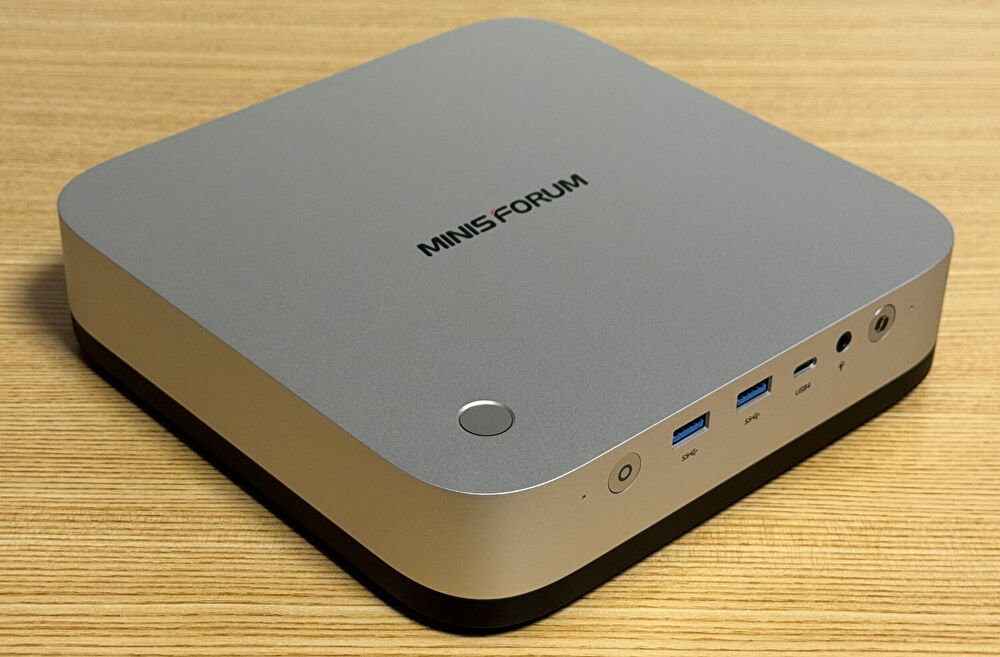
2026年10月31日現在、メインで利用している「ミニPCでローカルLLM」の機器の構成は、以下の「MINISFORUM AI X1 Pro 470」、同ミニPCに装備のOCulink ポート、拡張ドック「MINISFORUM DEG1」で接続のグラボ「GeForce RTX 3060 12GB」です。なお、「MINISFORUM AI X1 Pro 470」のメモリは、32GBから64GBに増設しています。
また、お試し用・比較対象用のミニPCとして、Ryzen 7 255を搭載する「MINISFORUM AI X1」も使用しています。
メインのミニPC
メインのミニPCは以下の記事にて実機レビュー、CPUにAMD Zen 5 アーキテクチャ・12コア 24スレッドのRyzen AI 9 HX 470を搭載する「MINISFORUM AI X1 Pro 470」です。メモリは32GB x 2の64GBにて使用しています。従来モデルのMac miniとほぼ同じサイズ、高品質なアルミ製の筐体の製品であり、当然ながらも普段使いではキビキビと動作します。
▼スペックはこちら。
| CPU | AMD Ryzen AI 9 HX 470、Zen 5 アーキテクチャ、12コア 24スレッド、最大 5.2GHz |
| GPU | AMD Radeon 890M グラフィックス |
| AI NPU | 55 TOPS、最大86 TOPS |
| メモリ | DDR5 SO-DIMM 64GB(32GB x 2)、最大 128GB |
| ストレージ | M.2 2280 PCIe 4.0 x 4 SSD 1TB。2スロット空きあり、うち 1スロットはPCIe 4.0 x 4、1スロットは PCIe 4.0 x 1 |
| WiFi | WiFI7 対応 |
| Bluetooth | 5.4 |
| ポート類 | USB4 x 2、USB-A 3.2 Gen 2 x 2、USB-A 2.0、HDMI、DisplayPort、2.5G 有線LAN x 2、OCulink(ホットスワップ 未対応) |
| サイズ | 195 x 195 x 42.5/47.5mm、約1.5kg |
| OS | Windows 11 Pro |
| その他 | 135Wの電源を内蔵、指紋認証を装備、ステレオスピーカーを内蔵 |
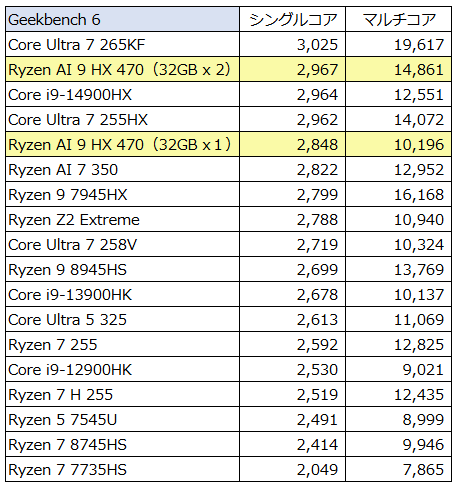
▼Geekbench 6のCPU ベンチマークスコアです。いづれも実機で計測のスコアですが、シングルコアのスコアはデスクトップのCore Ultra 7 265KFに迫る勢いです。軽いアプリの操作などのライトユースにおいても他のPCより、キビキビと動作することを体感できます。
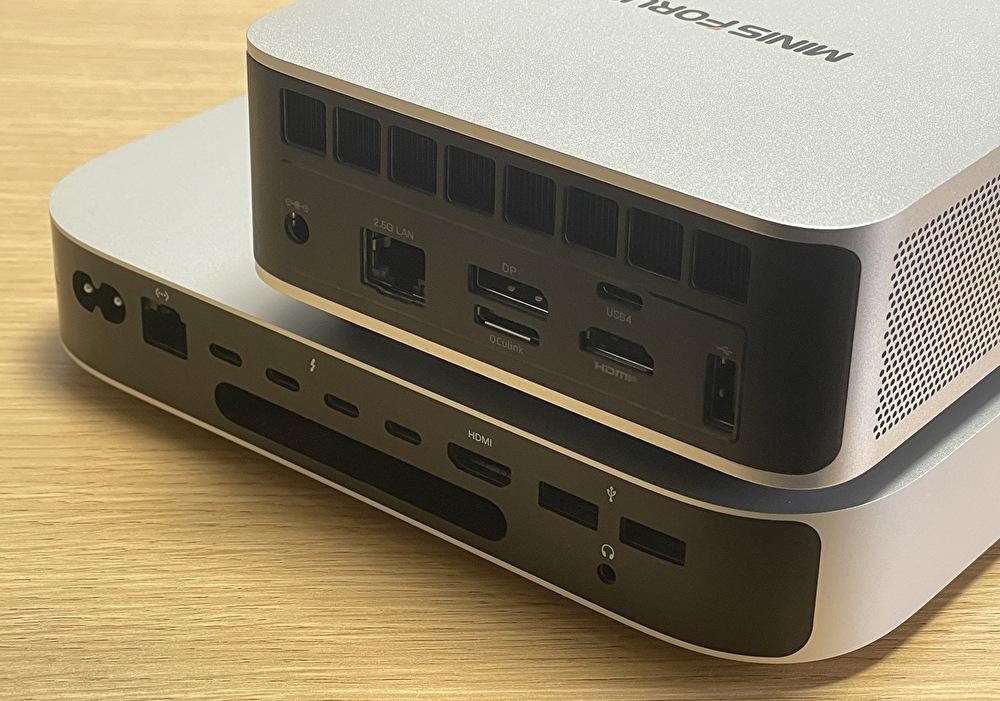
▼M2 Pro Mac miniを重ねての背面から撮影です。従来モデルのMac miniとほぼ同サイズで、デザインも近いもの。
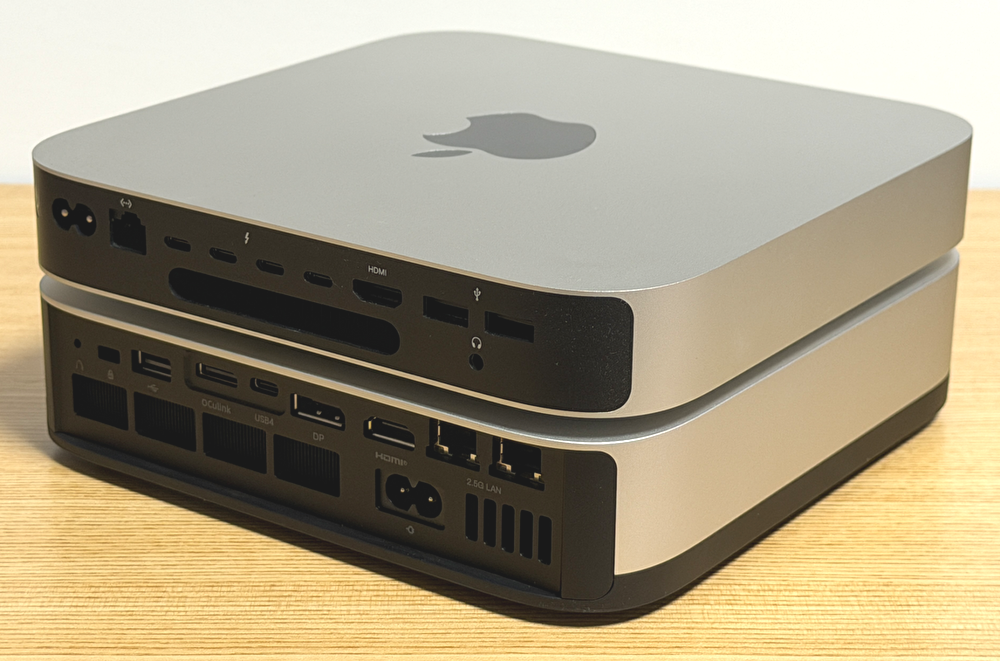

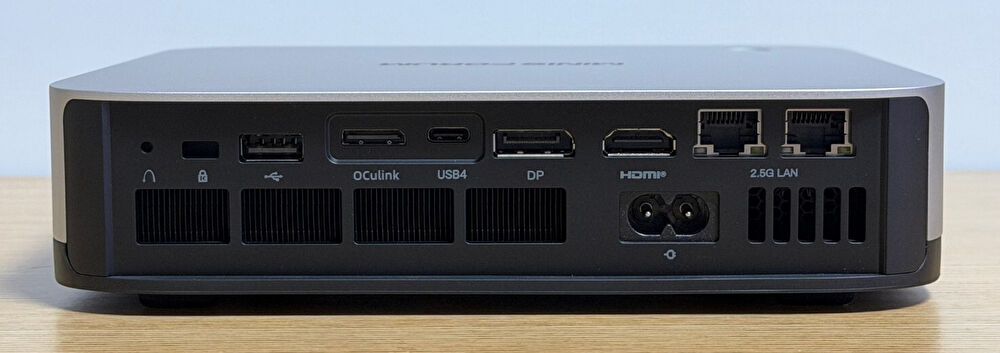
▲▼背面のUSB4の左にOCulink ポートを装備し、同社の拡張ドック「DEG1」経由でグラボを接続しています。OCulink ポート経由の場合、USB4経由と異なり ほっとスワップに未対応ですが、初期設定後はミニPCの電源オンオフにグラボの電源が連動し、外付けであることを意識することなく利用できます。

▼ミニPC・ミニワークステーションでローカルLLMを実行するうえでは、ユニファイドメモリを装備のAMD Ryzen Al Max+ 395を搭載する製品がよりよいのですが、メモリ 128GBの場合には60万円台と、しっかりとした目的がある場合などを除いては購入しがたい価格です。
MINISFORUM MS-S1 Max、AMD Ryzen Al Max+ 395を搭載するPC、スペックのまとめ。USB4 V2、PCIe x 16 スロット、10GbE LANなど、機能満載
お試し用、ミニPC
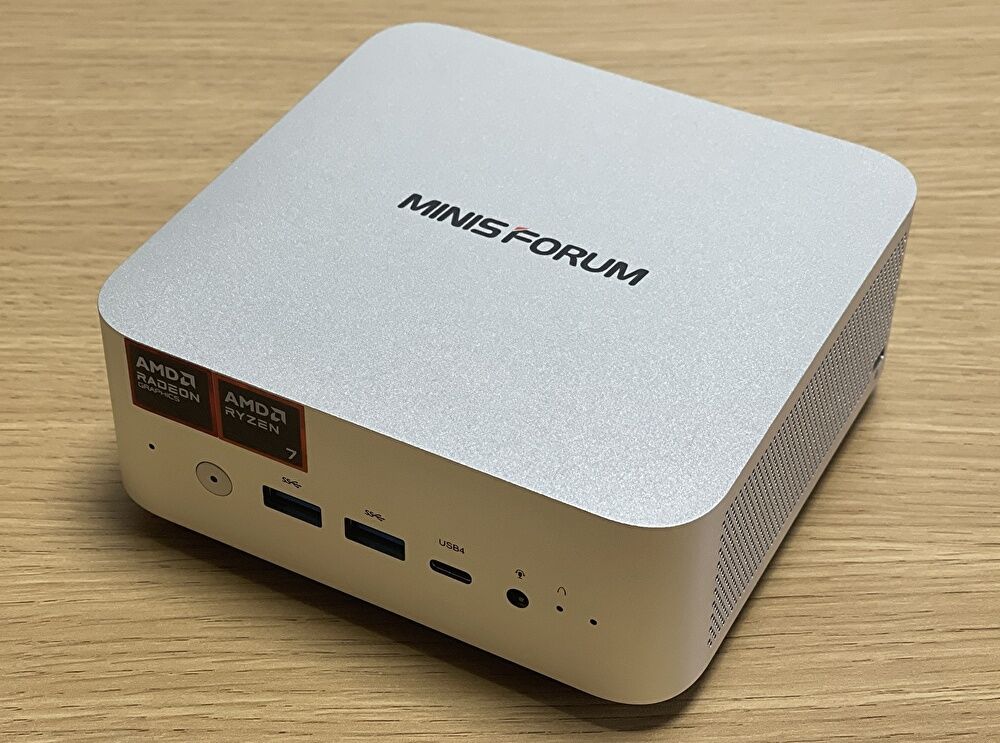
私の場合、メインのミニPCは上記の「MINISFORUM AI X1 Pro 470」で決まりですが、CPUとメモリ容量の違いによる影響を確認するため、同じくOCuliknk ポートを装備する以下の「MINISFORUM AI X1」を使用しています。また、拡張ドック「DEG1」と以下のグラボ「GeForce RTX 3060 12GB」は共用(接続を切り替えて使用)しています。
結果として、ローカルLLMのモデルの前処理として、PCのメモリが16GBの場合には影響があるとも思いますが、「AI X1」はメモリ 32GBを搭載しており、使用するモデルがグラボの12GB メモリに収まる範囲では、「AI X1 Pro 470」と同水準の動きです。
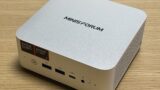
▼スペックはこちら。AI NPUを未装備ですが、普段使いでは十分なスペックです。
| CPU | AMD Ryzen 7 255、Zen 4 アーキテクチャ、8コア16スレッド、L3 キャッシュ 16MB、最大 4.9GHz |
| GPU | AMD Radeon 780M グラフィックス |
| メモリ | DDR5-5600 32GB(16GB x 2)、2スロット |
| ストレージ | M.2 2280 PCIe4.0 NVME 1TB SSD、空きスロットあり(OCulinkとの排他使用) |
| WiFi | WiFi7 対応 |
| Bluetooth | 5.4 |
| ポート類 | USB4 x 2、USB-A 3.2 Gen 2 x 2、USB-A 2.0、HDMI、DisplayPort、2.5G イーサネット、OCulink(M.2 空きスロットの排他使用) |
| サイズ | 128 x 126 x 52mm |
| OS | Windows 11 Pro |
| その他 | 2スピーカー・マイクをビルトイン、アルミ製の筐体 |
▼M6 Mac mini / M4 Mac miniとほぼ同サイズ、アルミ製の高品質な筐体です。
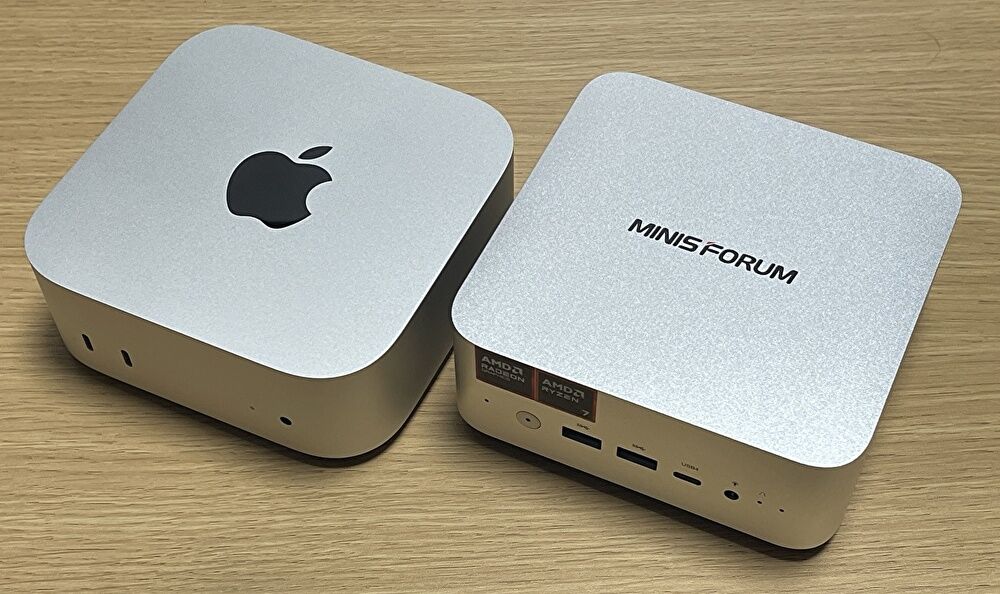
▼M2 Pro Mac miniと重ねての撮影ですが、背面のDPポートの下にOCulink ポートを装備しています(M.2のOCulink ボードが付属し、M.2 空きスロットにユーザーが取り付ける仕様です)。

▼メモリ 16GBとなりますが(オンボードのために換装・増設できず)、OCulink ポートを装備する低価格なミニPCとして、以下の「GMKtec M8」があります。

GMKTec M8、Ryzen 5 PRO 6650Hを搭載するミニPCのスペック。USB4,OCulinkポートを搭載し、タイムセール価格は49,997円
GeForce RTX 3060 12GB
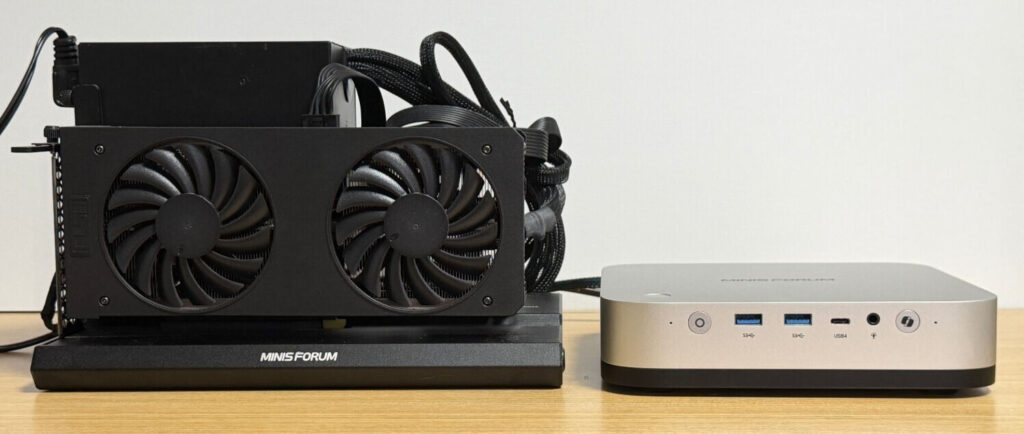
使用しているグラボは、メモリ・SSD・グラボの価格上昇前の2025年3月に中古で購入(当時の中古での購入価格は 34,800円)のELSAのGeForce RTX 3060 12GBです。当時、中古価格が安く程々の性能のRTX 3060を購入したのですが、当時はAI・ローカルLLMで大いに利用できるとは思いもせず。
過去に生産終了となった GeForce RTX 3060 12GBですが、昨今のAI・ローカルLLMでの需要を踏まえて、以下の製品などの新規生産・再販売が行われています。
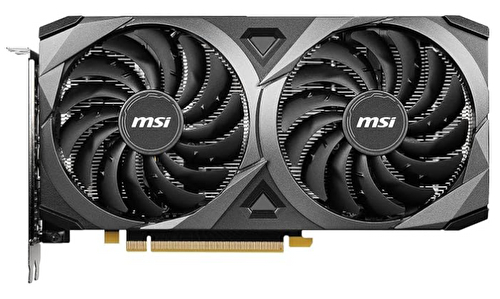
▼こちらは使用中の製品ではなくMSIの製品ですが 、2026年10月26日現在のAmazon 価格は 74,980円。楽天市場では中古も販売されていますが、中古においても 5万円台です。
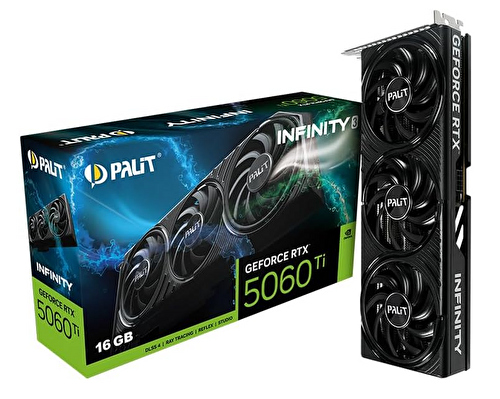
▼現在 購入を迷っている GeForce RTX 5060 Ti 16GBです。
ローカルLLMで使用しているモデル、チャットでの使用感
ソフトの位置づけが異なりますが、2026年10月31日現在、私が使用しているソフトは以下です。なお、現時点では 上記の機材にてどのモデルがベストか、試行錯誤している状況です。
| LM Studio | ローカルLLMの汎用的な総合プラットフォーム。初心者向けのGUIにて、Qwen、Gemma、GPT-OSSなどの多様なモデルを導入し、チャットなどを試すことができる。モデルのパラメータ(量子化やコンテキスト長など)の細かい調整・管理も可能。 |
| LM Studio Bionic | モデルの導入、チャットにとどまらず、AIエージェントアプリ(作業・コーディング支援)の位置づけ。音声入力や、PDF・画像の読み込み・処理といった機能も統合されている。 |
| Strata | 特定の超巨大モデルを効率よく動かすことに特化した「高性能推論エンジン」。 |
使用しているモデル
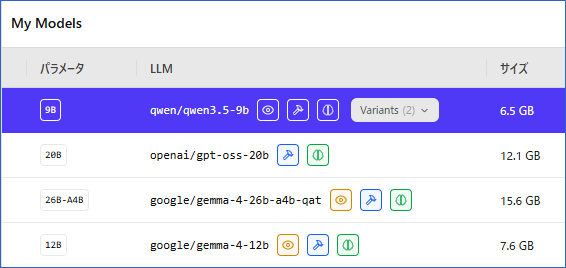
10月31日現在で、「MINISFORUM AI X1 Pro 470」にインストールした「LM Studio」に導入しているモデルは以下です。パラメータは 4B,9B,12B,20B,26Bとバラバラですが、量子化も含めて 試している状況です。
- Qwen 3.5 9B
- GPT-OSS 20B
- Gemma 4 26B A4B QAT
- Gemma 4 12B
- Gemma 4 E4B
GPU メモリ使用量の事例
一般的なPC用途でのGPU メモリの使用量も考慮し、GPUのメモリにあったモデルを選択・使用することとなりますが、上記モデルでのGPUメモリの使用量の事例は以下です。
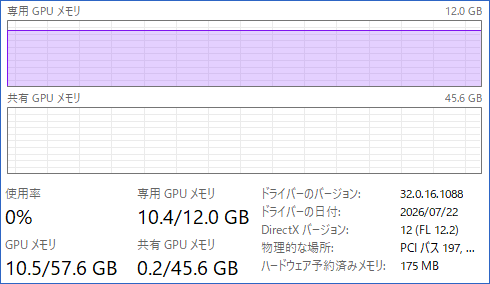
▼こちらは、AMD Ryzen AI 9 HX 470 / メモリ 64GB、RTX 3060 12GB、Gemma 4 26B A4B QATでの事例です。GPU メモリ 12GB中 10.4GBの使用と残容量が少ない状態です。
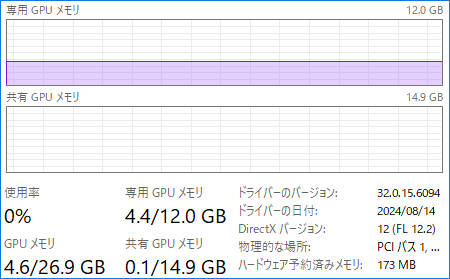
▼こちらは、AMD Ryzen 7 255 / メモリ 32GB、RTX 3060 12GB、Gemma 4 E4Bでの事例です。軽量モデルであり、GPU メモリ 12GB中 4.4GBの使用と余裕があります。
チャットの使用感
チャットの使用感において、多くのYouTubeやブログ記事で記載のとおり以下の状況であるものの、ローカル環境でAI・チャットが動くことは新鮮です。現在のところ、チャットレベルでの使用ですが、今回、ローカルLLMを導入したことにより、その利便性から、PCやスマホのクラウドのAIの使用頻度も増えました。ローカルLLMにおいては、今後の展開、展開の検討などにおいて楽しみが増えました。
- ChatGPTやGeminiなどのクラウドのAIと比較すると、回答表示までの時間がかなり遅い(Thinkingの時間が長い)。
- また、モデル自体が数ヵ月前のものであり、また、Web 検索を行わない限りは情報が古い。私はCPUの情報を集めることが多いのですが、該当のCPUの情報ではなく、推定のもと型番の近いCPUを表示することもあり。
- 私はクラウドのAIで課金するに至っていないのですが、上記の状況においても、ローカル環境でAI チャットが動作すること自体は秀逸。現在試しているモデルでは、いづれも出力の文字を目で追えないほどの速さ。
- 現在のところ、個人情報的なチャットは行っていないものの、ネット接続なしでチャットできる安心感は大きなもの。
無料で使える「LM Studio」でローカルLLM入門。導入から性能比較まで、PC Watch
東京発で京都旅行、日程は三泊四日、ランチの予算は3000円、ディナーの予算は5000円、旅行時期は11月、ホテルは三ツ星
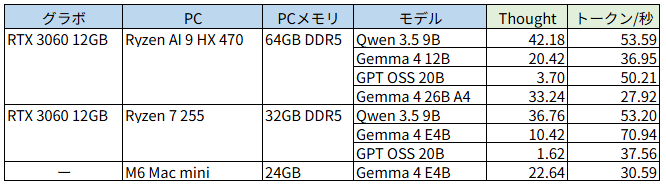
▲▼ローカルLLMの基本事項は、上の「PC Watch」の記事に わかりやすく掲載されています。上の引用文は、同記事にて検証用のチャットですが、「旅行時期」のみを変更したうえで、使用の機材・導入のモデルにて確認してみました。
モデル(パラメータ)・量子化により 回答の程度は異なりますが、トークン/秒が50前後ともなると、表示の文字が目で追えない速さです。30前後の場合にも、自分でタイピングするよりも速く、AI チャットとしては実用的です。
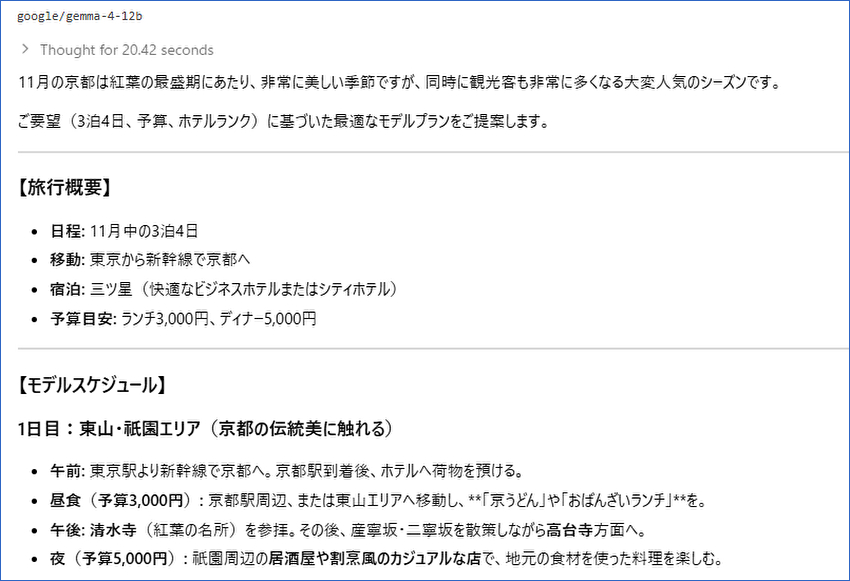
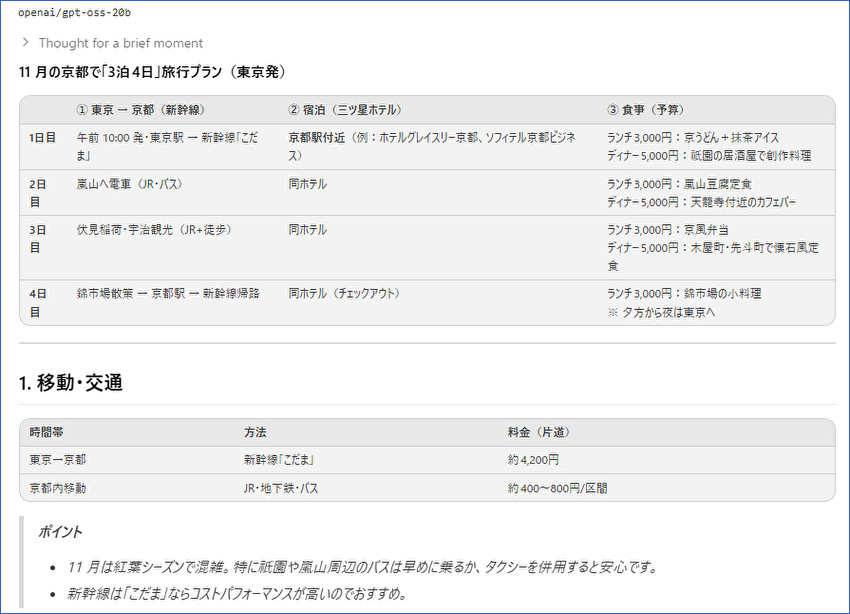
▼参考表示ですが、「Gemma 4 12B」と「GPT-OSS 20B」における回答の書き出し部分です。
まとめ
初めてのローカル LLMとして、ミニPCや自作PC、M6 Mac miniにて色々と試しているなか、ミニPCでローカルLLMの機器などを記載しました。
使用している機器は、OCulink ポートを装備のミニPC、OCulink ポートの拡張ドック(電源が別途必要、グラボ搭載用)、グラボとしてはGeForce RTX 3060 12GBです。現在のところは、チャットを試している範囲ですが、クラウドよりも遅いながらも、ローカルでAIが動く環境は格別です。ローカルAIの用途によりますが、チャット程度であれば、上記の構成で十分とも思います。
以下のミニPCはサブ運用の製品ですが、あらためて掲載の今回の記事での構成です。
▼私が使用の製品は、メモリ 32GBです。ただし、GPU メモリが肝心であり、ミニPCはメモリ 16GBでもよいかなと思います。なお、以下の製品は、OCulink ポートを使用する場合、M.2 SSDの増設はできません。
MINISFORUM AI X1 実機レビュー、Ryzen 7 255を搭載し快速、OCulinkでのグラボも安定動作、アルミ製筐体も特筆すべき高品質なミニPC
▼ほぼ同仕様のミニPCは、以下の製品も実機レビューしています。Amazonにて(販売サイトはこちら)、メモリ 32GB / SSD 1TBのモデルが 127,199円で販売中です(2026年11月1日現在)。
MINISFORUM X1 Lite-255 実機レビュー、Ryzen 7 255を搭載するミニPC、高負荷時にも極めて静音、外付けグラボの動作も確認済
▼OCulink 経由でグラボ搭載用の拡張ドックです。別途、電源が必要となります。
MINISFORUM DEG1 実機レビュー、アルミ製の高品質なOCulink 拡張ドック。ミニPCにおいて、外付けグラボが安定動作
電源内蔵、OCulinkとUSB4の双方に対応する以下の製品もおすすめです。USB4を装備するノートPCにおいても使用できます。

▼RTX 3060 12GBの事例です。まずはお手持ちのグラボで試してみるのも有効です。私は自作PCでは、手元にあった VRAM 8GBのグラボで試しています。
コメント