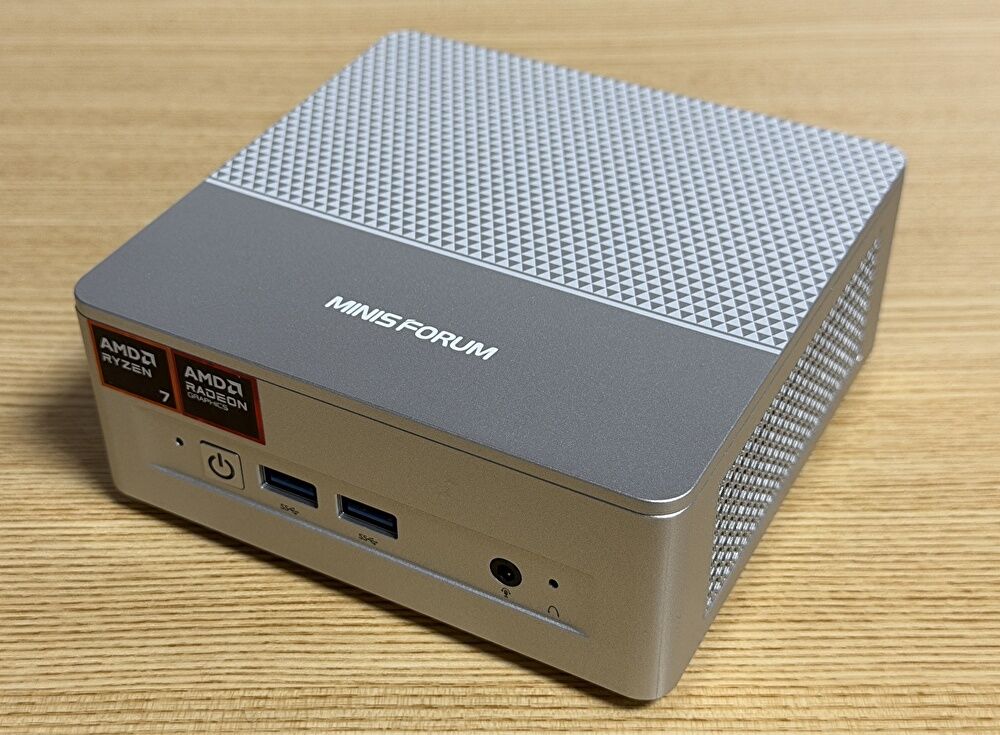
今回 実機レビューする製品は、CPUにAMD Ryzen 7 255を搭載するミニPC「MINISFORUM X1 Lite-255」です。レビュー機は、メモリ 32GB / SSD 1TBのモデルですが、メモリ 32GB / SSD 512GBのモデルも販売されています。
メモリ、M.2 SSDともに大手ブランド「Crucial」の製品を採用し安心感があるうえに、SSD Readのスコアは7,000MB/s超え。負荷をかけた際にも静音、CPU温度も高くならず、USB4とOCulink ポートの装備とともに、バランスのよいミニPCです。
レビューする製品はこちら
MINISFORUM X1 Lite-255のスペック
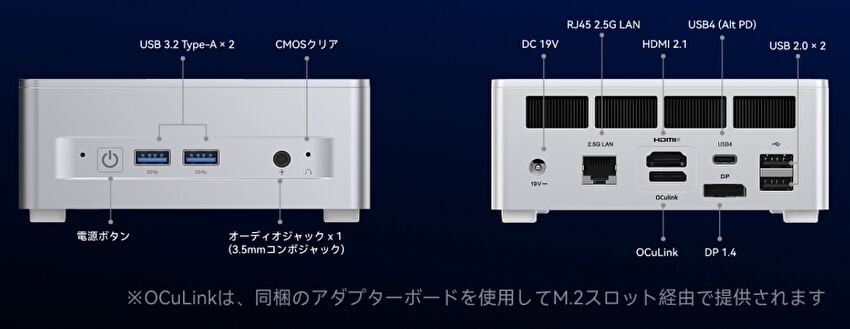
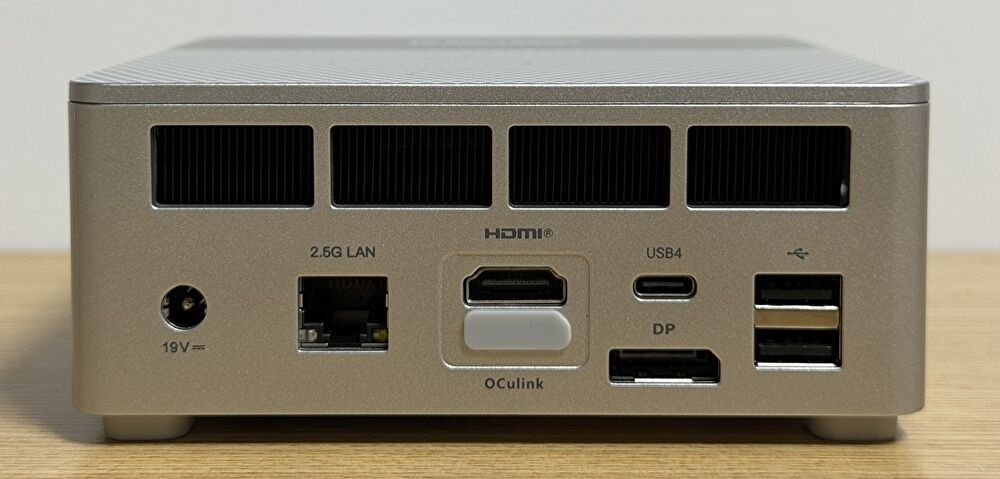
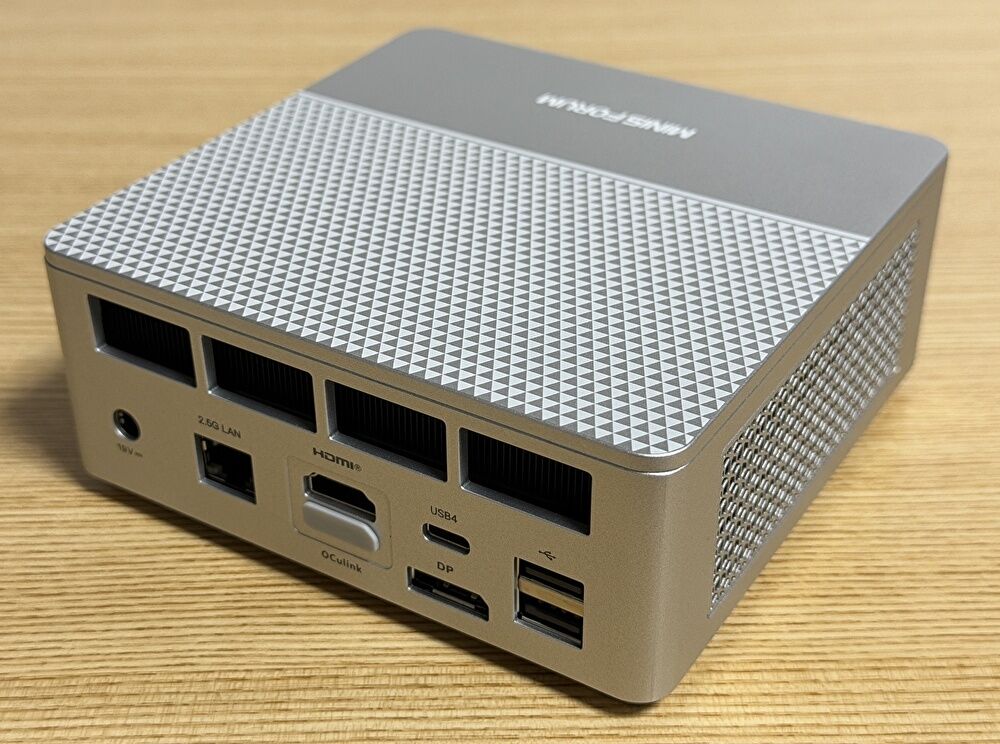
スペックは下表となりますが、上の画像のとおり、背面にUSB4とOCulink ポートを装備しています。画像下に記載がありますが、OCulink ポートは付属のアダプターをM.2 空きスロットに装備することで動作します。このため、OCulink ポートとM.2 SSDの増設は排他利用になります。
| CPU | AMD Ryzen 7 255、Zen 4 アーキテクチャ、8コア16スレッド、L3 キャッシュ 16MB、最大 4.9GHz |
| GPU | AMD Radeon 780M グラフィックス |
| メモリ | DDR5-5600 32GB(16GB x 2)、2スロット、最大 128GB |
| ストレージ | M.2 2280 PCIe4.0 NVME 1TB SSD、空きスロットあり(OCulinkとの排他使用) |
| WiFi | WiFi6 対応 |
| Bluetooth | 5.2 |
| ポート類 | USB4、USB-A 3.2 Gen 2 x 2、USB-A 2.0、HDMI、DisplayPort、2.5G イーサネット、OCulink(M.2 空きスロットの排他使用) |
| サイズ | 130 x 126 x 47.2mm |
| OS | Windows 11 Pro |
| その他 |
▲上の記事にて、同じく AMD Ryzen 7 255を搭載する「MINISFORUM AI X1」を実機レビューしています。このなか、「X1」と「X1 Lite」の主な相違は以下となり、これらの点において「Lite」との位置づけとの認識です。
- 「X1」のアルミ製の筐体に対して、「X1 Lite」は樹脂製の筐体。
- 「X1」は内部にスピーカーとマイクをビルトイン、「X1 Lite」はビルトインなし。
- 「X1」は前面と背面の双方にUSB4を装備。
なお、「MINISFORUM X1 Lite」には、以下のCore Ultra 5 125Uを搭載するモデルもあり、Amazon 販売情報において「X1 Lite-255」と表記されています。
実機のシステム情報
続いて、実機から抽出のシステム情報を掲載します。
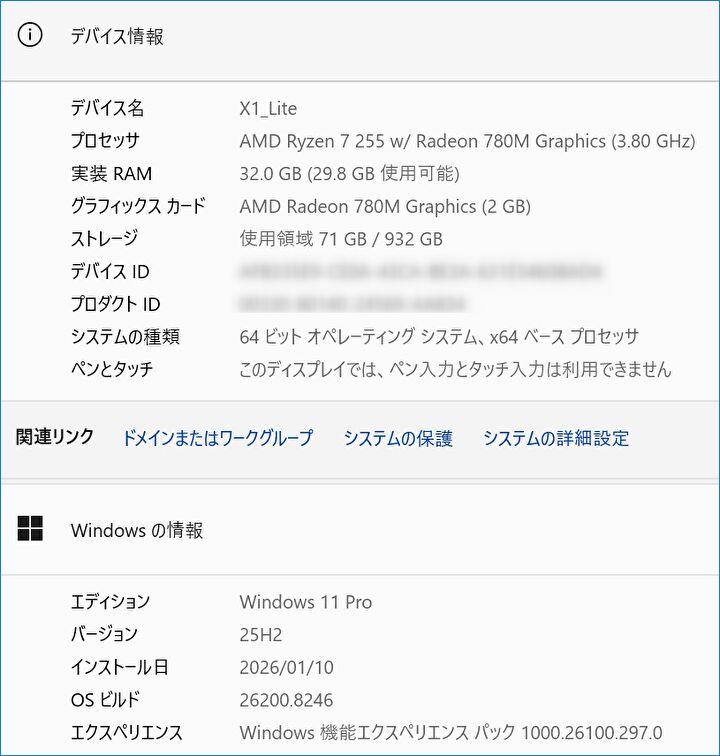
▼Windows 11 「設定」から抽出の「デバイス情報」と「Windowsの仕様」です。CPUはAMD Ryzen 7 255、メモリ 32GB、統合型GPUは Radeon 780M Graphics、OSはWindows 11 Proです。
HWiNFOの使い方、Windows PCのデバイス詳細情報やCPU温度など、導入必須のフリーソフト。投稿数 約4万件のフォーラムも充実
▲▼上の記事にて紹介のフリーソフト HWINFOから抽出のシステム情報です。クリックにて拡大できます。
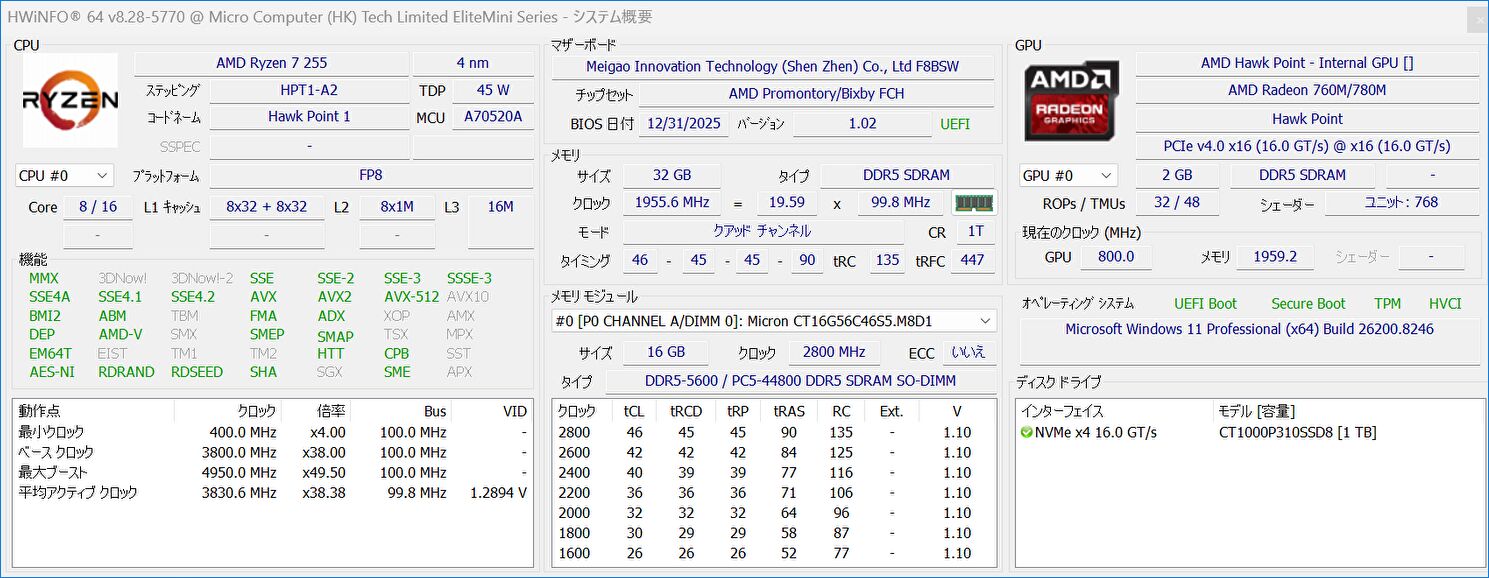
▼上の画像からCPUの情報を拡大。AMD Ryzen 7 255は、4nmプロセス、TDP 45W、8コア 16スレッド、L3 キャッシュ 16MBです。
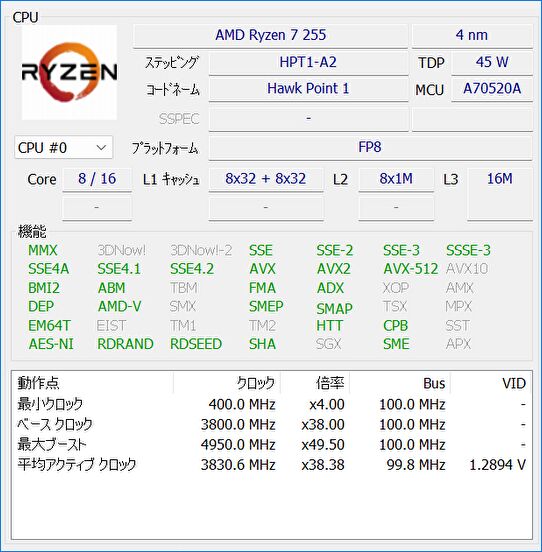
▼32GBのメモリは DDR SDRAM 16GB x 2の構成です。後述していますが、大手ブランド Cruecialの製品です。
▼統合型GPUは、AMD Radeon 780M。軽いゲームをプレイすることができ、CPUとバランスのよいGPUです。
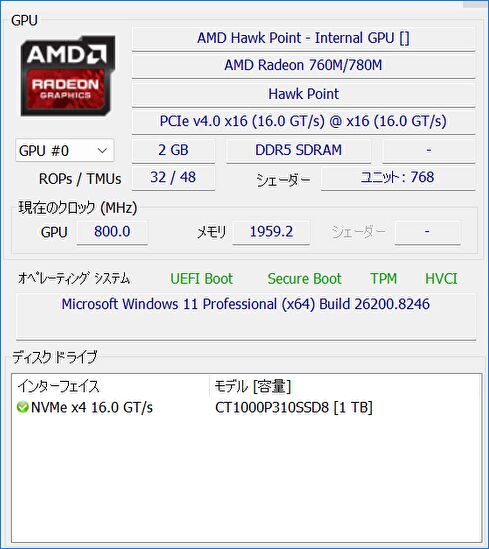

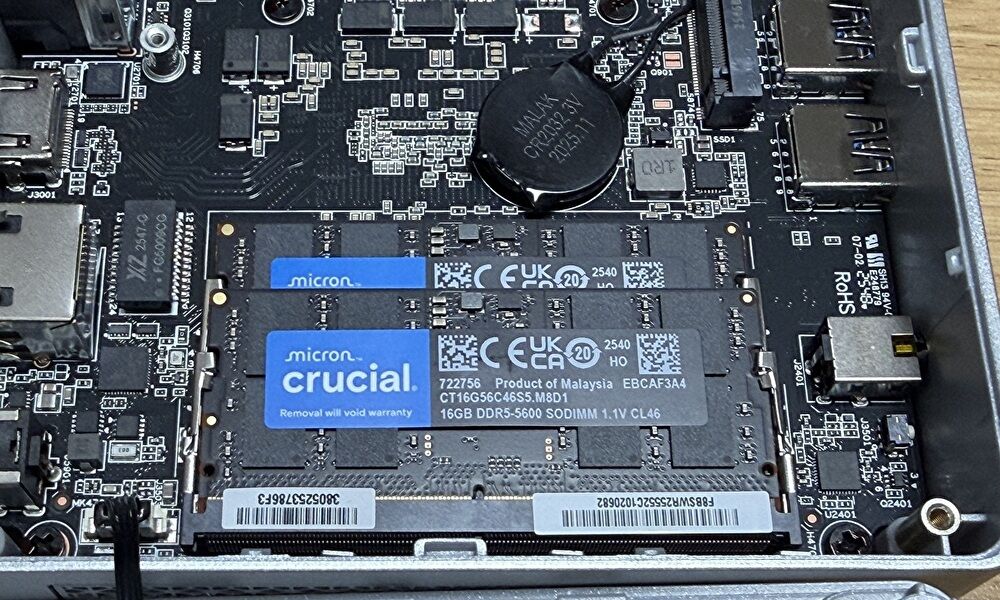
▼DDR5 32GB メモリの型番は「CT16G56C46S5.M8D1」。Crucialの16GB x 2です。上のAmazon 情報では、16GB単体で 34,460円。メモリとSSD 1TBの価格を考慮すると、本製品のセット価格 12万円弱は割安です。
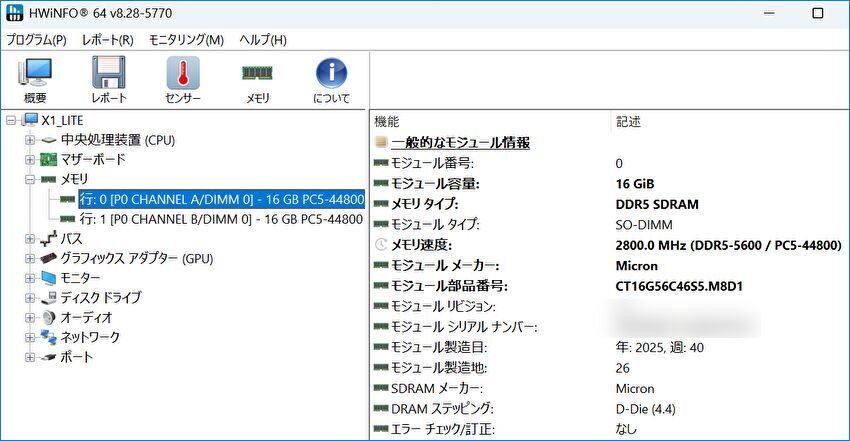

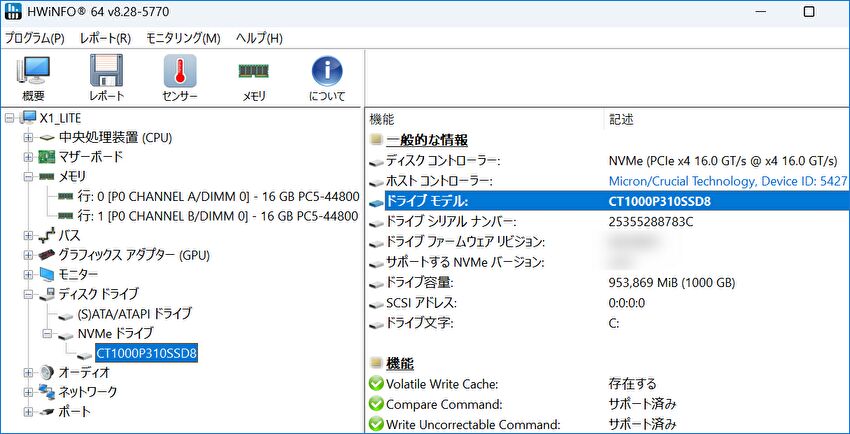
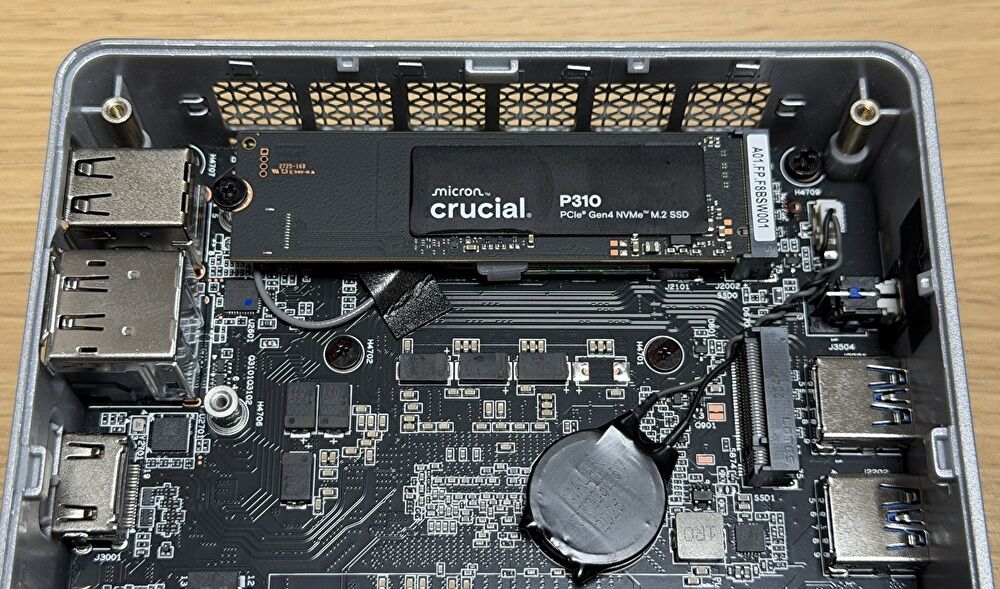
▲▼M.2 PCIe 4.0 SSDの型番は「CT1000P310SSD8」、メモリと同じくCrucialの製品です。後ほどの「ベンチマークスコア」の段落で掲載していますが、Readは7022MB/sと、このクラスのミニPCに搭載のSSDとしては高速です。
Windows 11、ライセンスのチェック
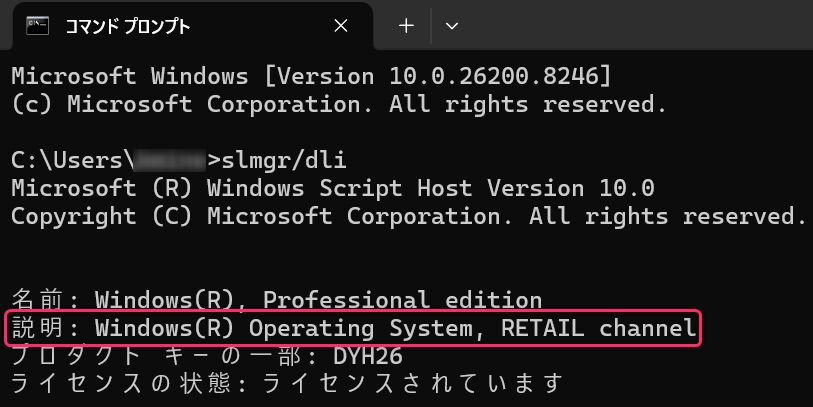
Windows 11のライセンスは「RETAIL ライセンス」。「ボリュームライセンス」ではなく安心です。
▼コマンドプロンプトを起動し、最後の>のあとに「slmgr/dli」をコピペし、キーボードのエンターキーを押下します。
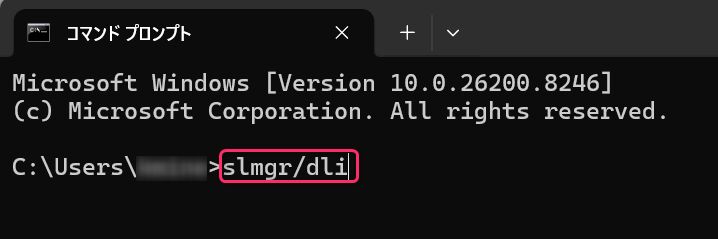
▼以前は別画面でのライセンス種類の表示でしたが、2026年4月25日現在では コマンドプロンプト内での表示です。赤枠のとおり、「RETAIL ライセンス」の表示です。
外観のチェック
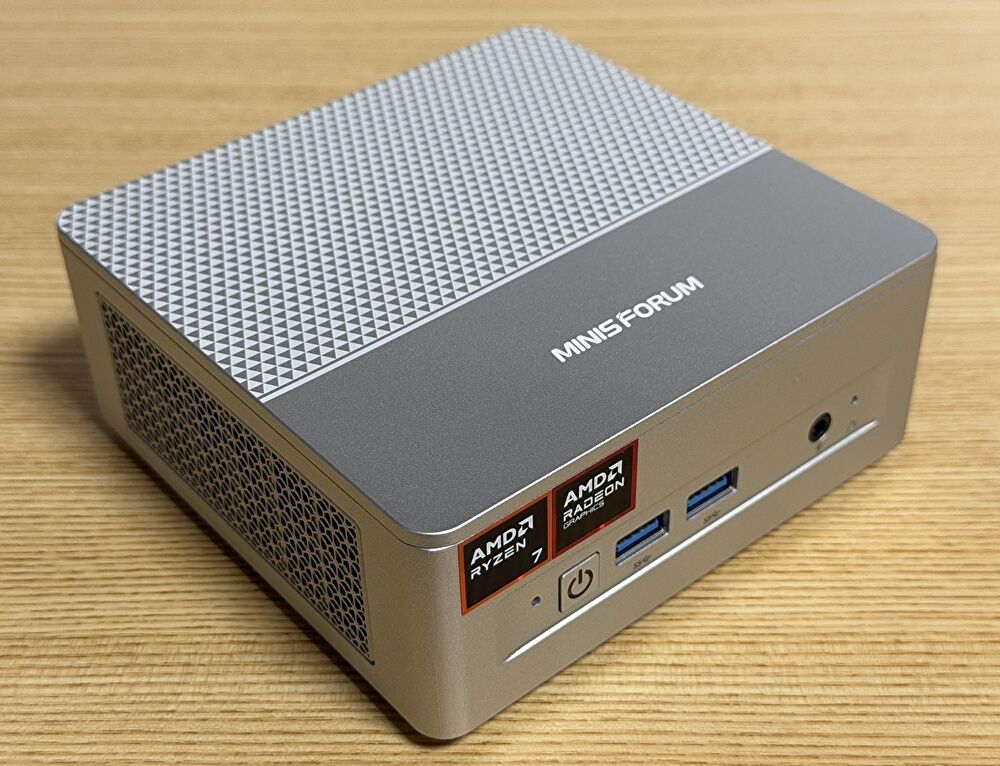
外観について記載します。樹脂製の筐体ですが、同社の他の製品と同様に ズッシリとした重みがあります。また、天板の紋様も含めて、樹脂製としては高品質です。
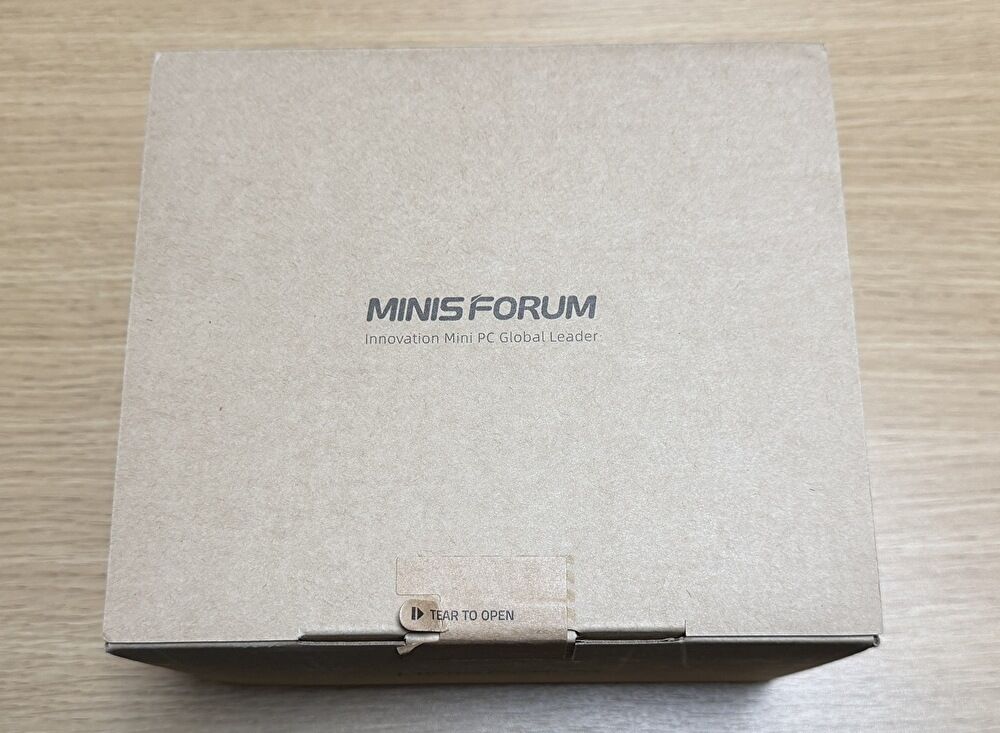
▼シンプルな外箱に収納されています。以前の同社のミニPCでは、製品やシリーズ毎に色の異なる 立派な外箱が多かったのですが、シンプルな外箱として コストカットを図っている場合には よいことだと思います。
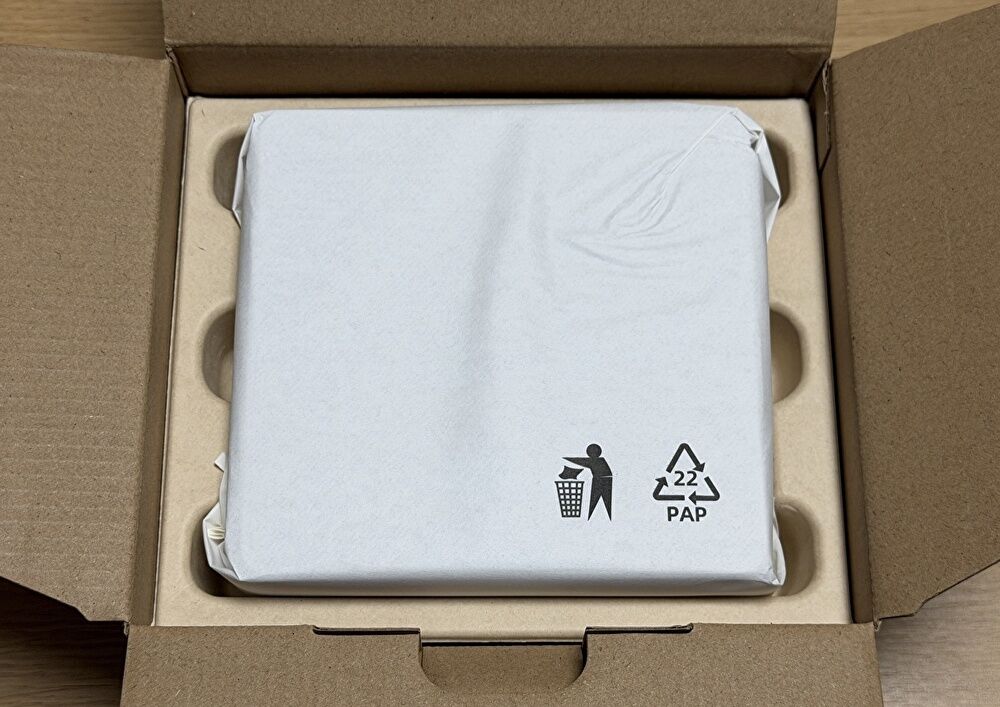
▼緩衝材もシンプルでありつつも、十分な厚みがあります。
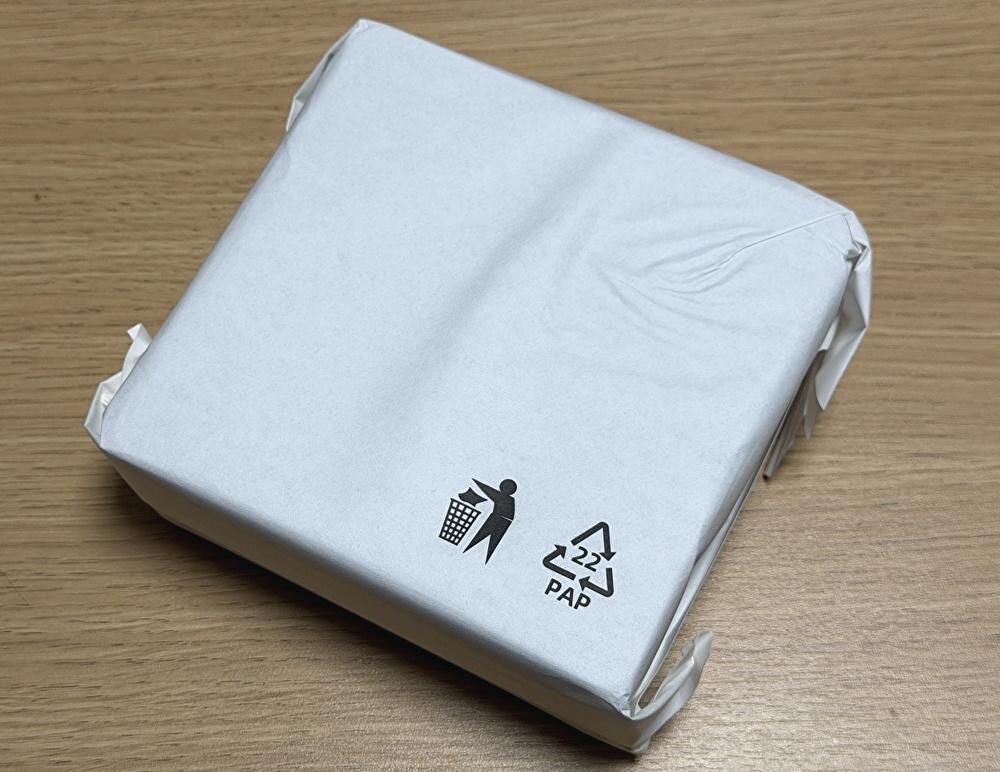
▼他社製品では 傷つき防止のためにビニールで梱包されている製品が多いなか、当製品および最近の同社の製品は紙製の袋での梱包です。ビニールで両面テープの場合には再梱包しにくく、私は同社の梱包が好みです。
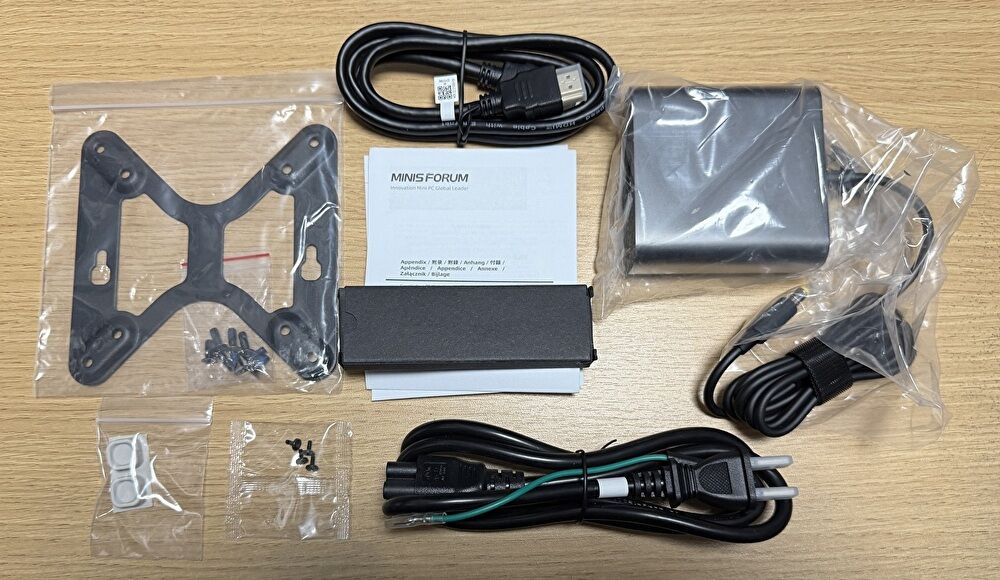
▼付属品の一式です。左から、VESA ブラケット、ゴム足の予備、M.2 SSD・OCulink アダプター用のネジ、HDMI ケーブル、説明書類、OCulink アダプター、2分割のACアダプターです。
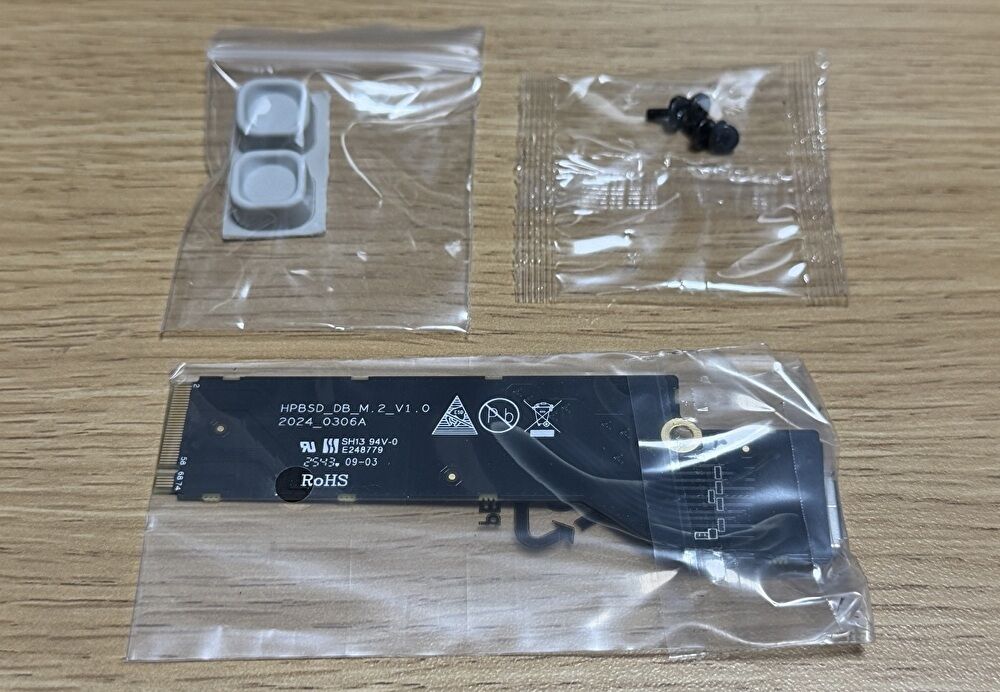
▼ゴム足の予備、M.2 SSD・OCulink アダプター用のネジ、OCulink アダプターの拡大です。
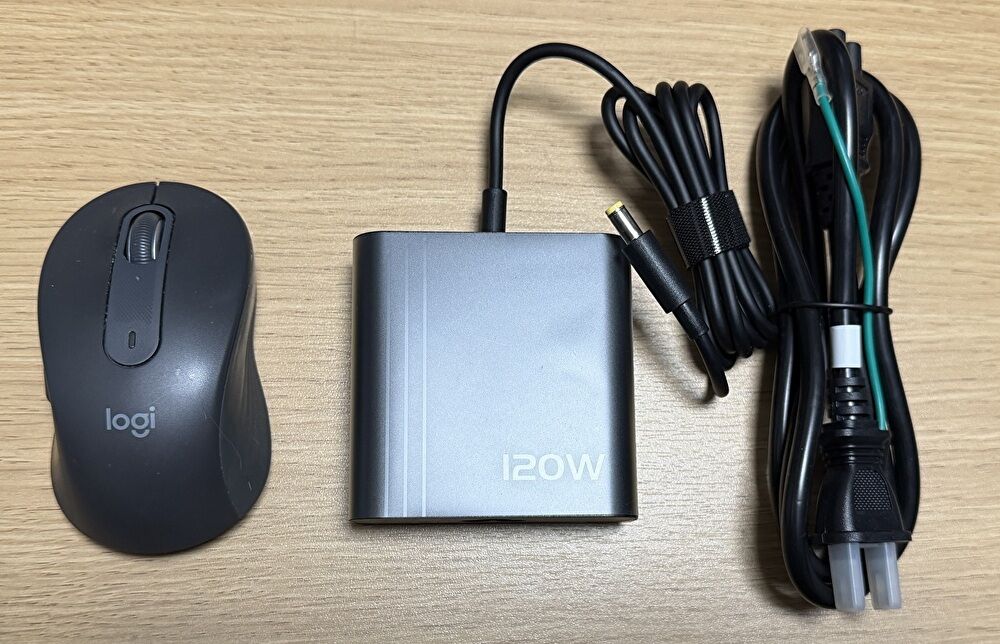
▼120Wの電源アダプターが付属しています。マウスを並べて撮影しましたが、比較的コンパクトなもの。同社のハイエンド寄りのミニPCでは、同じACアダプターが付属していることが多いです。
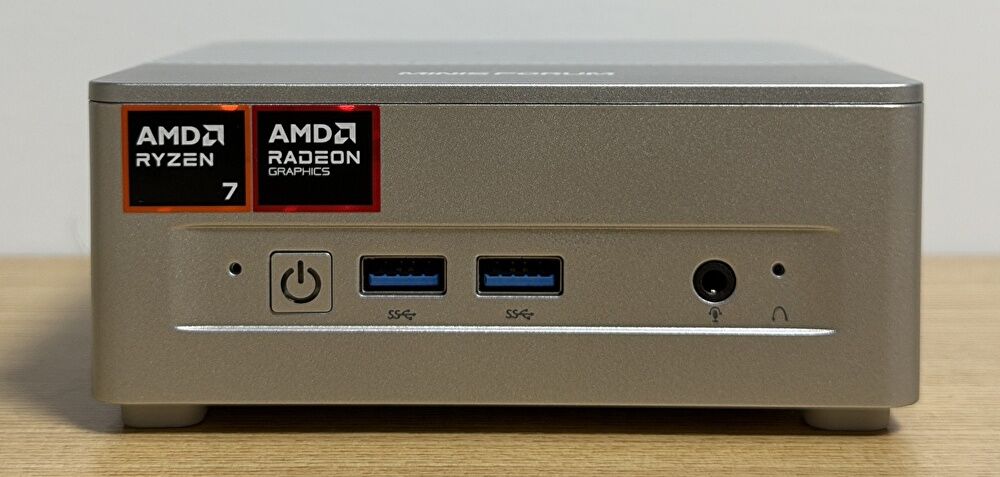
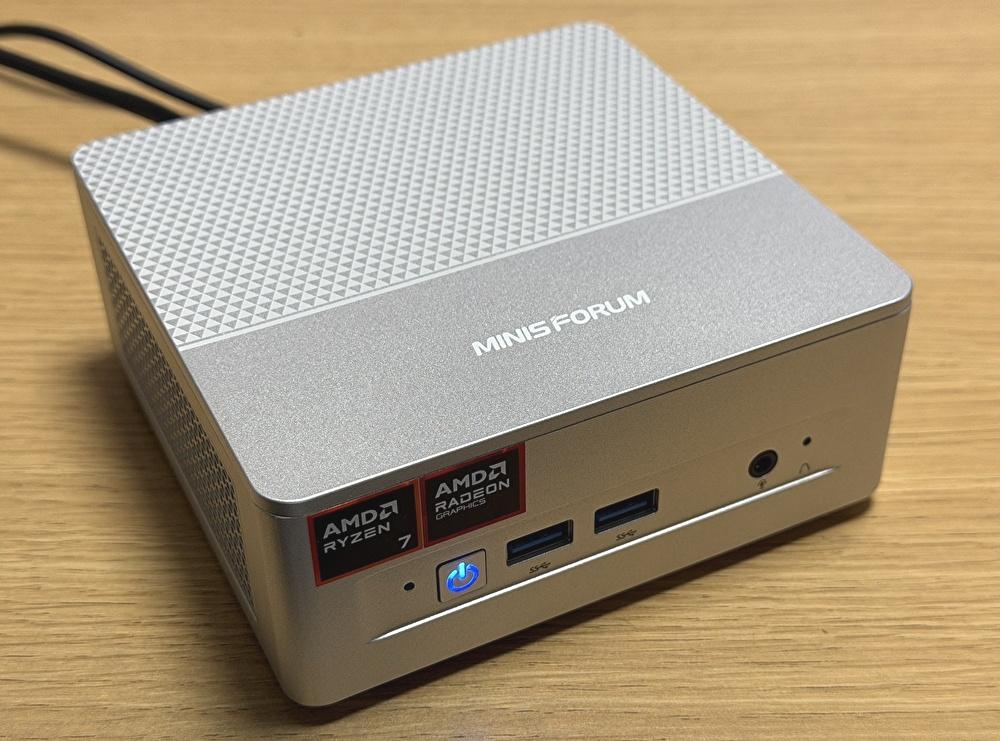
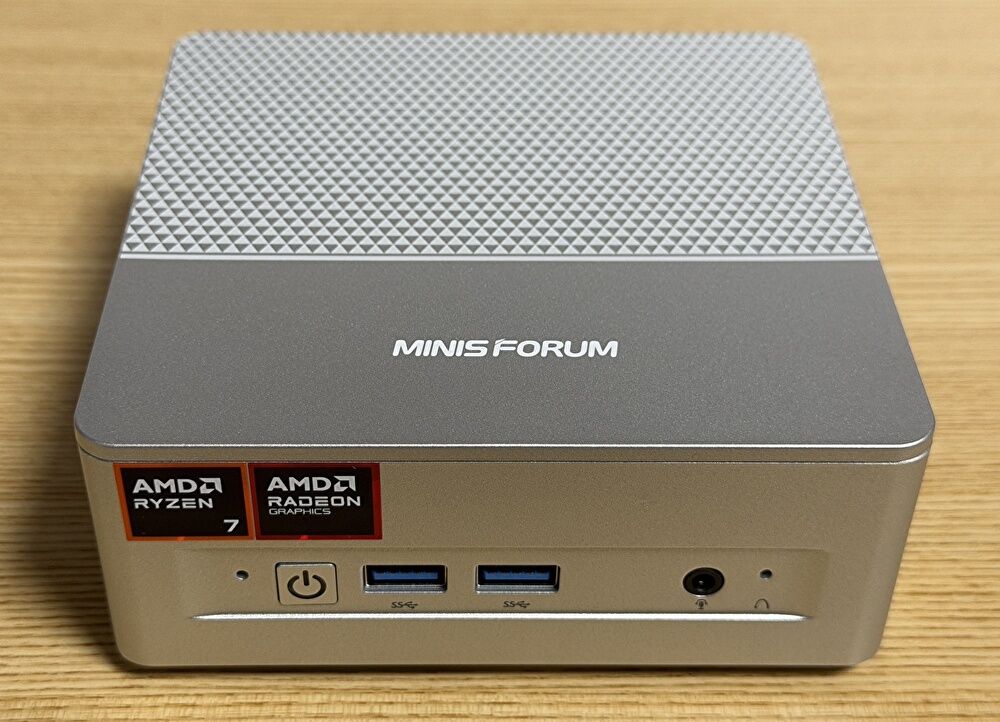
▼前面のポート類は左から、電源ボタン、USB-A 3.2 Gen 2 x 2、3.5mm ヘッドホン・マイク コンボジャック、リセットホール。前面にUSB4 ポートはなく、背面に1ポート装備しています。
▼電源オンにて、電源ボタンはブルーのLEDが点灯します。
▼背面のポート類は左から、電源、2.5G RJ45 イーサネット、HDMI、付属アダプターの取付前のOCulink、USB4、DisplayPort、USB-A 2.0 x 2ポート。映像出力は、USB4、HDMI、DPの3系統、上側に厚みのあるヒートシンクがありますが、内部の熱はこちらから排出されます。
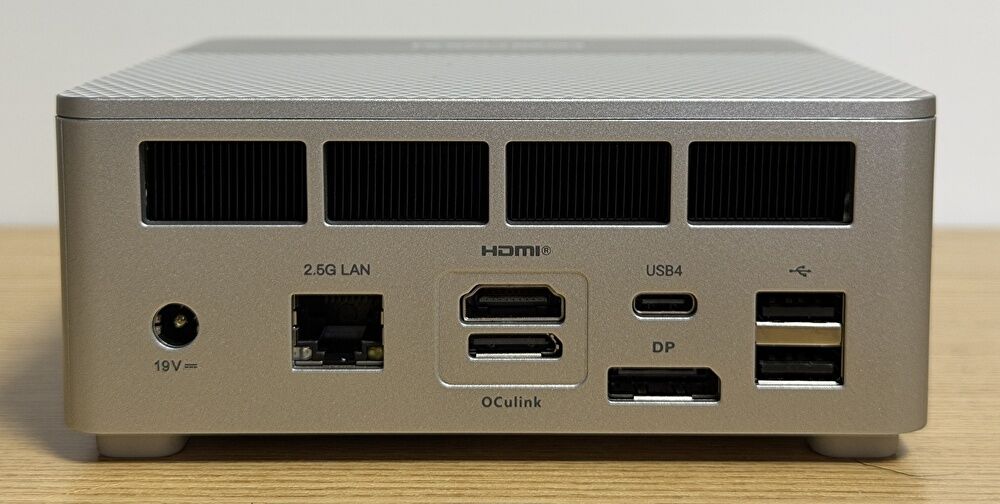
▼底板を開き、OCulink アダプターの取付後です。
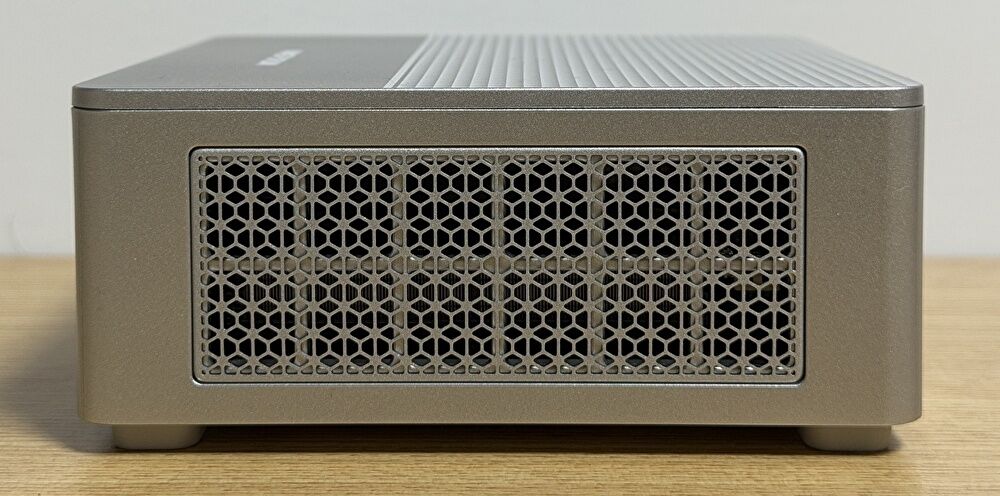
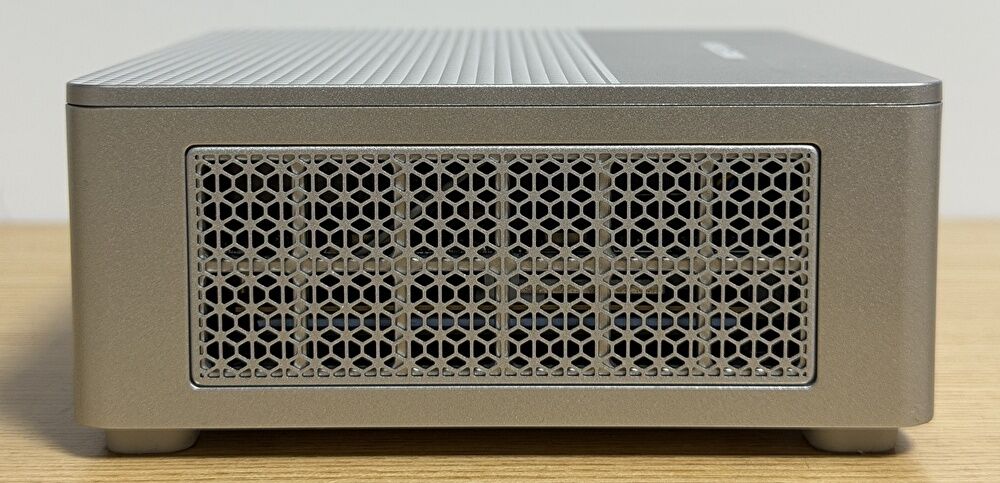
▲▼左右の両サイドは、広い面積の通風孔のみです。左右いづれかのサイドに SD カードスロットを備える製品もありますが、当製品では SD カードスロットを未装備です。
▼樹脂製の筐体ですが、天板のデザイン、アルミ調の塗装と相まって、質感はわるくないです。なお、天板・上半分は立体感のあるデザインに見えますが、フラットであり このあたりの見せ方も よくできています。
▼同社の他製品と同様に、天板のロゴは控えめで好感が持てます。
▼後述していますが、メモリ・SSD スロットにアクセスするには、四隅のゴム足を外して露出するネジを外すことにより行います。
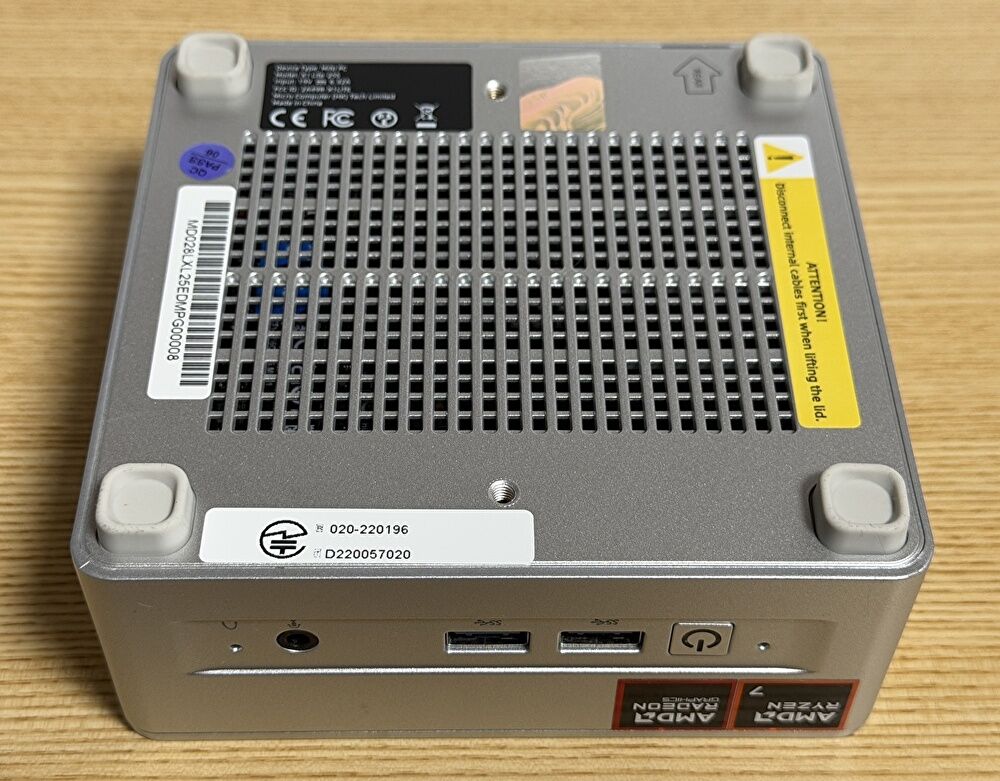
▲左下にシールで表示されていますが、もちろん 技適をクリアしています。
内部の構成
底板を開いての内部の構成を記載します。ゴム足を外すとネジが露出しますので、ネジを外し 底板を開いて内部にアクセスします。
▼底板の四隅にあるゴム足を外します。
▼四隅のプラスネジを外します。底板はツメで固定されており、やや外しづらいです。ネジを外した後は、右上の矢印の上にある隙間にカードなどを挿入すると外しやすいです。
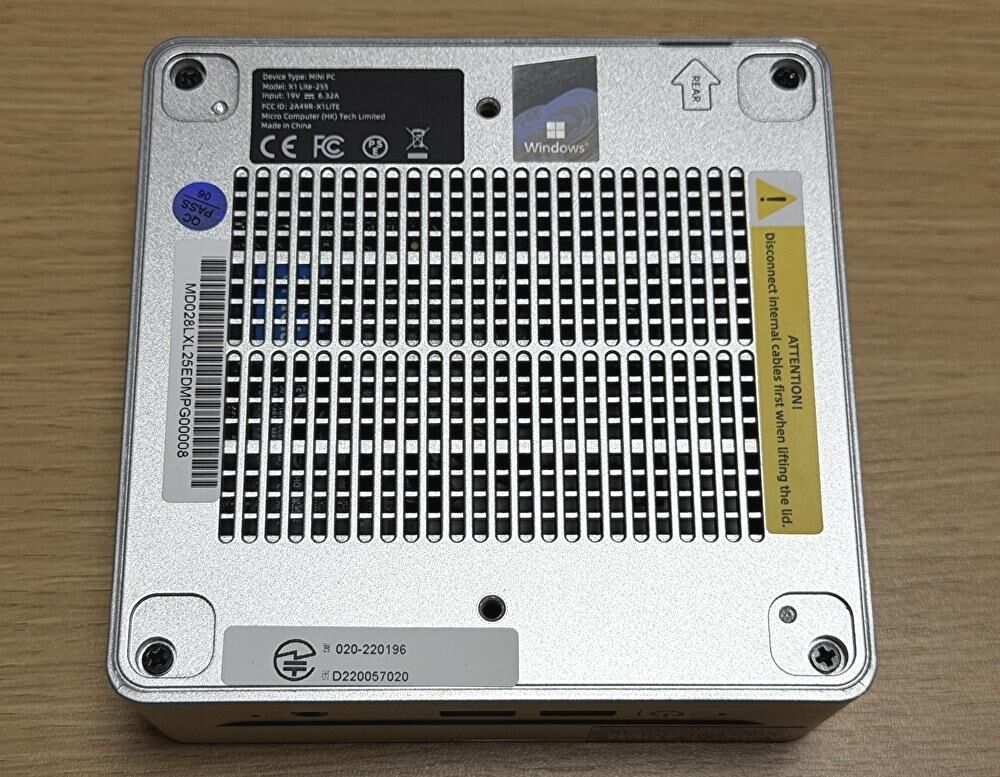
▼底板を外しました。同社の多くの他製品と同様に、底板にシステムファンが搭載されています。基盤に繋がっているケーブルを外してもよいのですが、今回は接続したままで確認しました。
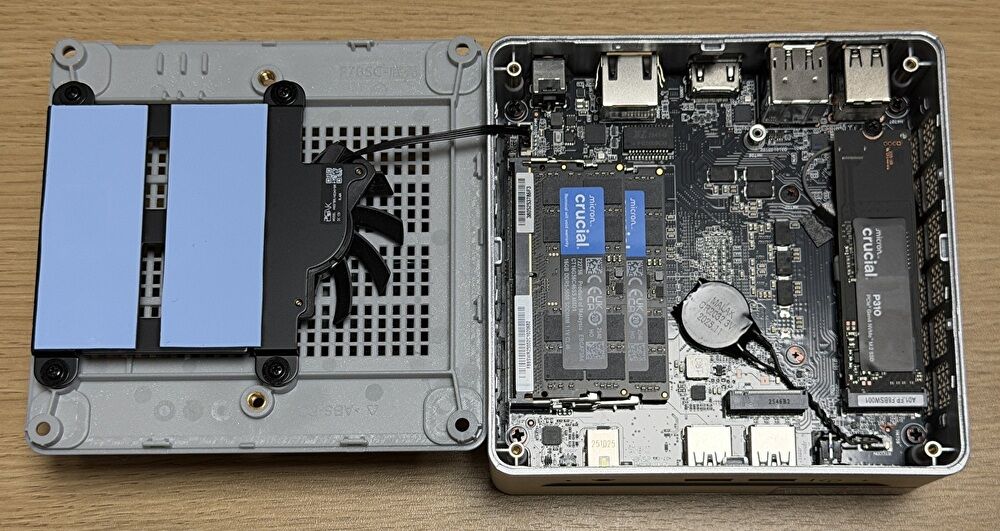
▼底板・システムファンを拡大。ミニPCの使用中、システムファンも回転していますが、低回転でもあり、ファン音はほぼ聞こえません。
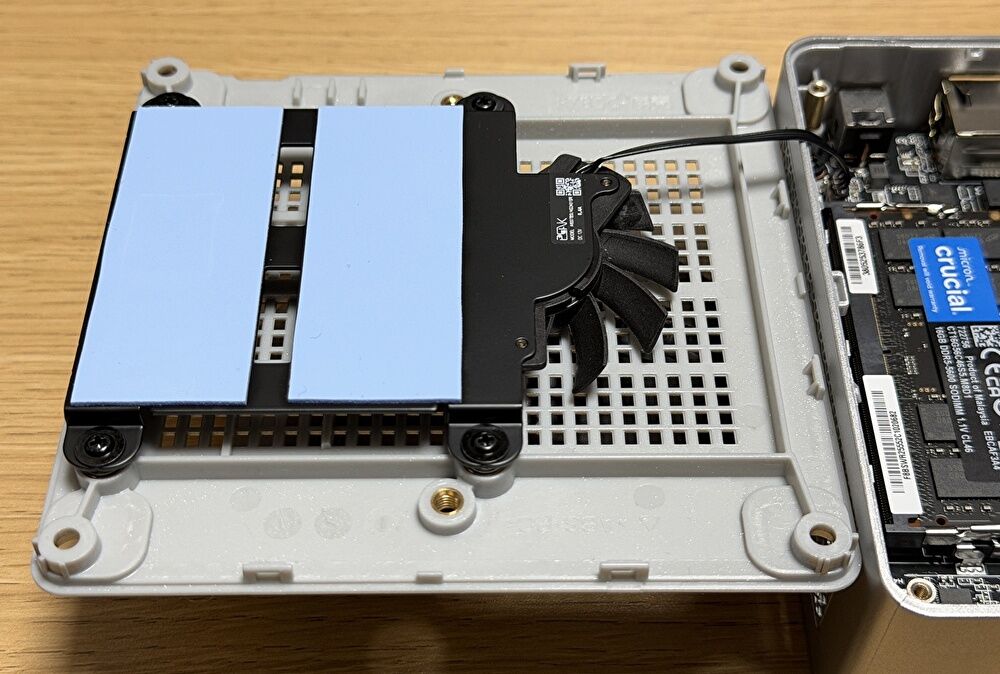
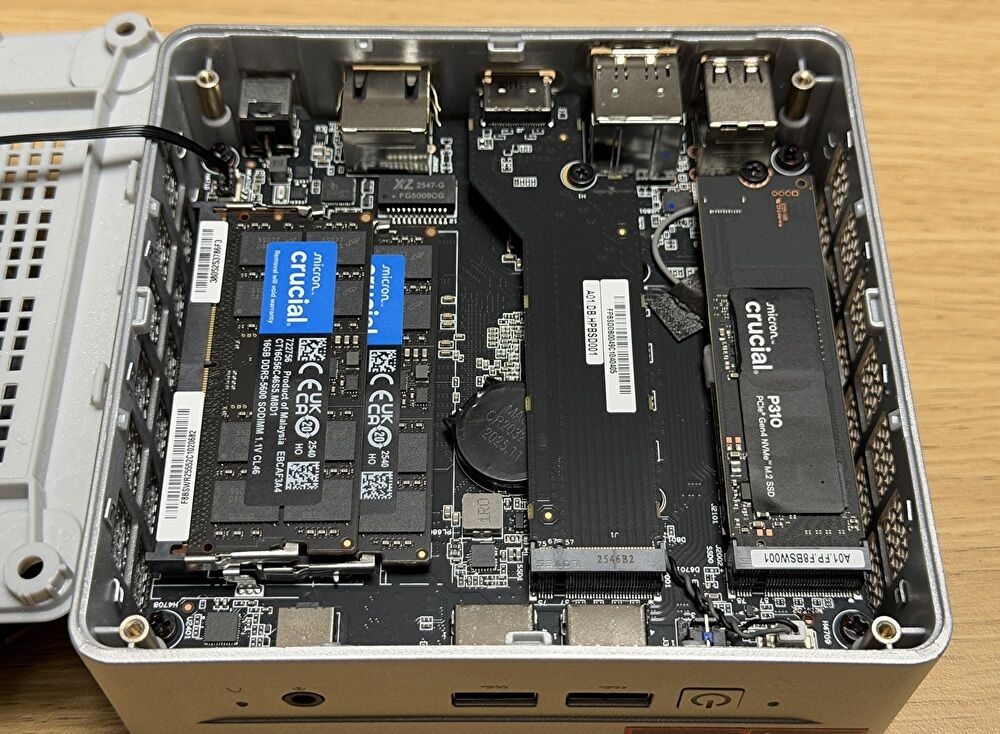
▼「システム情報」の段落で記載のとおり、CrucialのメモリとM.2 SSDを装備しています。中央やや右に M.2の空きスロットがありますが、こちらに M.2 SSDの増設、あるいは付属のOCulink アダプターを取り付けることができます。
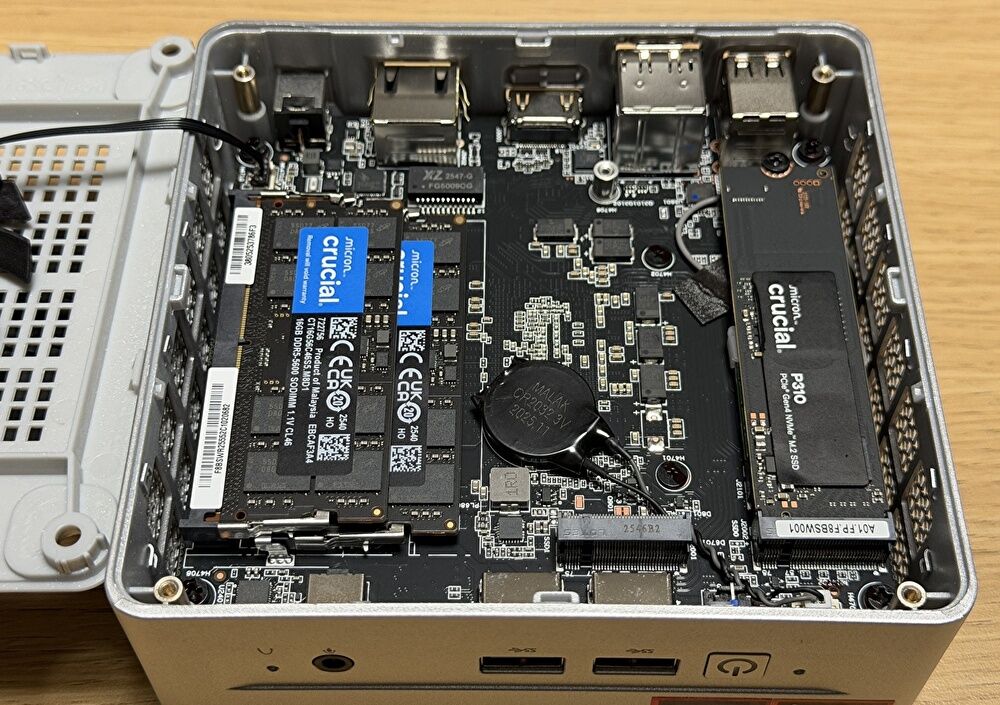
▼CrucialのDDR5 メモリの拡大です。メモリ・SSDの価格ともに高止まりするなか、大手ブランドのCrucialの製品であり、安心感があります。
▼PCIe 4.0 x 4 SSDは CrucialのP310。ベンチマークスコアの段落で記載していますが、Read 7,000MB/s超えのSSDです。
OCulink アダプターの取付、外付けグラボの動作確認
続いて、付属のOCulink ボードの取付と、所有する 同社のOCulink ドッキングステーション「DEG1」の動作確認です。
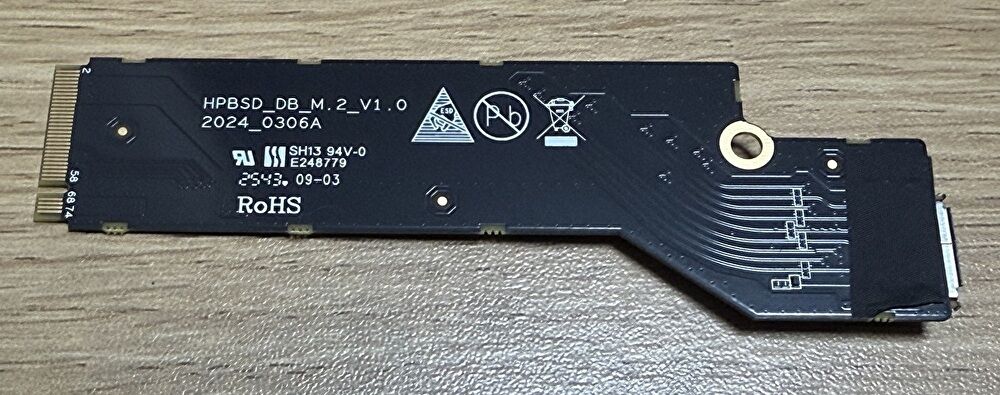
▼付属する OCulink アダプターです。Amazonなどの国内通販において、汎用製品が低価格で販売されていますが、ポートの取付位置の関係もあり、付属のものを使用します。
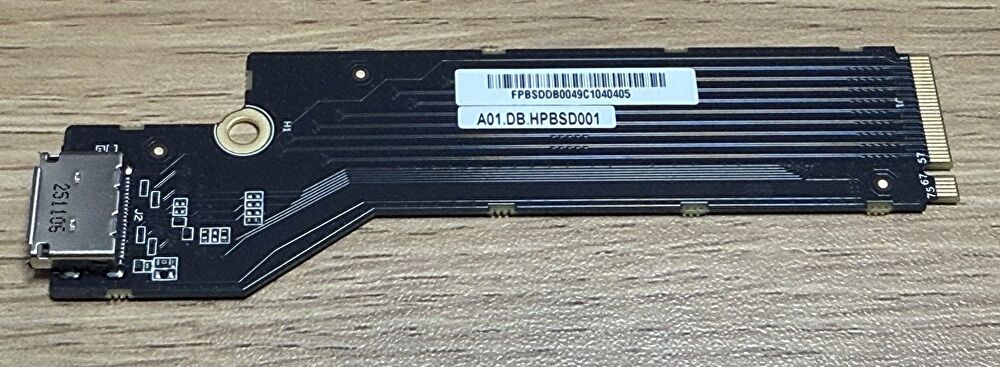
▼ポン付けのためにプロセスの写真は割愛しましたが、取り付け後の写真です。
▼OCulink アダプター取付後の背面です。ドッキングステーション経由でグラボを接続する場合、一般的にはグラボのHDMI / DPポートを使用しますが、ミニPCのHDMIポートを使用する場合には、OCulink ポートの位置に近いため、ケーブルが干渉する可能性があります。
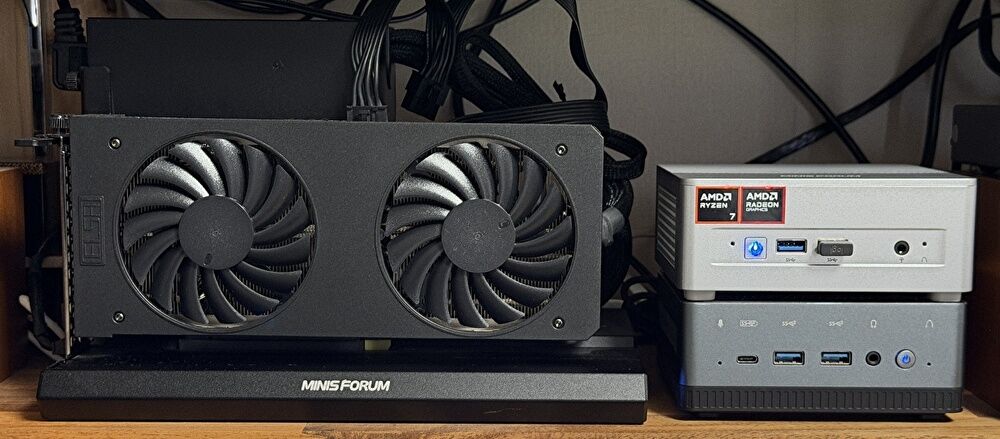
▲▼以下の記事にて実機レビューのドッキングステーション「MINISFORUM DEG1」経由にて、NVIDIA GeForec RTX 3060を接続した状況です。他のミニPCも同様ですが、ミニPCとグラボ(ドッキングステーション)の電源が連動し、便利に利用できます。ただし、USB4と異なり、ホットスワップには未対応となり、PC使用中にOCulink ケーブルの抜き差しには未対応です。

▼ドライバーをインストールすることなく、NVIDIA GeForec RTX 3060を即認識しました。
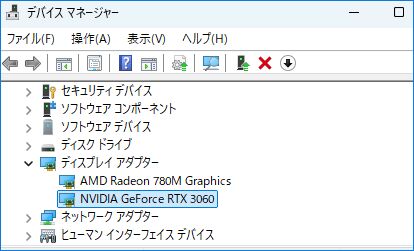
▼3DMARK Steel Nomadのスコアです。
ベンチマークスコア
AMD Ryzen 7 255を搭載する本製品で計測のベンチマークスコアを掲載します。比較対象は表形式で掲載していますが、以下の記事にて実機レビューの Core i9-14900HX、Ryzen 9 7945HX、Ryzen 9 8945HSなどを搭載する、本製品も含めて ハイエンド寄りのミニPCです。
ACEMAGIC M5 ミニPC 実機レビュー、Core i9-14900HXのCPU ベンチスコアは強烈、M.2 PCIe 4.0 SSDのReadは7125MB/sと高速
MINISFORUM BD795i SE 実機レビュー、16コア32スレッド Ryzen 9 7945HXを内蔵のマザーボード。CINEBENCH R23 マルチコアは驚愕の約33,000
MINISFORUM UM890 Pro 実機レビュー、Ryzen 9 8945HS、メモリ 64GBを搭載し、パワフルで静音。OCulinkでの外付けグラボも安定動作
Geekbench 5
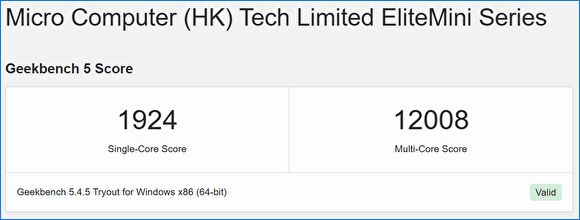
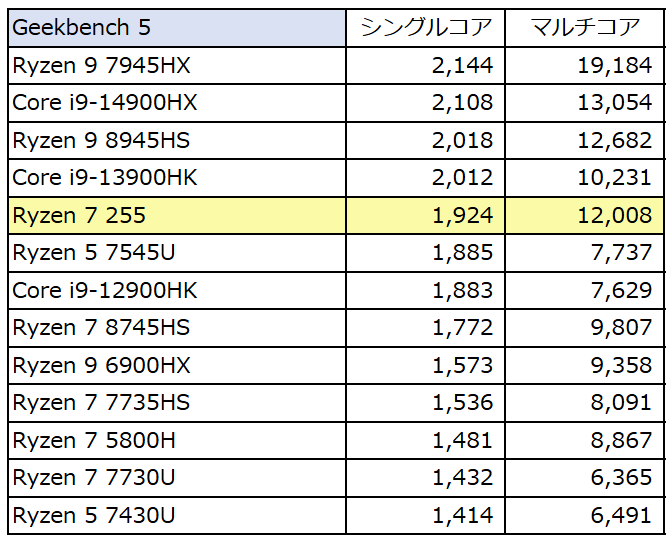
Geekbench 5のスコアは「シングルコア 1924、マルチコア 12008」。シングルコア 2000に一歩届かずですが、スコアの水準では、普段使いにおいて かなりキビキビと動作します。実際の使用において、上位のCPUと比較しても全く遜色なく、相違を体感できない速度です。
▼シングルコアにおいて、Ryzen 9 8945HSやCore i9-13900HKにやや低いスコアですが、ミニPCとしては上位の製品であることに間違いはありません。なお、以降の表も同様ですが、いづれも実機で計測のスコアを掲載しています。
Geekbench 6
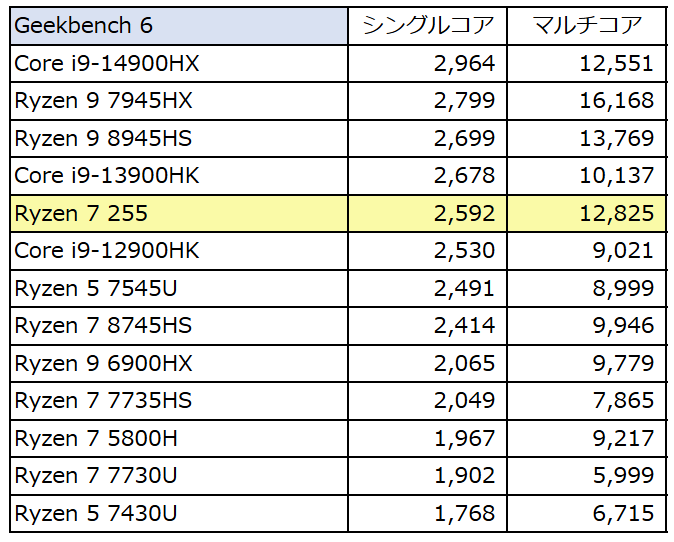
Geekbench 6のスコアは「シングルコア 2592、マルチコア 12825」。Geekbench 5と6では、評価項目とスコア判定のベースとなるPCのスペックが異なり、Geekbench 6のスコアは5よりも高くなります。
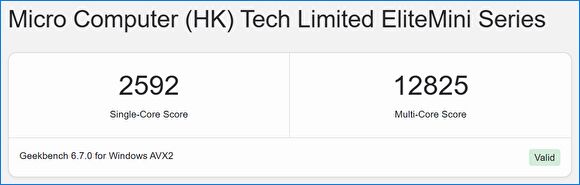
▼シングルコアのスコアは Core i9-12900HKに近い一方、マルチコアはCore i9-13900HKより高いもの。
CINEBENCH R23
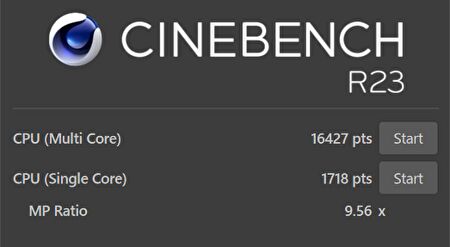
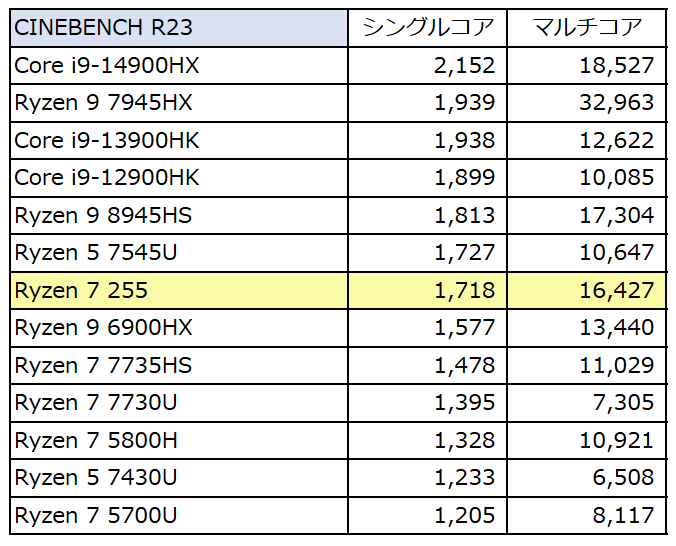
CINEBENCH R23のスコアは「シングルコア 1718、マルチコア 16427」。
MINISFORUM UM750L Slim 実機レビュー、Ryzen 5 7545Uを搭載し キビキビ動作のミニPC、USB4ポートも装備
▲▼CINEBENCH R23のシングルコアにおいては、上の記事にて実機レビューのRyzen 5 7545Uと同水準である一方、マルチコアのスコアは Ryzen 9 8945HSに迫るもの。ちなみに、Ryzen 5 7545Uは他のベンチマークにおいてもスコアは高く、コスパに優れたCPUの一つです。
PCMark 10
PCでのアプリケーションの実行におけるパフォーマンスを計測する「PCMark 10」の総合スコアは 7,612。「一般的なオフィス作業や簡単なメディアコンテンツ制作向け」の Productivityの指標はスコア 4500ですが、本製品は 13,411と十分なスコアです。
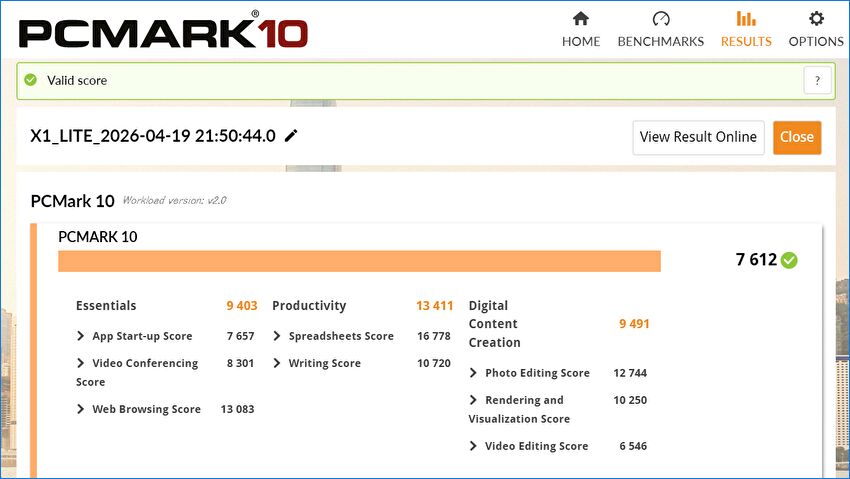
▼なお、同じくRyzen 7 255を搭載する「MINISFORUM AI X1」において、Productivityのスコアは 9,037であり、本製品は大きな差をつけ高いスコアです。要因を未確認ですが、環境の相違としては差が大きすぎます。
MINISFORUM AI X1 実機レビュー、Ryzen 7 255を搭載し快速、OCulinkでのグラボも安定動作、アルミ製筐体も特筆すべき高品質なミニPC
3DMARK
3DMARK Steel Nomadのスコアは 505、5.06 FPS。「非常に良好」とあるものの、計測中の動画を参照していても、カクツキが大きく、一般的なゲーム向けではありません。
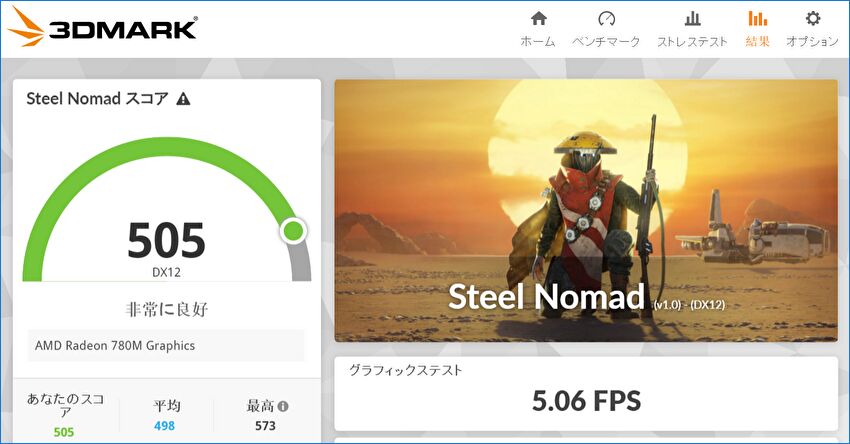
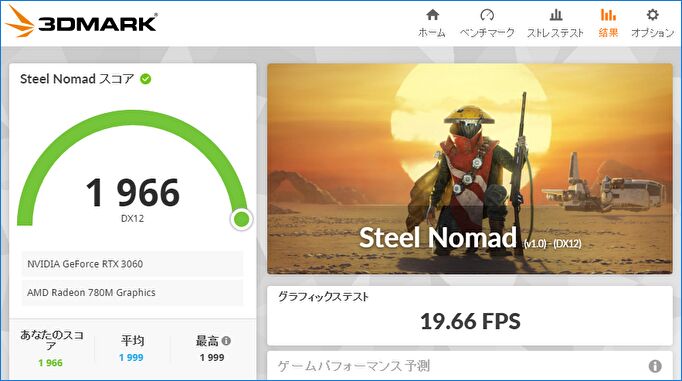
▼「OCulink アダプターの取付、外付けグラボの動作確認」で掲載の、OCulink ポート / ドッキングステーション経由で接続のNVIDIA GeForce RTX 3060にて計測のスコアです。さすがに、Radeon 780Mと比較すると、ベンチ計測中のゲームの動きは滑らかです。
ドラクエベンチマーク
ドラクエベンチマークのFHD画質におけるスコアは「すごく快適、10,457」。ドラクエなどの軽量ゲームでは、十分にプレイできます。

CrystalDiskMark
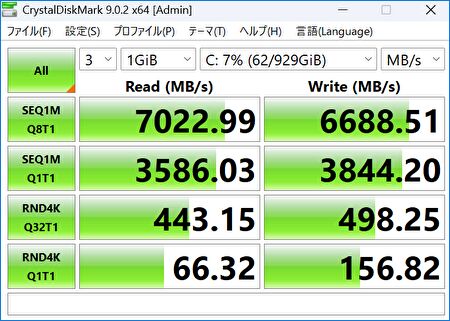
型番「CT1000P310SSD8」のCrystal製 PCIe 4.0 1TB SSDの、CrystalDiskMarkでの読み書き速度です。当SSDの公表値 Read 7100MB/sに対して、「Read 7023 MB/s、Write 6688MB/s」と、ほぼ公表値どおりの速度です。
他製品も含めてですが、最近のミドルレンジ以降のミニPCに搭載のPCIe 4.0 SSDのスコアは、以前よりも高くなった感があります。
WiFi、RJ45の回線速度のチェック
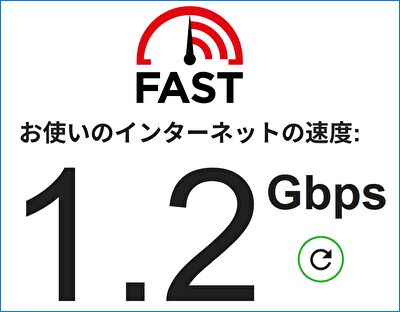
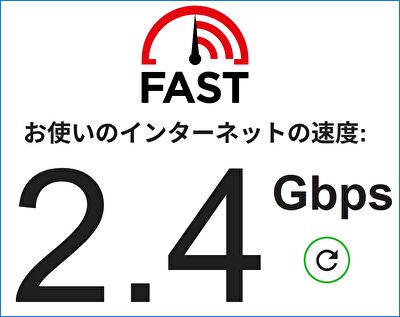
自宅の以下のNuro 光 10G 環境における、FAST.com サイトでのWiFiと 2.5G RJ45 イーサネットでの回線速度です。他の端末での回線速度は、以下の記事に掲載しています。
Nuro 光 10G、2ヶ月利用の使用感。自宅の10G環境と周辺機器、ブラウザの回線速度
▼RJ45は Realtec RTL8125 チップの2.5GbE、WiFiは WiFi 6E、MediaTek 7902 WiFi カードです。
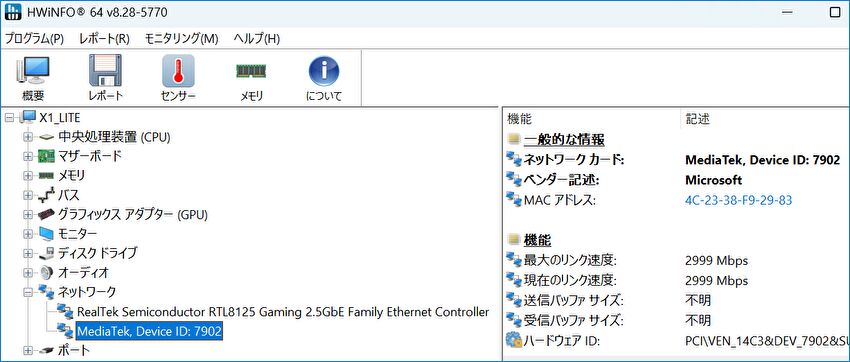
▼上の画像は WiFi、下の画像は 2.5 GbE RJ45での計測結果です。段落下のリンク先記事に、他のPCやスマホで計測の速度を掲載していますが、概ね同等の速度が出ています。
USB4のチェック
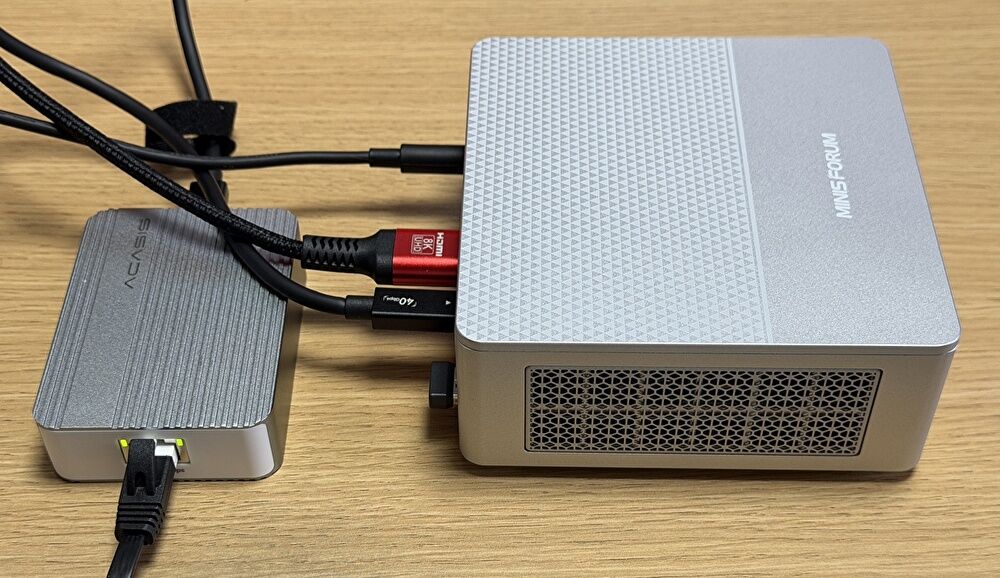
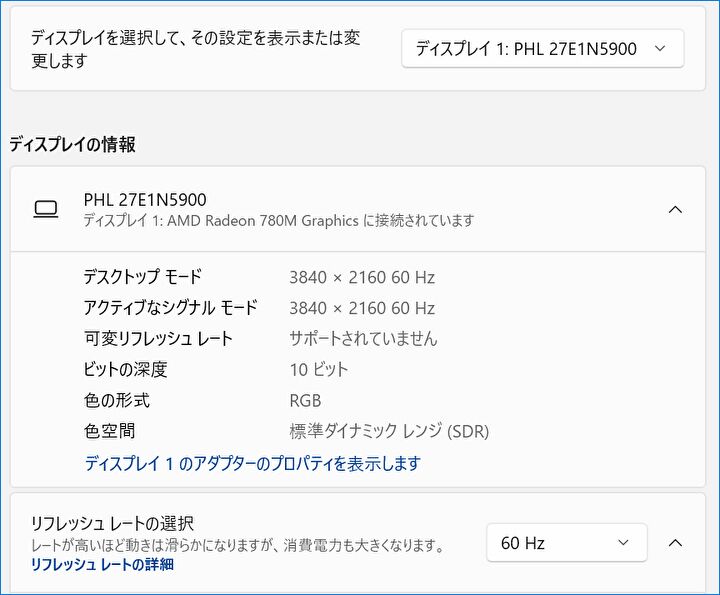
背面にUSB4を装備していますので、27インチ 4K モニターへの接続、10Gbps USB-C to RJ45 アダプターを使用して 動作状況を確認してみました。
▲▼上の記事にてレビュー(製品は既に終売)の 4K 27インチモニターへの USB4経由での接続です。4K@60Hzにて安定動作しています。
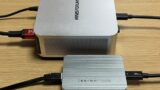
▲▼上の記事にてレビューの10Gbps USB-C to RJ45 アダプターを使用しての、10G 動作の確認です。なお、使用したアダプターに限らず、10Gbps USB-C to RJ45 アダプターは Thunderbolt 3,4,5 / USB4にて動作します。
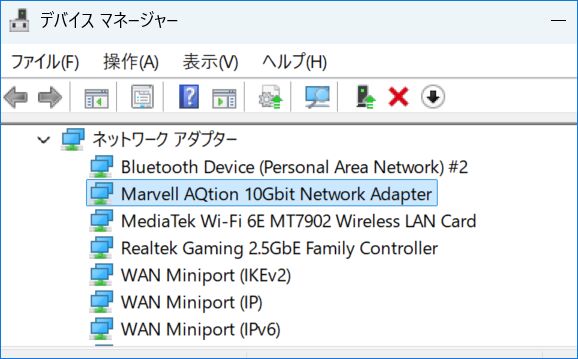
▼「デバイスマネージャー」にて、10Gbit アダプターであることを即認識しました。
Nuro 光 10G、2ヶ月利用の使用感。自宅の10G環境と周辺機器、ブラウザの回線速度
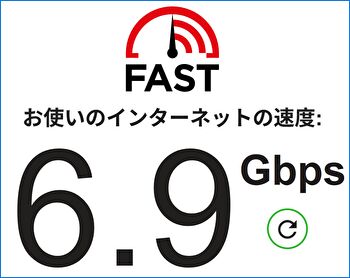
▲▼自宅の環境は Nuro 光 10Gですが、FAST.comでの上の計測値はミニPCに装備の2.5G RJ45、下は10G アダプターで計測のもの。上の記事に、他のPCでの計測事例を掲載していますが、6.9Gbpsと同水準の速度が出ています。
CPU温度、ファン音量
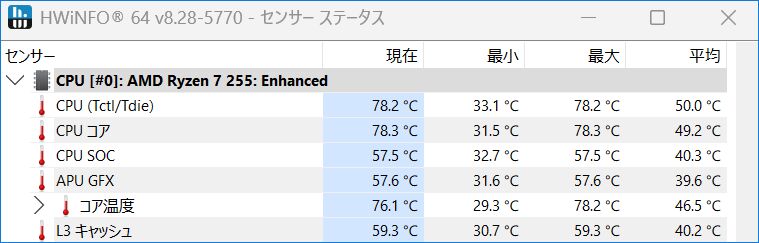
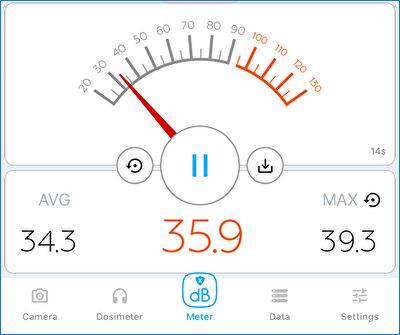
CINEBENCH R23にて負荷をかけた際のCPU温度とファン音量です。MINISFORUMのミニPCは他製品もほぼ同じですが、CPU温度は高くなく、ファン音量は通常時はほぼ聞こえないほど、負荷をかけた際も静音です。ちなみに、他社のミニPCにおいては、CPU温度が高くなり、サーマルスロットリングが発動することもあります。
▼CINEBENCH R23にて負荷をかけた際のCPU温度は最大でも78℃と、ミニPCとしてはかなり優秀です。
▼iPhone アプリ「デジベル X」での計測ですが、同じく負荷をかけた際のファン音量は平均 34dBと、全く気にならないと言えるほどに静音です。
まとめ
AMD Ryzen 7 255、DDR5 メモリ 32GB、M.2 PCIe 4.0 x 4 1TB SSDを搭載する「MINISFORUM X1 Lite-255」の実機レビュー記事でした。同CPUを搭載する「X1」と比較すると、樹脂製の筐体、USB4は1ポートのみ、ビルトスピーカーなしであるものの、普段使いでのキビキビ動作はもとより、静音性・USB4とOCulinkを装備と、バランスのよいミニPCです。また、Crucial製のメモリとSSDを装備していることもメリットとなります。
- 天板のデザインも含めて、樹脂製の筐体としては高品質。
- 本文には未掲載ですが、M4 Mac miniより僅かに1周り大きなサイズ感。
- 同社の他のミニPCも同様ですが、Windows 11はRetail ライセンスであり安心。
- 同社の他のミニPCも同様ですが、特筆すべきは負荷をかけた際も静音性を保持し、CPU温度も高くならずに推移。
- 普段使いでの体感レスポンスは、上位のCPUとの相違を体感できないほどにキビキビと動作。
- USB4経由でのモニター出力、10Gbps USB-C to RJ45 アダプターの動作も確認済。
- 内部へのアクセスは底板を開いての対応となり、ネジとツメで固定されており、後者がやや硬め。
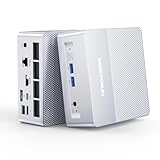
▼レビューした製品はこちらの「MINISFORUM X1 Lite-255」です。

コメント