私はWindows 11 PCを複数台 運用していますが、そのうちメイン利用の1台が ある時 突然、電源オフ後に勝手に電源オンとなる現象が続いていました。
ネットで検索してみると、複数の解決策が掲載されていますが、私の場合には「高速スタートアップ設定」をオフにすることで解決です。
Windows 11 PC、勝手に電源オンとなる現象
はじめに、Windows 11 PCが勝手に電源オンとなっていた際の状況を記載します。
- 一定の間隔ではないものの、この数週間、電源オフ後、電源ボタンのインジケーターが消灯したいる状態から、高い確率で勝手に電源オンとなる。
- 電源オフ後に電源オンとなる間隔はマチマチ。電源オフの数分後に勝手に電源オンとなるケースもあり。
- 勝手に電源オンとなる際、電源オンの状態で、PCやマウスに触れていたか否かは定まらず。マウスを触ったような、あるいは マウスを触っていないものの マウスを置いている折り畳みテーブルに触れたような価格もあります。
- 自宅の他のWindows PCでは、同現象は発生せず。
- 今回、勝手に電源オンとなる現象が生じたトリガーは、10GbpsのLAN カードを接続したためか、それ以外のトリガーか不明瞭(未確認)。
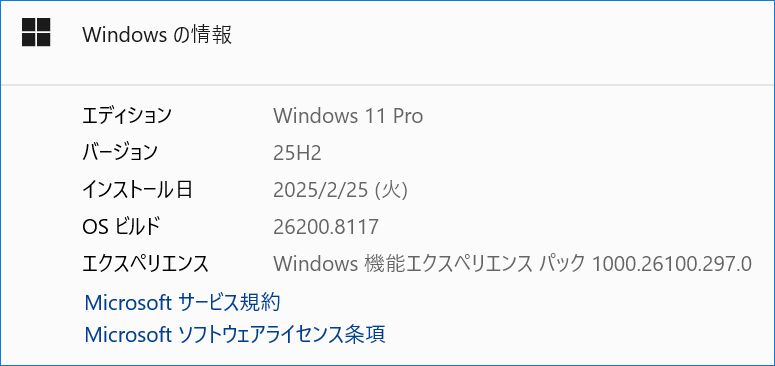
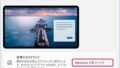
▼勝手に電源オンとなるのは自作PCですが、Windows 11のバージョンは以下の25H2です。
勝手に電源オンを解決する諸対応
Google (AI)にて検索の、「勝手に電源オン」を解決する諸対応としては以下があります。
- 高速スタートアップを無効にする
- スリープ解除タイマーを無効にする
- デバイス(マウス・LAN)による復帰を解除
- BIOS / UFFI / Widnowsにて、Wake on LANの設定を確認
本来は上記の上から順に試してみるべきかと思いますが、私はLANとマウスを疑っていたことから、4,3,1の順に試したのですが、4,3では解決せず、1(以下)の「高速スタートアップの無効化」により解決となりました。
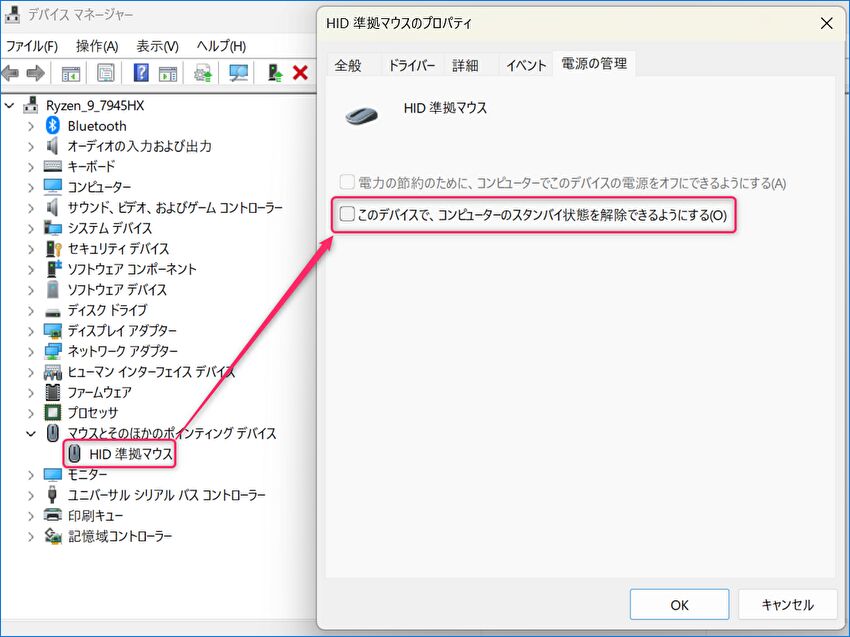
▼上記3の「マウスによる復帰の解除」の事例です。デバイスマネージャーを開き、マウスの「このデバイスで、コンピューターのスタンバイ状態を解除できるようにする」を無効化します。私の場合、この対応では解決できず。
私の事例では「高速スタートアップの無効化」で解決
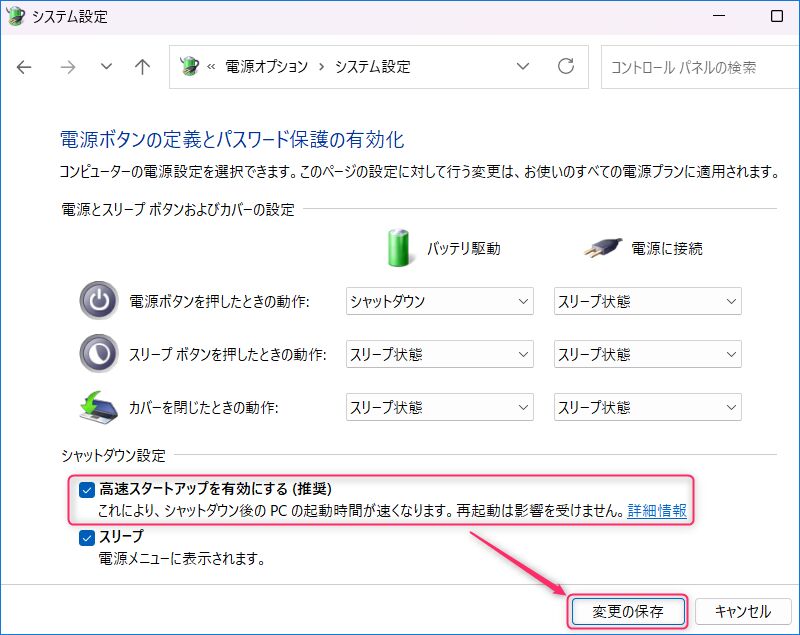
「高速スタートアップ」は「シャットダウン時の情報を保存し、Windows 11 PCの起動を速くする機能」ですが、前述のとおり、これを無効化することにより「Windows 11 PC、勝手に電源オンとなる現象」が回避となりました。無効化してから一週間ほど経過しましたが、期間中 同現象はなく、完全にPCの電源オフとなっています。
「高速スタートアップの無効化」の手順
「高速スタートアップ」を無効化する手順は以下です。
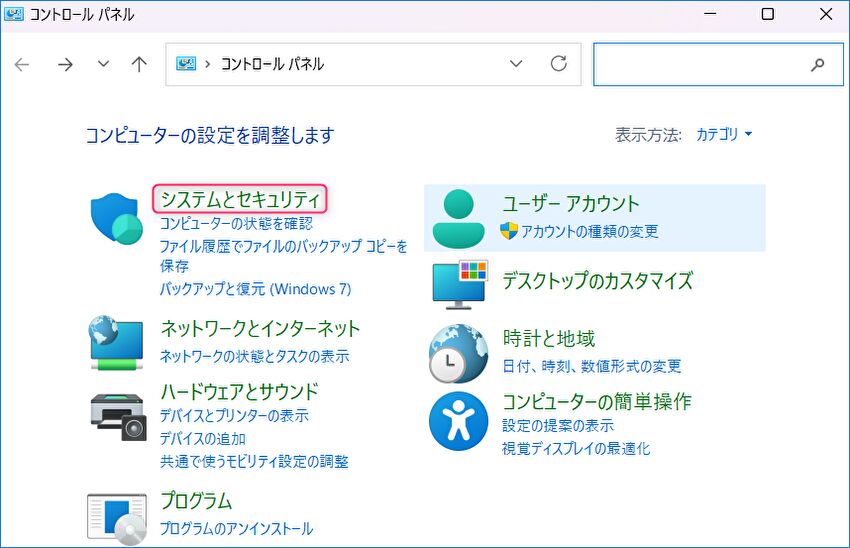
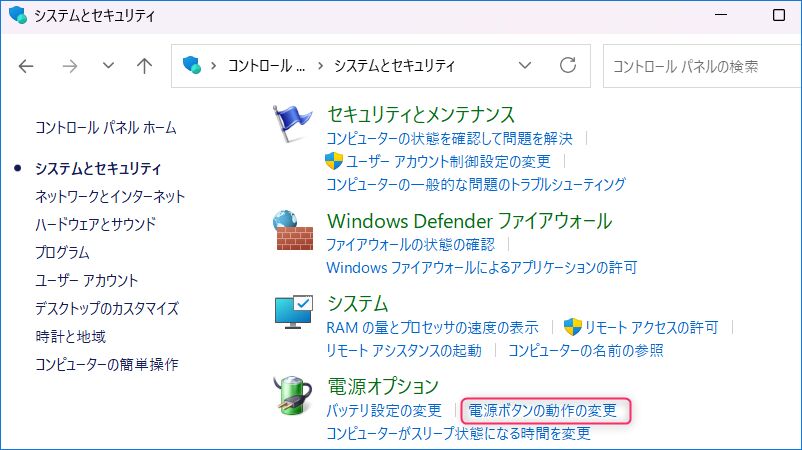
▼「コントロールパネル」を開き、「システムとセキュリティ」を押下します。
▼「電源オプション」の項目にある「電源ボタンの動作の変更」を押下します。
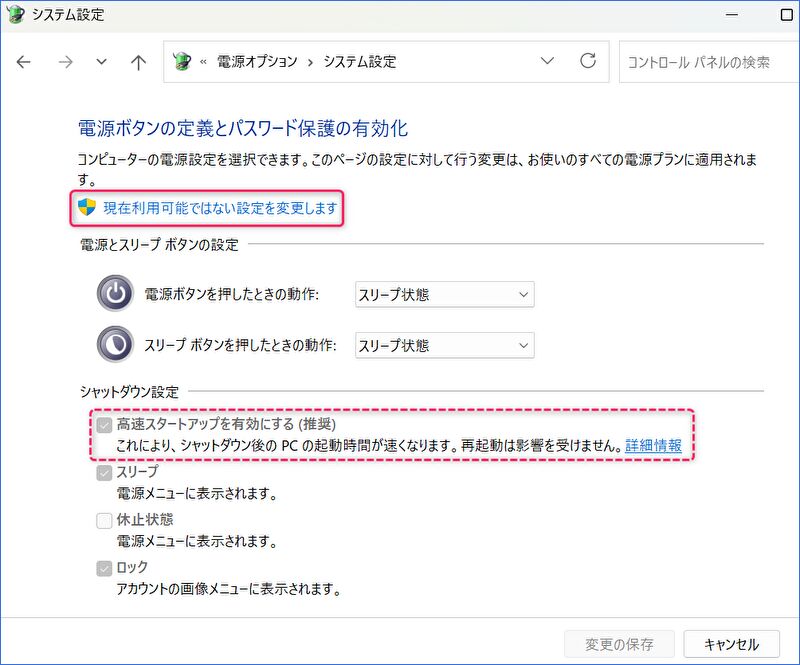
▼赤枠点線を無効化しますが、通常の場合は無効化できない仕様になっており、上の「現在利用可能ではない設定を変更します」を押下します。
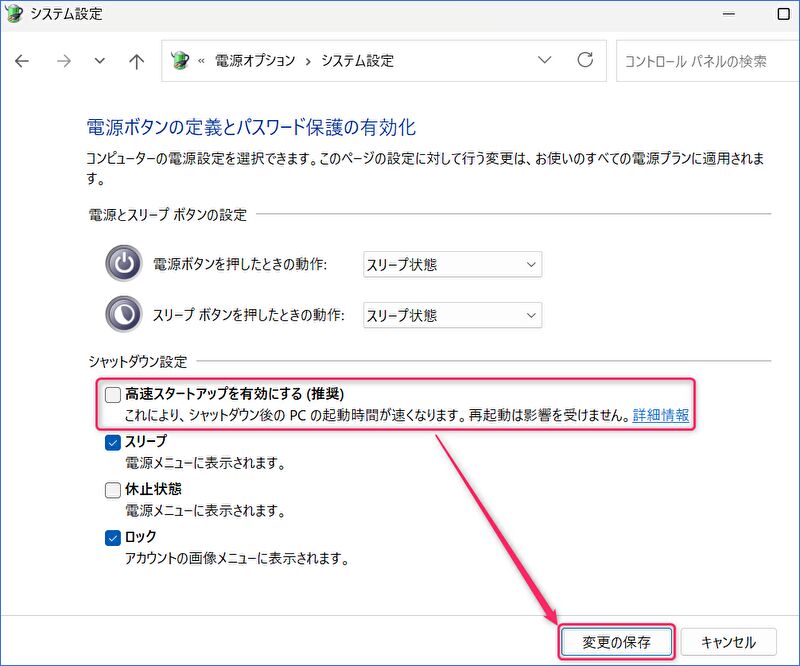
▼「高速スタートアップを有効にする」のチェックを外し、「変更の保存」を押下して完了です。その後、PCの電源をオフにし、勝手に電源オンとならないことを確認します。
コメント