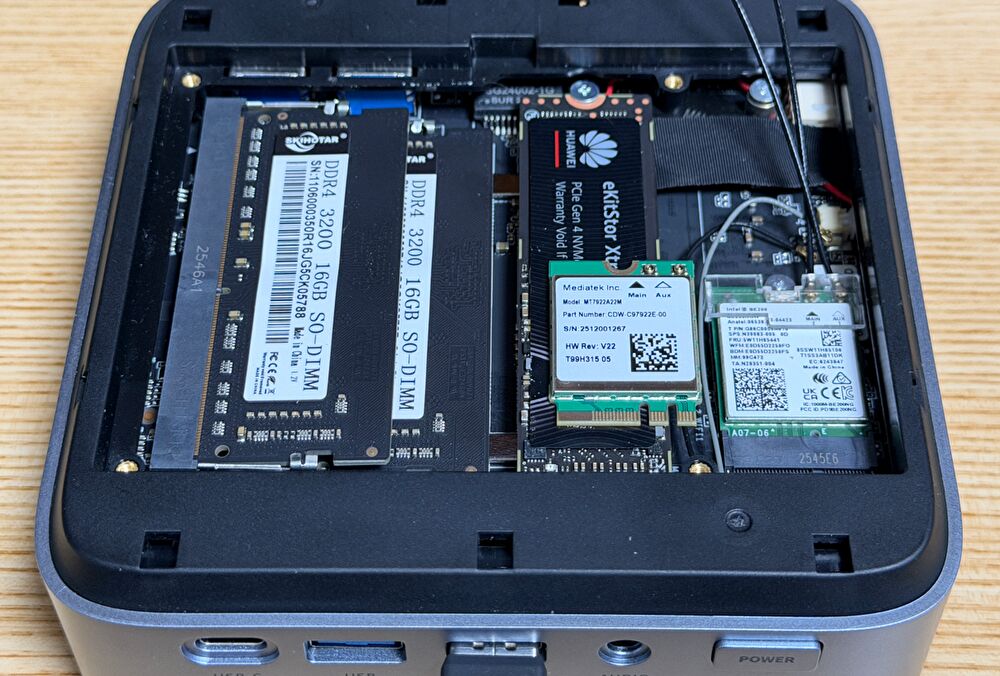
ミニPCのWireless LAN カードをWiFi 6EからWiFi 7の製品に換装しましたので、購入したカード、換装前後のブラウザ回線速度についてレポートします。
自宅では Nuro 光 10Gを使用していますが、ブラウザ回線速度においては WiFi 6Eの1Gbps前後から WiFi 7の2Gbpsに向上しました。
購入した WiFi 7 Wireless LAN カード
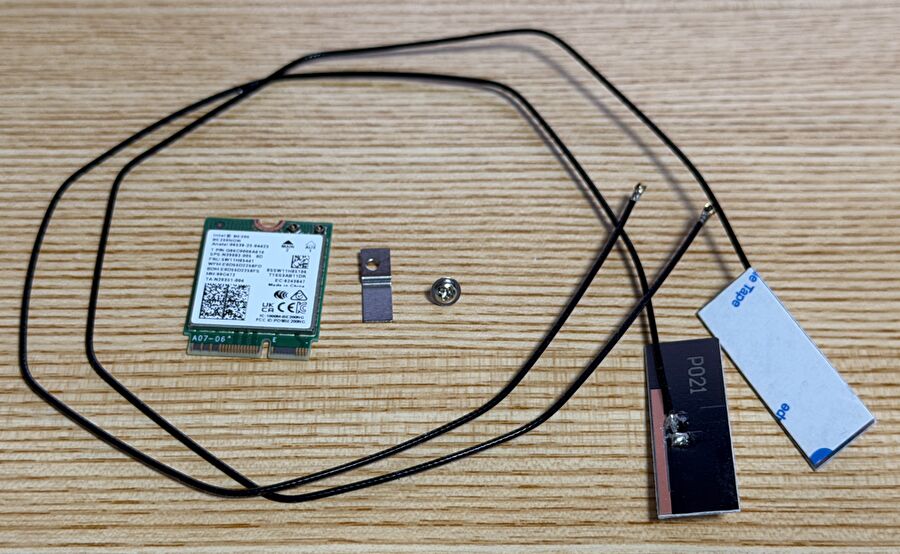
購入した WiFi 7 Wireless LAN カードは、BE200 チップ・2230サイズの以下の製品です。製品を特に精査したわけではなく、アンテナコード付きで他製品よりも低価格であったことが、当製品を選択した理由です。なお、試していませんが、一般的にはAMDのCPUを搭載する製品には未対応です。
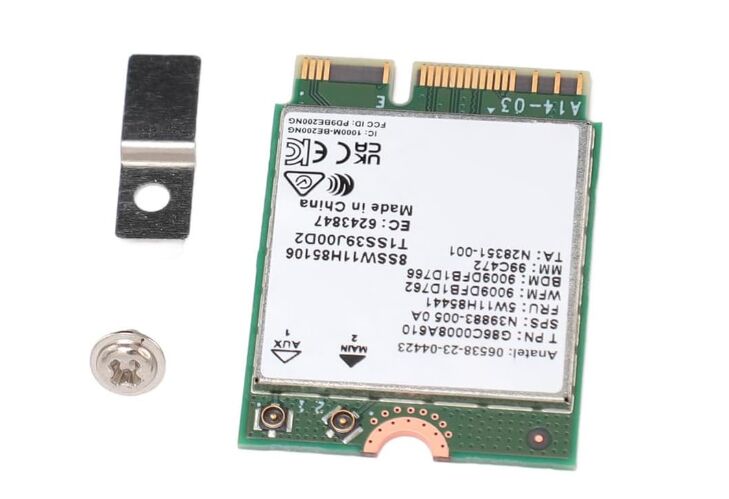
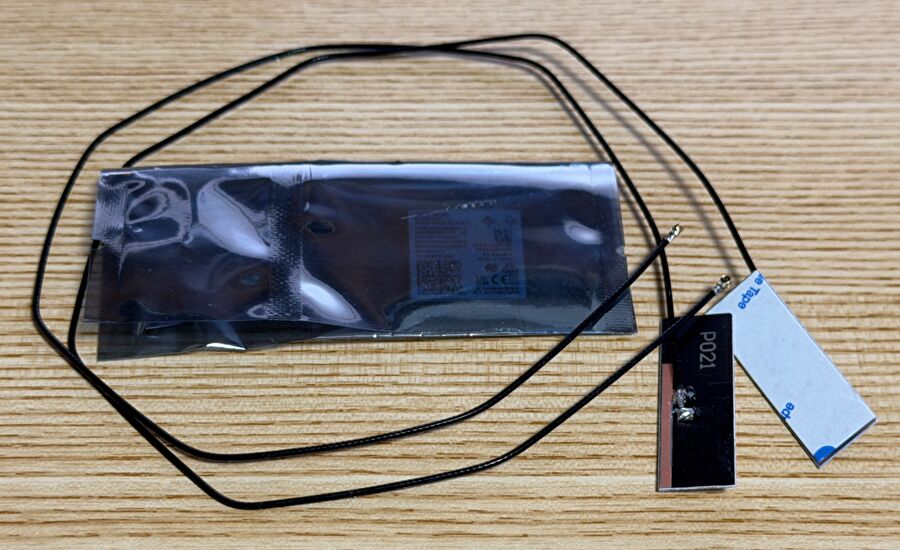
▼写真の掲載は割愛しましたが、アンテナを含めた全体は簡易的なビニールに梱包されていました。写真のとおりアンテナ付き(長さは未計測ですが、おそらく 40cm)の製品となり、4,239円での購入です。
▲▼自宅のNuro 光 10G / 10G LAN 環境は上の記事にて掲載していますが、自分の部屋でのアクセスポイントとして、以下のWiFi 7対応のルーターを使用しています。

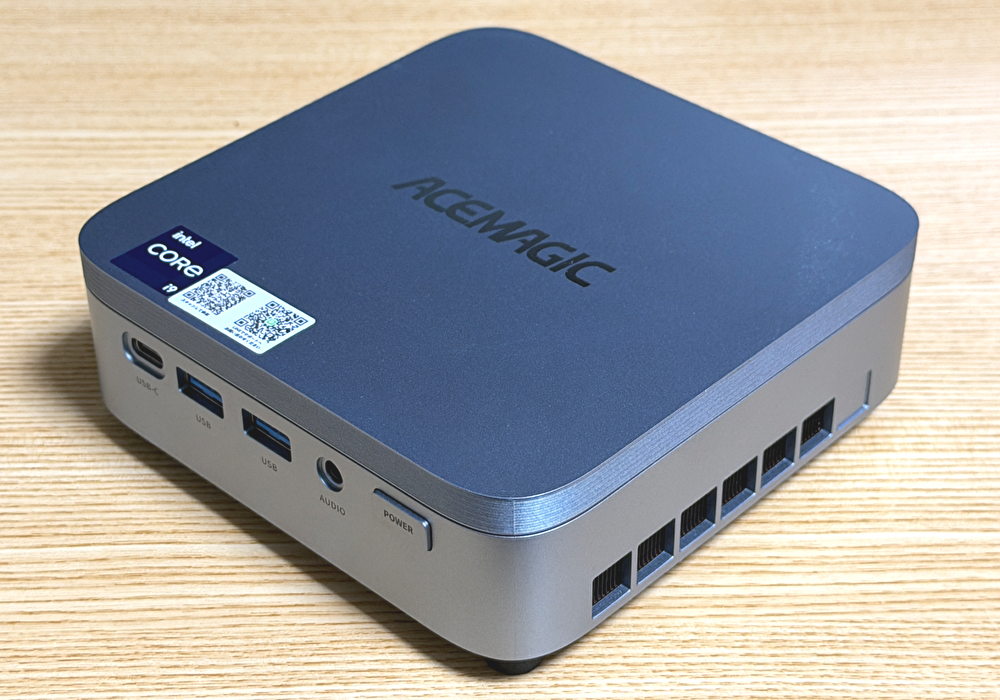
▼LAN カードを交換したミニPCは、以下の記事にて実機レビューのCore i9-14900HXを搭載する「ACEMAGIC M5」です。装備する WiFi 6Eにおいても十分な速度ですが、WiFi 7に興味があったこと、および WiFi 6Eのカードを他のPCに流用するための交換です。

WiFi 7 LAN カードへの換装、ドライバーのインストール
WiFi 7 LAN カードへの換装、ドライバーのインストールについて、簡単に記載します。
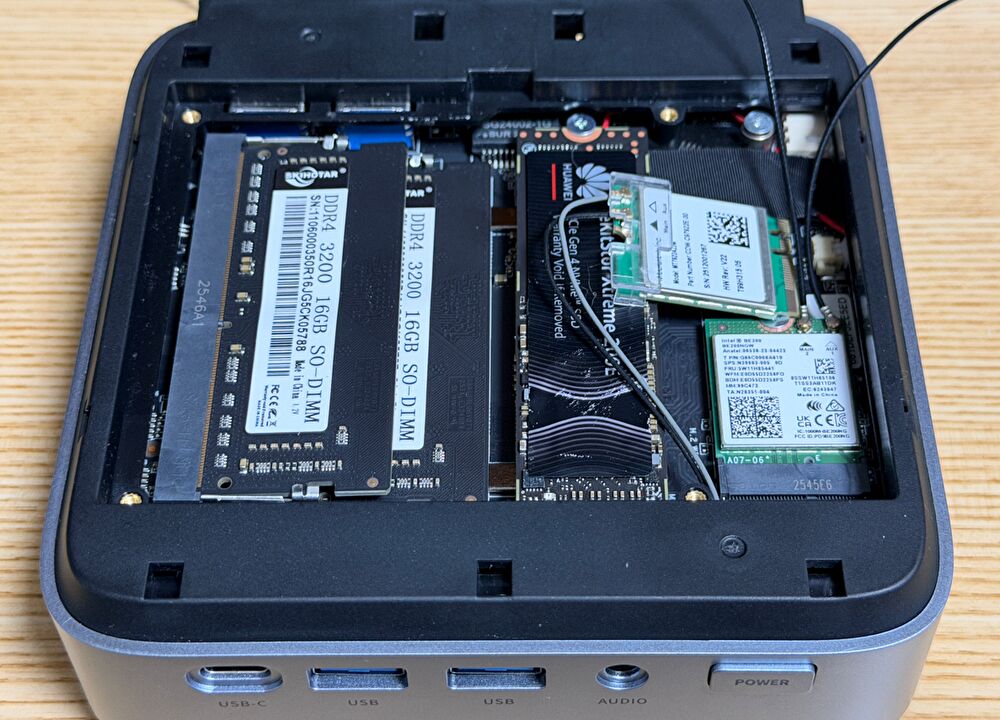
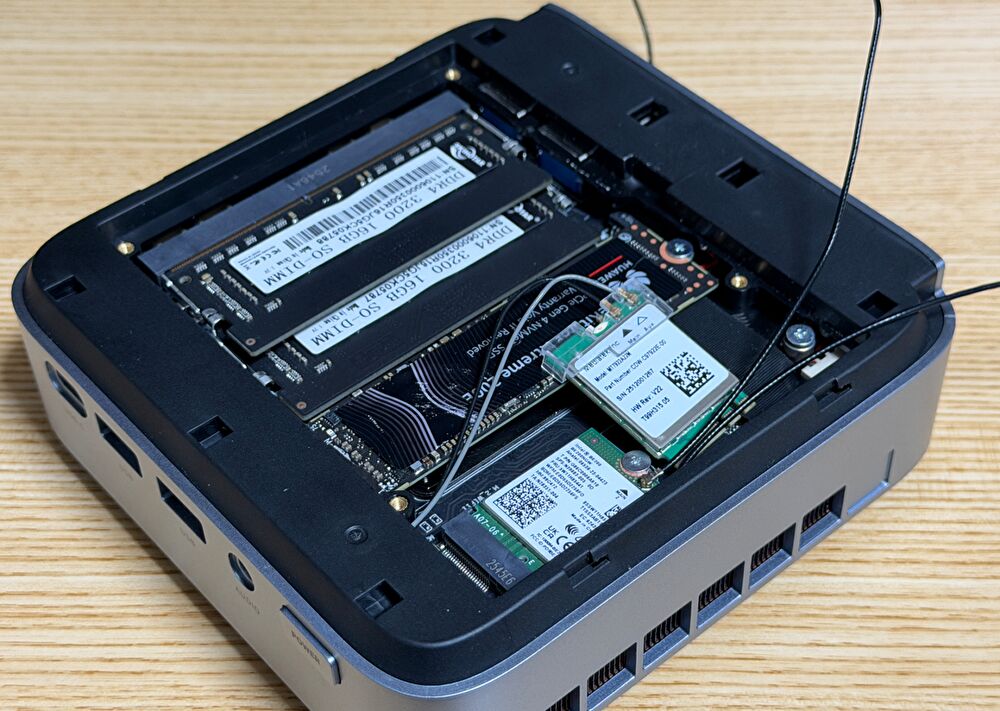
▼WiFi 7 LAN カードに換装したミニPC「ACEMAGIC M5」です。天板と内部の金属板を外すと、SSD・メモリ・WiFi モジュールにアクセスできます。
▼写真右側が、標準装備の 2230サイズのWiFi 6E LAN カードです。アンテナは、アクセスしにくマザーボードの裏側に伸びています。
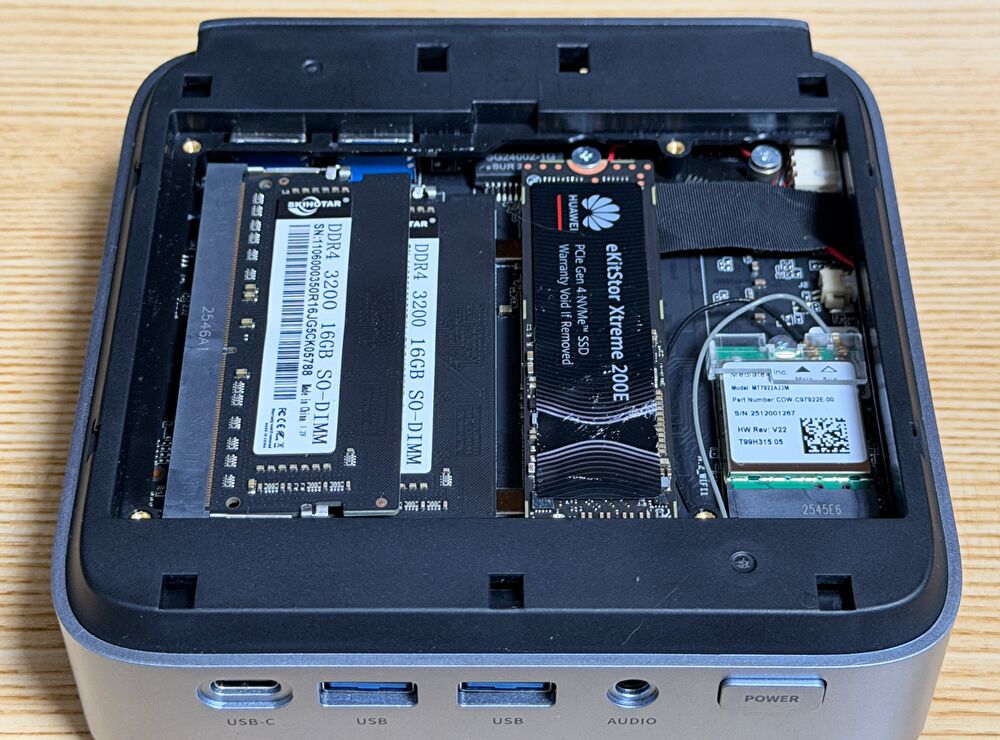
▼交換プロセスの写真を未掲載ですが、WiFi 7 LAN カードに換装後です。ポン付けで対応できますが、LAN カードを弄った際にいつも苦労するのが、極小の端子へのアンテナの取付です。今回は20分ほどの時間を要しました。
なお、付属のアンテナは ノートPCでも対応可能(一般的には液晶上部の裏側にアンテナを搭載)な長いものですが、今回のミニPCでは 天板裏にアンテナの選択を両面テープで固定しました。
交換後、ドライバーがなく認識せず、以下のインテルサイトからドライバーをダウンロードし、インストールしました。
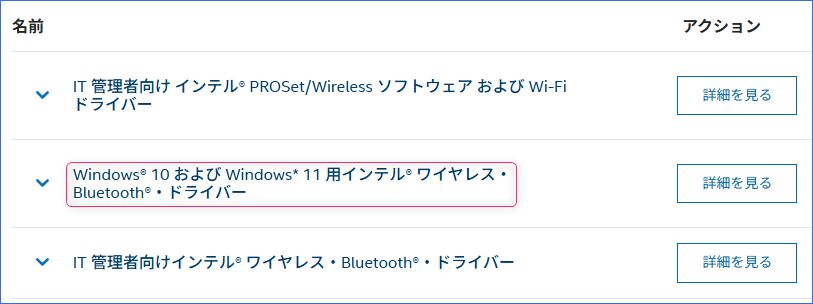
インテル公式サイト、 Wi-Fi 7 BE200、ドライバーダウンロード
▼2026年6月20日現在の上記ページの画面ですが、赤枠のドライバーをダウンロード・インストールしました。
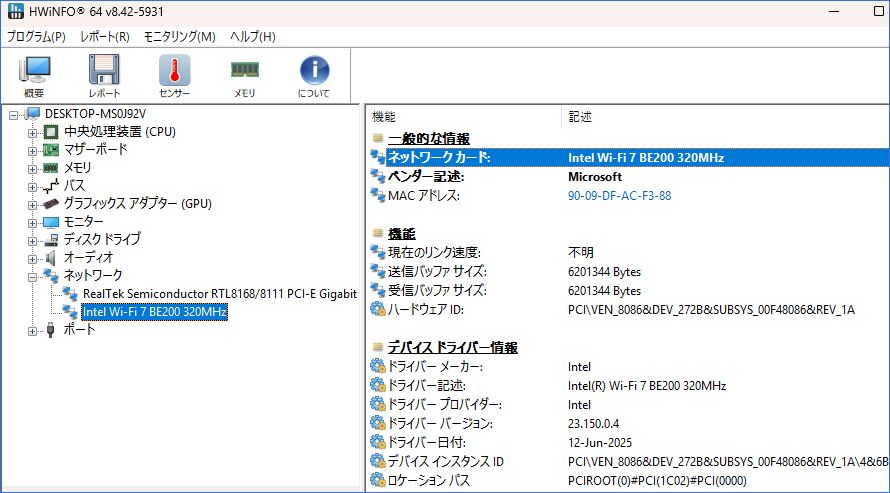
HWiNFOの使い方、Windows PCのデバイス詳細情報やCPU温度など、導入必須のフリーソフト。投稿数 約4万件のフォーラムも充実
▲▼上の記事にて紹介のフリーソフト「HWiNFO」から抽出の情報です。「Intel Wi-Fi 7 BE200」として、正しく認識しています。
換装前後のブラウザ回線速度
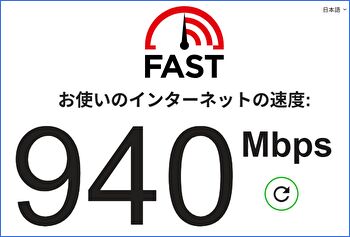
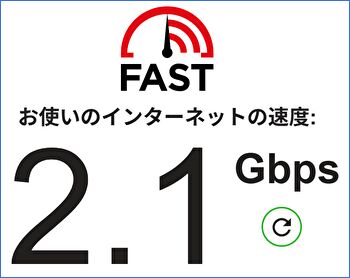
前述の自宅のNuro 光 10G環境での、Fast.comサイトで掲載のブラウザ回線速度の比較です。
▼上は交換前のWiFi 6E LAN カード、下は交換後のWiFi 7 LAN カードでの速度です。WiFi 6Eでも十分な速度が出ていますが、WiFi 7に換装後は 2.1Gbpsの速度が出ることもあります(時間帯などによっては、1Gbps台の前半となることもあります)。
ブラウザの参照程度では影響はありませんが、大容量ソフトのダウンロードや、自宅で構築している10GbpsのNasとのファイル通信では効果がありそうです(現在のところ、大容量ファイルの通信は試していません)。
コメント