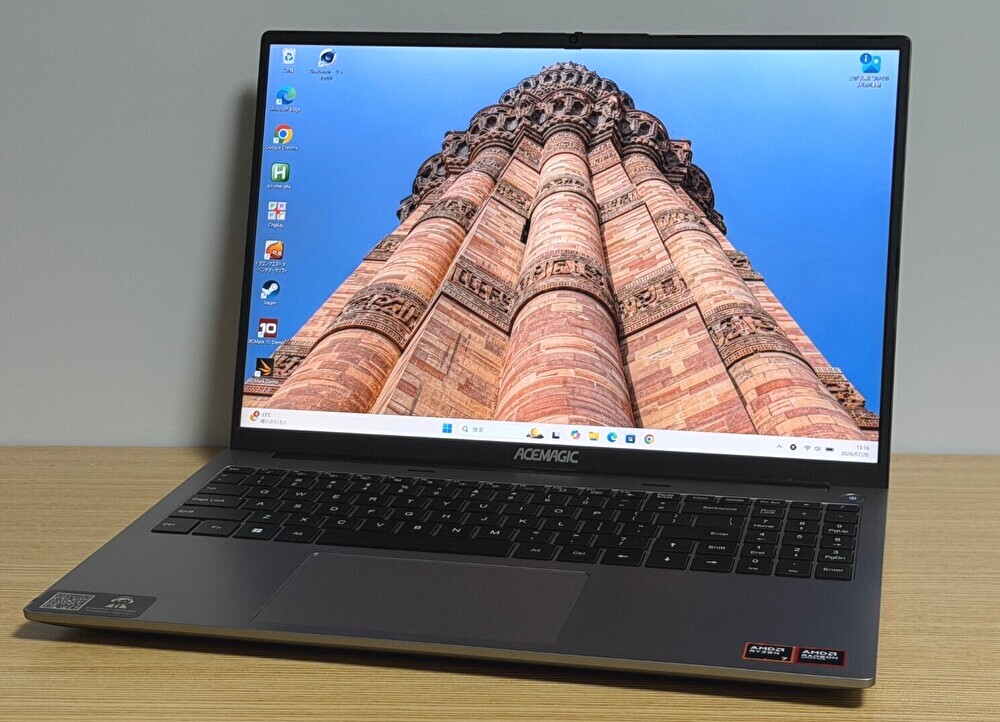
今回 実機レビューする製品は、CPUにAMD Ryzen 7 H 255を搭載する16インチノートPC「ACEMAGIC RX16」です。同社のハイエンドノートPCですが、天板と底板はアルミ製となり、メモリ、M.2 SSDともに2スロットであることも特徴です。
また、液晶は大手ブランド「BOE」の製品を使用し、キーボードのキーキャプの作りも上質。Ryzen 7 H 255による快適動作とあわせて、大手ブランドの製品と比較しても、全く遜色ない製品です。
レビューする製品はこちら
ACEMAGIC RX16、Ryzen 7 H 255モデル、Amazon
スペック
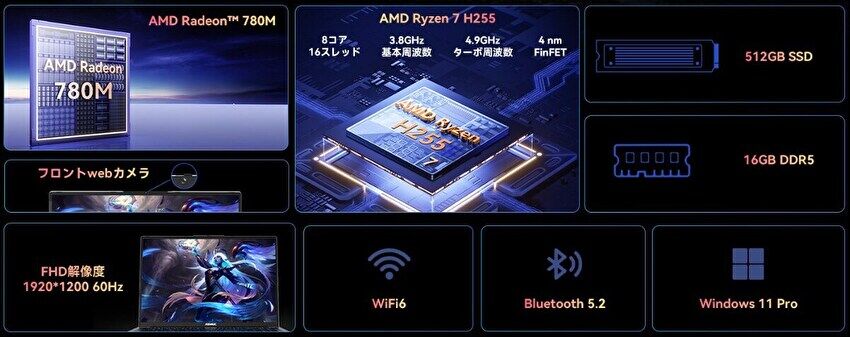
スペックは下表となります。以下の記事にて、Ryzen 7 7735HSを搭載する「RX16」を実機レビューしていますが、型番が同じこともあり、サイズやポート類の配置も同じです。
ACEMAGIC RX16 実機レビュー、Ryzen 7 7735HSを搭載の16インチノートPC、金属製筐体にメモリとSSDを増設可能。高品質、拡張性豊富でおすすめ
スペックは下表となりますが、大きな特徴は以下です。
- ノートPCとしては珍しく、AMD Ryzen 7 H 255を搭載。同CPUは Ryzen 7 8745HSのリネーム版。HなしのRyzen 7 255との相違は、H付きは中国国内流通版との認識です。
- メモリ、M.2 SSDともに空きスロットがあり増設可能です(後の段落に写真付きで掲載しています)。
- 天板と底板は金属(アルミ)製の、高品質な筐体です。
- 日本語キーボードカバーが付属していますが、英語キーボードです。
| CPU | AMD Ryzen 7 H 255、Zen 4、8コア 16スレッド |
| GPU | AMD Radeon 780M |
| メモリ | 16GB DDR5 5600MHz、空きスロットあり、最大 64GBまで増設可能 |
| ストレージ | M.2 PCIe 3.0 SSD 512GB、空きスロットあり |
| ディスプレイ | 16インチ IPS、解像度 1920 x 1200、アスペクト比 16:10、非光沢 |
| WiFi | WiFi 6 |
| Bluetooth | 5.2 |
| ポート類 | USB-C x 2(電源専用、フル機能)、USB-A 3.2 x 2、USB-A 2.0、HDMI、3.5mm ヘッドホンジャック、TF カードリーダー |
| サイズ | 357 x 248 x 20mm、約1.85kg |
| OS | Windows 11 Pro |
| その他 | 英語キーボード、バックライト付きキーボード、金属製シェル(天板と底板は金属製) |
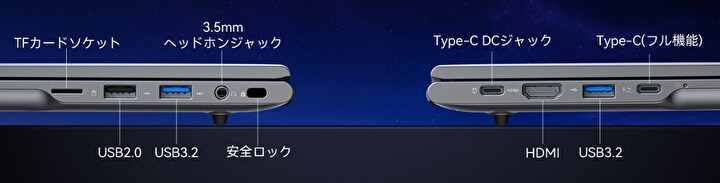
▼左サイドにUSB-Cを2ポート装備し、ヒンジ側は充電・給電専用、右側はフル機能です。
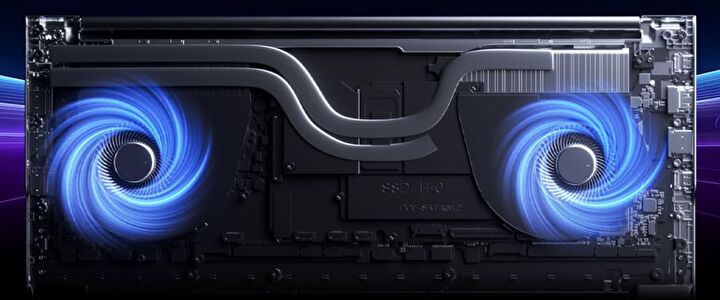
▼2つのファンでの冷却対応です。後の段落にファンも含めた内部の構成とファン音量を記載していますが、通常時のファンは静音です。
実機のシステム情報
続いて、実機から抽出のシステム情報を掲載します。
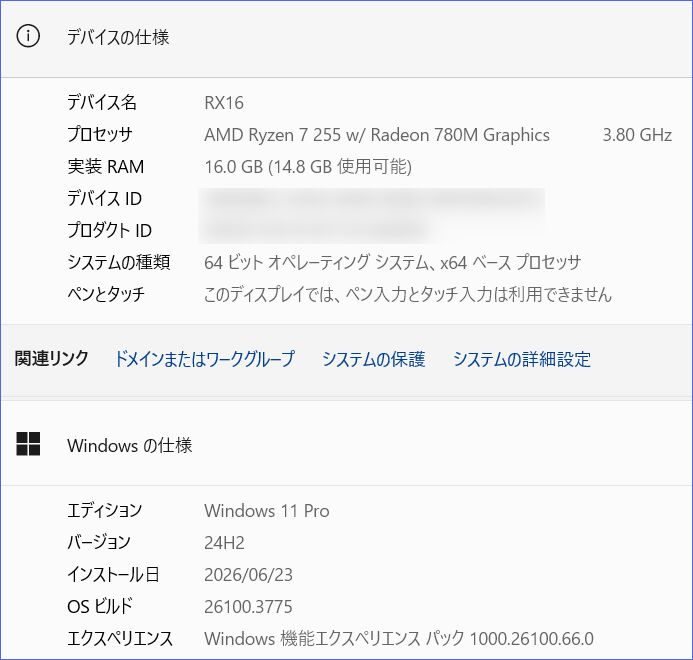
▼Windows 11 「設定」の「デバイスの仕様」と「Windowsの仕様」です。CPUはAMD Ryzen 7 H 255、GPUはRadeon 780M Graphics、初期設定直後のWindows 11 Proのバージョンは24H2。その後、25H2に更新しています。
HWiNFOの使い方、Windows PCのデバイス詳細情報やCPU温度など、導入必須のフリーソフト。投稿数 約4万件のフォーラムも充実
▲以降の画像は、上の記事にて紹介のフリーソフト「HWiNFO」から抽出したものです。
▼システムの概要。クリックで拡大できます。
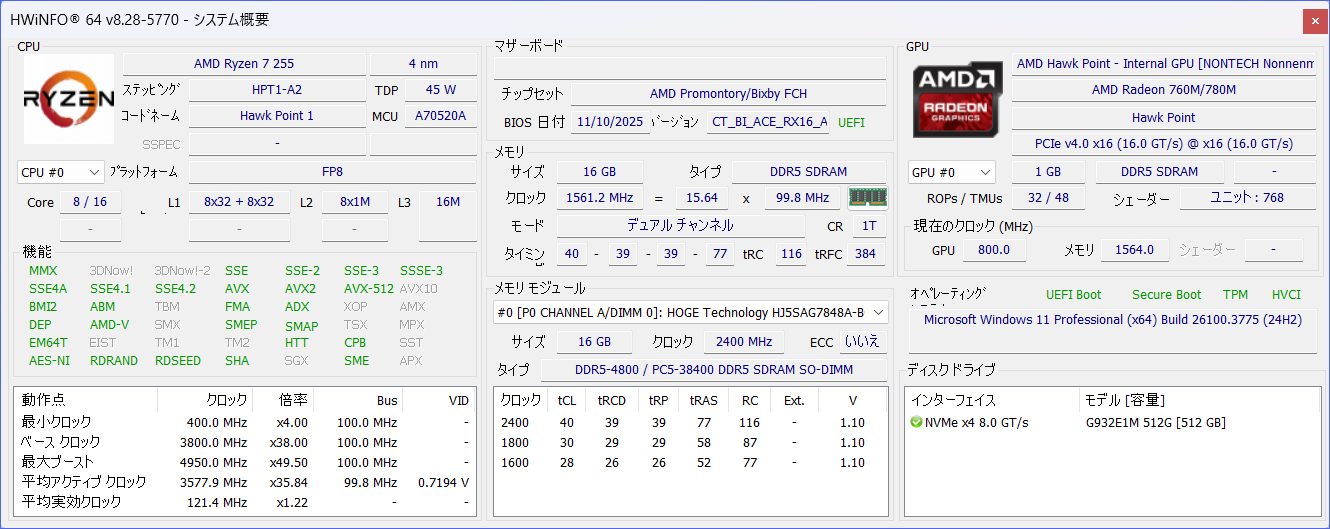
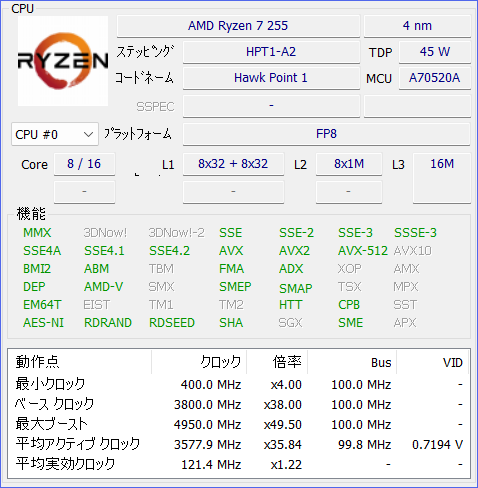
▼上の画像からCPUの情報を拡大。AMD Ryzen 7 H 255は、HなしのRyzen 7 255の中国流通版との認識です。4nm プロセス、8コア 16スレッド、L3 キャッシュ 16MB、TDP 45WのCPUです。
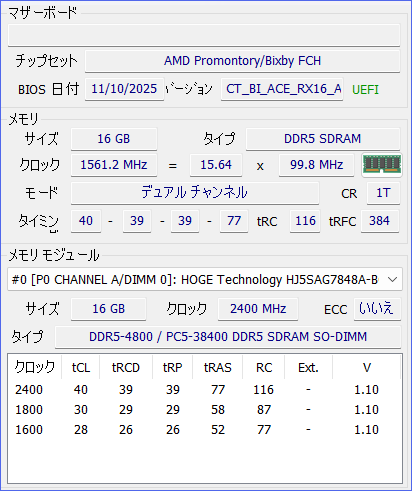
▼DDR5 16GBのメモリはデュアルチャンネルとありますが、16GB 1枚です。後の段落で記載しましたが、空きスロットに16GBを追加し、32GBのデュアルチャンネルとしています。
▼統合型GPUはAMD Radeon 780M Graphics。Radeon 680Mと比較すると、よりライトゲームに適したもの。
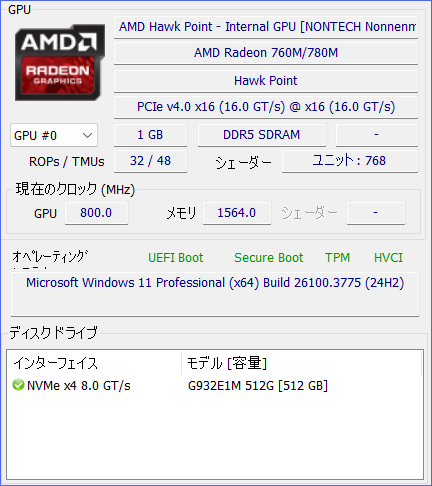
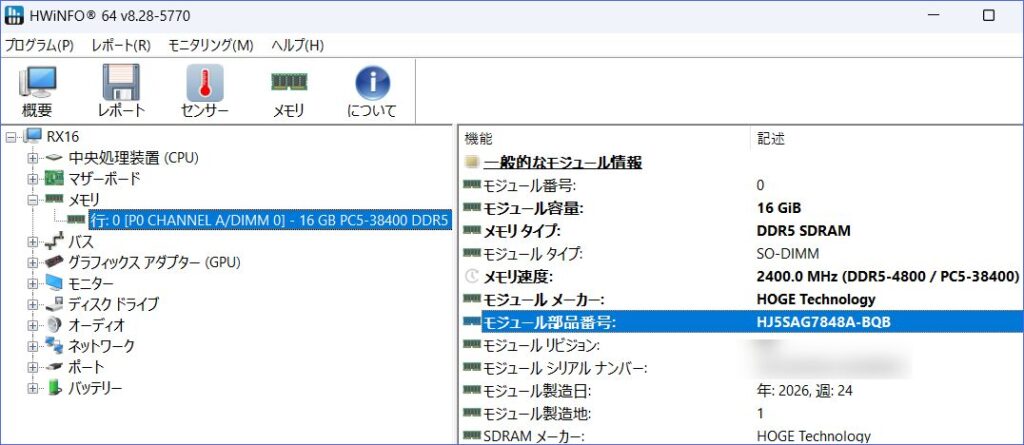
▼標準装備のDDR5 メモリ 16GBは、2スロットのうち 16GB 1枚です。型番は「HJ5SAG7848A-BQB」とあります。後の段落にて 空きスロットに16GBを増設し、デュアルチャンネルとしていますが、これにより一部のベンチスコアが向上しています。
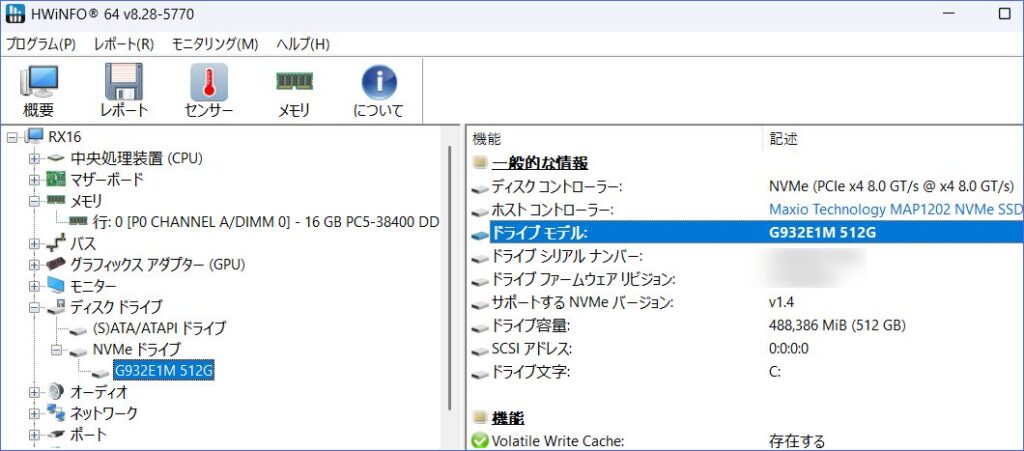
▼M.2 PCIe 3.0 SSD 512GBの型番は「G932E1M 512G」。フリーソフトの「HWiNFO」ではブランド・製造元を検出できませんが、後の「内部の構成」の段落に記載の確認にて、中国ブランドPCでの導入事例の多い「NETAC」ブランドのSSDです。
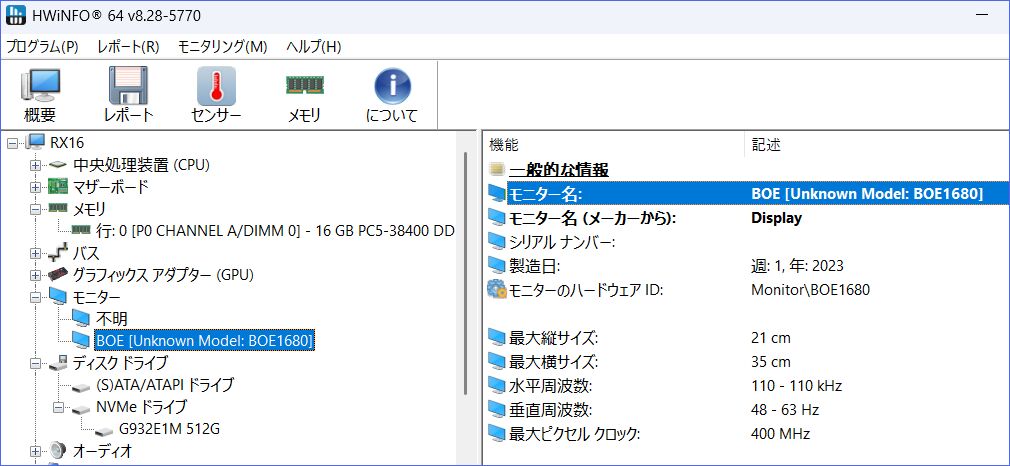
▼16インチ アスペクト比 16:10の液晶は、大手ブランド「BOE」の製品です。型番を確認できず、「Unknown Model: BOE1680」とあります。
Windows 11、ライセンスのチェック
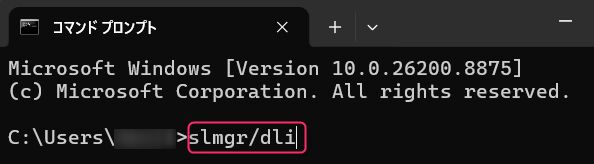
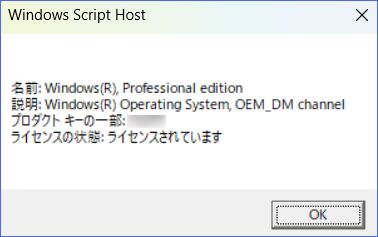
コマンドプロンプト経由でWidnows 11のライセンスを確認したところ、ボリュームライセンスではなく OEM ライセンスであり安心。
▼コマンドプロンプトにて「slmgr/dli」を入力し、ライセンスの種類を確認。2つめの画像のとおり、OEM ライセンスです。
外観
外観と付属品について記載します。ACEMAGICのノートPCの主なシリーズとして、「LX」と「RX」があります。「LX」は樹脂製の筐体ですが、今回レビューの「RX」は、天板と底板がアルミ製となり、キーボードのキーキャップも含めて質感は高いでず。
当サイトでは、LenovoのIdeaPadなどを多くレビューしていますが、IdeaPadのうち、金属製の筐体を採用する製品と比較しても遜色ない質感です。
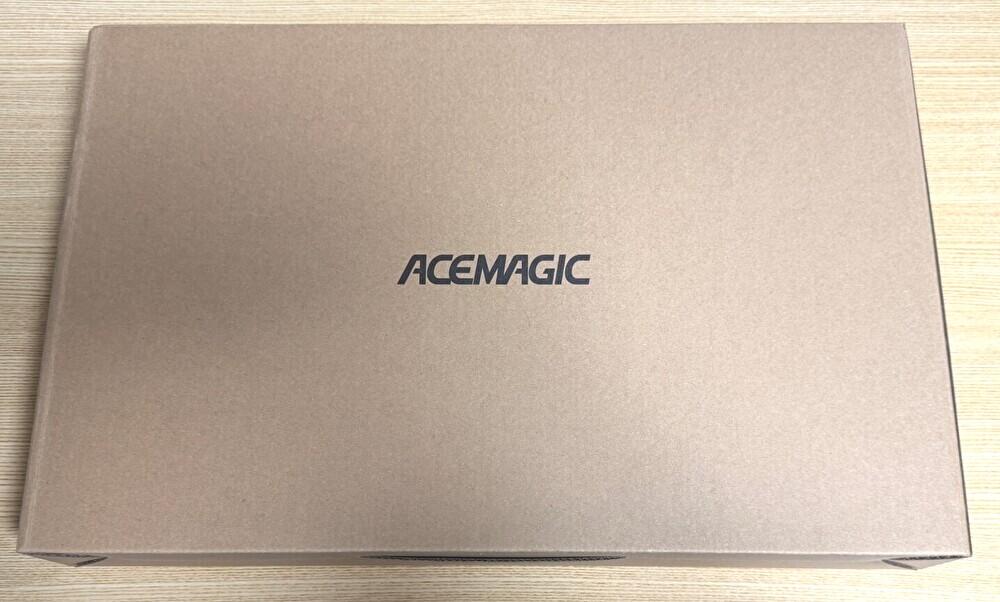
▼「ACEMAGIC」の15〜16インチクラスのPCレビューは今回で3製品めですが、共通する外箱です。
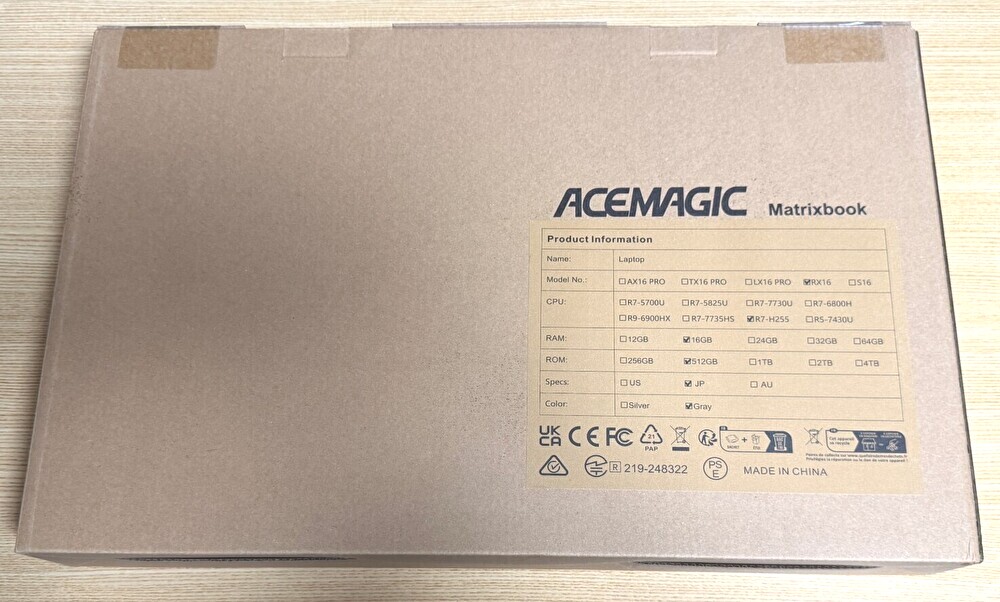
▼裏側の右側に、CPU、メモリ、SSDなどにチェックが入っています。また、下側に技適マークが表示されています。
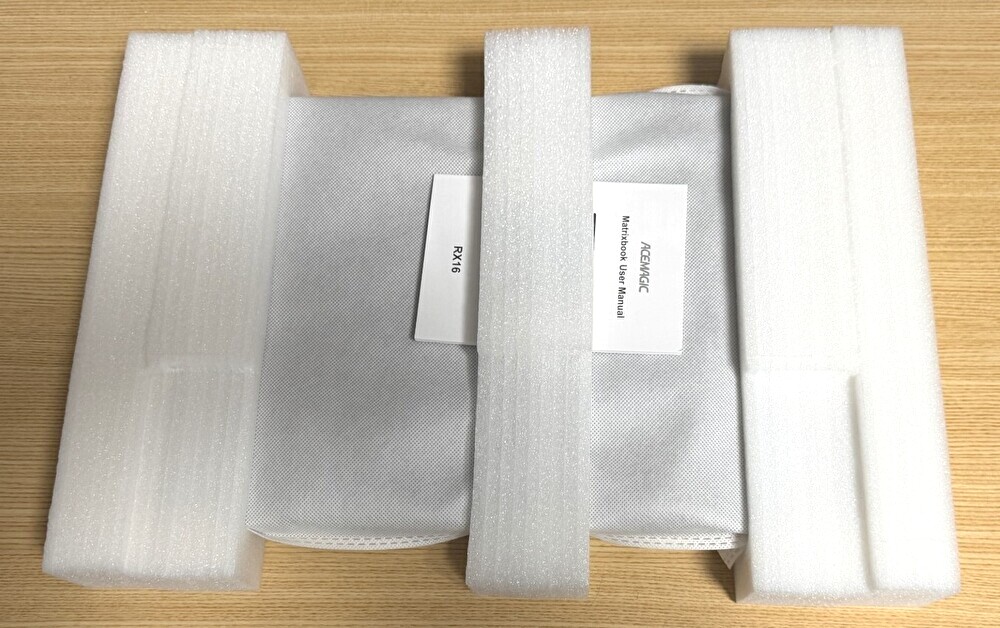
▼両サイドと中央の厚みのある緩衝材で保護されており、保護も十分です。こちらの緩衝材、保護も「LX」「RX」シリーズに共通するものです。
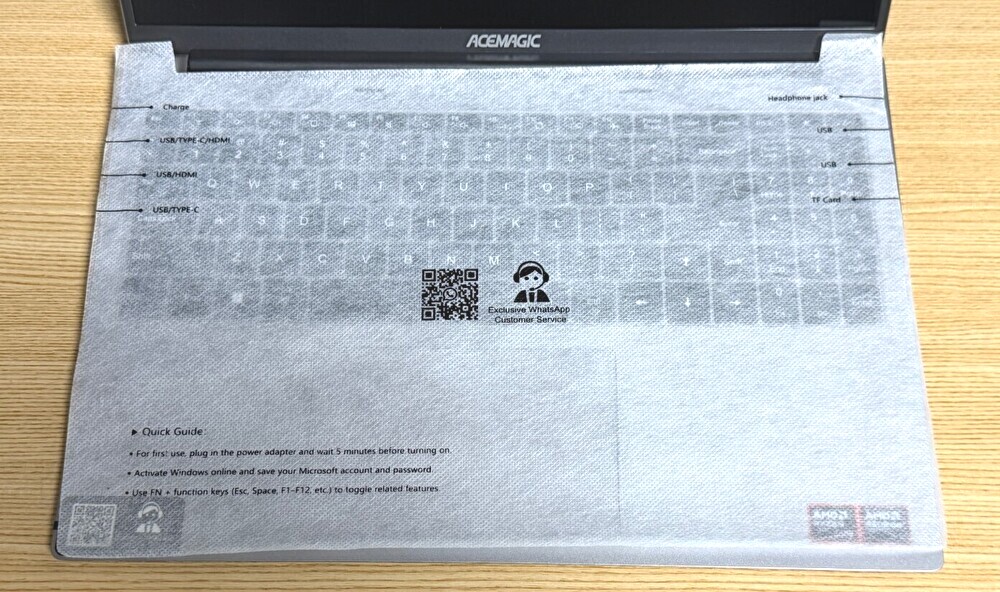
▼LenovoやNECなどの大手ブランドの製品と同様に、キーボード面は保護されています。
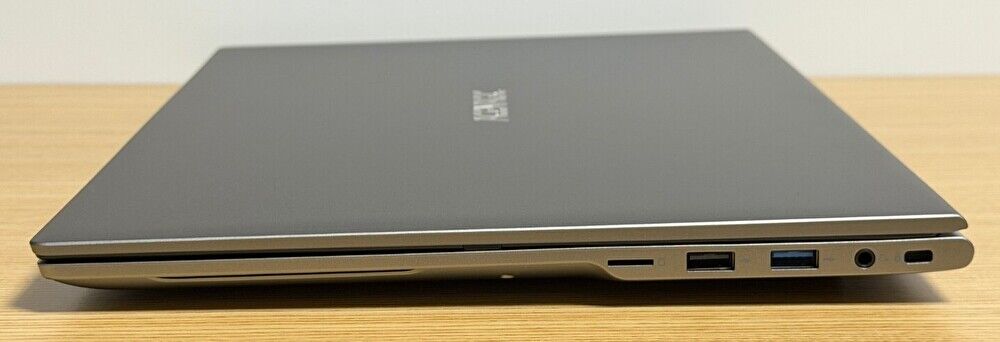
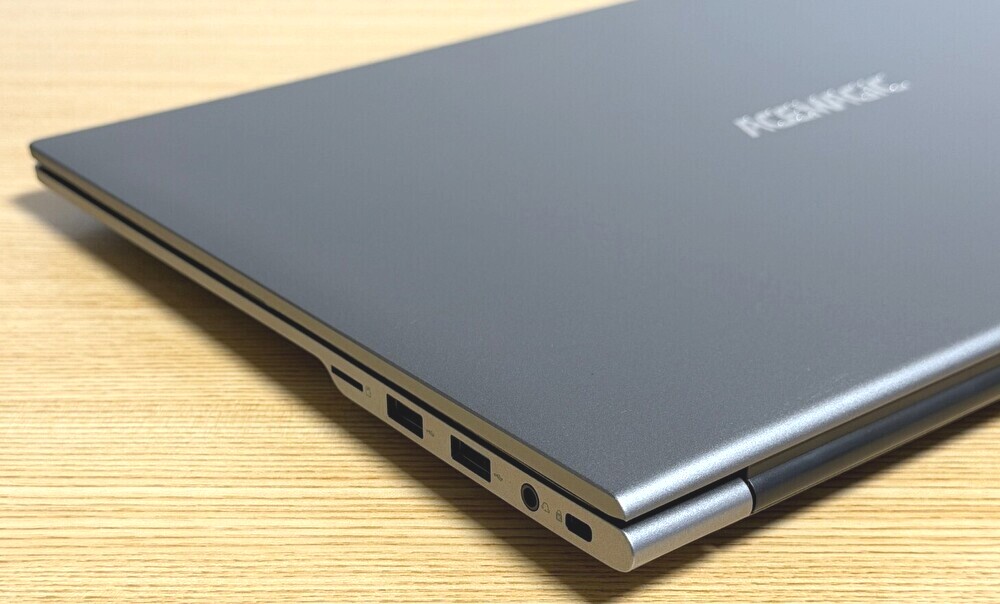
▼右サイドのポート類は左から、TF カードスロット、USB-A 2.0、USB-A 3.2、3.5mm ヘッドホンジャック、ケンジントンロック。USB-Aの挿入はややきつく、ドングルによっては外しにくくなるケースがあります(私は苦労しました)。
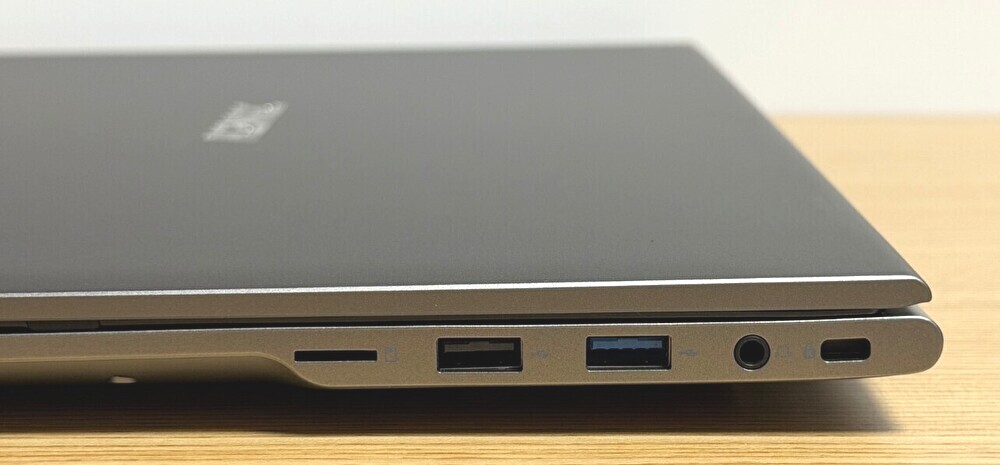
▼私の好みの角度より。質感の高さを感じとっていただければと思います。
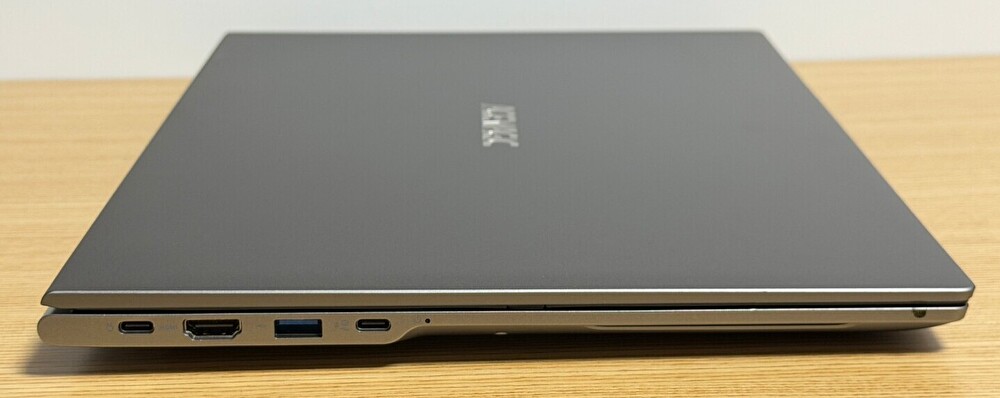
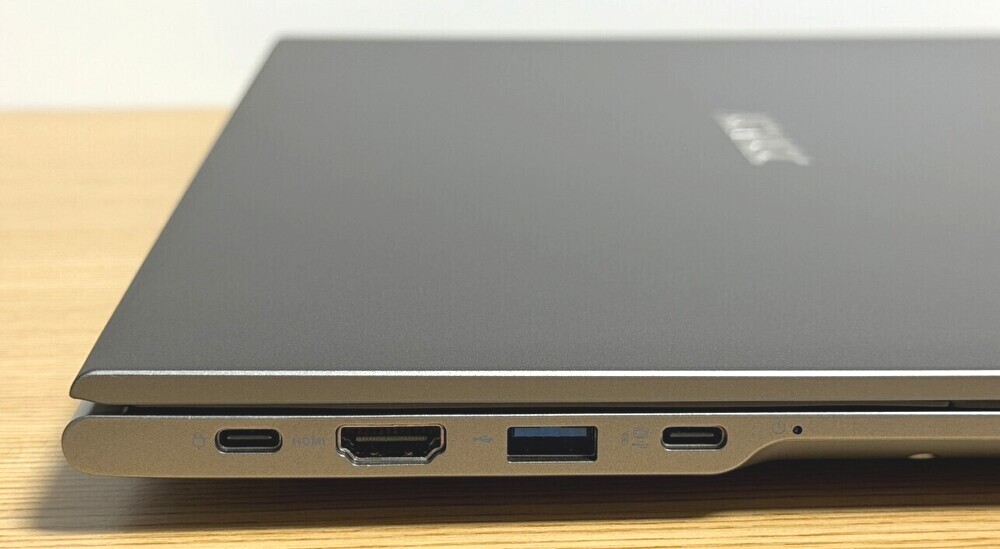
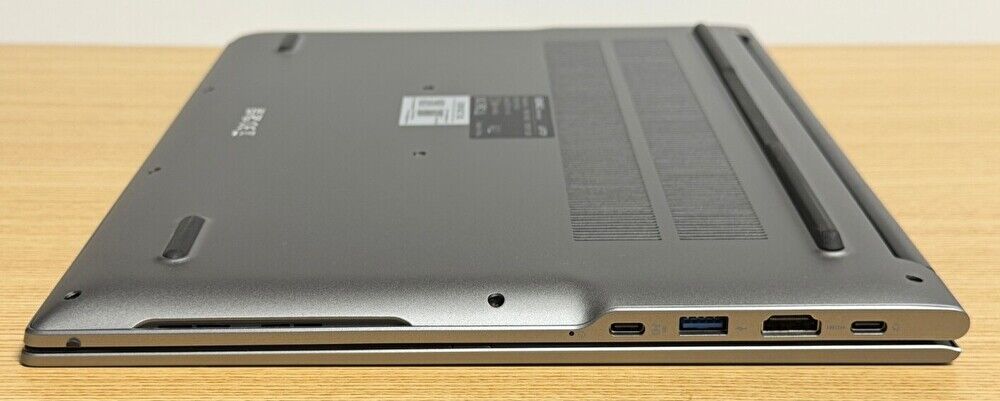
▼左サイドのポート類は左から、充電用のUSB-C、HDMI、USB-A 3.2、充電と映像出力に対応のフル機能 USB-C。
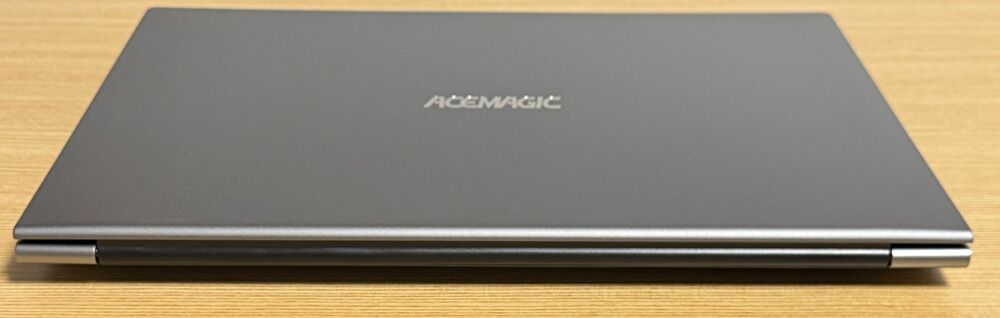
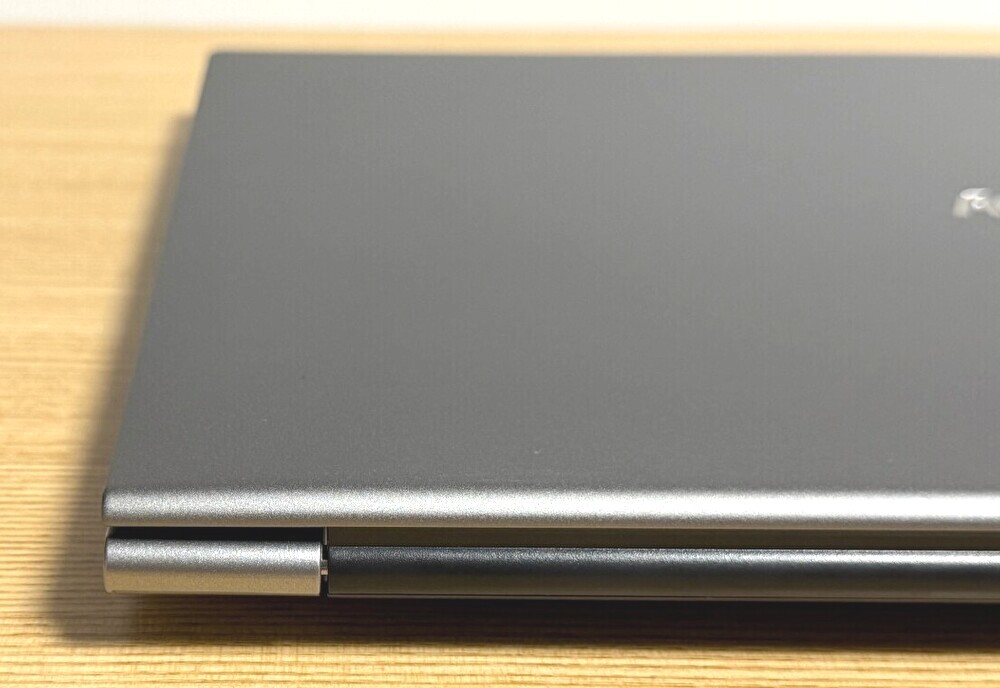
▼ヒンジ側は一般的なノートPCの形状です。丸みを帯びていることもあり 薄く見えます。
▼底板を右サイドより。高品質なアルミ製の底板です。写真左側のラウンド加工に美しさを感じます。
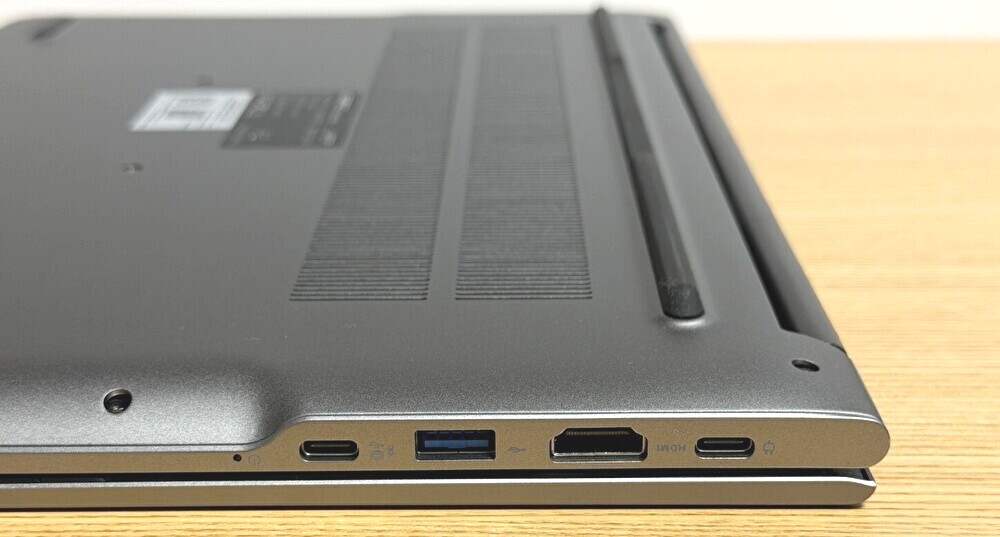
▼上側に広い面積の通風孔があります。底板は10本のプラスネジとツメで固定されています。
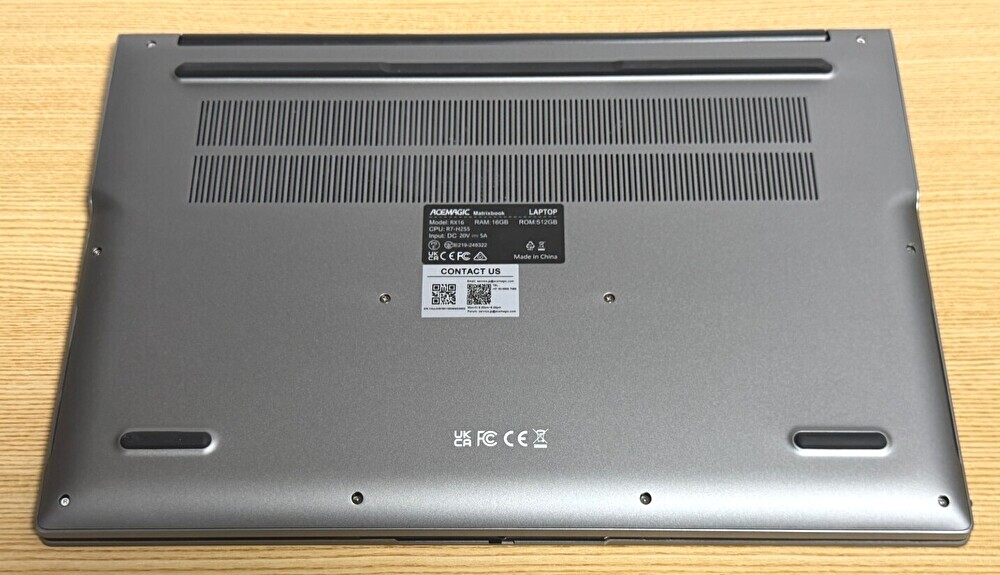
▼液晶とキーボードは、後の段落にて掲載しています。非光沢の液晶であり、映り込みは少ないです。上下左右ともにベゼル幅は狭いもの。
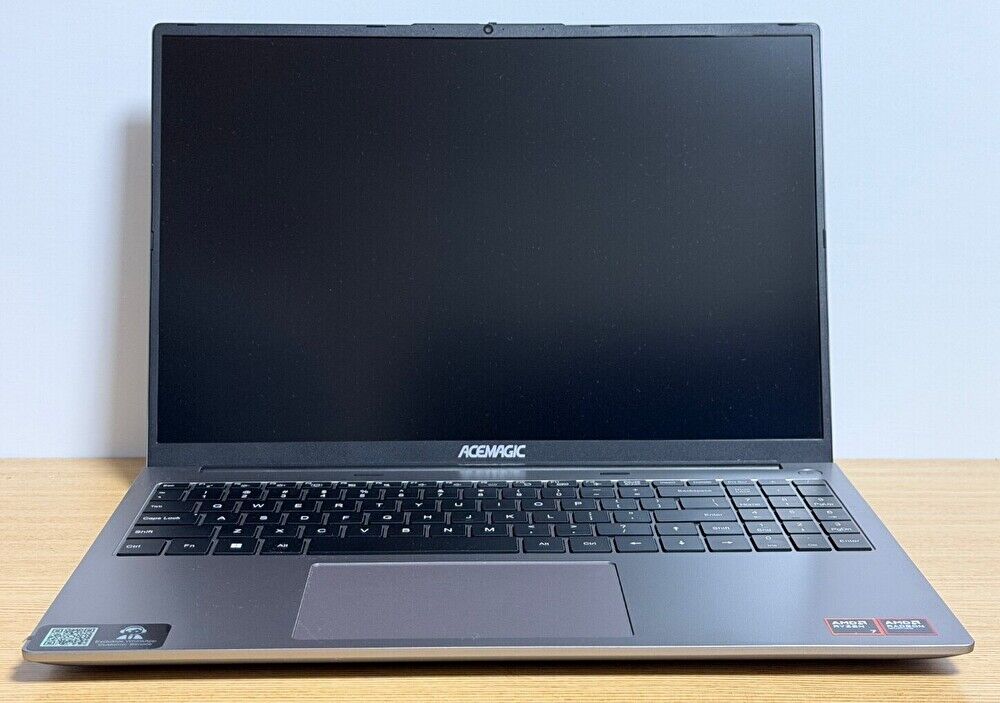
▼ヒンジ側の通風口より撮影。普段は意識することなく、こちらから熱を排出している感覚もないのですが ご参考です。
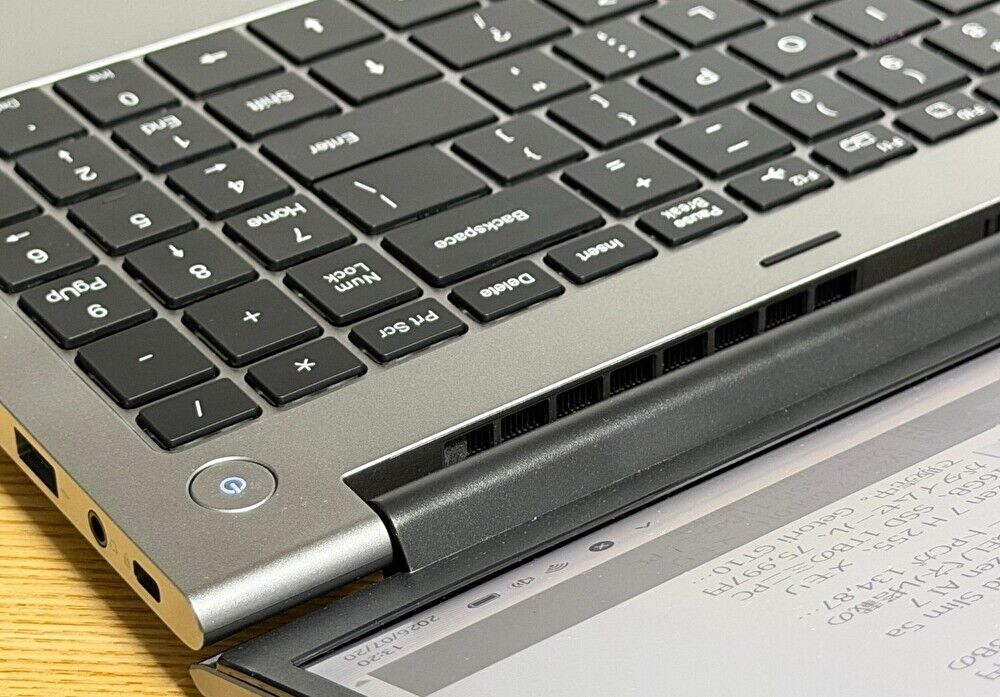
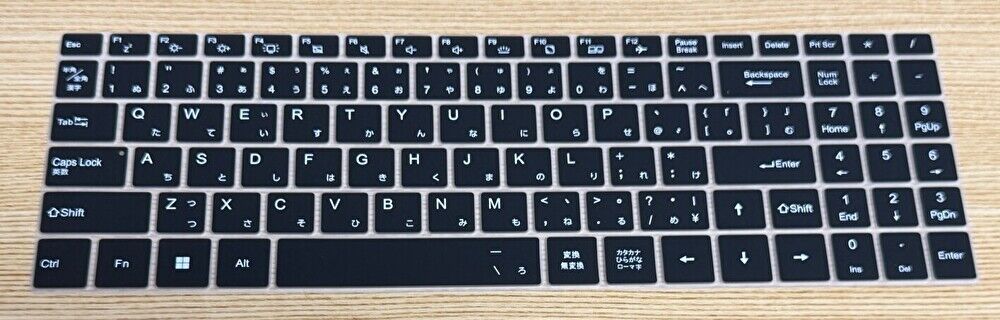
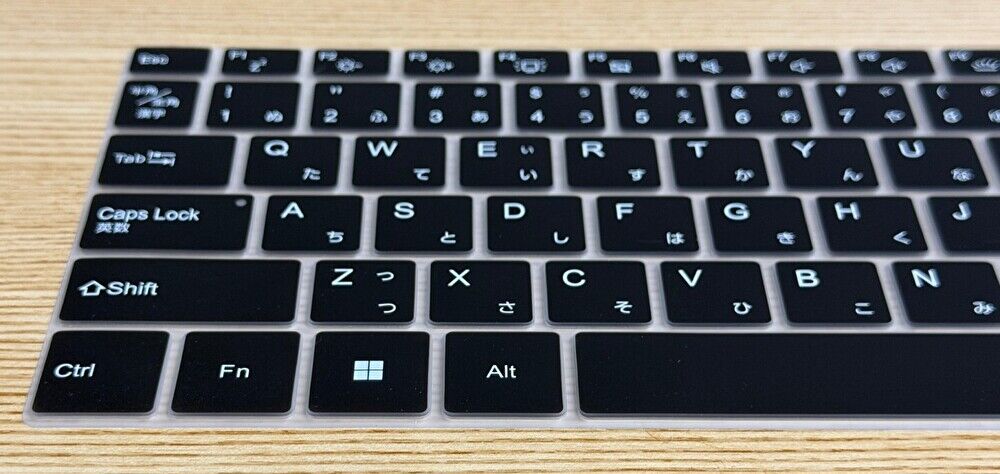
▼私は未使用ですが、日本語キーボードカバーが付属しています。写真は未掲載ですが、当然ながらも装備の英語キーボードに、ピッタリとフィットします。品質においては、数年前に購入のM1 MacBook Air用と遜色なく高品質です。
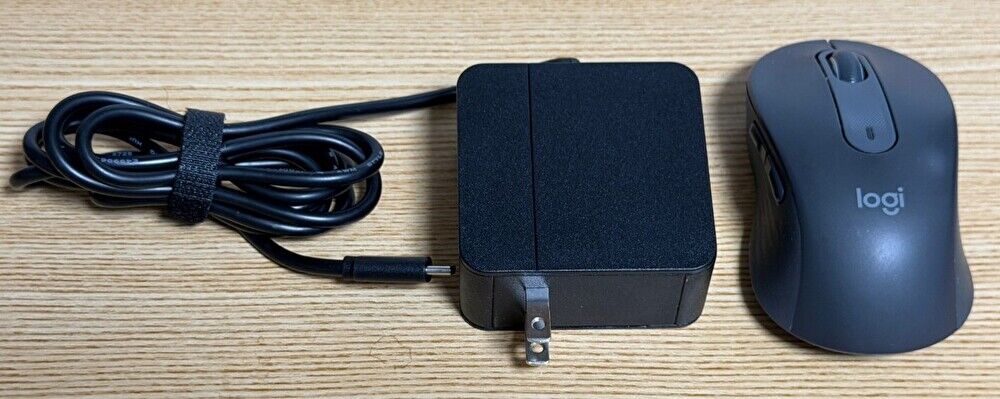
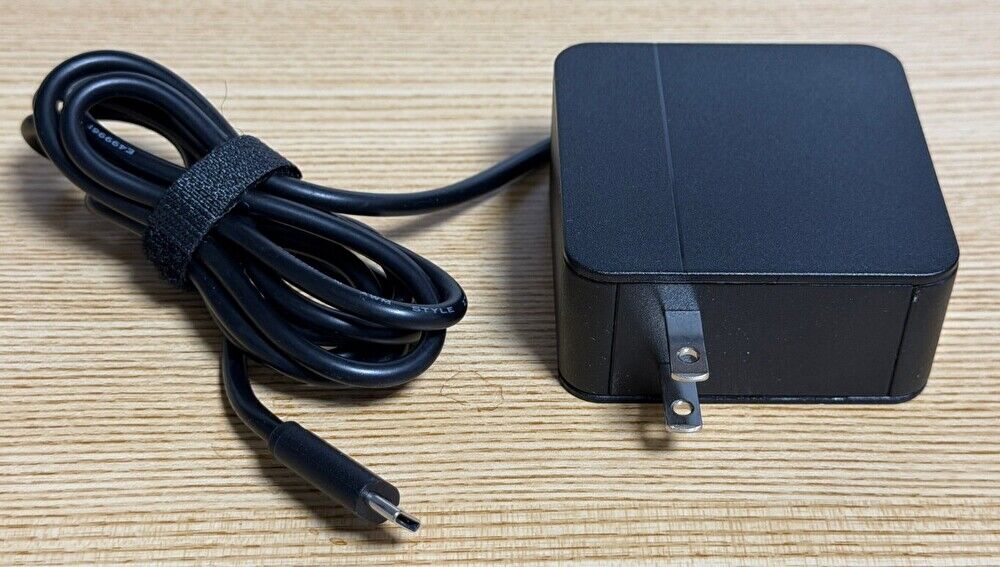
▼付属するコンパクトなUSB-C 電源アダプターです。プラグが折りたたみ式だと 尚もよかったと思います。なお、アダプターに仕様の明記はありません。
内部の構成、メモリとSSDの増設
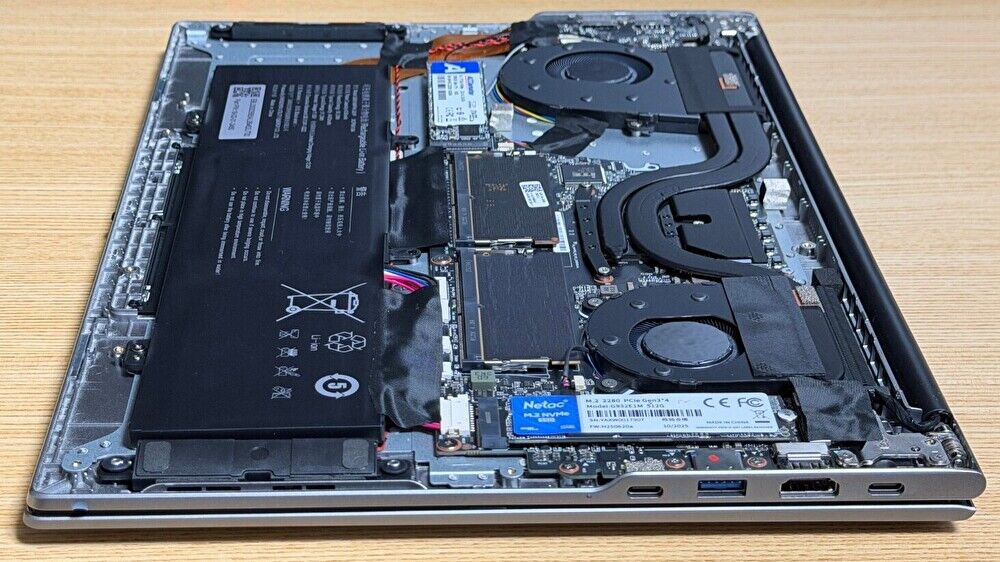
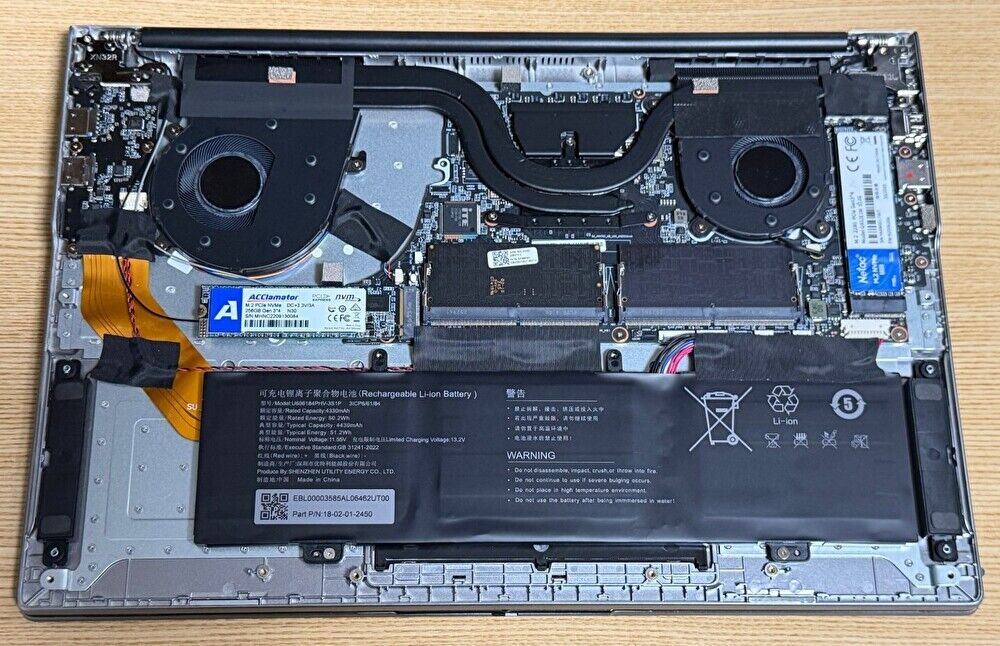
上の写真は、メモリとM.2 SSDを増設後の内部の構成です。メモリ、M.2 SSDともに2スロットを装備し、空きスロットがありますので、内部の構成と増設について記載します。
▼底板は10本のプラスネジとツメにて固定されています。プラスネジは写真上のヒンジ側 2本と中央の2本が他よりも長いので、取り付けの際には留意ください。また、しっかりと固定するとの良い意味でツメは硬いのですが、ヒンジ側の隙間にヘラなどを使用しツメを外し、周囲のツメを何個か外すと底板が外れます。
▼メモリとM.2 SSDの増設前の内部です。右側に標準装備のM.2 PCIe 3.0 SSD 512GB、その左にDDR5 メモリ 16GBと空きスロットがあります。
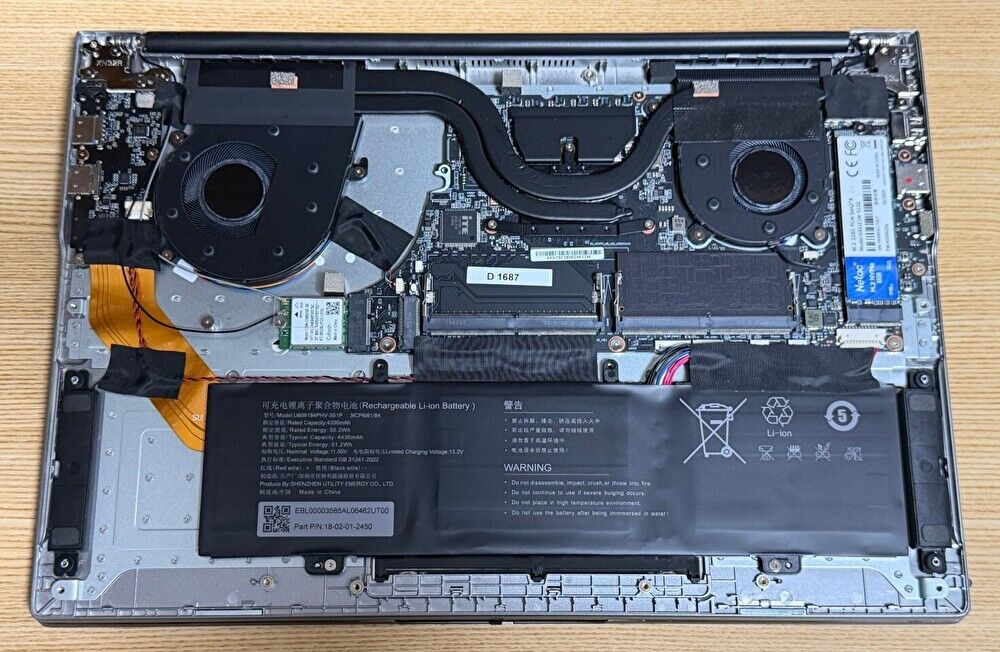
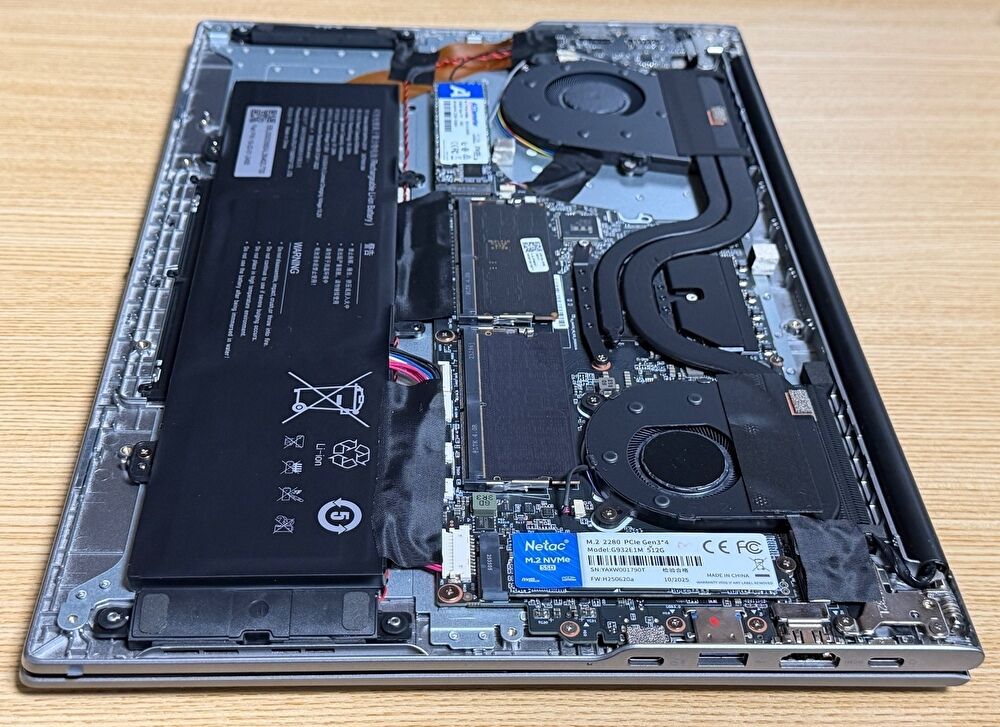
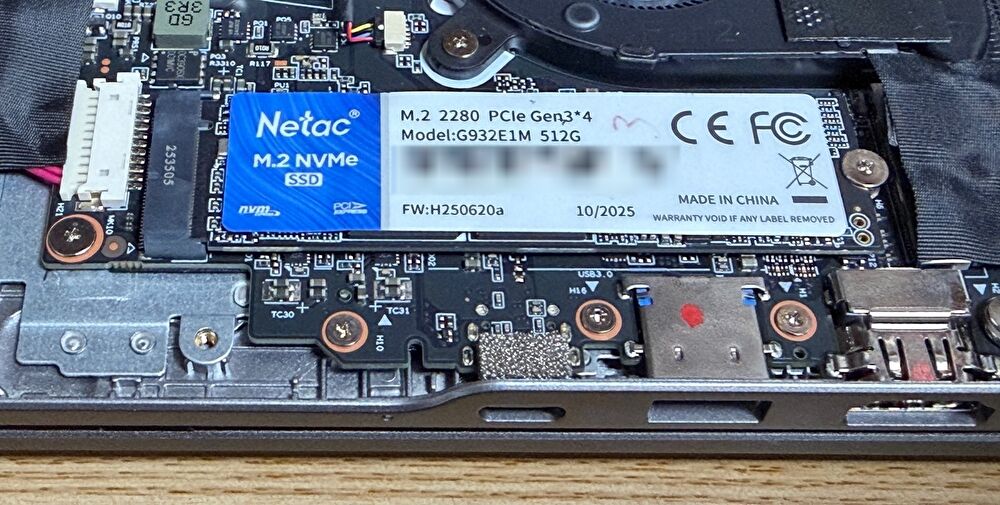
▲▼右サイドからの撮影です。2280サイズのM.2 PCIe 3.0 x 4 SSDは、Netacブランドの型番「G932E1M」です。NetacのSSDは中国ブランドのPCでの採用事例が多々あります。
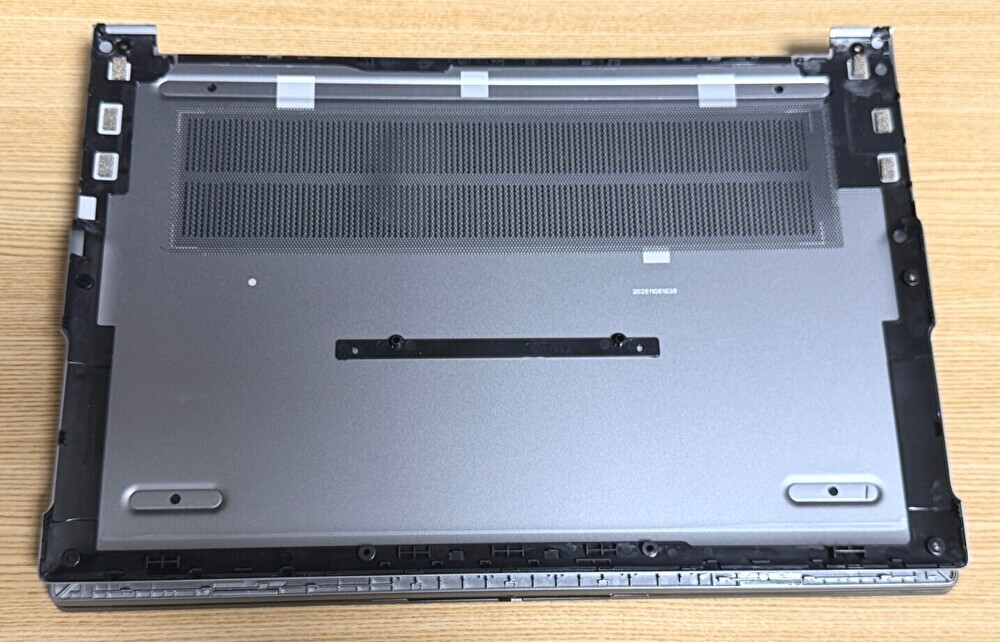
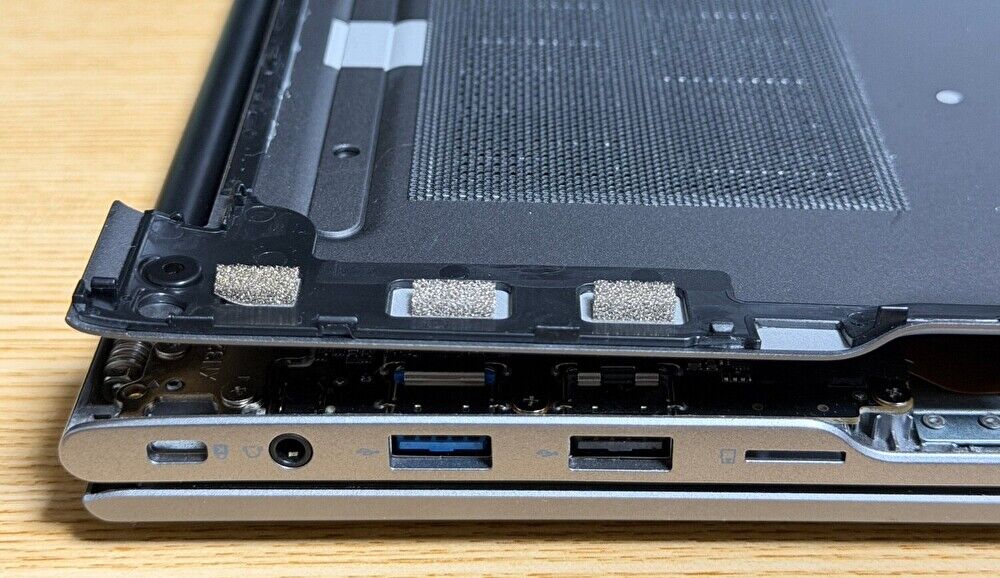
▼底板は、アルミ製・裏側の周囲に樹脂の補強もある立派なもの。2つめの写真のとおり厚みもあり、大手ブランドの製品に劣らない品質です。
▼下側のメモリ 2枚のうち、右側は標準装備の「HOGE」ブランドのDDR5-4800 16GB、左側は他のPCから流用・増設する「Crucial」の16GBです。後のベンチマークスコアの項目にて掲載していますが、Geekbenchなどのベンチマークにおいて、16GB x 2のデュアルチャンネルとしたことにより、ベンチマークスコアが向上します。
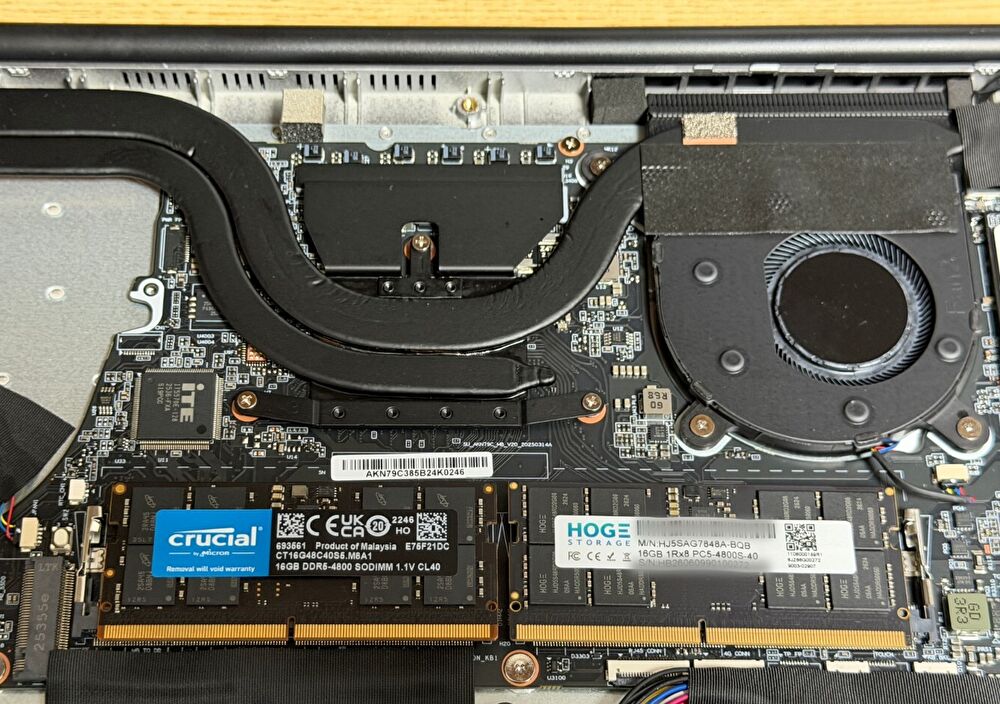
▼メモリの増設が完了しました。
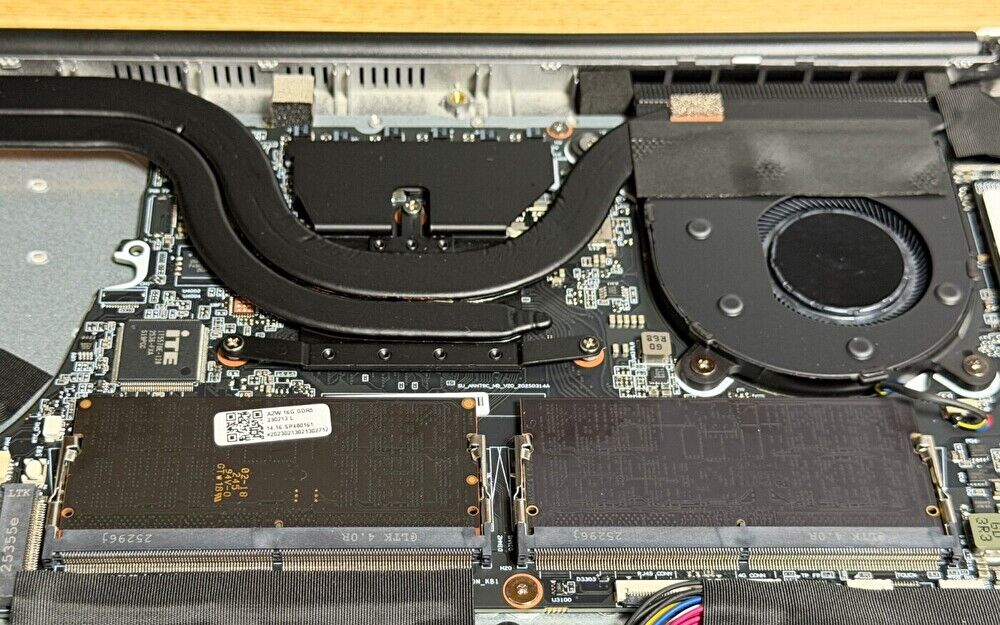
▼写真の下側に、2280サイズ、PCIe 3.0 SSDに対応の空きスロットがあります。2230サイズの WiFi / Bluetooth モジュールの上に取り付ける形式、SSD 固定のネジも付属(取付済)しています。
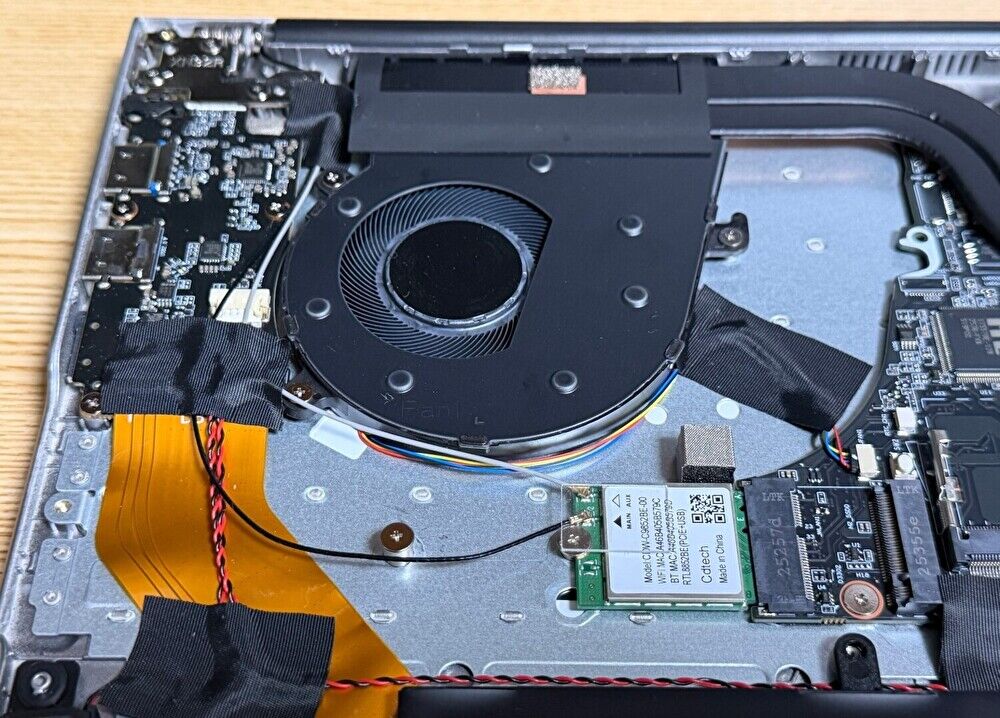
▼SSD固定用のネジが硬く、SSDを置いているのみの状態ですが、こちらのように増設します。
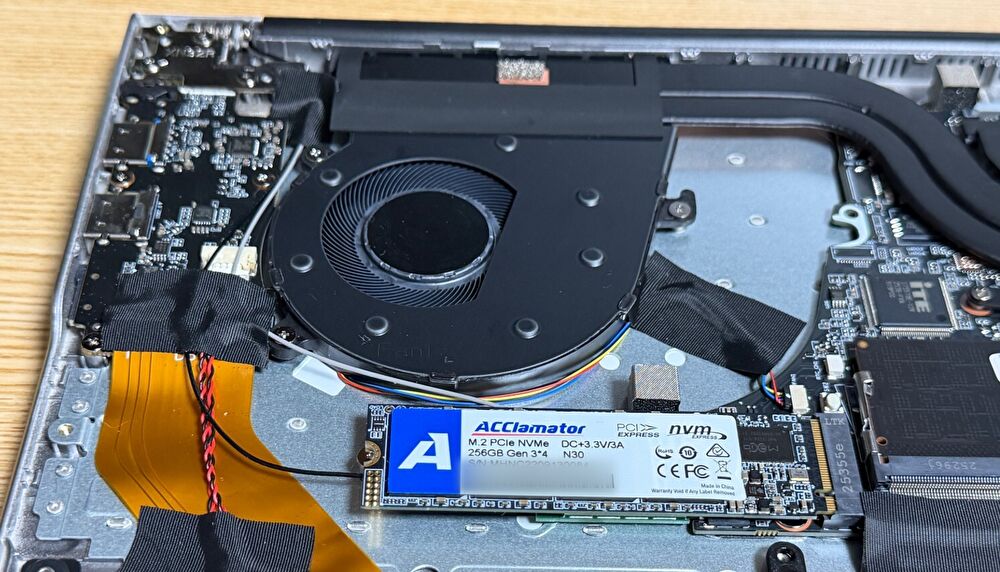
▼メモリとM.2 SSD 増設後の全体像です。なお、ファンを2つ装備していますが、ベンチマーク計測などで負荷をかけない限りは静音です。
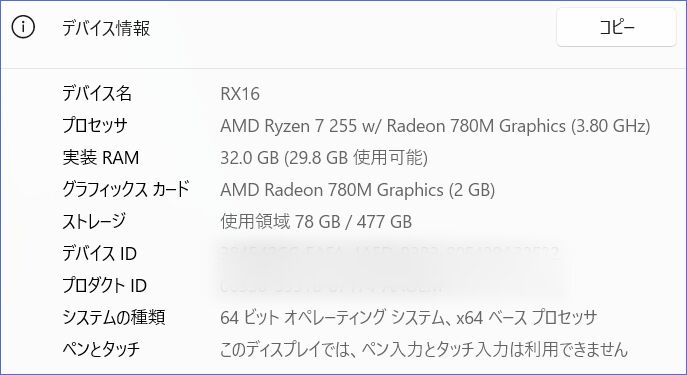
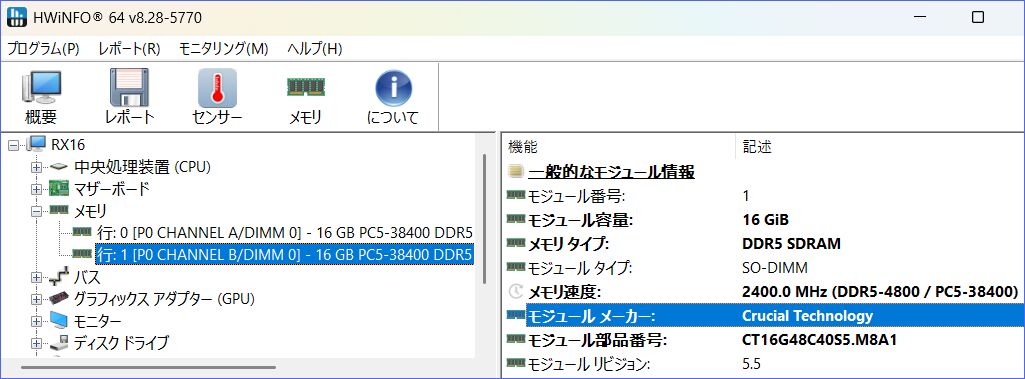
▼メモリを32GBに増設後の、Windows 11「設定」の「デバイス情報」、および フリーソフト「HWiNFO」の情報です。もちろん、正しく認識しています。
液晶のチェック
16インチ アスペクト比 16:10の液晶について記載します。フリーソフト「HWiNFO」での情報は「Unknown Model: BOE1680」となり、型番を抽出できなかったのですが、明るさや色合いなどから、おそらく以下の記事にて実機レビューの「RX16」と同じ液晶と思われます。
上の「RX16」と同じ液晶の場合の概要は以下となります。型番が異なる場合にも、感覚的に2,3は同水準、リフレッシュレートは60Hzです。
- 大手ブランド BOEの液晶、型番は「NV160WUM-N43」
- 輝度 300cd
- 45% NTSC、コントラスト比 800:1
- リフレッシュレートは60Hz
全般的な使用感は以下です。
- LenovoやNECなどのノートPCの標準構成と同様に、広い色域ではありませんが、写真などの表示において色合いのクセなどもなく 良い液晶との認識です。
- 私は明るい液晶が好みですが、一般的なノートPCと同水準の明るさです。普段使いにおいて、暗さを感じることはありません。少なくとも、私が所有する 15~16インチのポータブルモニター 複数台よりも明るい液晶です。
- 一般的なIPSパネルと同様に、上下左右から見た場合の視野角は広く良好です。斜めから見た場合にも、色合いの変化を大きく感じることはありません。
- 他の15.6~16インチ FHDのノートPCに共通しますが、文字のドットが気になることはまずありません。カタカナの特定文字(ミなど)において、僅かにドットに気が付く程度です。
- 16インチ アスペクト比 16:10の液晶は、15.6インチ 16:9の液晶と比較して、Excelの行数 2,3行分程度ですが 縦の領域が広く、ブログ記事の編集などで重宝します。
▼おそらくは 45% NTSCの広い色域ではない 一般的な液晶ですが、色の表示・明るさともに十分なもの。
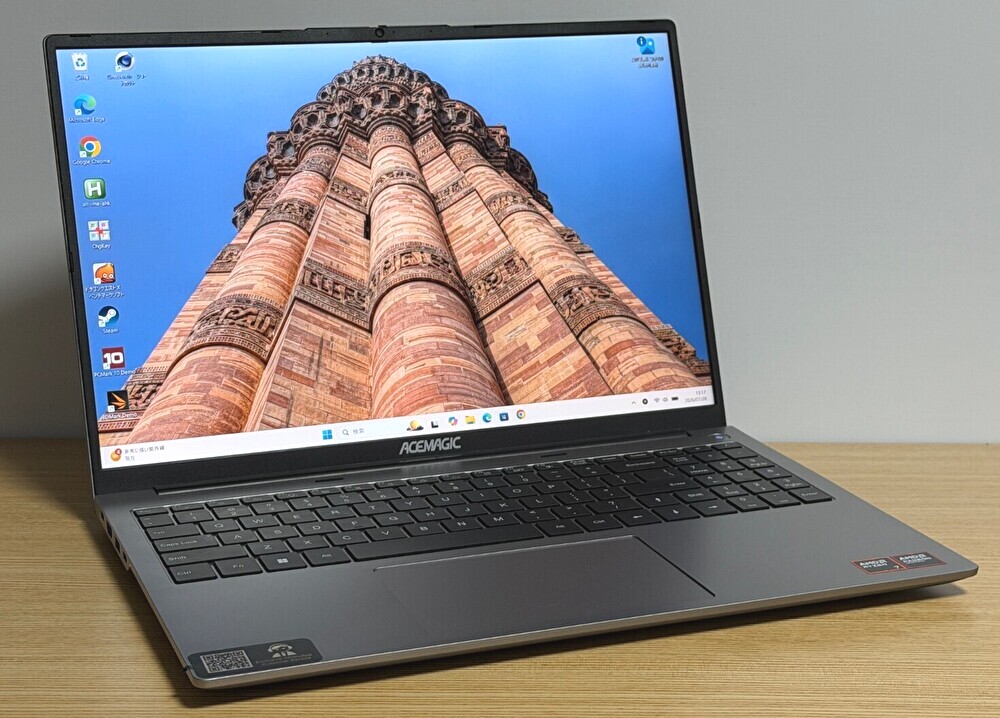
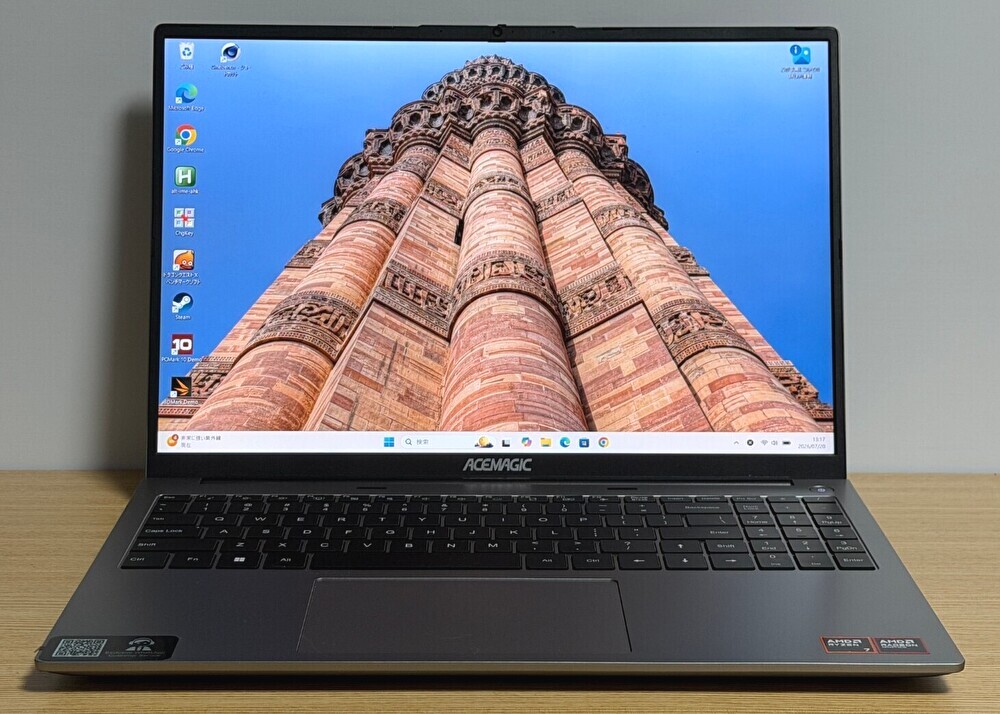
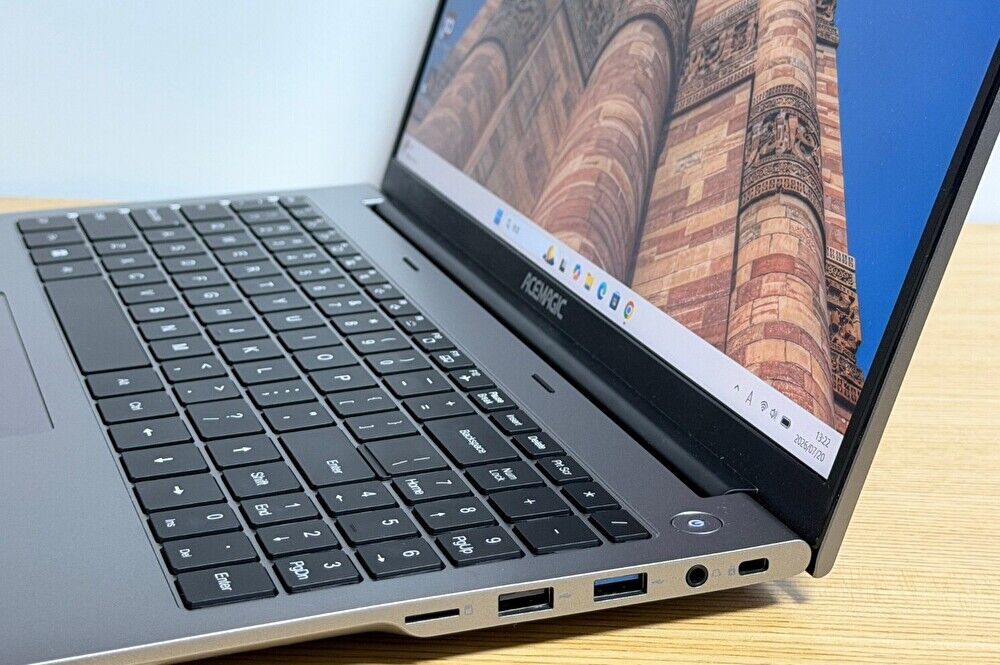
▼この角度から見た場合にも、色合いの大きな変化はありません。
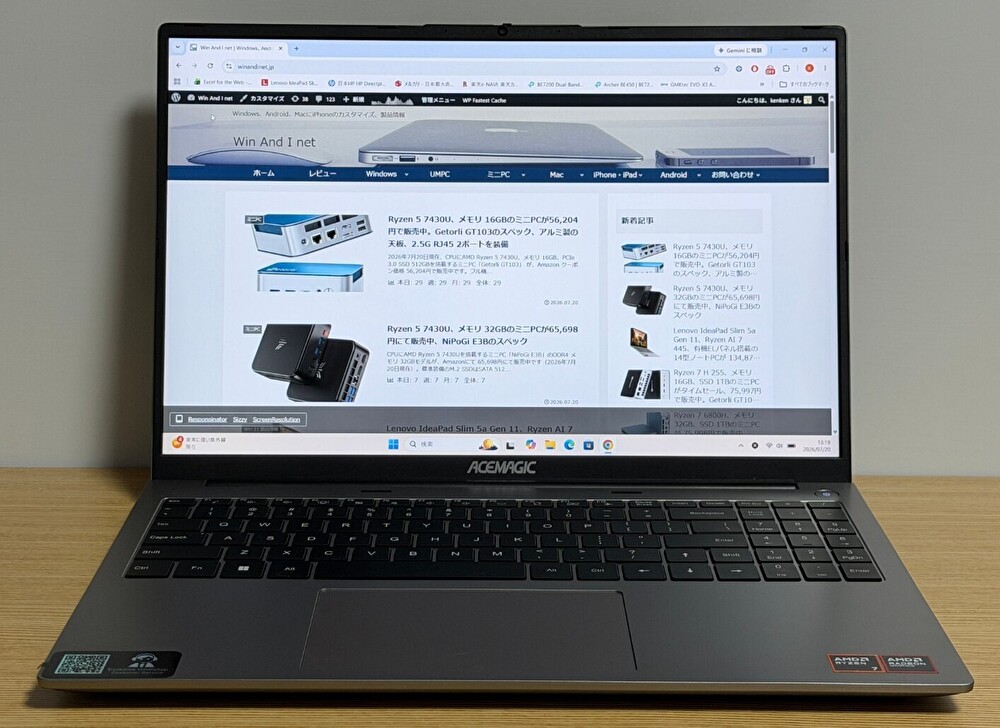
▼当サイトのトップ画面を表示。写真を圧縮しているために やや淡く見えていますが、実際には色の表示も普通です。色合いとしては、寒色・暖色に寄らず中間的なもの。
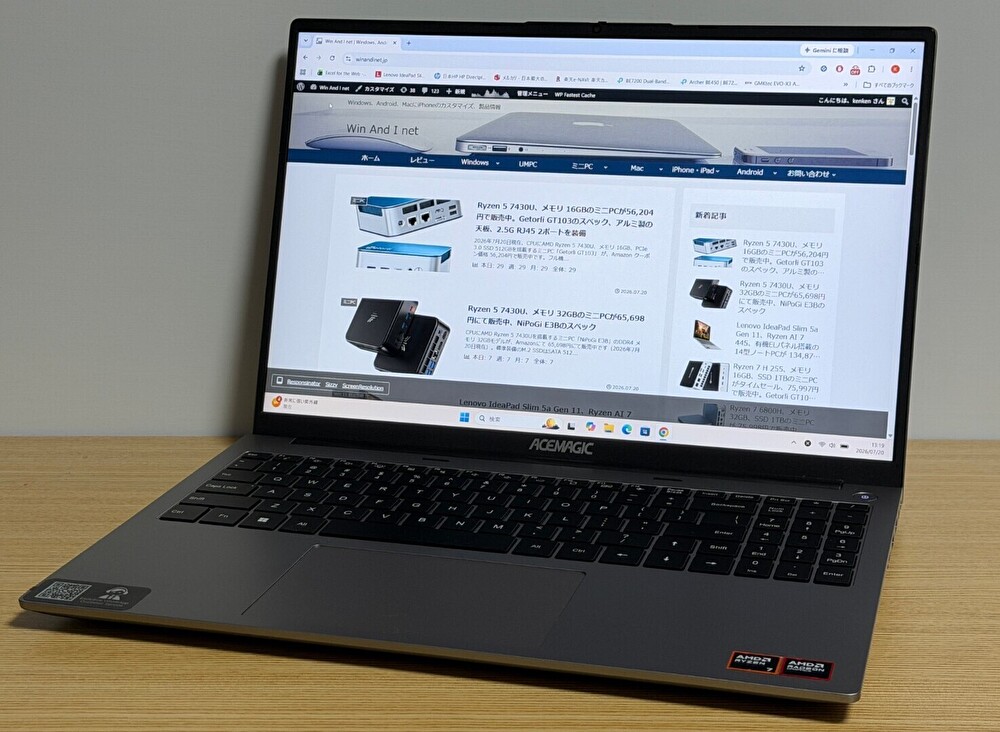
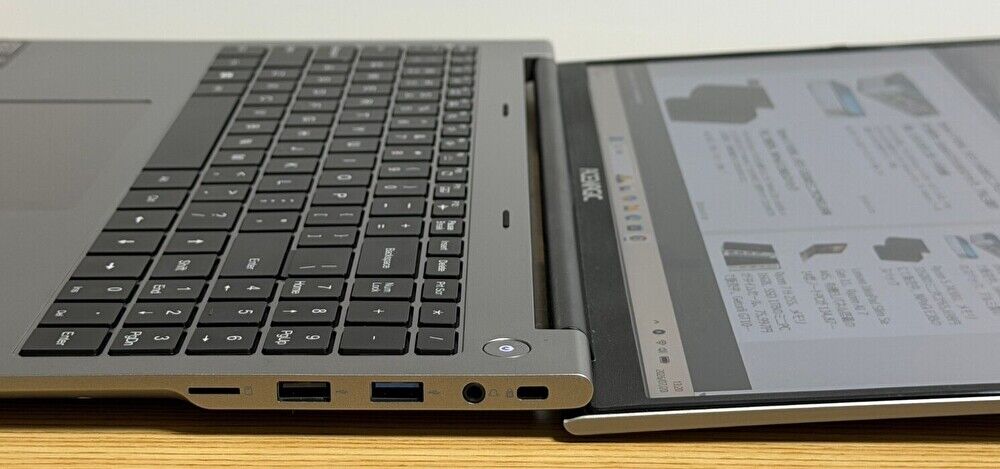
▼ディスプレイは180度近く 開くことができます。
キーボードのチェック
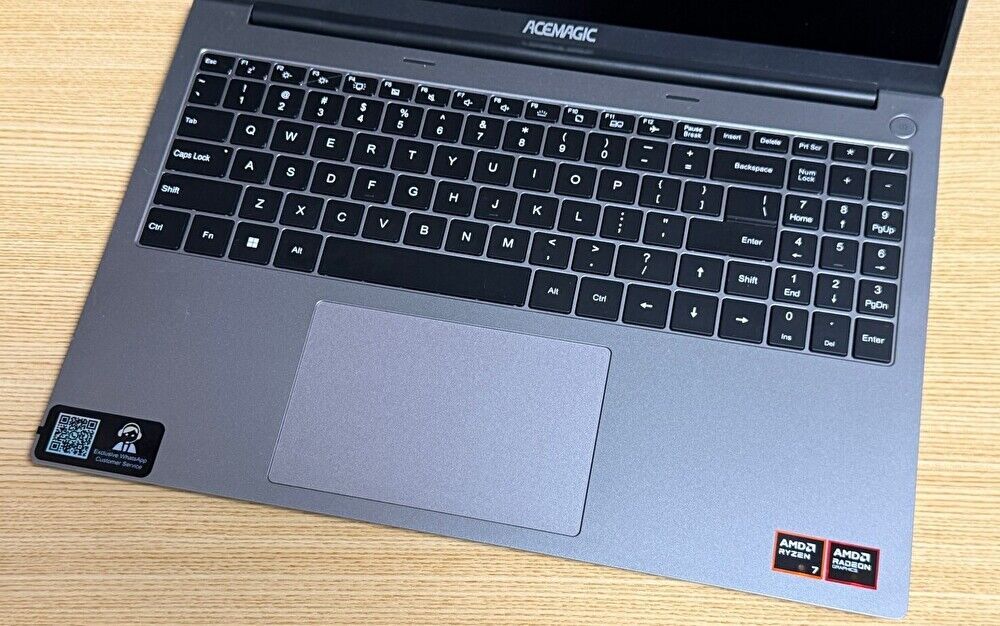
海外製のノートPCであり英語キーボードとなりますが、キーキャップは高品質、後述のキーの割当変更後のタイピング感は、Lenovo ThinkPadやIdeaPadと同程度に良好です。
- 同社のより低価格なノートPC(LXシリーズ)においては、樹脂製のキーキャップであることが明らかですが、本製品はより高品質。LenovoやNECのエントリーノートと比較しても、質感は高いもの。
- また、Lenovo ThinkPadと比較しても、油脂の付着は目立ちにくいように感じます(油脂の付着はあります)。
- やや浅めのキーストロークながらも、しっかりした打鍵感があり、キーの戻り感も良好です。慣れると、ThinkPadと同等、あるいはそれ以上にリズミカルに高速タイピングできています。
▼キーキャップは中央に窪みがあるものではなくフラットですが、私にとってタイピングに影響を与えるものではありません。
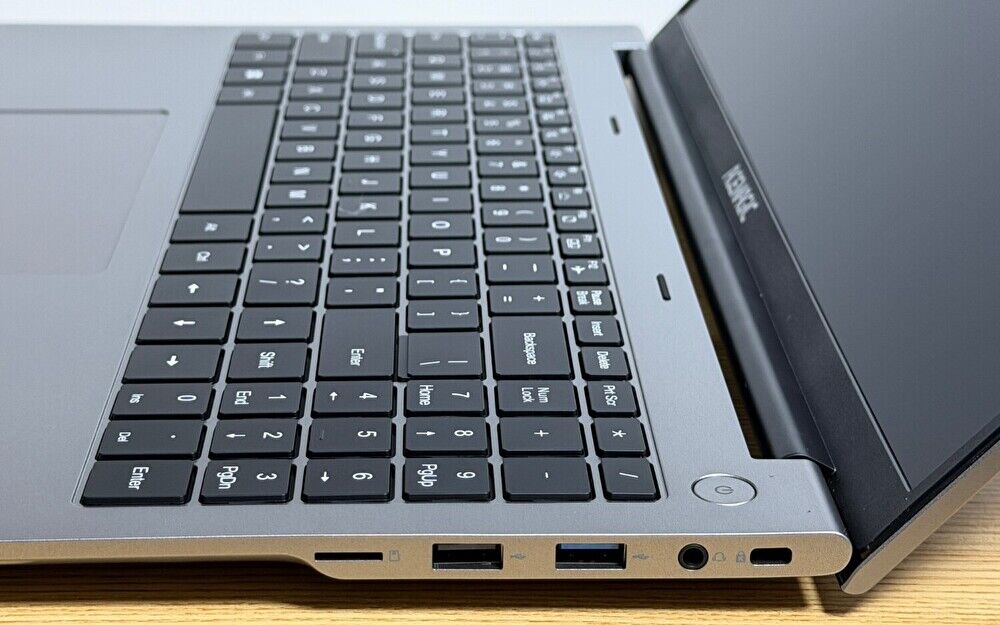
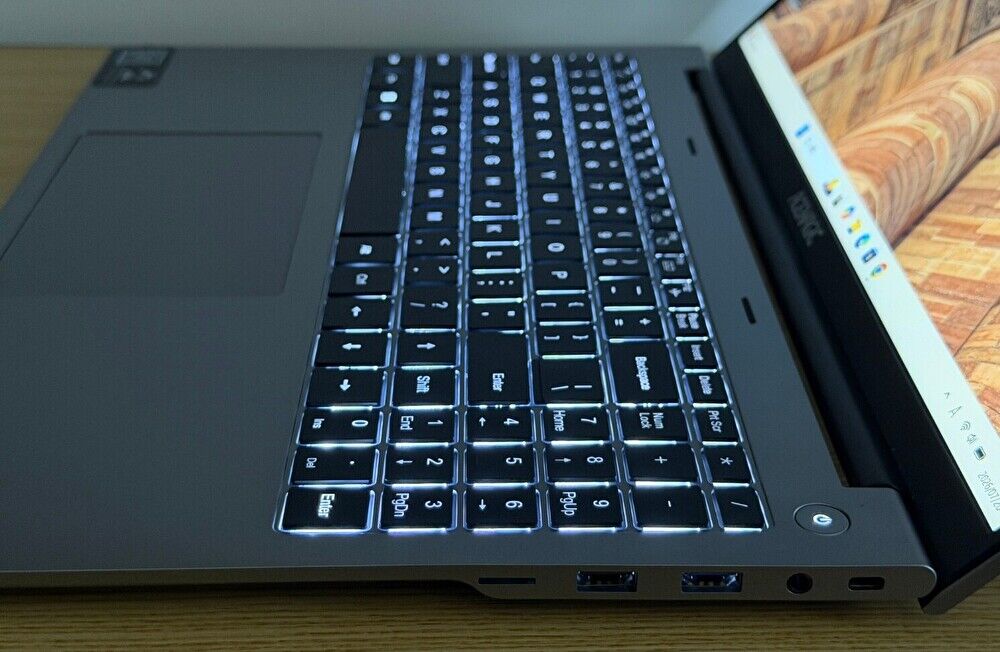
▼部屋を暗くして キーボードのバックライトを点灯。私は普段、バックライトを点灯することはないのですが、十分に明るいもの。
キーボードの初期設定
「後述のキーの割当変更後のタイピング感は良好」と記載しましたが、Windows 11 初期設定後のキーボード設定は、日本語キーボードのキーレイアウトが割り当てられていました。付属の日本語キーボードカバーを使用する場合にはよいのですが、私のように英語キーボードのまま使用する場合には以下に留意・対応する必要があります。
- 初期設定では日本語キーボードのレイアウトとなっており、英語キーボードで使用する場合には、英語キーボードの設定とする必要があります。
- 英語キーボードで使用する場合、(初期設定が日本語キーボードのレイアウトとなっていることにより)右Altや@などがキーの印字の割り当てと異なっており、フリーソフト「Change Key」などの使用により、印字どおりのキー割当とすることをおすすめします。
▼英語キーボードから日本語キーボードへのレイアウト変更の記事ですが、逆の場合にも同じ手順です。
Windows 11、英語キーボードから日本語キーボードに設定を変更する方法
▼私はフリーソフト「Change Key」を利用し、キーの割当をキーボードの刻印どおりに変更しました。
Change Key、変則的なキーの割当を変更可能なフリーソフトの使い方を画像で概説。Win 11でも使用可
▼英語キーボードにおける「英数・かな」の切替は、以下のフリーソフトが便利です。スペースキー両隣のAltキーのワンタッチにより対応可能です(左Altは「英数」、右Altは「かな」)。ただし、本製品の場合にはその前提として、上記のキー割当を変更する必要があります。
英語キーボードの「かな」「英数」をAlt空打ちで瞬時に切替。alt-ime-ahk.exeで快適な入力環境
▼スペック違いの「RX16」においては、Windows 11の起動時にテンキーのNumlockがオンとなっていました。本製品は異なりますが、同現象がある場合には PINコードの入力が不便なため、以下のリンク先記事の手順により、Numlockをオフにして使用することをおすすめします。
Windows 11、「Numlockが勝手にオン」を確実に無効化・安定動作の、3つの組み合わせでの対応方法
ベンチマークスコア
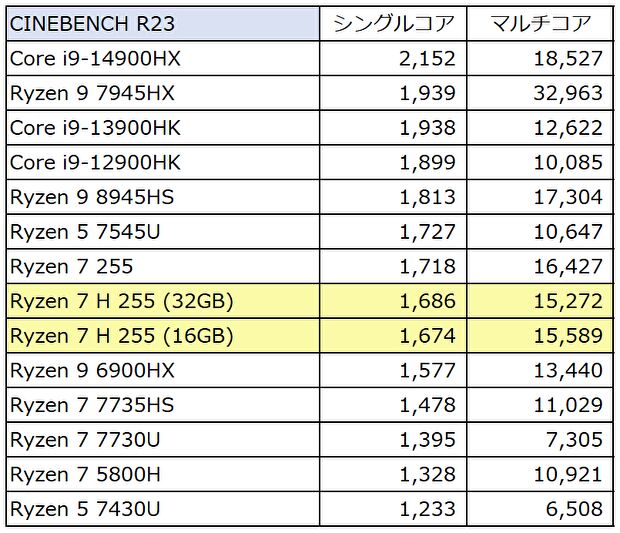
AMD Ryzen 7 H 255を搭載する本製品にて計測のベンチマークスコアを掲載します。比較対象は表形式にて掲載のミドルレンジからハイエンド寄りのミニPC・ノートPCですが、以下の記事にて実機レビューの「ACEMAGIC」の製品も比較対象としています。
ACEMAGIC RX16 実機レビュー、Ryzen 7 7735HSを搭載の16インチノートPC、金属製筐体にメモリとSSDを増設可能。高品質、拡張性豊富でおすすめ
ACEMAGIC LX15 PRO 実機レビュー、Ryzen 7 7730Uを搭載する15.6インチノートPC。液晶の色合いは良好、メモリ、M.2 SSDを簡単に増設可能
ACEMAGIC S3A ミニPC 実機レビュー、Ryzen 7 8745HS、メモリ 32GBを搭載しキビキビと動作。マグネット式のサイドパネルは利便性高く、電力モードを簡単に切替可能
ACEMAGIC M5 ミニPC 実機レビュー、Core i9-14900HXのCPU ベンチスコアは強烈、M.2 PCIe 4.0 SSDのReadは7125MB/sと高速
Geekbench 5
上の「内部の構成、メモリとSSDの増設」の段落にて、メモリを16GBから32GBに増設していますが、Geekbench 5、Geekbench 6、CINEBENCH R23、ドラクエベンチマークは、16GB / 32GBの双方で計測のスコアのスクショを掲載しています。
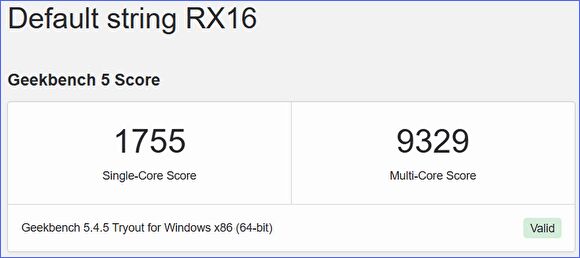
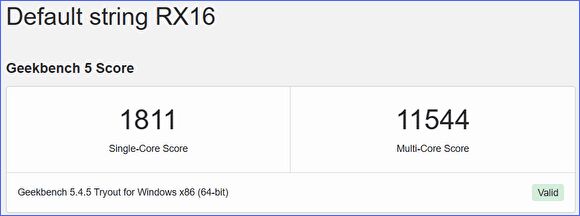
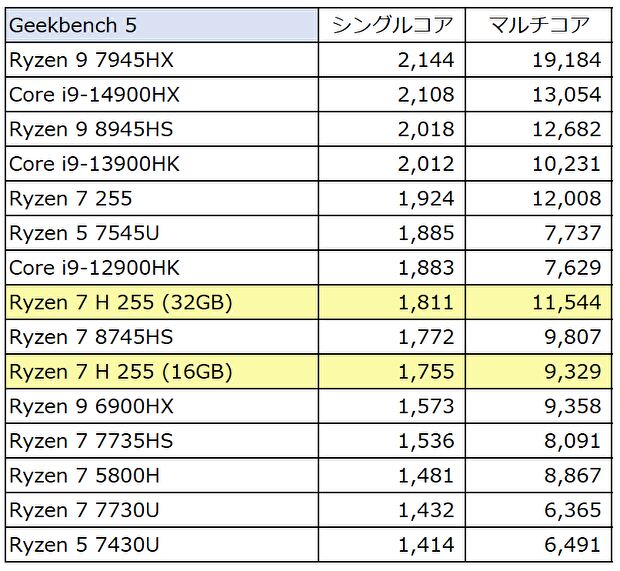
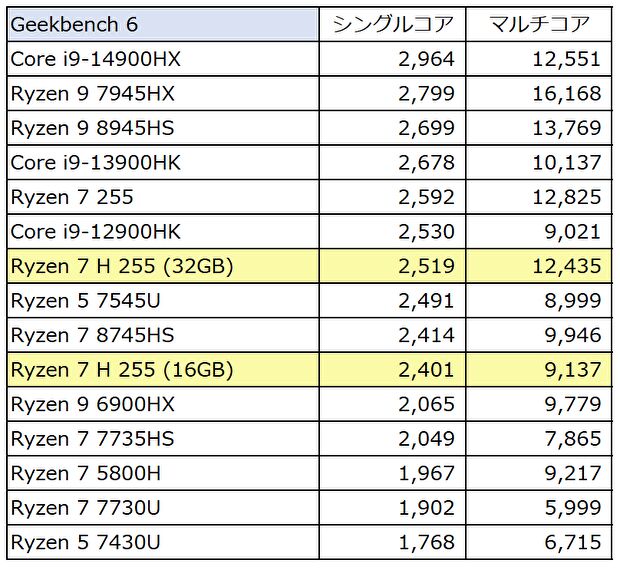
Geekbench 5のメモリ シングルチャンネル(16GB)のスコアは、「シングルコア 1,755、マルチコア 9,329」。下表はいづれもPC実機で計測のスコアですが、普段使いでの体感レスポンスに直結するシングルコアのスコアは、Ryzen 7 8745HSと同水準です。Ryzen 7 H 255は、Ryzen 7 8745HSのリネーム版となり、妥当なスコアです。
Geekbench 6
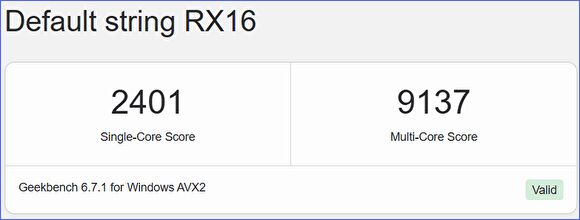
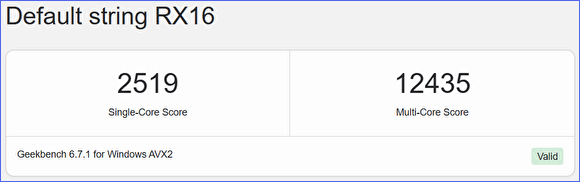
Geekbench 6のメモリ シングルチャンネル(16GB)のスコアは、「シングルコア 2,401、マルチコア 9,137」。シングルコアのスコアがRyzen 7 8745HSと同水準であることは、Geekbench 5と同傾向です。
CINEBENCH R23
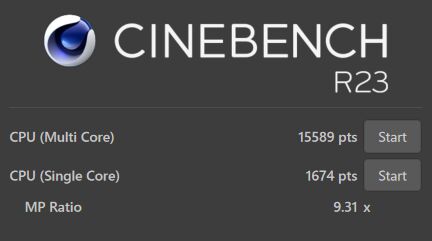
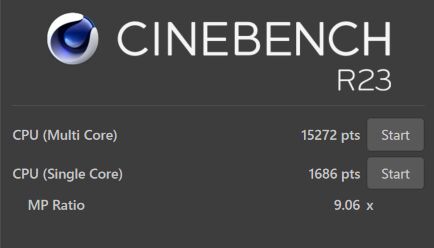
CINEBENCH R23のメモリ シングルチャンネル(16GB)のスコアは、「シングルコア 1,674、マルチコア 15,589」。Geekbenchと異なり、CINEBENCH R23では メモリのシングル・デュアルチャンネルの影響を受けません。
PCMARK 10
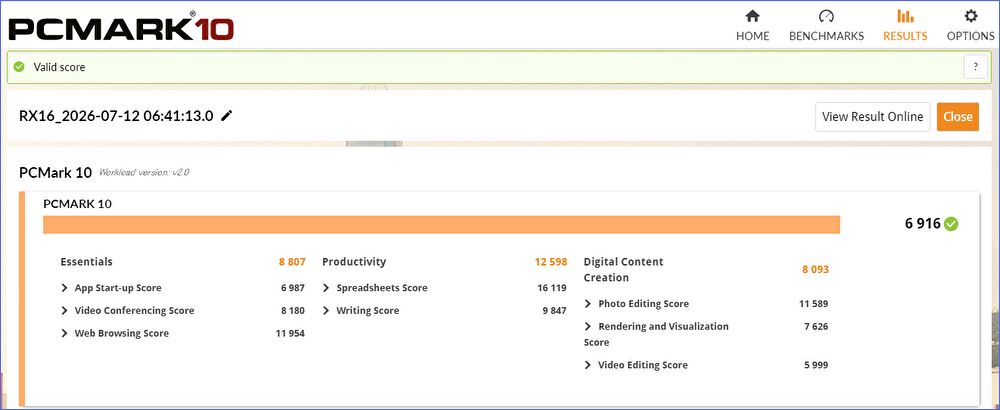
PCMARK 10の総合スコアは 6,916。オフィスソフトでの快適さの指標は、Productivityのスコア 4,500ですが、本製品のスコアは 12,598と大きく上回っています。
3DMARK
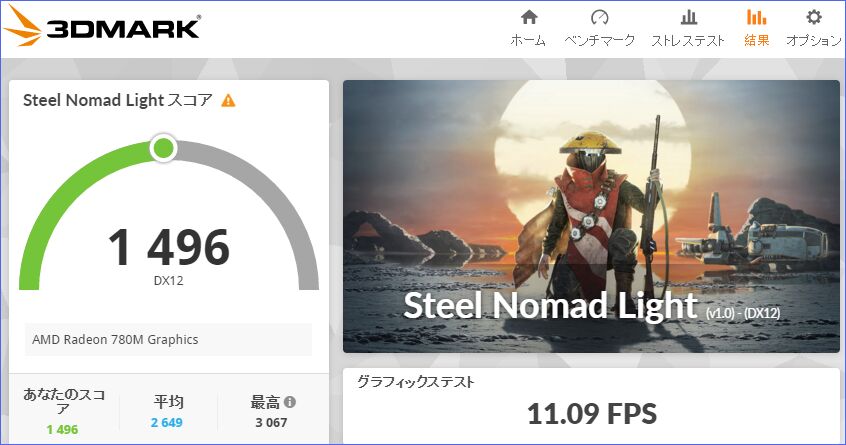
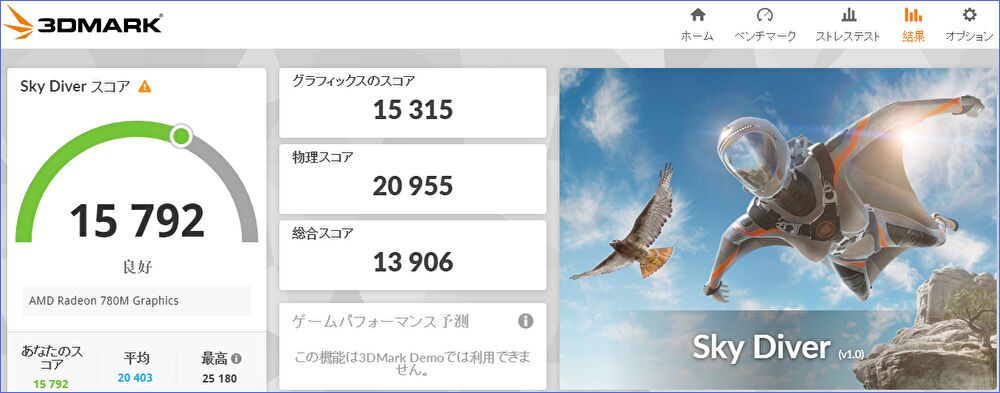
3DMARK「Steel Nomad Light」のスコアは 1,496、「Sky Diver」のスコアは 15,792です(いづれも、メモリ 16GBで計測)。ライトゲームもこなせる AMD Radeon 780Mですが、3DMARKとしてはこの水準のスコアとなり、通常のゲームをプレイするのは厳しいです。
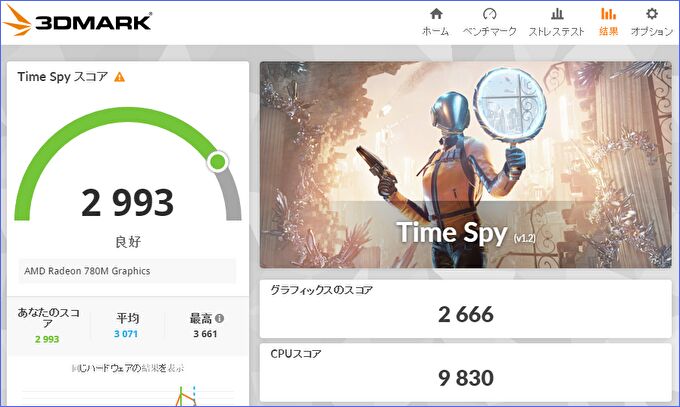
▼こちらは後日に計測の Time Spyのスコアです。
ドラクエベンチマーク
メモリ 16GB・シングルチャンネルでのドラクエベンチマークのスコアは「とても快適、7,368」。メモリ 32GB・デュアルチャンネルでは、スコアは大きくアップします(2つめの画像)。


CrystalDiskMark
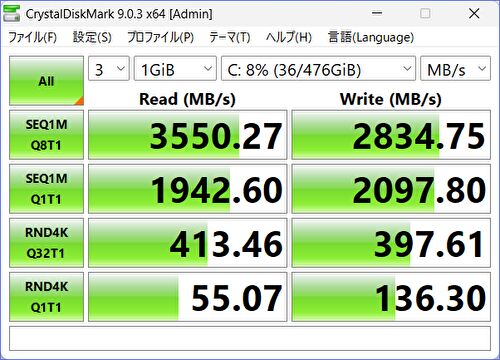
「Netac」ブランドのM.2 PCIe 3.0 SSD 512GBの読み書き速度です。「Read 3,550MB/s、Write 2,834MB/s」と、PCIe 3.0 SSDとしては一般的な速度です。CPUとのバランスでは、PCIe 4.0 SSDが望ましいのですが、SSD スロットが未対応、PCIe 4.0の場合には冷却にも気を遣うため、PCIe 3.0 SSDの装備は妥当です。
体感レスポンス
私のPCの用途は、記事の編集、記事に使用する写真の編集、Webサイトや動画視聴、在宅勤務でのオフィスソフトのライトユースです。この範囲での体感レスポンスは以下となります。
- 上記の用途では、例えば 下位のRyzen 7 7730Uあたりにおいても十分に快適ですが、やや重ためのWeb サイトや、画像編集サイトなどにおいて、よりキビキビと動作することを(何となくであっても)体感することができます。
- Ryzen 5 7430Uなど、よりエントリー寄りのPCと比較すると、大きくはないものの 体感レスポンスの相違はより明瞭のように感じます。
- 上記の使用範囲においては、上位のCore i9-14900HXと比較しても遜色なく、同水準にキビキビと動作します。
- 上の段落にて、メモリをデュアルチャンネル化することにより ベンチマークスコアはアップしていますが、体感できるものではありません。この意味において、普段使いではメモリ 16GBで十分です。
- PCIe 3.0 SSDを装備していますが、読み書き 7,000MB/s前後のPCIe 4.0 SSDと比較すると、Windows 11の起動速度に僅かに差があると感じる程度。
WiFiのチェック
自宅の以下の「Nuro 光 10G」環境での、装備するWiFi 6の回線速度のチェックです。結果として、他のPCと同水準の速度が安定して出ています。
Nuro 光 10G、2ヶ月利用の使用感。自宅の10G環境と周辺機器、ブラウザの回線速度
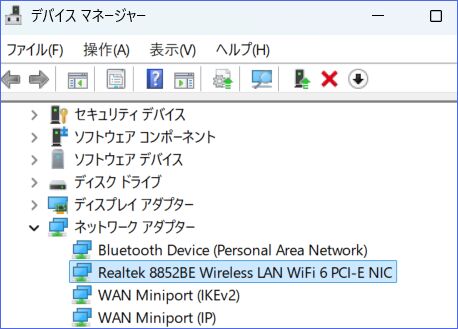
▼WiFi 6は「Realtek 8852BE」のNICです。
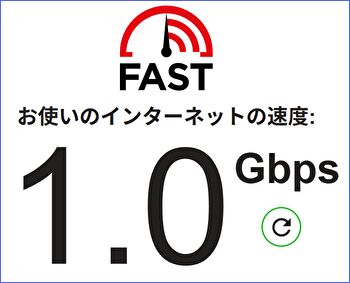
▼Fast.comで計測のインターネット速度です。計測時には 1.0Gbpsの結果です。時間帯によっては、800~900Mbpsとなることもありますが、他のPCやiPhoneと同水準の速度が安定して出ています。
USB Type-C ポートのチェック
フル機能のUSB-Cを装備していますので、以下を確認してみました。
- 4K 27インチモニターへの映像出力
- ポータブルモニターへ給電と映像出力
- USB-Cポートでの、5Gbps USB-C to RJ45 アダプターの使用
4K モニターへの映像出力
以下の記事にてレビューの27インチ 4Kモニターへの映像出力です。
27インチ 4K モニター、PHILIPS 27E1N5900E 実機レビュー。明るさ、発色、USB-C PDなどのバランスよく、Macとのマッチングも良好
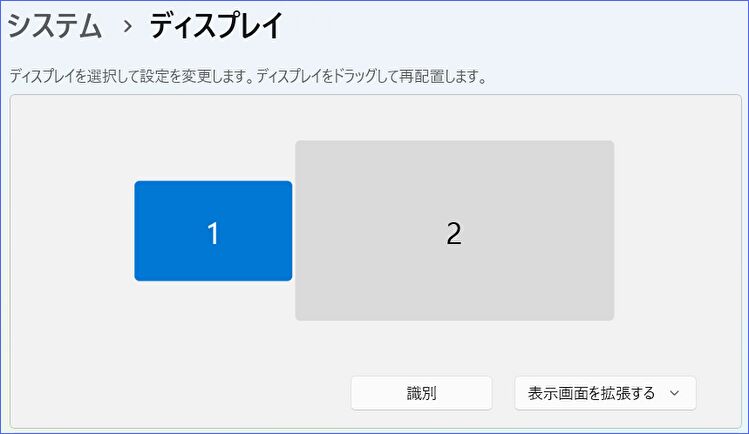
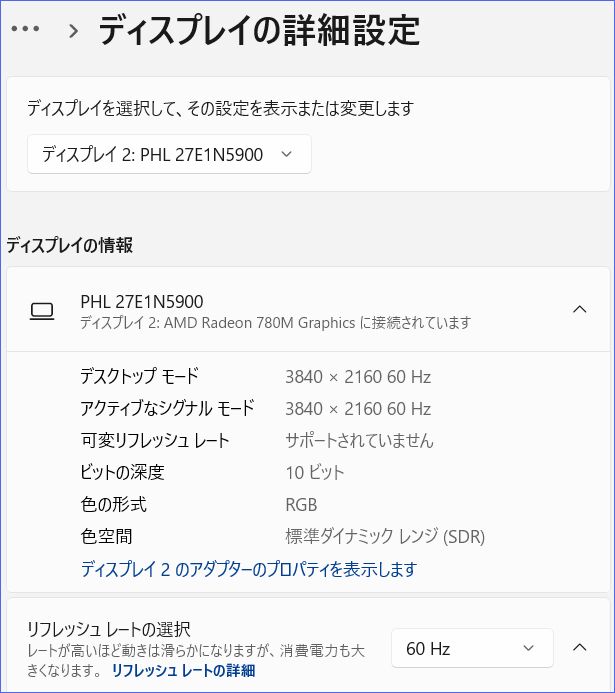
▼数日 4Kモニターで使用しましたが、4K@60Hzにて安定動作しています。
ポータブルモニターへ給電と映像出力
以下の記事にて実機レビューの16インチ 2.5K ポータブルモニターに接続しての、給電と映像出力の確認です。
CNBANAN 16インチ アスペクト比 3 : 2 / 2.5K ポータブルモニター 実機レビュー。広色域、光沢パネルで Macとの色合いもマッチ
結果は以下です。2の原因が特定できていませんが、他のノートPCにおいては 通常どおり使用できていることから、USB-Cポートに起因すると思われます。
- USB-C ポート経由でのモニターへの給電は確実にできている。
- 一方、ケーブル 1本でのモニターへの給電と映像出力は不安定。映像出力はできないことが多い。このため、モニターへはHDMI ケーブルで接続して利用しています(安定しています)。
5Gbps USB-C to RJ45 アダプター
以下の記事にて アダプター単体で実機レビューの「5Gbps USB-C to RJ45 アダプター」での動作確認です。UGREENの製品はドライバーを導入する必要がありますが、結果として安定動作しています。
UGREEN 5Gbps USB-C to RJ45 アダプターの実機レビュー、ドライバーインストールにより安定動作、Windows 11とMacでの動作を確認
▼ドライバーのインストール後、5Gbp アダプターとして即認識しました。
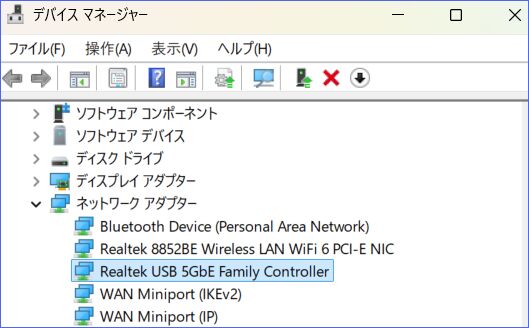
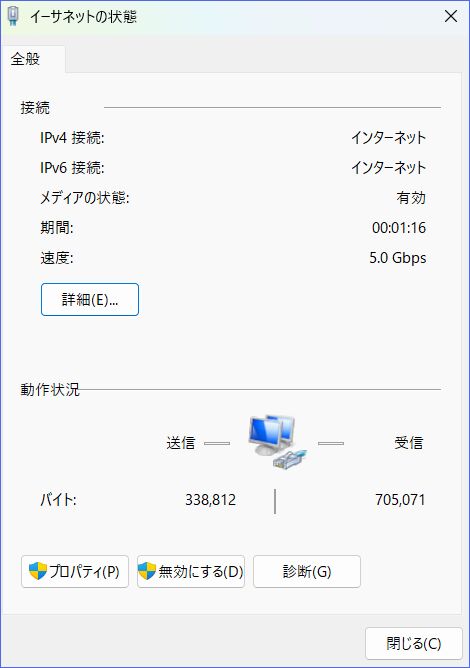
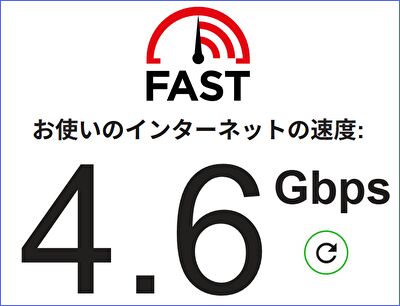
▼時間帯にもよりますが、計測時には概ね 4Gbps台で安定動作、5G アダプターの実力が十分に活かされています。
サウンドのチェック
サウンドをアピールする製品ではありませんが、以下のとおり、一般的なノートPCとして、YouTubeのニュース動画やオンライン会議などでは十分です。
- 上記の16インチ ポータブルモニターや 27インチモニターのスピーカーと聞き比べしましたが、音量も大きく、上記の用途では十分です。
- 音量を上げた場合、多少の音割れや音のこもりもあるように感じますが、ノートPCの音質としては一般的。
- 高音・低音に偏らず、バランスのよい音声出力のように感じます。
CPU温度、ファン音量のチェック
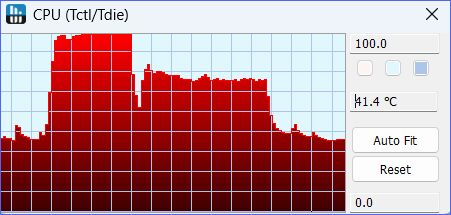
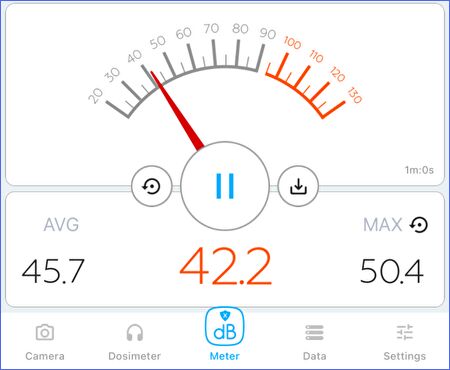
CINEBENCH R23 ベンチマークにて、CPU使用率を100%とした際のCPU温度とファン音量について記載します。CPU温度は100℃、ファン音量も大きくなりますが、通常時のCPU温度は50℃前後 かつファンは静音であり、課題との認識はしていません。
▼フリーソフト「HWiNFO」で計測のCPU温度です。上はエアコン設定 24℃での通常利用時、下はCPU使用率を100%とした際のCPU温度です。
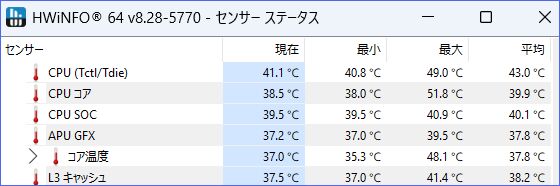
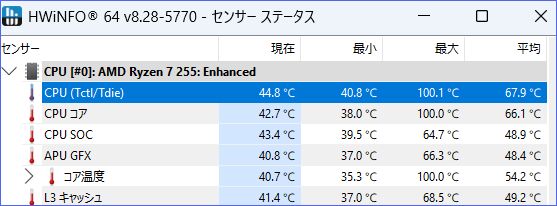
▲▼負荷をかけた際に、CPU温度は100℃に達しますが、これほど負荷をかけることはなく、かつ、以下のグラフのようにベンチマークを終了すると即 CPU温度が下がるため、課題認識していません(グラフの最初のヤマは、CINEBENCH R23のマルチコア計測時、2つめのヤマはシングルコア計測時です)。
▼CPU使用率を100%とした際の、iPhone アプリ「デジベル X」で計測のファン音量です。平均 45dBともなると喧しいのですが、通常時はファン音が微かに聞こえる程度の静音です。
まとめ
AMD Ryzen 7 H 255、DDR5 メモリ 16GB、M.2 PCIe 3.0 SSD 512GBを搭載する 16インチノートPC「ACEMAGIC RX16」の実機レビュー記事でした。「RX16」の実機レビューは、前回のRyzen 7 7735HSに続き 2台目となりますが、共通して アルミ製の高品質な筐体、良好なタイピング感のキーボード、大手ブランド「BOE」の液晶など、Lenovoなどの大手ブランドの製品と同水準とも言える製品です。
あらためて記載の実機レビューのポイントは以下です。
- アルミ製の天板・底板(キーボード面は樹脂)、キーボードのキーキャップを含めて、筐体は高品質。
- BOE製の16インチ液晶は広い色域ではないものの、大手ブランドの一般的なノートPCと同水準の品質。
- DDR5 メモリ・M.2 PCIe 3.0 SSDともに2スロット。底板を開いてのスロットへのアクセスとなり、良い意味で固定しているツメが硬いものの、比較的 簡単に増設可能。
- DDR5 メモリは16GB 1枚のシングルチャンネルでの動作。メモリの増設・デュアルチャンネル化することにより、一部のベンチマークソフトではスコアが向上。
- AMD Ryzen 7 H 255は NPUを未装備ですが、AMD Zen 4 アーキテクチャではモバイル向けハイエンド寄りのCPUであり、普段使いにおいて キビキビと動作します。
- 英語キーボードの初期設定は日本語キーボードのレイアウト・刻印でのタイプとなり、英語キーボードのまま使用する場合には、フリーソフトなどによる設定が必要。設定変更後は、快適に高速タイピングできています。
- USB-A ポートへの接続はやや硬く、接続するドングルによっては注意が必要。
- フル機能のUSB-C ポートからポータブルモニターに接続したところ、モニターへの給電は安定していますが、映像出力は不安定(映像出力できないことが多い)。一方、USB-C経由で27インチ 4K モニターには安定して出力できています。
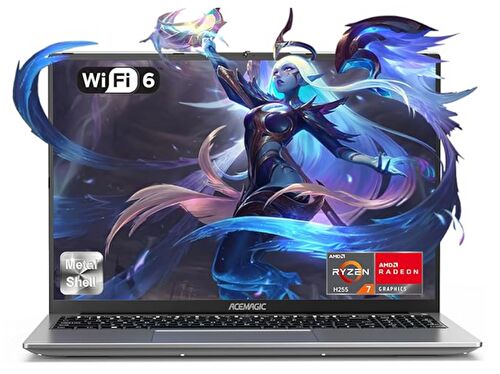
▼レビューした製品はこちら。
▼こちらは同じ筐体のRyzen 7 7735HSを搭載するモデルの実機レビュー記事です。
ACEMAGIC RX16 実機レビュー、Ryzen 7 7735HSを搭載の16インチノートPC、金属製筐体にメモリとSSDを増設可能。高品質、拡張性豊富でおすすめ
コメント