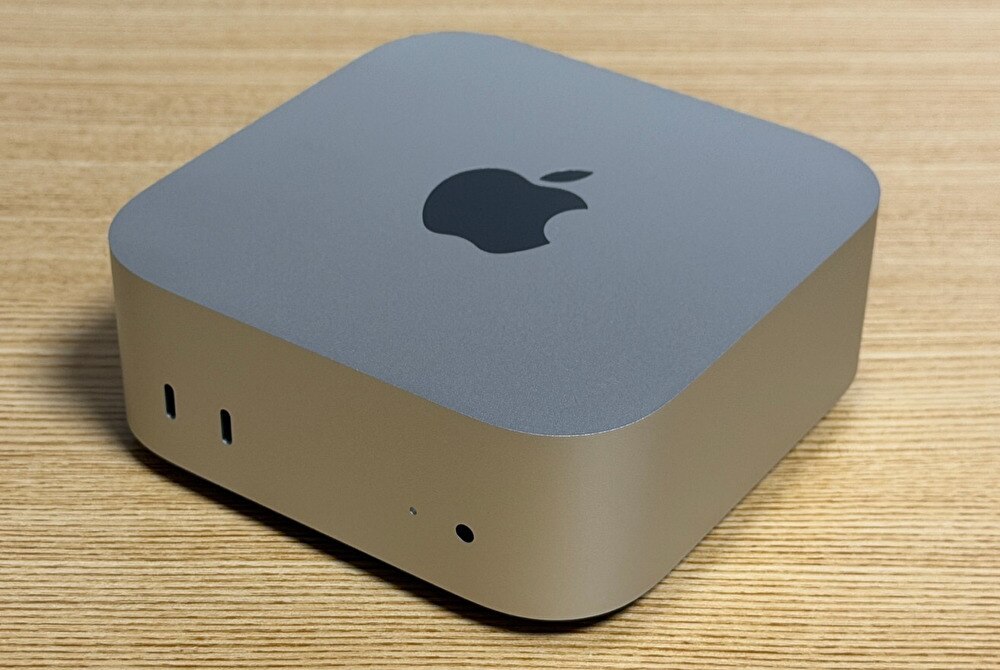
今回 実機レビューする製品は、M6 Mac miniです。メモリを16GBから24GBに、RJ45 イーサネットを2.5Gbpsから10Gbpsにカスタマイズしての購入です。
M4 Mac miniを所有しているなかでの購入ですが、M6 Mac miniは同じサイズ・ポート類の配置にして、CPU・GPUベンチマークは M4 Mac miniよりも更に向上、SSDの読み書き速度もややアップしています。
なお、今回のレビュー記事は、他の記事においても公開の、外観・ベンチマークスコア・SSDの増設などをメインとしています。
レビューする製品はこちら
スペック
スペックは下表となりますが、黄色網掛けは私が注文時にカスタマイズした事項、ピンク網掛けは購入後にアフターパーツ(M4 Mac miniからの流用)で追加した事項です。
| SoC | Apple M6、12コア( 2つのスーパーコア、4つの高性能コア、6つの高効率コア)、2nm プロセス |
| GPU | Apple GPU 12コア |
| Neural Engine | デュアル 16コア |
| メモリ | 24GB ユニファイド、最大 170GB/sのメモリ帯域幅 |
| ストレージ | 256GB、外付け2TB SSD |
| WiFi | WiFi 7 |
| Bluetooth | 6.0 |
| ポート類 | Thunderbolt 4 x 3ポート、USB-C 10Gbps x 2ポート、HDMI、10Gbps RJ45 イーサネット、3.5mm ヘッドホンジャック |
| サイズ | 12.7 x 12.7 x 5cm、670g |
| OS | macOS Golden Gate |
| その他 |
▼私はM4 Mac miniも所有していますが(売却予定)、M6 Mac miniの購入にあたり、上表の黄色網掛け(以下の項目)をカスタマイズした背景は、以下の記事に掲載しています。
- メモリを16GBから24GBに変更
- RJ45 イーサネットを2.5Gから10Gに変更
M6 Mac miniを注文、M4 Mac miniの使用を踏まえ、私がカスタマイズしたオプションとその背景
実機のシステム情報
続いて、実機から抽出のシステム情報を掲載します。
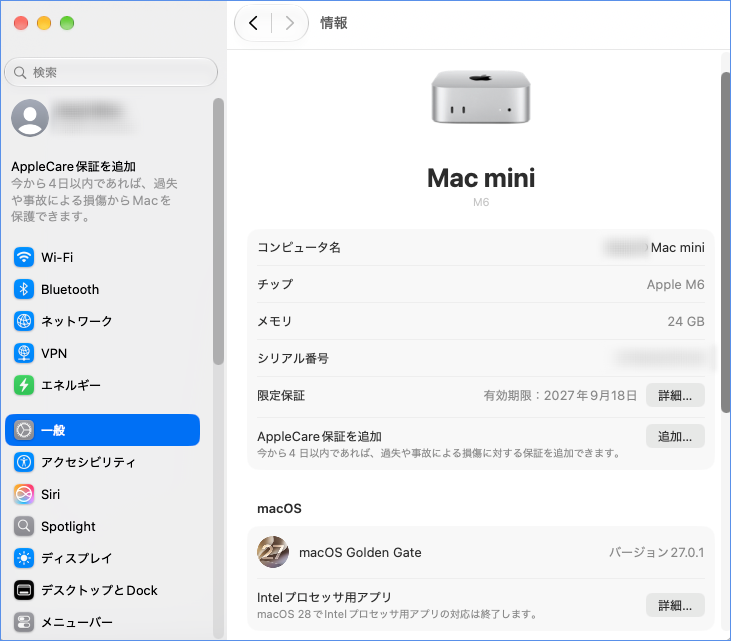
▼もちろん、仕様どおりに チップはApple M6、カスタマイズ後のメモリは24GB、OSは macOS Golden Gate
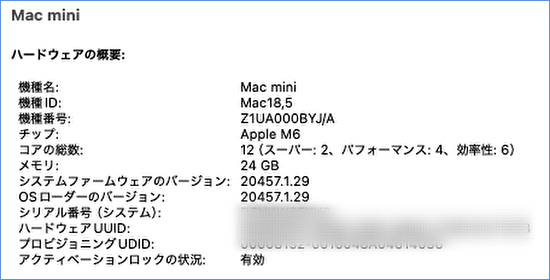
▼Apple M6 チップは、スーパーコア 2+パフォーマンスコア 4+高効率コア 6の12コア。
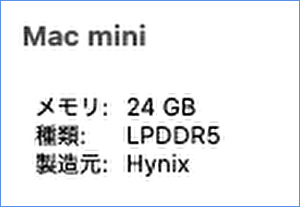
▼メモリはLPDDR5 カスタマイズの24GB、Hynixのチップです。
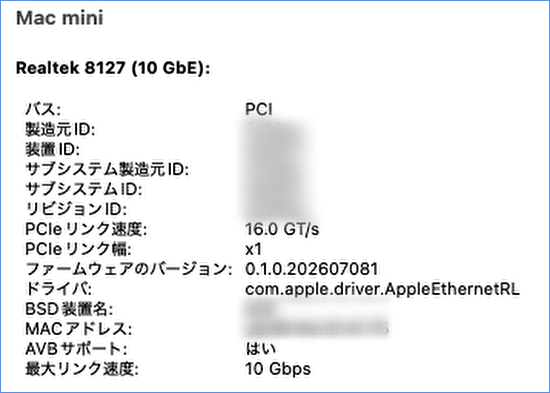
▼カスタマイズ後の10Gbps RJ45 イーサネットは、Realteck 8127のNIC(Network Interface Card)です。
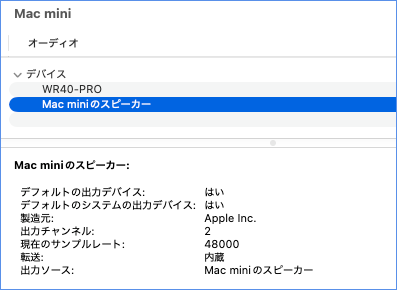
▼内蔵スピーカーは「出力チャンネル 2」の2スピーカーです。
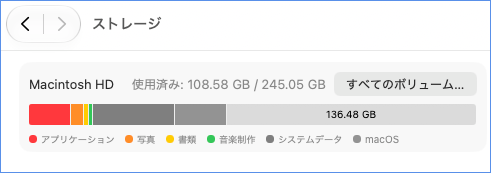
▼SSDはカスタマイズなしの256GBです。アプリはそれほどインストールしていない状態で、空き領域は136.48GB。私はデータの保存用に2TBのSSDを使用しており、256GBにおいても十分です。
外観のチェック
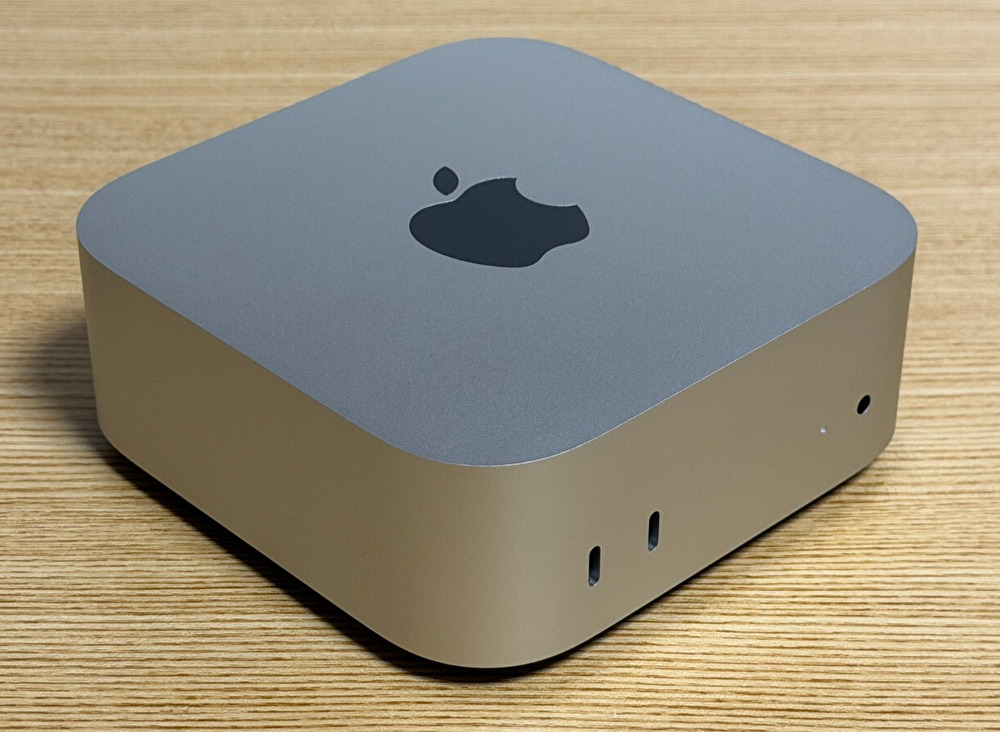
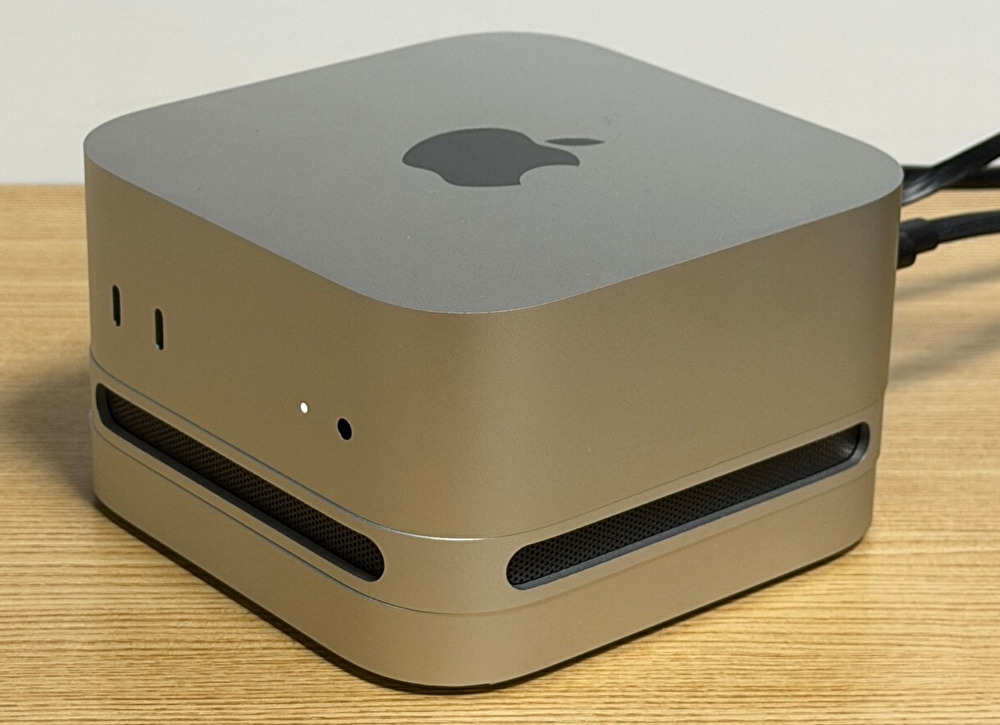
外観においては サイズも含めて M4 Mac miniと同じですが、Windows 11 PCとの比較写真も含めて記載します。私はMac miniとしては、インテル Mac mini、M2 Pro Mac mini、M4 Mac miniに続き 4製品目となり、その質感には慣れてしまいましたが、Windows 11 エントリークラスのミニPCをお持ちの方の場合、アルミ製筐体の質感の高さに驚かれることと思います。
開封、外観のチェック
▼外箱と本来の箱との二重構成です。
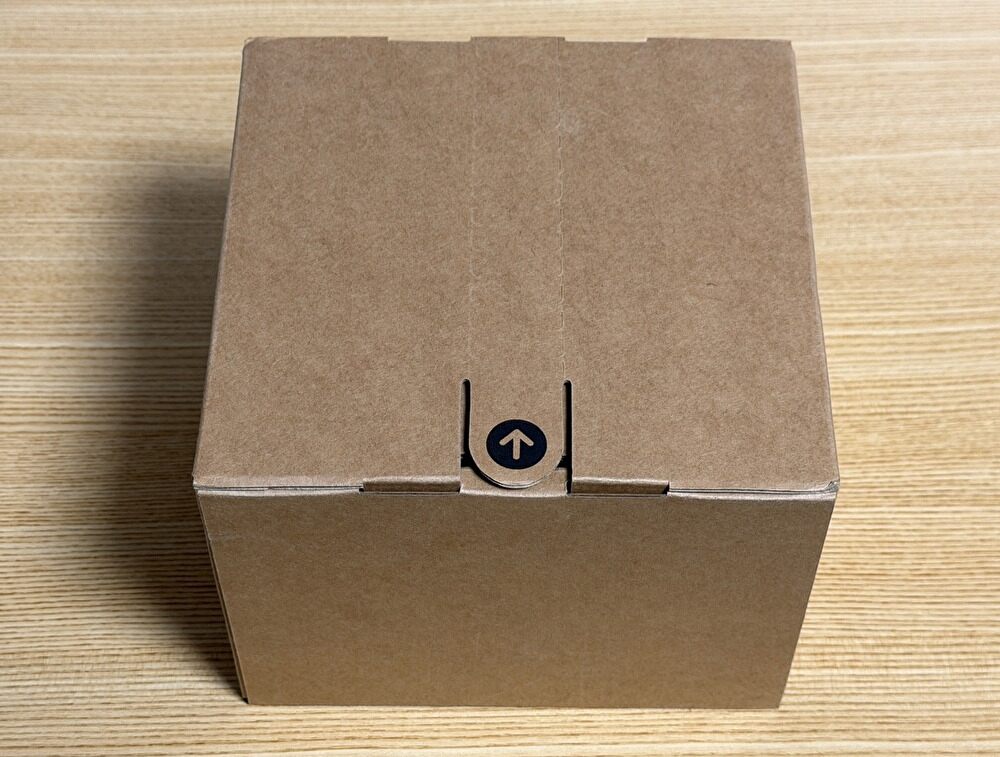
▼M6 Mac miniのサイズに合わせた、コンパクトな外箱です。なお、今回 M2 Pro Mac miniをApple ストアに下取りを出しての購入、外箱不要の本体のみの送付でした。M2 Pro Mac miniの箱を解体して初めてわかったのですが、この外箱(内部の建付)は頑丈で解体するのに苦労しました。
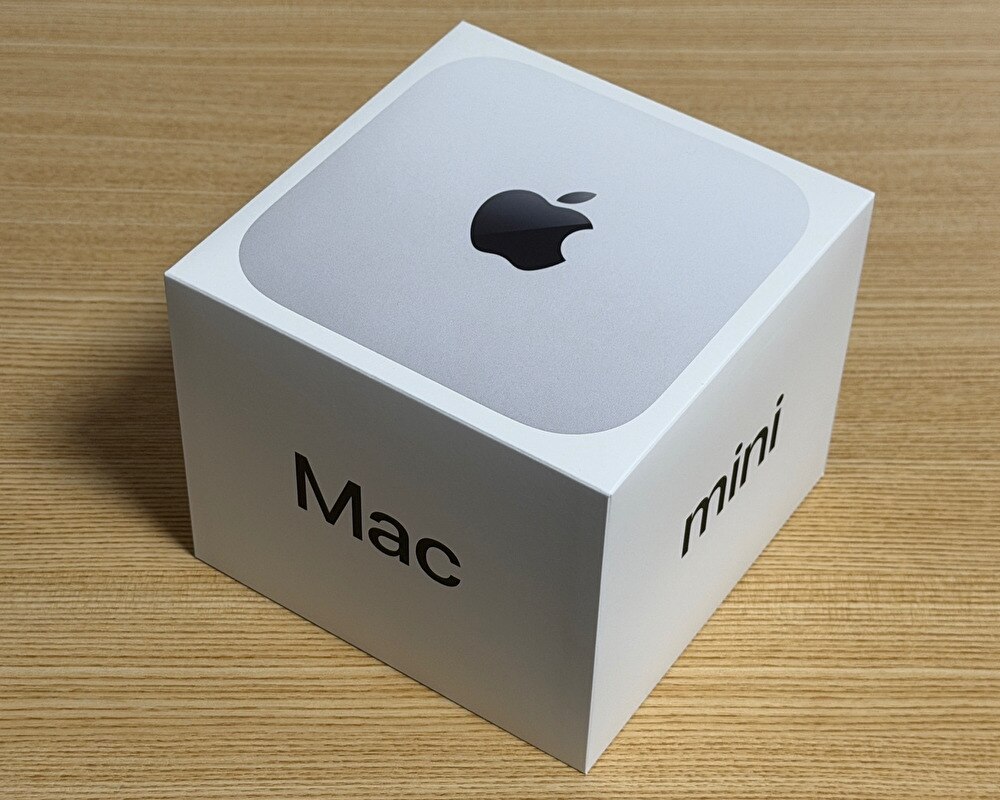
▼周囲や上側に緩衝材はなく、ギリギリのサイズの外箱と内箱に収まっています。
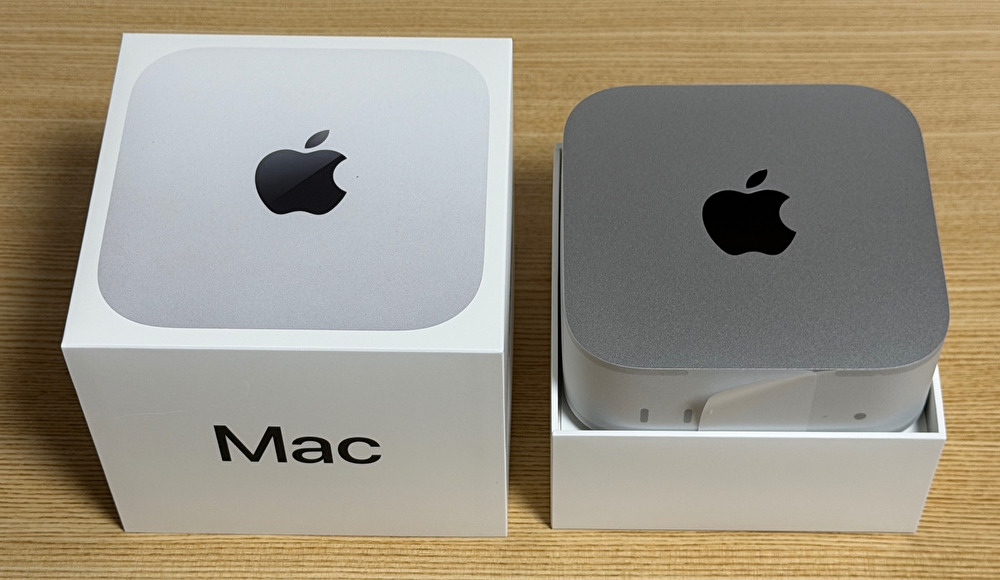
▼付属品は電源ケーブルのみ。Windows 11 PCにおいては、本体全体がフィルムに収まっていることが多いのですが、Mac miniはサイドのみです。
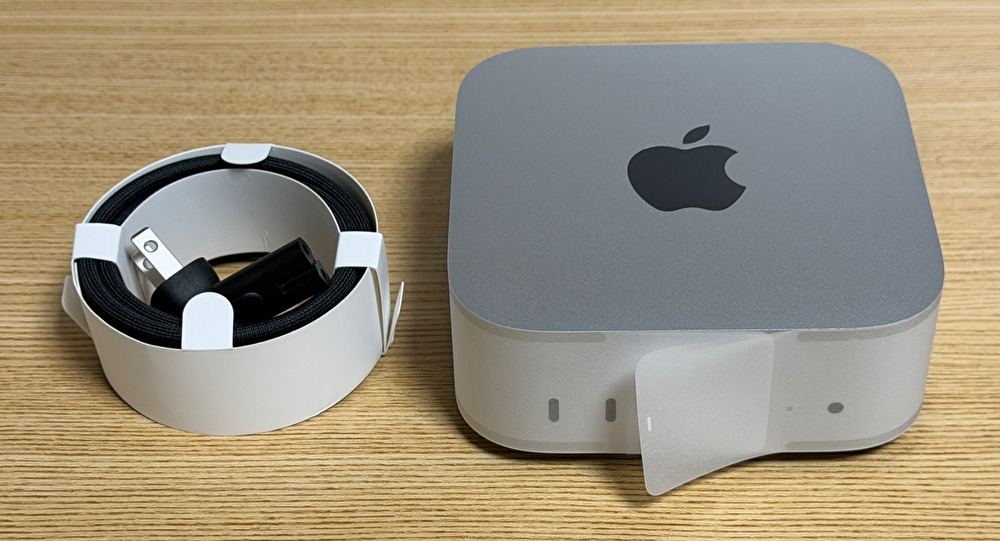
▼箱から取り出した状態です。
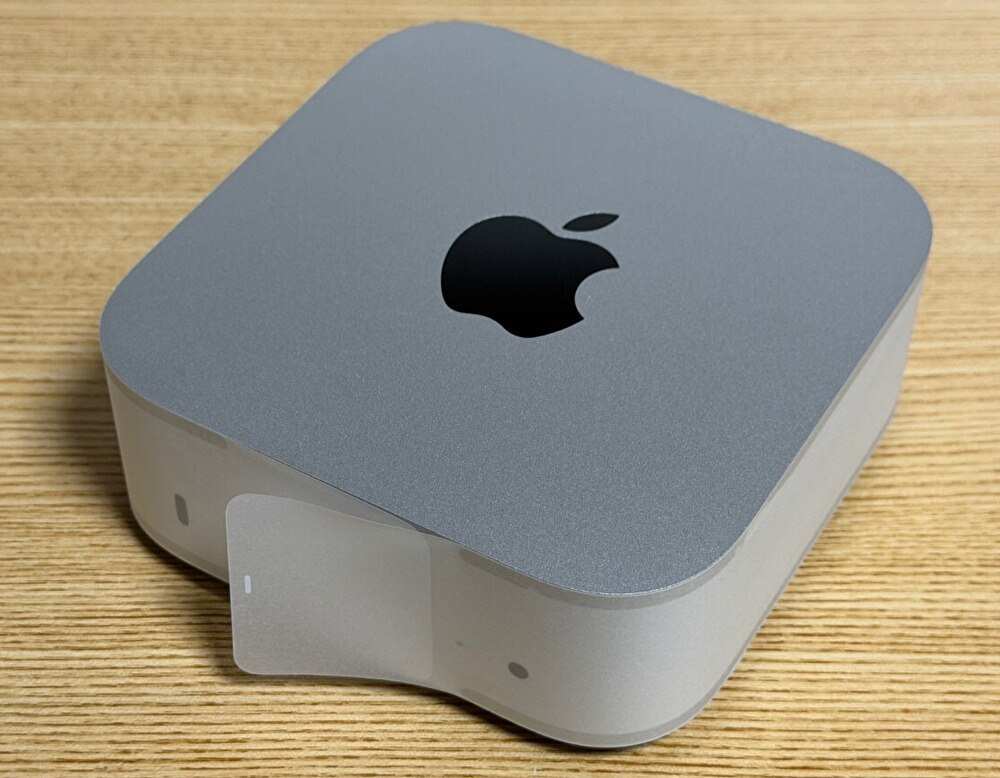
▼私はインテル Mac mini、M2 Pro / M4 Mac miniで慣れてしまっていますが、アルミ製の高品質な筐体です。エントリークラスで樹脂製のWindows 11 ミニPCをお持ちの方、Mac miniが初めての方は、筐体の品質に驚くことでしょう。
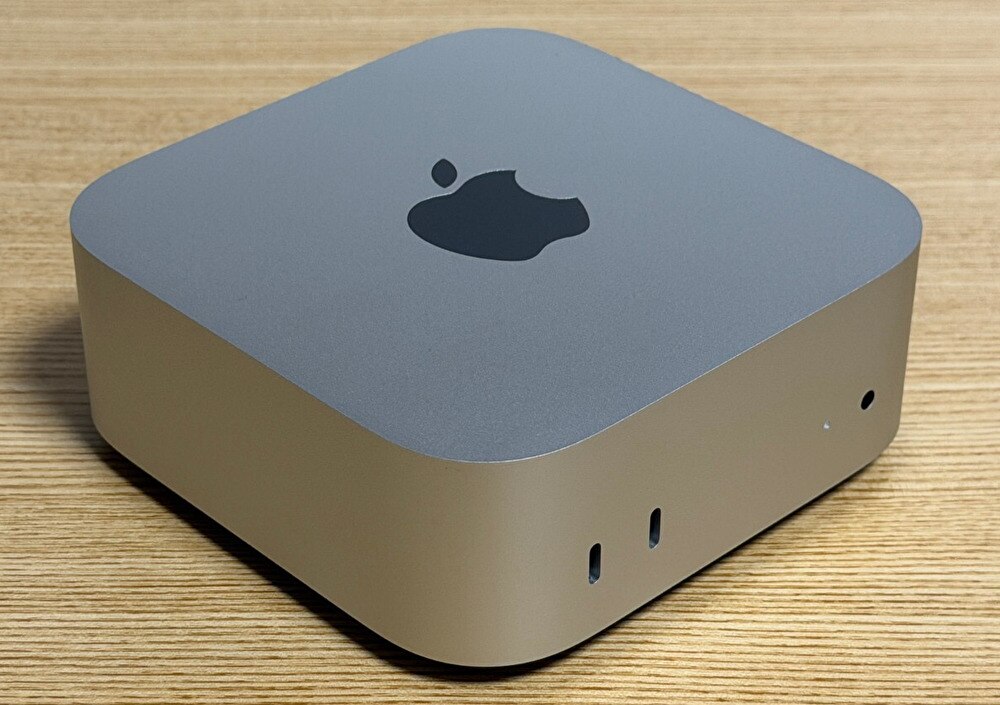
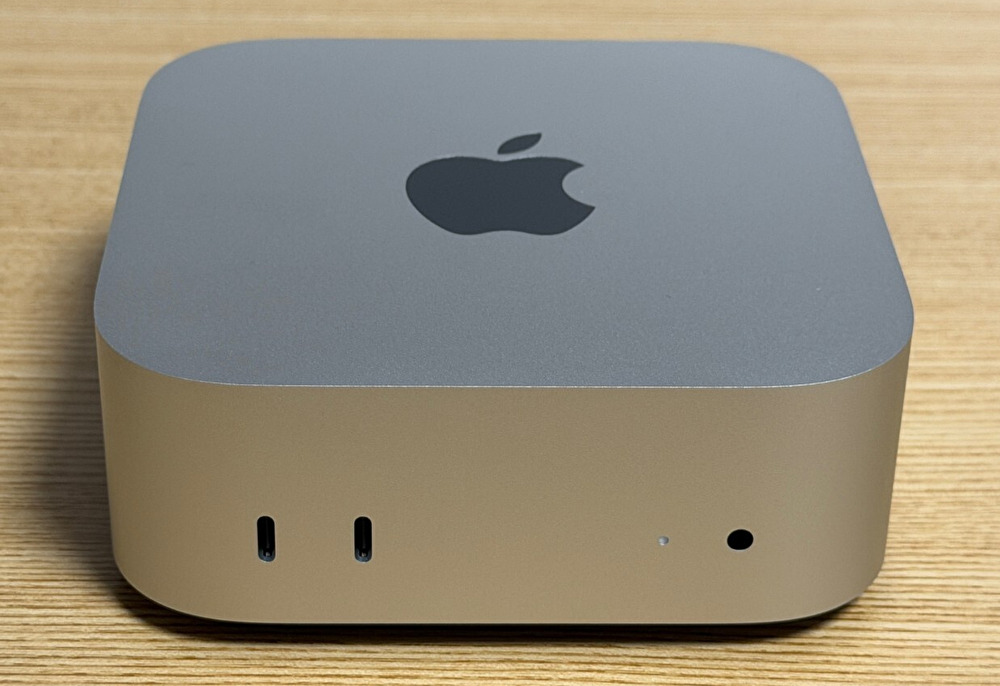
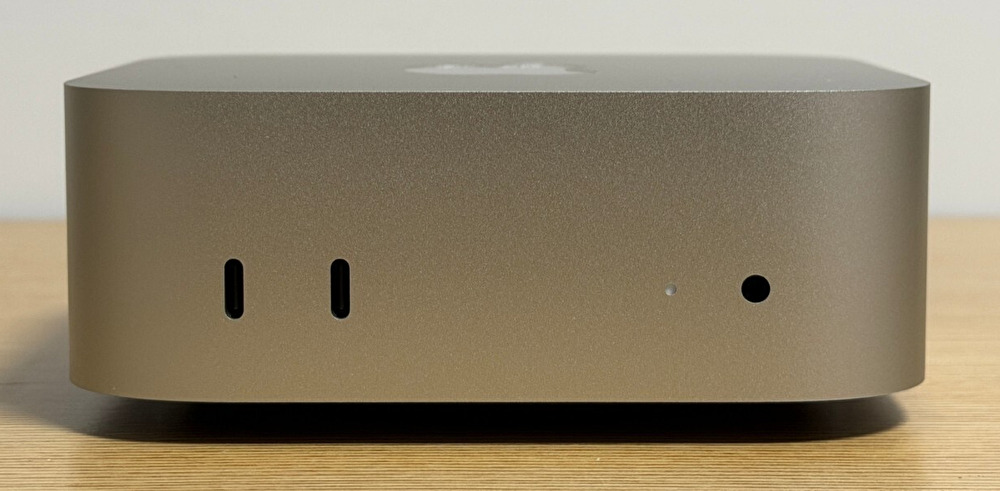
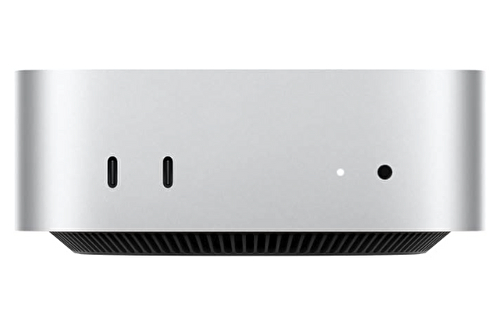
▲▼前面のポート類はM4 Mac miniと同様に、10GbpsのUSB-C 2ポートのみ。背面も含めて、USB-Aが欲しいところで、以下などのアフターパーツが多数販売されています。
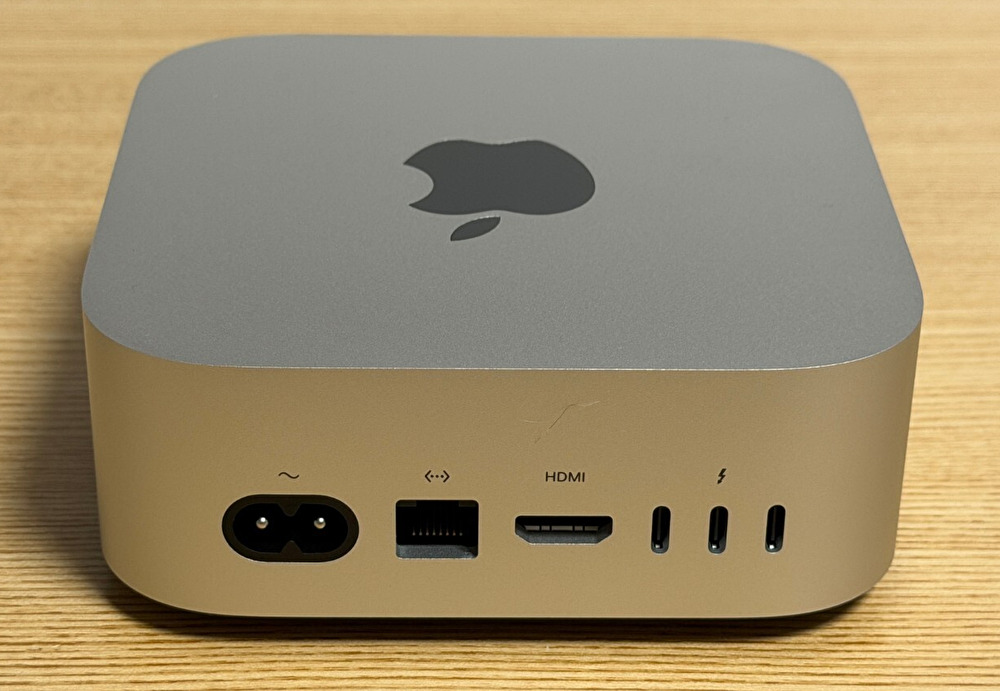
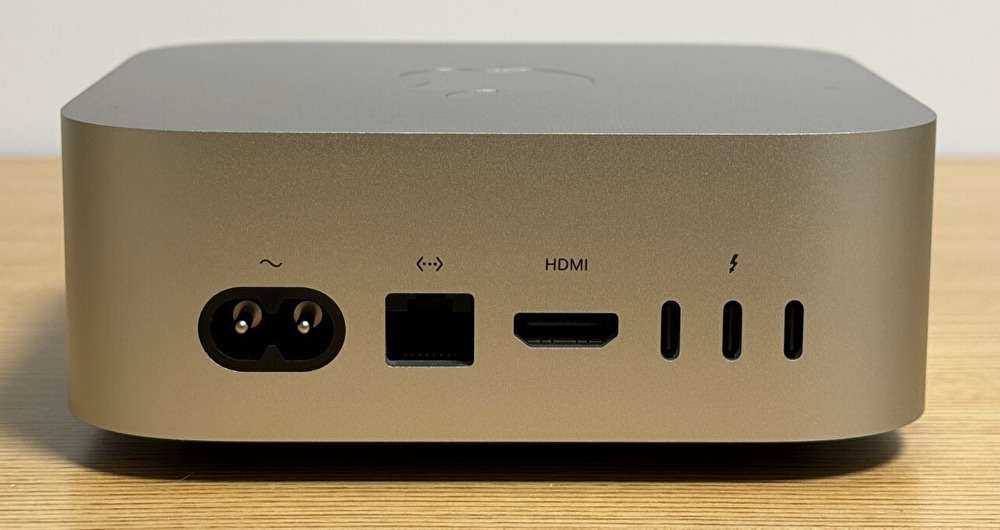
▲▼背面のポート類は左から、電源、RJ45 イーサネット、HDMI、Thunderbolt 4を3ポート。繰り返しの記載ですが、私はRJ45を2.5Gから10Gにカスタマイズしています。
▼左右両面は、インテル Mac miniから継続して何もありません。
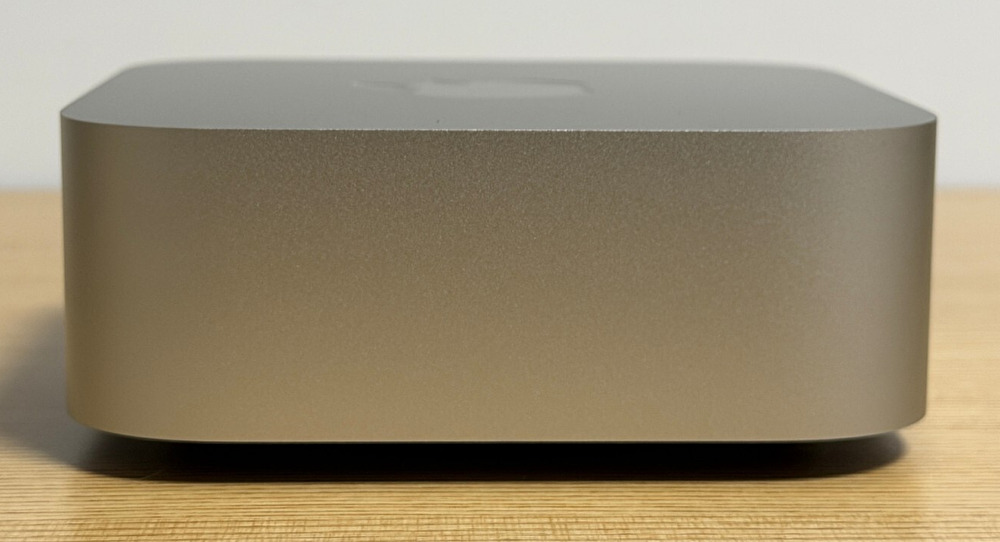
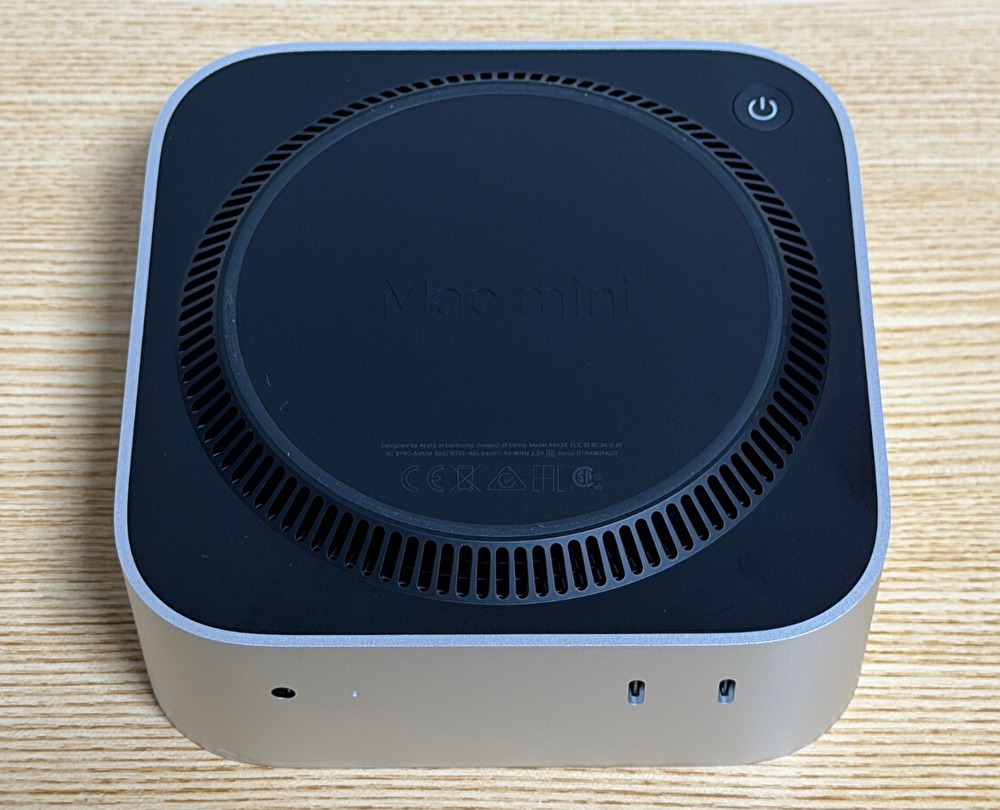
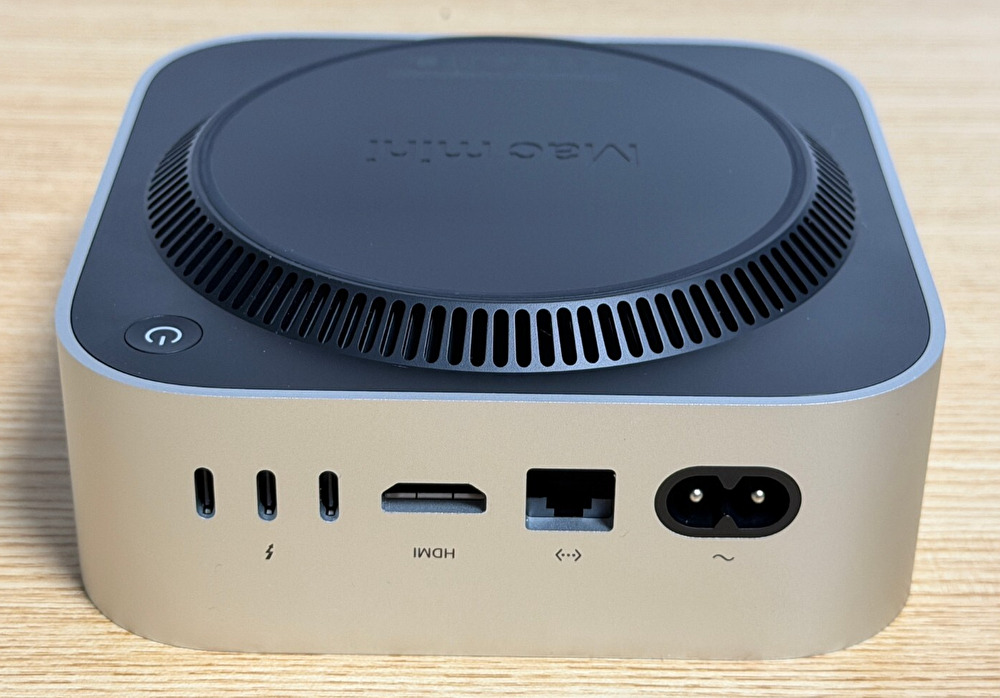
▲▼多くの通風孔、電源ボタンのある底面です。底面は樹脂製で、油脂の付着はやや目立ちやすいもの。なお、M4 / M6 Mac miniに共通して不便な事項は、USB-Aを未装備、電源ボタンが底面にあること。
私の場合、Mac miniは設置場所の移動時や長期不在時などを除いては常時電源をオンにしていますが、それでもなお、底面の電源ボタンは不便です。このため、電源ボタン拡張の多くの周辺機器が販売されています。
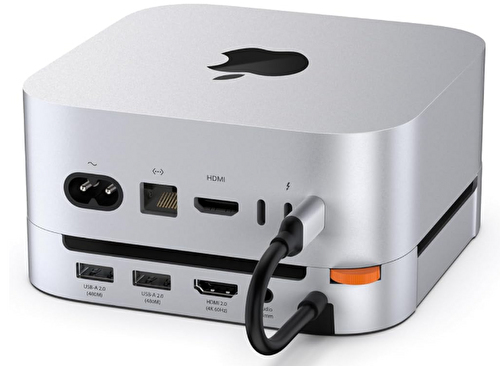
このうち、私が最近 興味を惹いているのが以下の製品です。メジャーブランドの「Satechi」ならぬ「Stouchi」の製品、接続は40Gbpsではなく 10Gbpsですが、電源ボタンは操作しやすそうです。
Windows 11 PCとの比較
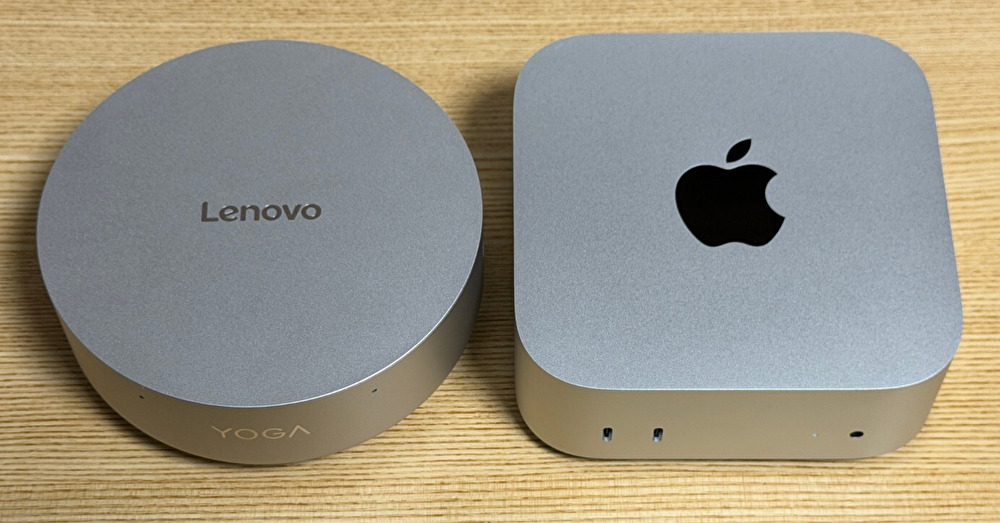
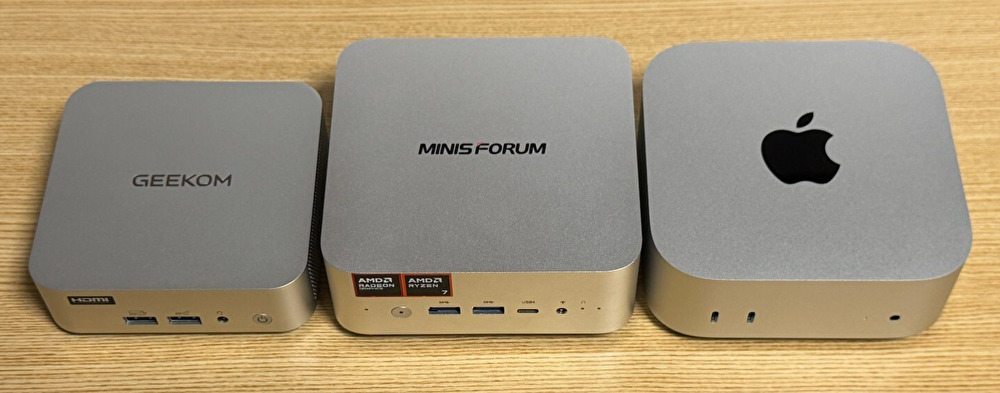
参考までに、M6 Mac miniと同じく、アルミ製の筐体を採用する Windows 11 ミニPCを並べて撮影しました。以下の製品の3台と比較していますが、Windows 11 ミニPCにおいては、M6 Mac miniと同様に高品質な製品が複数 販売されています。
MINISFORUM AI X1 実機レビュー、Ryzen 7 255を搭載し快速、OCulinkでのグラボも安定動作、アルミ製筐体も特筆すべき高品質なミニPC
GEEKOM A8 実機レビュー、Ryzen 7 8745HSを搭載のコンパクトなミニPC。キビキビと動作し、アルミ製の筐体は極めて上質
▼こちらは円形デザインの筐体が大きな特徴となる、Core Ultra 5 325を搭載する「Lenovo Yoga Mini」です。円形の直径はM6 Mac miniとほぼ同サイズですが、円形のためにやや小さく見えます。なお、「Lenovo Yoga Mini」は背面にライティング機能を備えており、通風孔のデザインはMac miniに近いです。

▼Ryzen 7 8745HSを搭載する「GEEKOM A8」、Ryzen 7 255を搭載する「MINISFORUM AI X1」を並べて撮影。 「GEEKOM A8」は一般的なミニPCよりも更にコンパクト、「MINISFORUM AI X1」はMac miniとほぼ同サイズです。
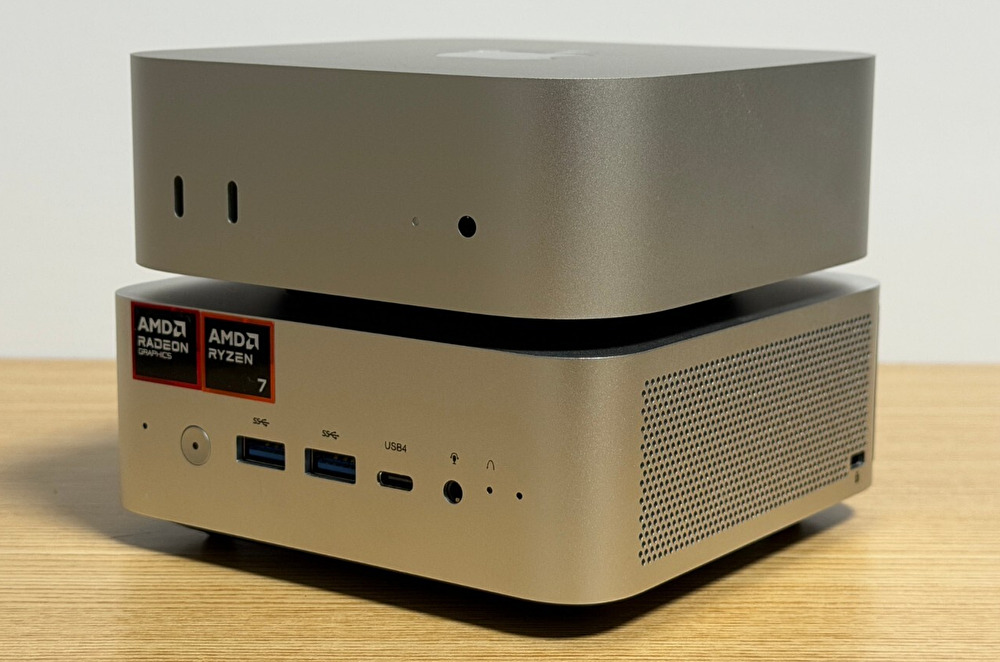
▼「MINISFORUM AI X1」を重ねて撮影。M6 Mac miniよりも ややギラつきのある塗装色です。
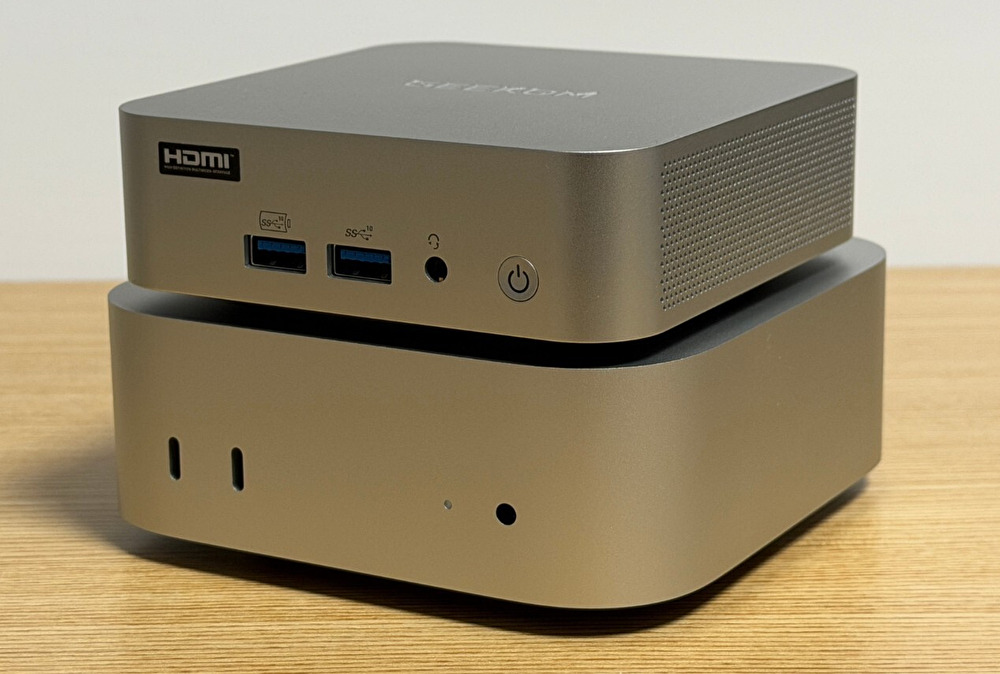
▼「GEEKOM A8」を並べて撮影。「GEEKOM A8」のサイズは112.4 x 112.4 x 37mmと、M6 Mac miniよりも横幅は15mmほどコンパクト。
3台のモニターへの映像出力
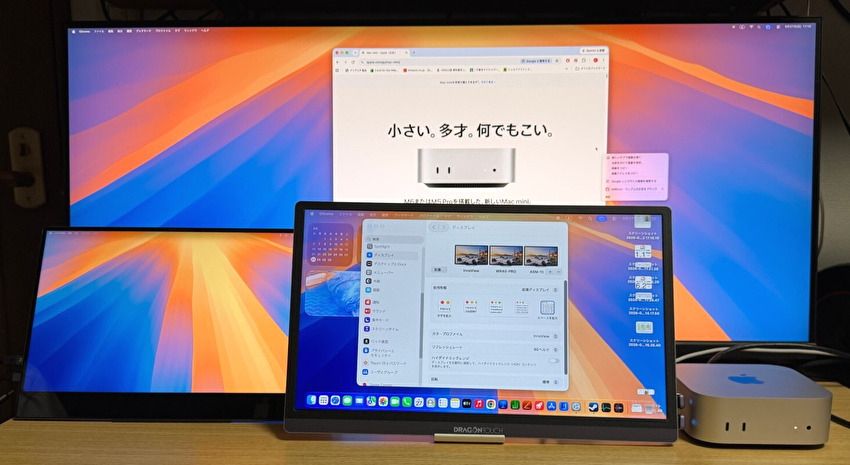
以下の記事にて、4K 解像度のモニター 3台への同時出力も含めて、モニターへの映像出力を確認しています。
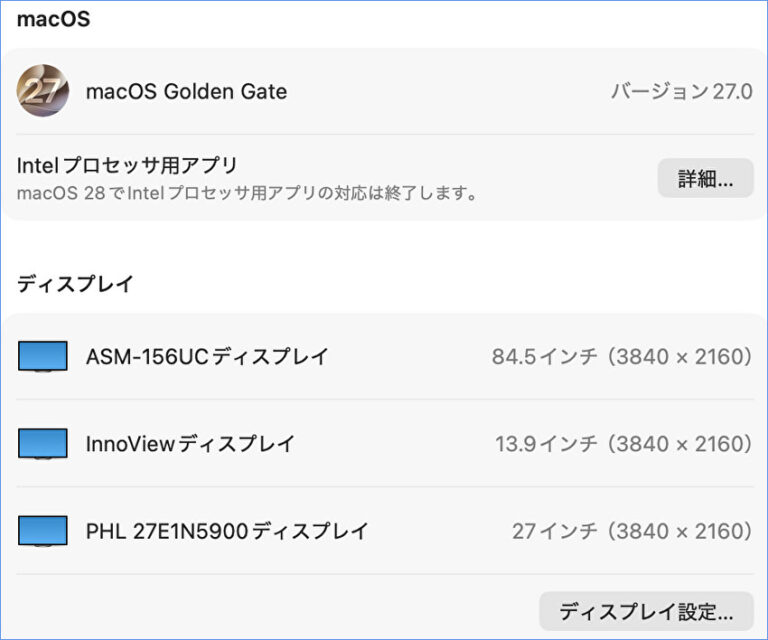
▲▼上の画像の84.5インチは認識違いで実際には15.6インチですが、3台の4K モニターへの同時出力を確認済です。なお、HDMIとThunderbolt 4 3ポートの全ての組み合わせを確認していませんが、私が確認した範囲は以下です。
- M6 Mac miniの、Thunderbolt 4の3ポートでの、3台のモニターへの出力
- M6 Mac miniの、HDMIとThunderbolt 4の2ポートでの、3台のモニターへの出力
- M6 Mac miniの、HDMIとThunderbolt 4の1ポート、USB-C ハブのHDMIあるいはDPでの、3台へのモニター出力
ベンチマークスコア
M4 Mac miniのベンチマークスコアとの比較も含めて、以下の記事にも掲載していますので あわせて参照ください。当記事ではポイントを掲載します。
▼上の記事では M2 Pro Mac miniのスコアを未掲載ですが、M2 Pro Mac miniの売却にあわせて Geekbench 7のスコアを新規で計測のうえ掲載しました。所有するM4 Mac miniとWindows 11 PCの一部のスコアも掲載しています。
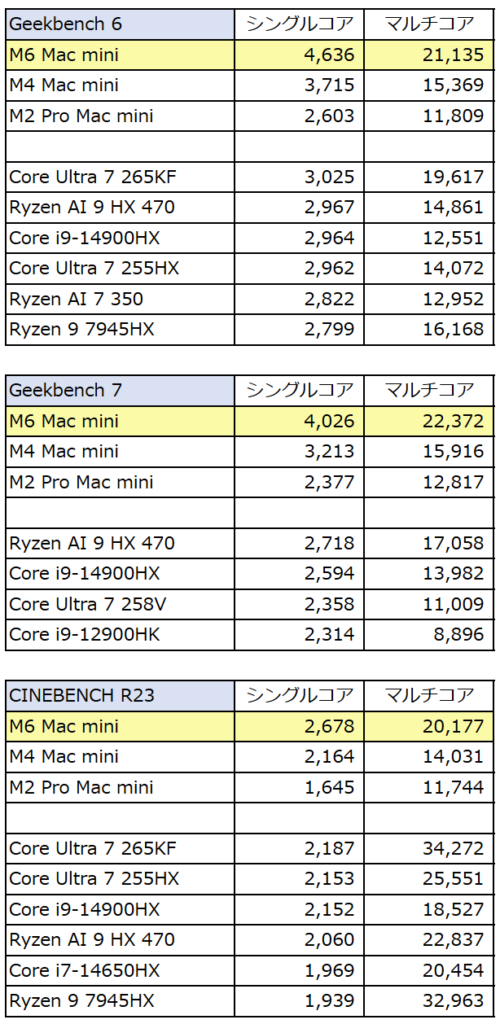
Windows 11 PCとの単純比較はできないとも思いますが、Geekbench 6と7では、シングルコア・マルチコアともにトップのスコアです。CINEBENCH R23においては、シングルコアは高い一方、マルチコアにおいては モバイル向けのAMD RyzenやCore Ultara 7 255HXよりも低いスコアです。
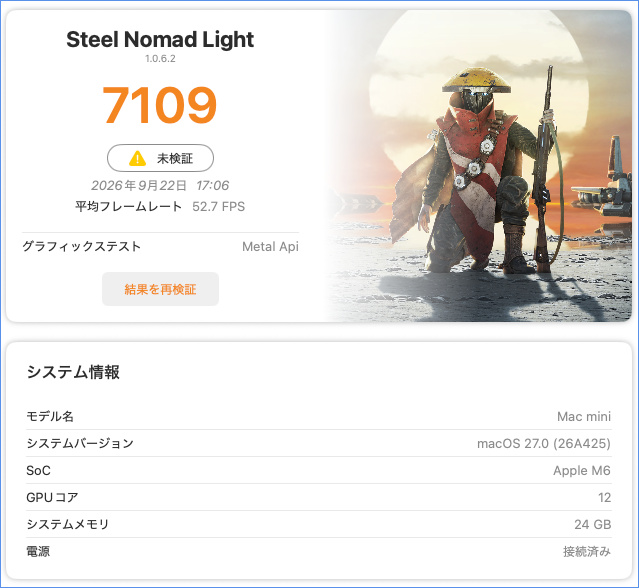
▼3DMARK, Steel Nomad Lightのスコアは「7,109、平均フレームレート 52.7 FPS」。M4 Mac miniのスコアが「4,223、平均フレームレート 31.3FPS」であり、CPUベンチマークと同様に大幅アップです。
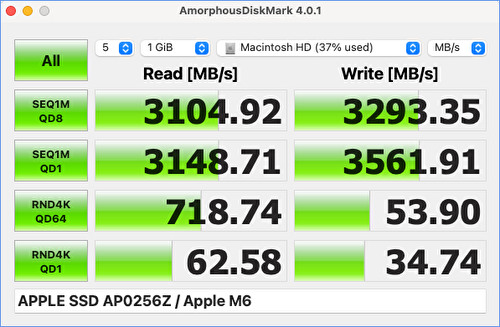
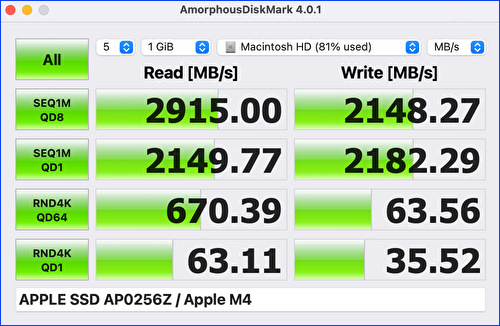
▼所有するM6 / M4 Mac miniともに SSDは256GBですが、M6 Mac miniのSSDは M4 Mac mini(2つめの画像のスコア)より 読み書きともに速いです。ただし、同価格帯のWindows 11 ミニPCの読み書きが 7,000MB/s 前後の製品もあることを考慮すると、スコアは控えめです。
体感レスポンス
現在のところ、記事の編集、画像の編集、動画の視聴、Web サイトのブラウジング程度の軽作業での利用です。この範囲の使用では M4 Mac miniのレスポンスと変わるものはありません。
また、CPU ベンチマーク・シングルコアのスコアは、ハイエンド寄りのWindows 11 PCを大きく凌駕するものですが、普段使いではミドルレンジクラスでも十分ですので、レスポンスの相違を感じません。むしろ、macOSとWindows 11のアニメーション効果の相違からか、10万円前後のWindows 11 ミニPCが速いと感じることもあります。
私としては、M6 Mac miniのレスポンスの効果を感じるだろうと思われるのは プラスアルファでの使い方。私の場合には、今後 確認予定の仮想環境(Paralles Desktop)でのWindows 11の使用です。これまで、M1 MacBook Air、M2 Pro Mac mini、M4 Mac miniと、仮装環境のWindows 11を引き継いできましたが、引き継ぐたびに体感レスポンスはアップしています。
内蔵スピーカーのチェック
上のシステム情報のとおり、2スピーカーを内部にビルトインしています。M4 Mac miniは机上から上に約62cm離れた棚に置いていたために気が付かなかったのですが、M6 Mac miniを机上に置いた場合、YouTubeのニュース動画において、私が使用中のスピーカー付きモニターよりも音声を聞き取りやすいです。
- M6 Mac miniを机上の顔(耳)の近くに置いた場合、YouTubeのニュース動画の音声は聞き取りやすいもの。当記事の編集で使用の40インチ ウルトラワイドモニターに内蔵のスピーカーと比較した場合、中高音のメリハリがあり、モニターのスピーカーよりも明瞭に聞き取れます。
- 音量においては、それほど大きくないように思います。YouTubeのニュース動画の場合、音量を8割ほどにしてちょうどよいもの。
- 一方、Mac miniでは仕方がないと思いますが、低音の迫力は控えめです。
- 全般的には、ビジネス向けのノートPCと比較すると音質はよりよいと思います。
WiFi 7、RJ45ポートのチェック
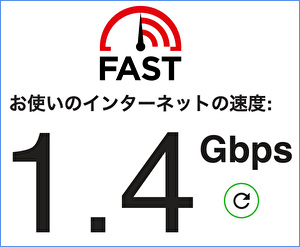
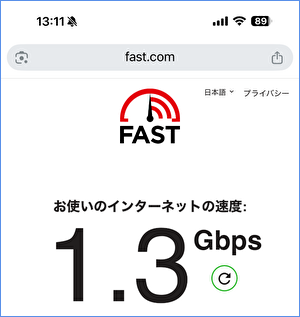
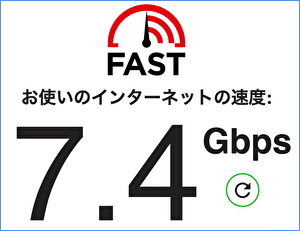
自宅の以下の10G LAN環境(Nuro 光 10G、10G スイッチングハブ、WiFi7対応のルーターをアクセスポイントとして使用)での、Fast.comサイトで計測のブラウザ回線速度を記載します。速度は計測の時間帯により異なりますが、WiFi 7 / 10G RJ45ともに、他の機器と同等の速度が出ています。
Nuro 光 10G、2ヶ月利用の使用感。自宅の10G環境と周辺機器、ブラウザの回線速度
TP-Link WiFi 7 ルーター「TP-Link Archer BE450」 簡易レビュー、10Gポート利用のアクセスポイントとしての使用感
▼WiFi 7での回線速度です。上はM6 Mac mini、下はiPhone 17 Pro Max(WiFi 7に対応)ですが、前者は1.4Gbpsと WiFi 7対応のWindows 11 PCと同水準の速度が出ています。
▼10G RJ45 イーサネットでは 7.4Gbps。M6 Mac miniにデフォルトの2.5Gbps RJ45では、規格どおりに2.5Gbpsで頭打ちです。このあたりの速度となると、ブラウザなどでは恩恵はありませんが、大容量ソフトのダウンロードでは快速です。
外付けSSDの接続
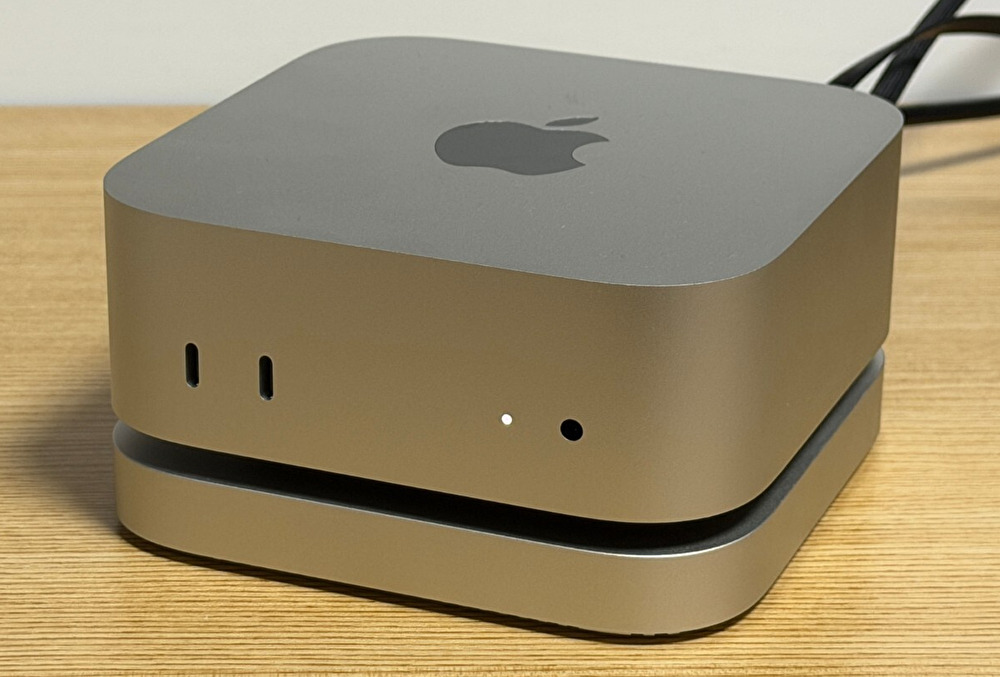
上の写真は、M4 Mac miniで使用していた Thunderbolt 4 / USB4に対応のSSD 拡張ドックを、M6 Mac miniに流用したもの。
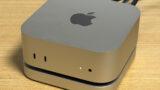

▲▼使用している拡張ドックは、 Thunderbolt 4 / USB4に対応する上の製品です。40Gbpsの転送速度ですので、10Gbpsの製品と比較すると、M.2 PCIe 4.0 SSDの速度を大きく損ねることなく動作します。ただし、上の製品の国内通販は割高(私は中国のEC サイト「AliExpress」で購入)なため、以下などの国内通販で販売の製品をおすすめします。

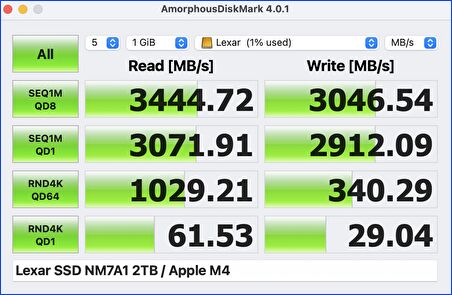
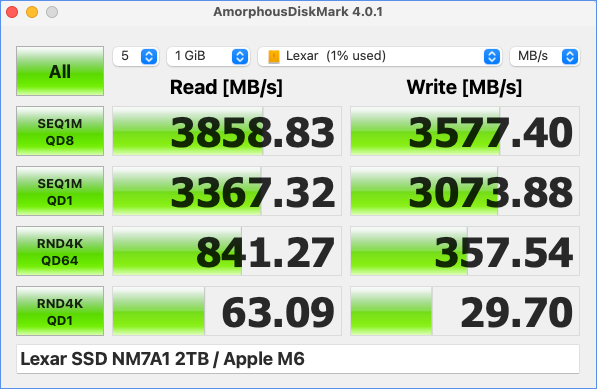
▼読み書き速度ですが、上は増設したSSDのWindows 11 内蔵時、中央はM4 Mac miniに接続時、下はM6 Mac miniに接続時です。M6 Mac miniではM4 Mac miniに接続時よりも高速です。また、上のベンチマークスコアの項目で掲載の、内蔵 SSDの読み書きよりも速いもの。

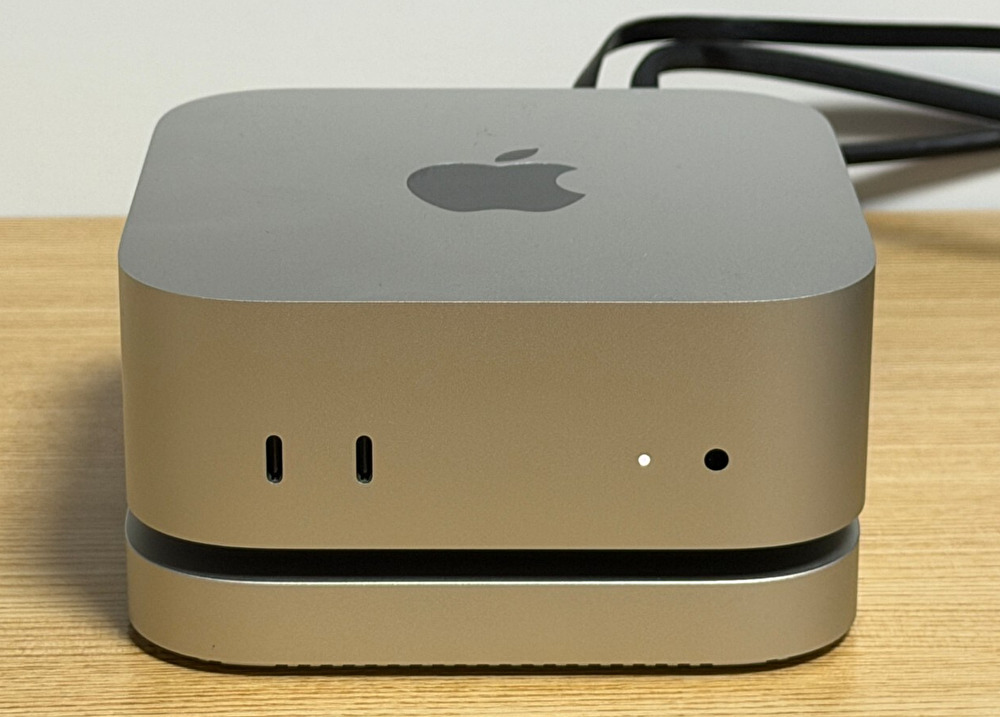
▼使用中の拡張ドックの筐体はアルミ製、Mac miniの筐体色ともマッチします。なお、Mac miniの下のほか、上に設置することもできます。
▼私は以下の写真の中央のダストケースとのセットで購入。こちらもアルミ製ですが、触ると即動くこともあり、ダストケースなしで使用しています。
まとめ
これまでにM6 Mac miniの記事は、ベンチマークスコア・モニターへの接続・SSDの増設などの項目単位で投稿しており、これらのまとめ的な記事でした。
M4 Mac miniとの比較において、ベンチマークスコアは大幅にアップしている一方、軽作業の普段使いにおける体感レスポンスは同水準。現在のところ具体的には未検証ですが AIやGPUも強化されており、初めてのMac mini、初めてのミニPCとして満足感のある製品です。特に iPhoneとの連携も優れており、iPhoneをお持ちの方にはおすすめです。
なお、既にミドルレンジ以上のWindows 11 PCやM4 Mac miniをお持ちの方で、リモートワークや動画視聴、Web サイトの参照やSNSがメインの場合、体感できるほどのレスポンスの相違がなため、買替するほどのメリットは少ないように思います。
コメント