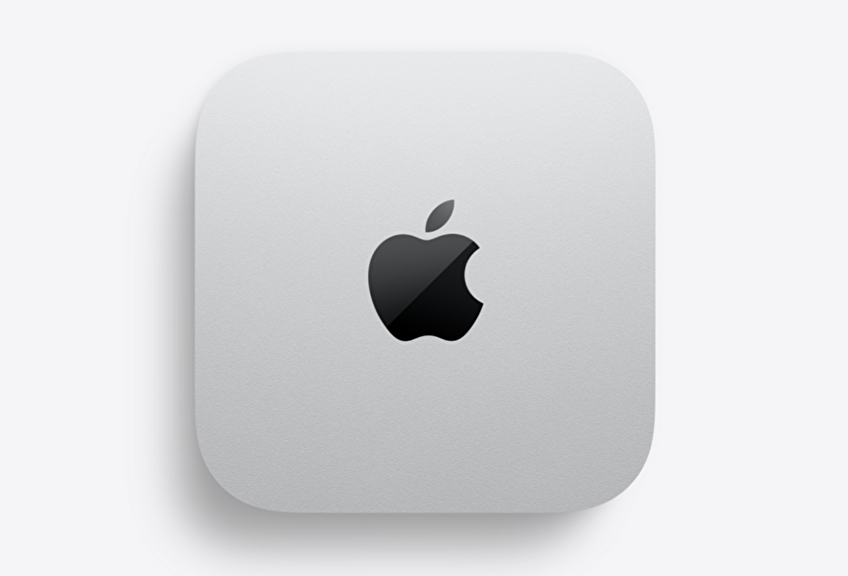
先日、M6 Mac miniを予約注文しましたので、カスタマイズした事項とその背景を記載します。所有するM4 Mac miniにおいてはカスタマイズなしの吊るしモデルを購入しましたが、私の使用状況とシステム環境を踏まえて、M6 Mac miniでは メモリを24GB、イーサネットを10Gbpsとしました。
前提、所有するMac miniと用途
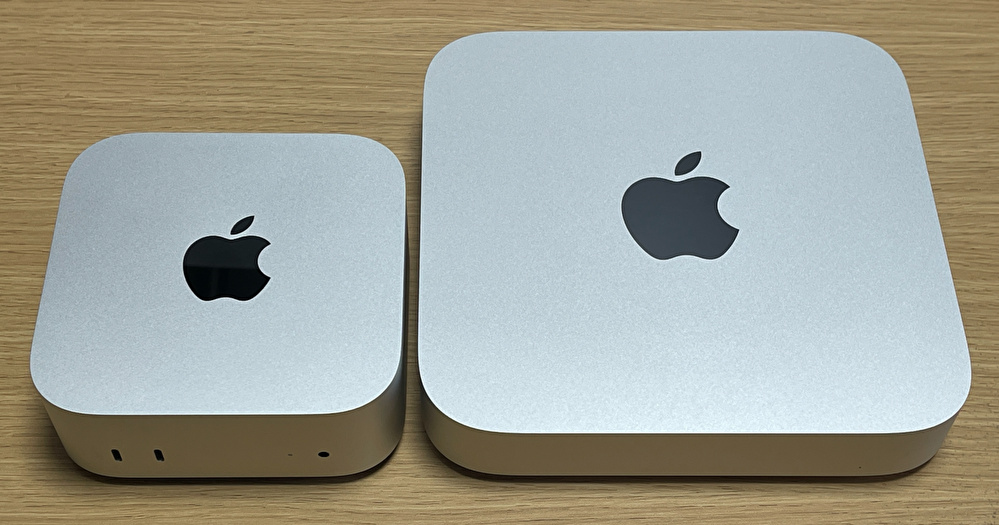
予約注文した M6 Mac miniも含めて、私が所有するApple シリコンのMacは以下です。なお、M2 Pro Mac miniはApple Trade Inでの下取り、M4 Mac miniもしばらくして売却予定です。
- M1 MacBook Air
- M2 Pro Mac mini
- M4 Mac mini
以前はMacとWindows 11 PCの使用割合は ややMacが多かったのですが、この1年ほどは Windows 11 PCをメイン利用しています。Macはサブ的に利用することが多いのですが、用途は以下の軽作業です。
- iPhoneで撮影の写真の編集。写真との連携や編集は、やはりMacが便利。ただし、最近では iPhoneとAndroid スマホの写真をUGREEN NASに同期しており、Windows 11で編集することも多いです。
- 記事の編集、Web サイトのブラウジング、YouTube視聴などの軽作業での利用です。
- 老眼の私には、Macの文字が Windows 11 PCよりも見やすく、 Windows 11 PCでの長時間の作業で疲れた場合に Macを利用することもあります。
- メインとなるM4 Mac miniには、Parallels Desktopの仮想環境にWindows 11を導入し、MacでWindows 11、macOS内でWindows アプリを使用することもあります。
- M1 MacBook Airにおいては、毎年の帰省時や、外出先での作業で持ち運ぶことが多いです。Windows 11 ノートPCも複数所有していますが、サイズ感や液晶の視認性・キーボードのタイピング感などの総合では、やはり MacBookが使いやすいもの。
▼上記の「UGREEN NAS」のレビュー記事は以下です。
UGREEN NASync DH2300 実機レビュー、低価格機ながらも快適に動作、スマホアプリでの写真の同期は特に便利

注文したM6 Mac mini、カスタマイズした事項と背景
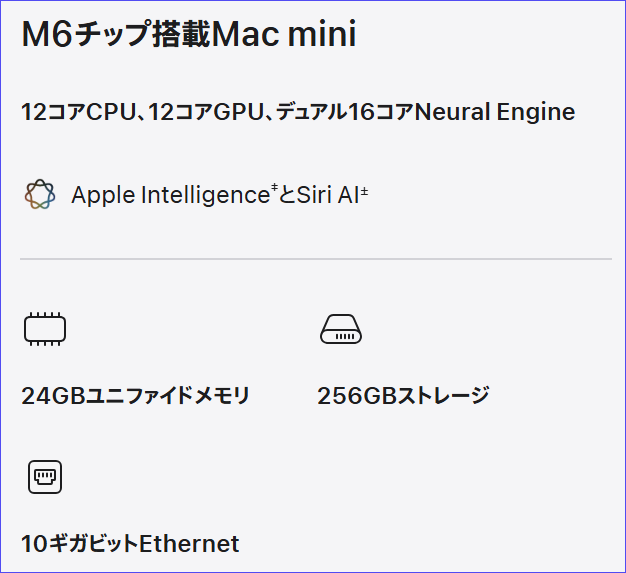
注文したM6 Mac miniのカスタマイズした事項は、上および下の画像のとおり、以下のメモリとEthernetの2点です。合計で203,800円ですが、M2 Pro Mac miniのApple Trade Inでの下取りとの差引で 143,800円。ここでは、カスマイズした背景などを記載します。
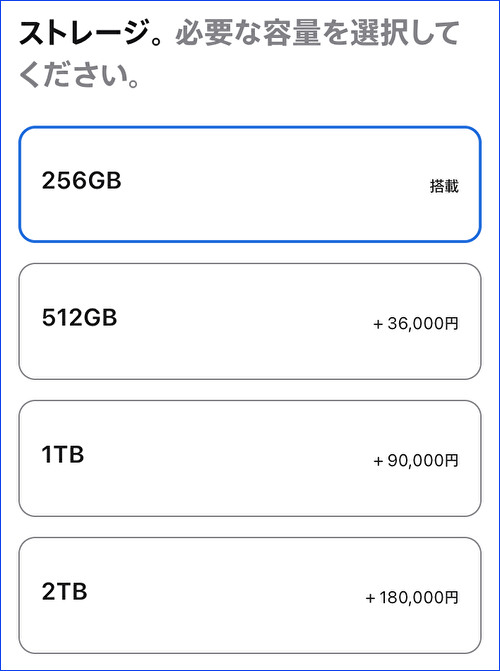
- ストレージは標準構成の256GB
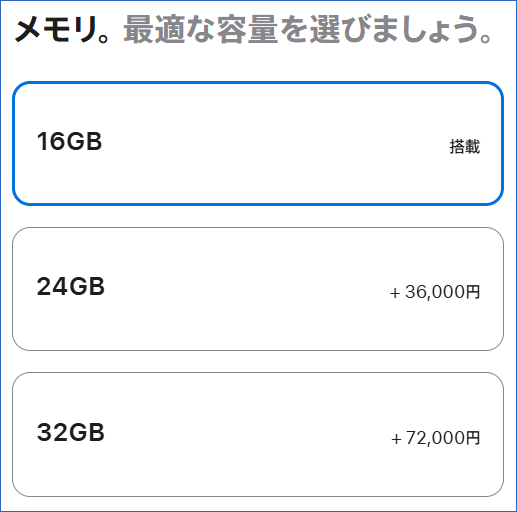
- メモリは、標準構成の16GBから24GB ユニファイドメモリにカスタマイズ(+32,000円)
- Ethernetは、標準構成の2.5ギガビットから10ギガにカスタマイズ(+18,000円)
ストレージは標準構成の256GB
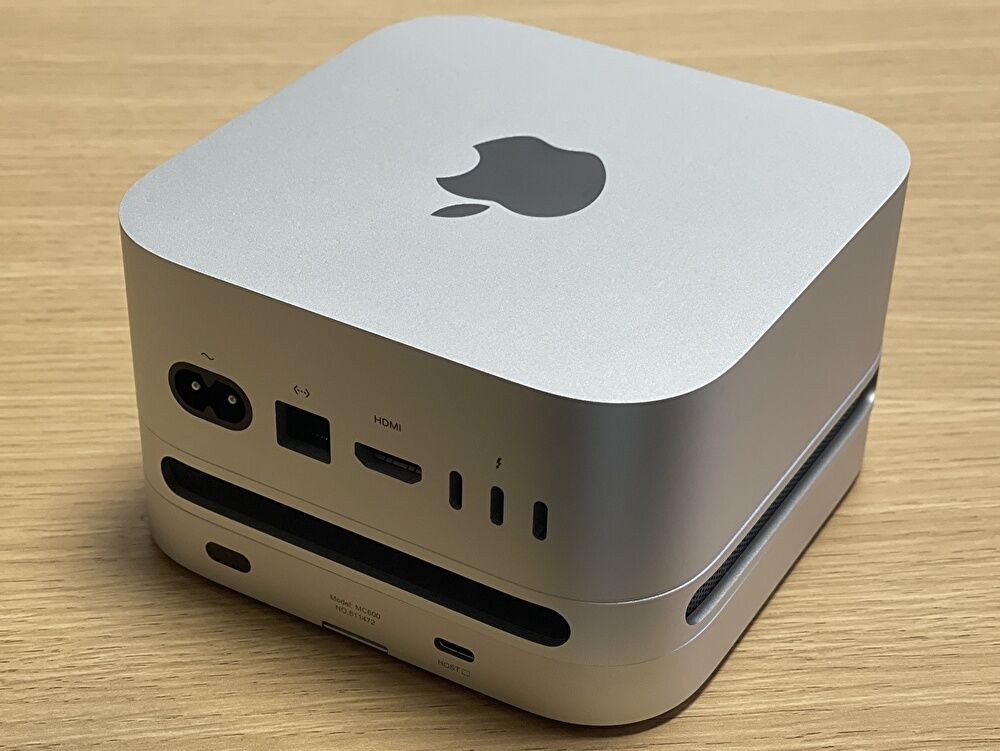
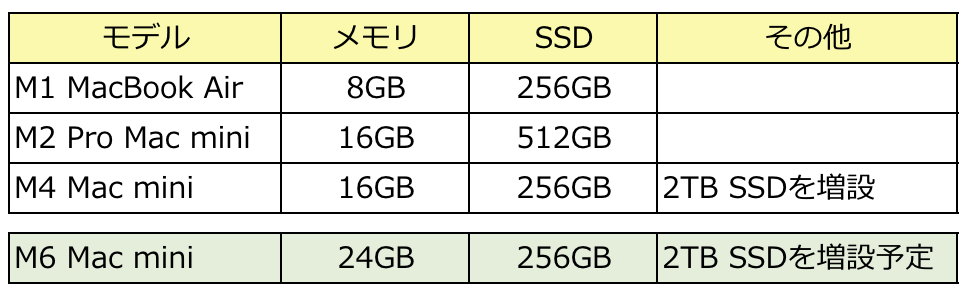
上の写真・以下の記事にて掲載していますが、私はM4 Mac miniに Thunderbolt 4に対応の外付けSSD エンクロージャーを利用し、2TBのSSDを増設しています。この外付けSSDは 現在のところ大容量を消費していないものの、私の利用範囲では(アプリのインストールでは) 256GBの内部ストレージでも何とかなるとの認識であり、外付けSSDをM6 Mac miniに転用の予定です。
M4 Mac mini、PCIe 4.0 2TB 外付けSSDを増設してみた。SSD、ケースなどの構成とベンチマークスコア
M4 Mac mini用、Hagibis 40Gbps SSDケース・ダストケース 実機レビュー、アルミ製筐体はMac miniと程よくマッチ、SSDも安定動作
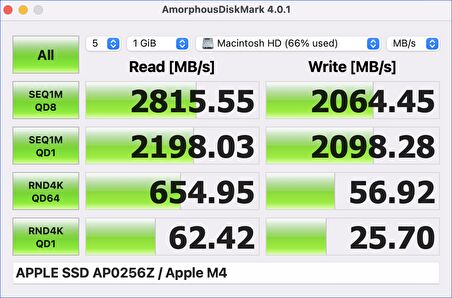
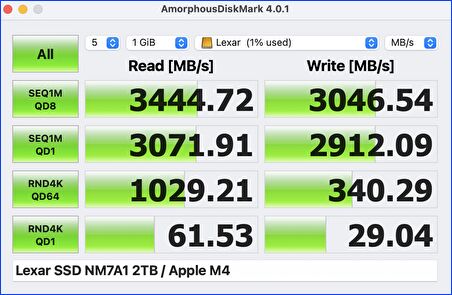
▼上の2つめの記事に掲載の、M4 Mac miniでのSSDの読み書き速度です。上の画像は内蔵 SSD 256GB、下の画像は外付けのM.2 PCIe 4.0 SSD 2TBです。外付けは内蔵よりも スコアとしては速いです(体感レスポンスは内蔵と大きく変わらず)。なお、速度はThunderbolt 4(40Gbps)に対応の外付けSSD エンクロージャーの利用を前提とし、使用するM.2 SSDより異なります。
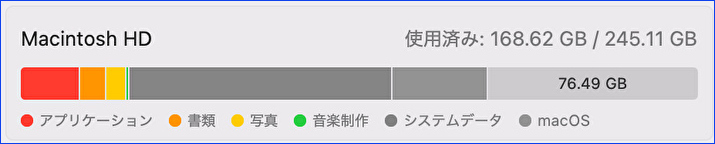
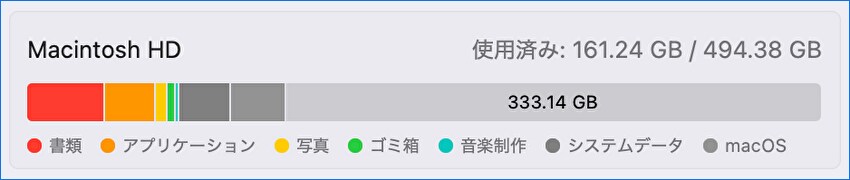
▼上から順に、私のM1 MacBook Air、M2 Pro Mac mini、M4 Mac miniのストレージの使用状況です。M4 Mac miniは外付けSSDも使用しているために 他よりも使用済みは少ないのですが、私の使用状況では256GBで十分とは言えないまでも、何とかなる容量です。

▼512GBへの増量は +36,000円。使用目的によりますが、データ保存用の場合には 外付けSSDも選択肢の一つです(私は外付けを選択)。
▼私がM4 Mac miniで使用、M6 Mac miniに転用する予定の外付けSSD エンクロージャーはこちらです。Amazonではかなり割高(私はAliExpressで購入)・人気薄の製品ですがご参考。


24GB ユニファイドメモリ
前述のとおり、私はメインとなるMacには Parallels Desktopの仮想環境にWindows 11を導入していますが、Windows側にCPUとメモリを割り当てる必要があり、メモリ消費は大きなもの。また、記事の編集時には Google Chromeのタブを30個以上開いていることもあり、これもメモリを消費します。
メモリ 24GB あるいは32GBの選択において、メモリ 24GBでは +36,000円、メモリ 32GBでは +72,000円ですが、後者の場合には メモリ 16GBのミドルレンジクラスのWindows 11 PCが購入できる追加コストです。価格面と、引き続き 仮想環境でのWindows 11の使用の意図から、私は24GBの選択です。なお、私はM6 Mac miniでローカルLLMを使用する目的はありません。
▼私のM4 Mac miniでのメモリ使用量の事例です。画像では非表示ですが、Parallels Desktop 仮想環境のWindows 11にてメモリ 約6GBを消費しており、また、Google Chromeのタブを多く開いていることから、スワップが生じています。これにより、軽作業においても多少の引っ掛かりを感じるような、微妙なところです。

▼Parallels Desktopの一つです。
M4 Mac mini、仮想環境 Windows 11の実測ベンチスコアと体感レスポンスを確認してみた
10ギガビット Ethernet
M4 Mac miniのイーサネットは1Gbpsですが、M6 Mac miniは標準装備で 2.5Gbpsとなっています。また、WiFiもWiFi 7となり、通常は標準装備で十分ですが、私は以下のとおり Nuro 光 10G + 10G スイッチイングハブで運用しており、これにあわせて 10ギガビット Ethernetを選択しました。
Nuro 光 10G、2ヶ月利用の使用感。自宅の10G環境と周辺機器、ブラウザの回線速度
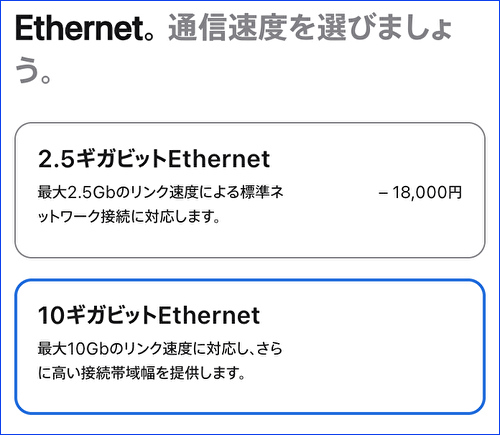
▲▼10ギガビット Ethernetへの変更は +18,000円。以下の記事にて掲載の、10Gbps USB-C to RJ45 アダプターが15,000円前後 かつヒートシンクに熱を帯びるため、+18,000円の追加は高くないとの認識です。
Acasis 10Gbps USB-C to RJ45 アダプターの実機レビュー、Mac, Windows 11,Ubuntuにおいて安定動作
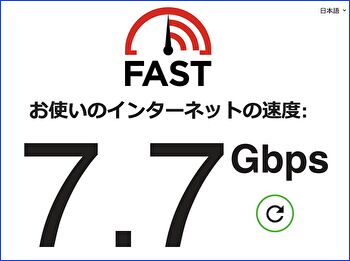
▼こちらはM4 Mac miniと上記の10Gbps USB-C to RJ45 アダプターを利用しての、自宅の10G環境(Nuro 光 10G + 10G スイッチイングハブ)でのブラウザ回線速度です。M6 Mac miniの10ギガビット Ethernetにおいても、同水準の速度が出るだろうと思われます。
まとめ
私のM4 Mac miniの使用状況、自宅のシステム環境を踏まえて、私がM6 Mac miniの注文にあたりカスタマイズした事項(メモリ 24GBと10ギガビット Ethernet)とその背景を記載しました。私の場合、仮想環境でのWindows 11の使用と、自宅の10G ネット環境を踏まえてのカスタマイズとなります。
一時、M5 MacBook Airの購入も検討していましたが値上がりを受けて断念。私の用途では、Ethernet以外はM4 Mac miniでも十分とも思えますが、衝動買いに近いものもあります。
▼2026年9月23日現在、Amazonでは256GB / 512GBモデルともに、5%オフのタイムセールを開催中


コメント