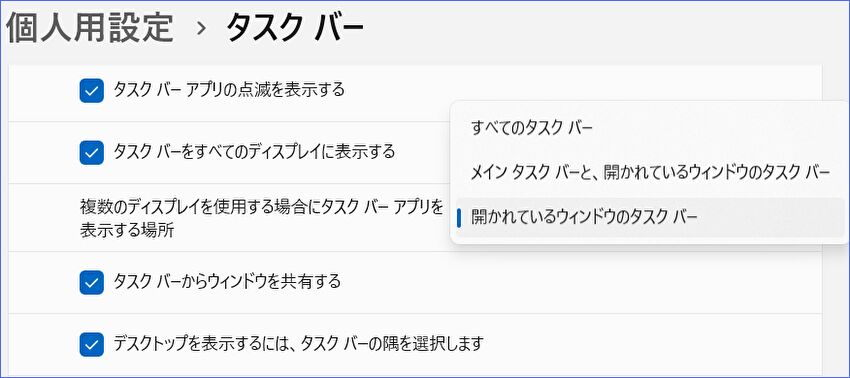
Windows 11 PCにて、マルチディスプレイを利用することの多い私の備忘録的な記事となりますが、サブディスプレイでのタスクバー表示の制御について記載します。
ごく基本的な対応ですが、「設定」の「タスクバー」にて、サブディスプレイではタスクバーを非表示にするなどの制御を行うことができます。
設定方法と表示事例
サブディスプレイでのタスクバー表示の制御・設定方法と表示事例について記載します。
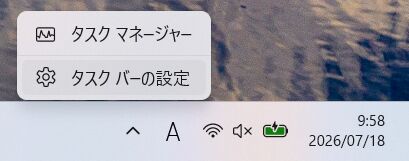
▼Windows 11 「設定」の「タスクバー」にて制御を行いますが、「設定」アプリの「タスクバー」項目の表示は、タスクバーを右クリックし表示の画面にて「タスクバーの設定」の押下により、簡単に行うことができます。
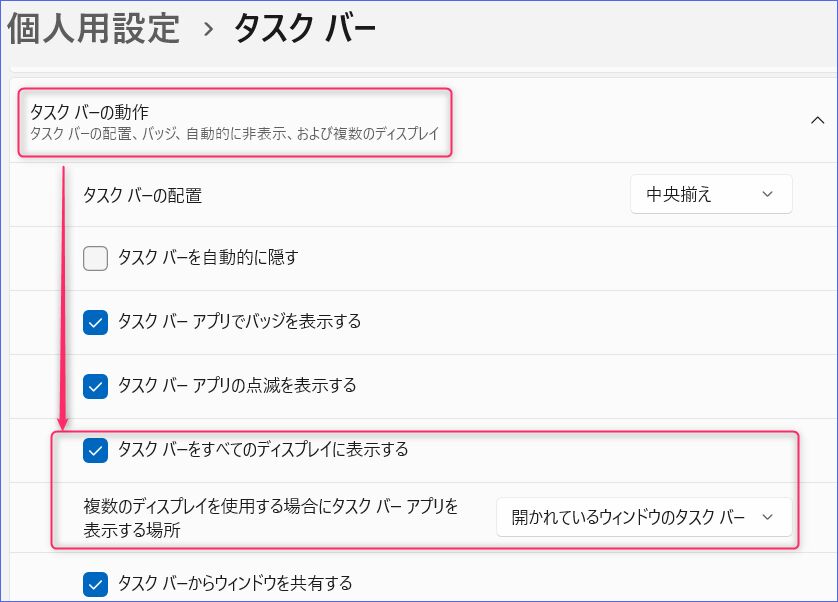
▲▼「タスクバー」のうち制御する項目は、「タスクバーの動作」の項目にある赤枠の「タスクバーをすべてのディスプレイに表示する」です。初期設定では有効化されており、下の画像のようにメインディスプレイ(上)、サブディスプレイ(下)ともに同じアプリが表示されています。
なお、メインとサブのディスプレイの解像度が異なる場合など、サブディスプレイの縦幅とアプリのアイコンサイズがおかしいことがあります。この場合、「タスクバーをすべてのディスプレイに表示する」を有効化・無効化と切り替えるうちに直ります(もしくは、「すべてのタスクバー」のプルダウンを開き、別の項目を選択し元に戻す)。


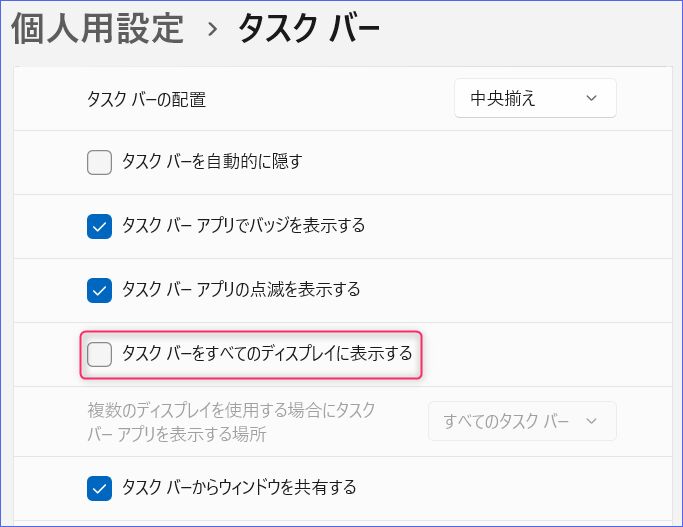
▼「タスクバーをすべてのディスプレイに表示する」を無効化した場合、タスクバーはメインディスプレイのみでの表示です。個人の好みによりますが、私は無効化して使用する場合が多いです。
▼有効化したうえで、プルダウンを開いた状態です。「すべてのタスクバー」は上の画像のメイン・サブディスプレイともに同じ項目を表示する設定です。
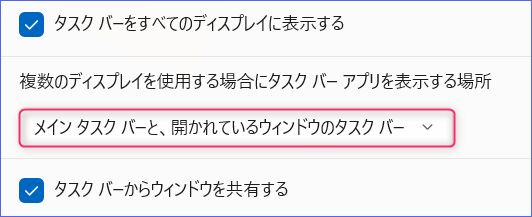
▲▼サブディスプレイにて、コントロールアプリの右側に表示のアプリを表示している状態ですが、「メインタスクバーと、開かれているウインドウのタスクバー」を選択した場合の表示は以下です。メイン・サブディスプレイ双方のタスクバーに、サブディスプレイで表示しているアプリアイコンが表示されます。


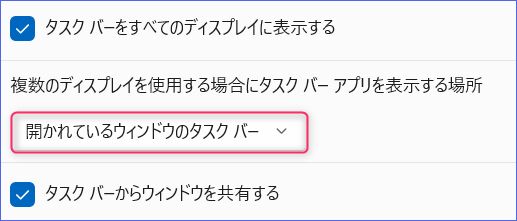
▲▼上と同様にサブディスプレイにアプリを表示している状態ですが、「開かれているウインドウのタスクバー」を選択した場合、アプリを表示しているメイン・サブディスプレイの片方にのみ、開いているアプリアイコンが表示となります。


まとめ
Windows 11 PCにてマルチディスプレイを利用している場合、サブディスプレイでのタスクバー表示の有効化・無効化は、「設定」「タスクバーの動作」「タスクバーをすべてのディスプレイに表示する」の項目にて、簡単に行うことができます。また、サブディスプレイでのタスクバーの表示を有効化した場合、以下の表示をコントロールすることができます。
- 「すべてのタスクバー」、双方のディスプレイにて 同じアイコン等を表示(右側のWiFi、サウンド、バッテリーアイコンなどを除く)
- 「メインタスクバーと、開かれているウインドウのタスクバー」、サブディスプレイで表示のアプリのアイコンをメインタスクバーにおいても表示
- 「開かれているウインドウのタスクバー」、アプリを表示しているメイン・サブディスプレイの片方にのみ、開いているアプリアイコンが表示
コメント