今回レビューするソフトは、パーティションソフトウェア「MiniTool Partition Wizard バージョン 13.9」です。バージョンアップにより「BitLocker 管理機能」が追加となり、無料版においても BitLockerの無効化・有効化の制御に対応しています。
今回のレビュー記事においては、無料版では「重複ファイルの削除」と「BitLockerの無効化」、有料版に更新してのOSクローンの機能を掲載しています。
レビューするソフトはこちら
パーティションソフトウェア MiniTool Partition Wizard 13.9、公式サイト
インストール
公式サイトの画面指示に従うのみとなりますが、インストール手順について記載します。
MiniTool Partition Wizard 13.9、公式サイト
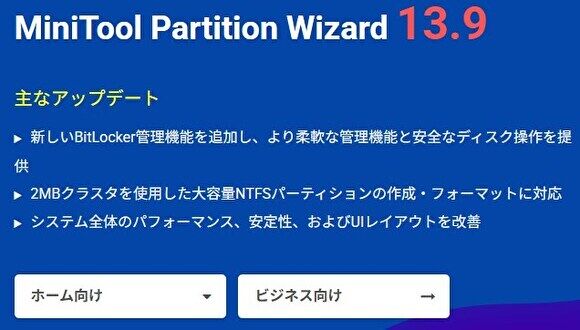
▲▼こちらの公式サイトにアクセスし、以下の「ホーム向け」のプルダウンより「無料版」を押下し、その後の画面にて「ダウンロード」を押下します。
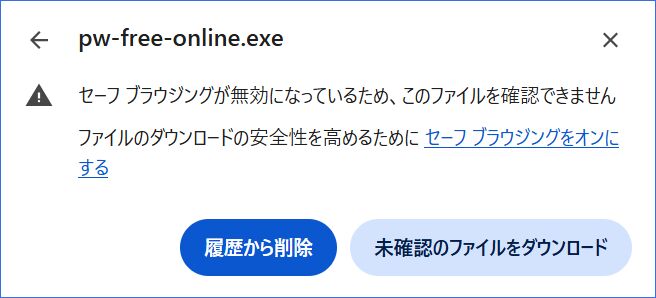
▼他のダウンロードソフトも同様ですが、Chromeにて以下のメッセージとなった場合には「未確認のファイルをダウンロード」を押下します。
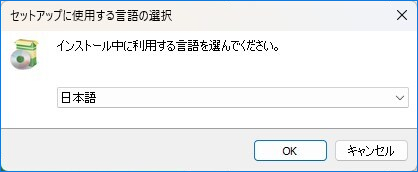
▼もちろん、日本語に対応しています。
▼インストールプロセスで表示の画面ですが、無料版では機能が制限され、OSクローンなどでは有料のプロ版が必要です。
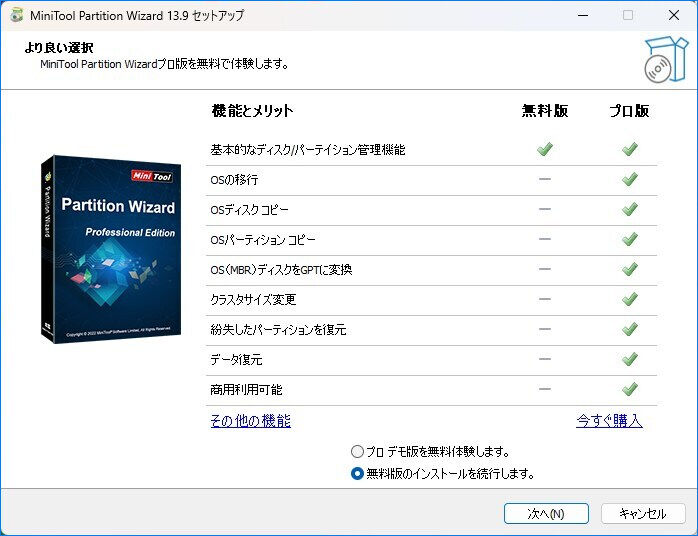
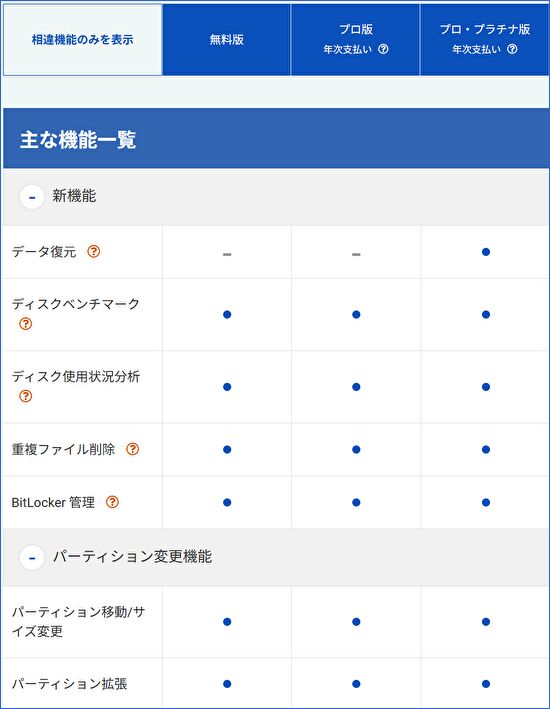
▲▼なお、上の画像では無料版の機能が大きく限定されているように見えますが、無料版・プロ版の機能の相違の詳細は、公式サイトの以下のページにおいて確認できます。
MiniTool Partition Wizard バージョン別機能一覧
▼上のページより、無料版・有料プロ版の機能の相違の一部抜粋ですが、(スクショ表示は省略していますが)例えばパーティション変更機能で無料版で出来ない機能は「クラスタサイズ変更」と「FATをNTFSに変換のみ」となり、OSクローンやOSディスクのコピー以外では 無料版で十分との認識です。
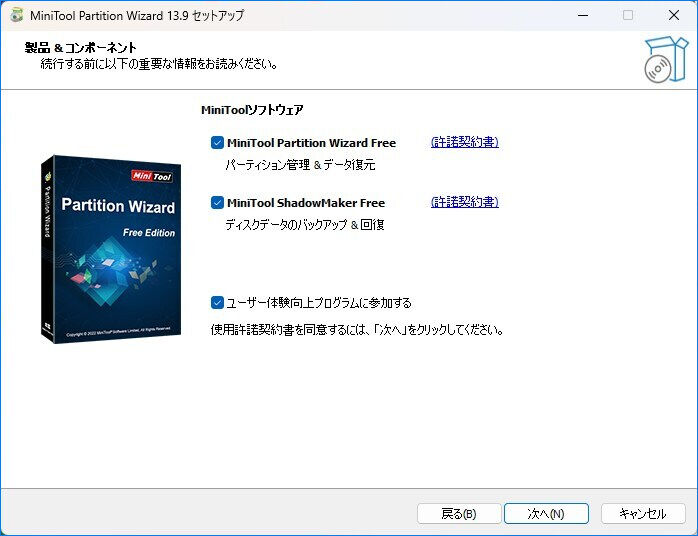
▼インストールプロセスの続きですが、インストールする製品・コンポーネントの選択画面です。
▼以下の画面により、インストール完了です。
▼ホーム画面はこちら。ホーム画面が大きく、サイズの変更ができないのですが、クリックで拡大できます。
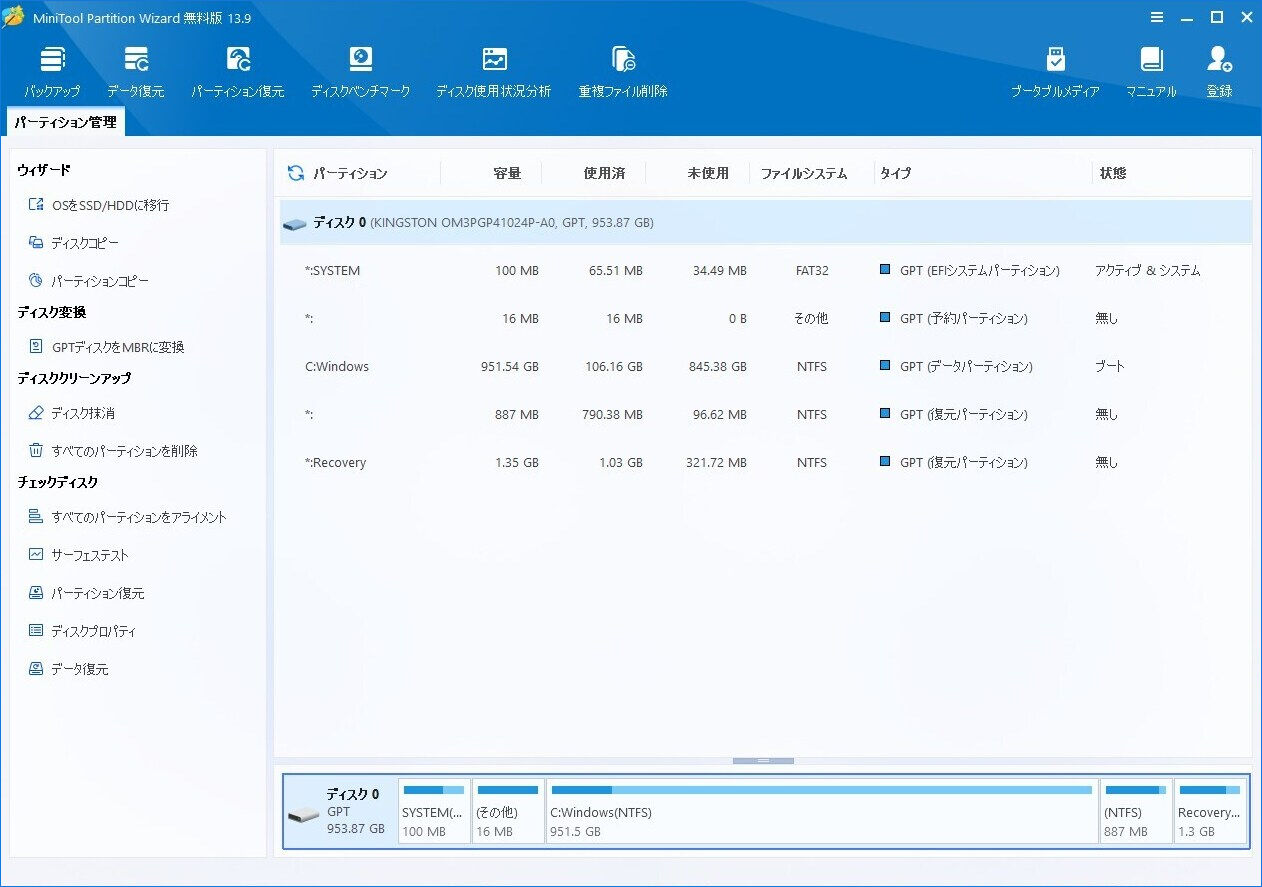
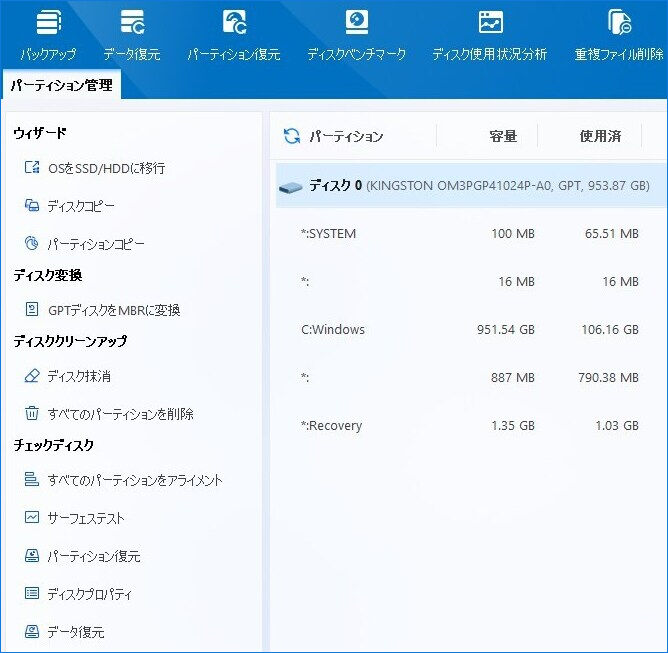
▼上の画像のうち、メニュー項目を拡大しました。
無料版での対応事例
無料版で対応できる事例のうち、「重複ファイル削除」と「BitLocker 管理」について記載します。なお、繰り返しの掲載となりますが、無料版・プロ版の機能の相違の詳細は、公式サイトの以下のページにおいて確認できます。
MiniTool Partition Wizard バージョン別機能一覧
重複ファイル削除
無料版にて、重複ファイルの削除(選択しての任意での削除)を行うことができます。もちろん、目検での重複ファイルの抽出は困難ですので、残容量の少ないストレージなどにおいて、効率的に空き容量を大きくすることができます。
▼クリックにて拡大できます。右下の「今すぐスキャン」の押下により、瞬間的に重複ファイルを抽出することができます。
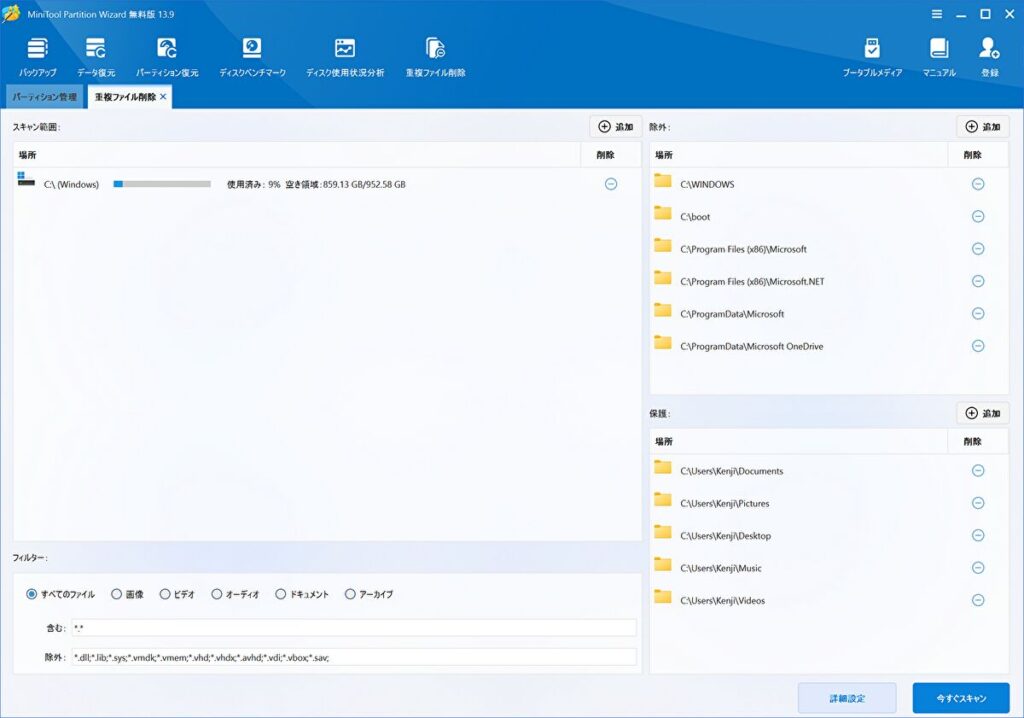
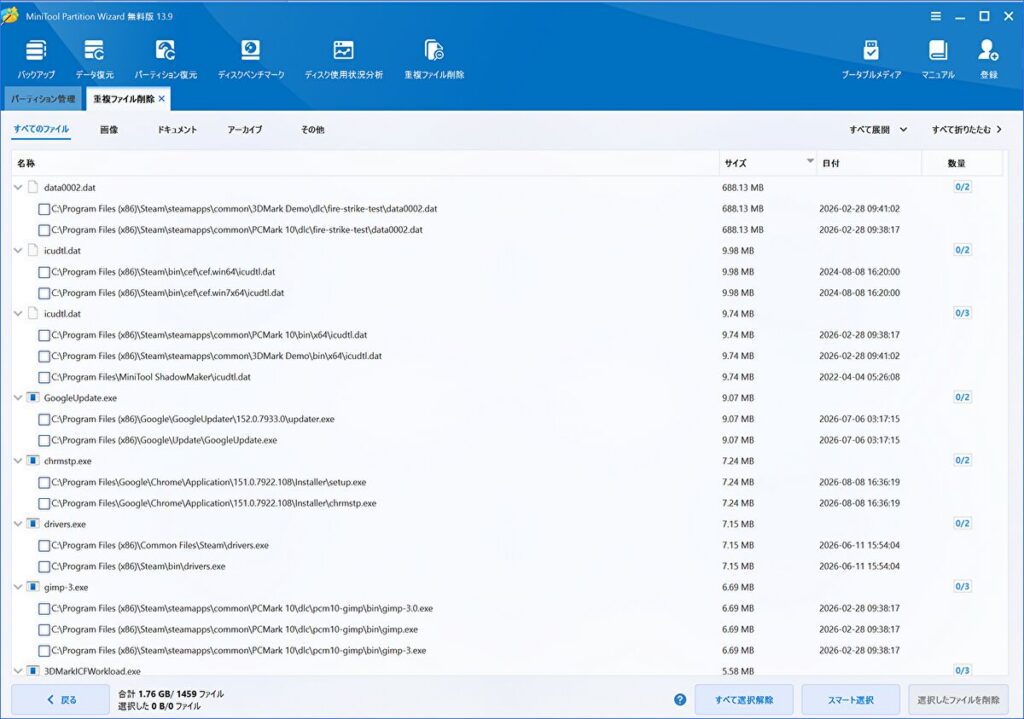
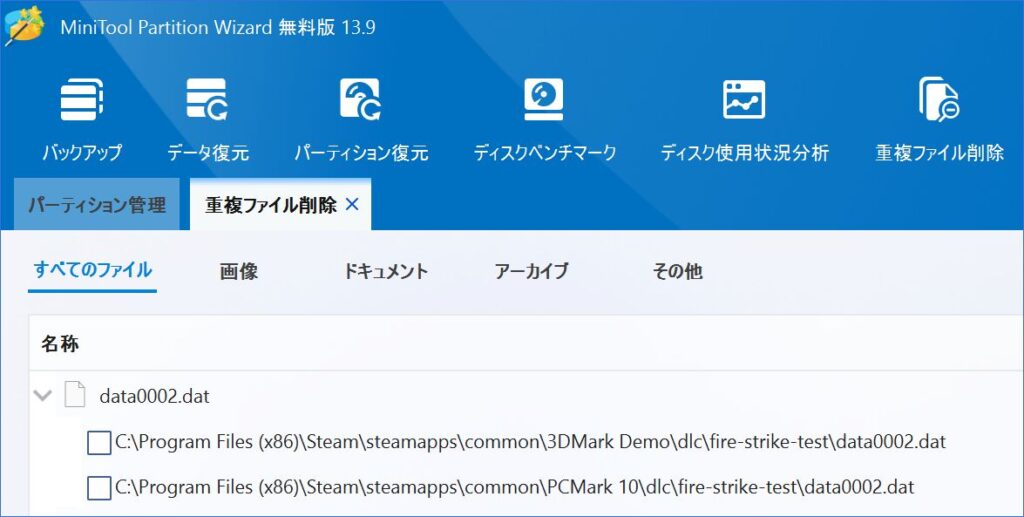
▲▼上は抽出画面の全体像、下は左側の上下を拡大した画像です。私の事例では、合計 1.76GB / 1459ファイルを数秒で抽出できました。名称やサイズで並び替えることができます。
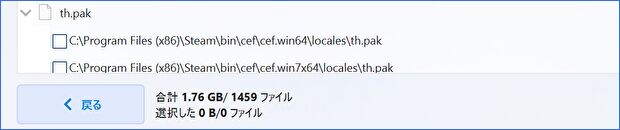
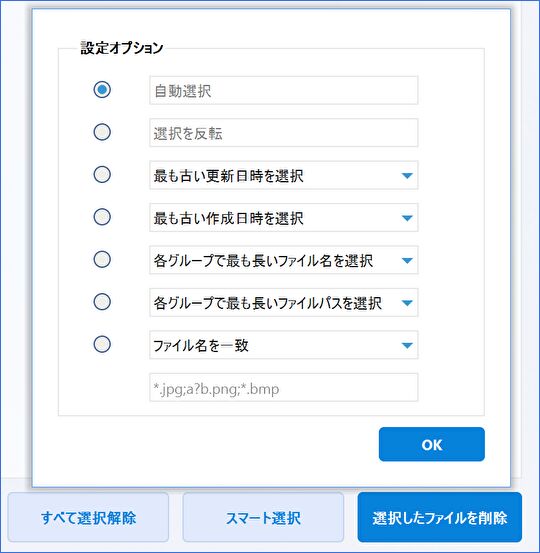
▼右下に「スマート選択」のボタンがあり、ファイル名などで検索することもできます。削除するファイルを選択後、右下の「選択したファイルを削除」で削除実行です。
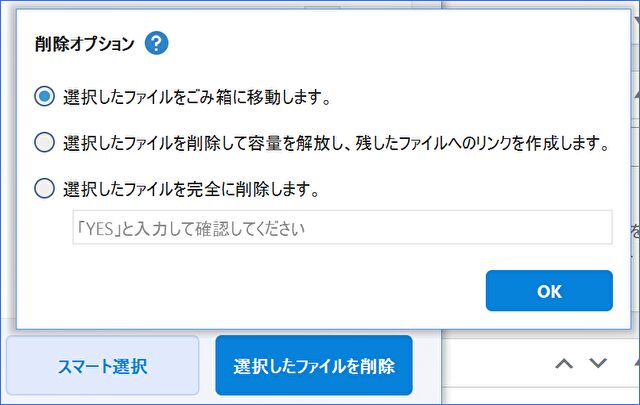
▼削除する際には、「ゴミ箱に移動」「完全に削除」などを選択できます。
BitLocker 管理
「MiniTool Partition Wizard」がバージョン 13.9にアップデートしたことによる大きな追加機能が、BitLockerの管理(有効・無効の対応)が同ソフトで行うことができること。これにより、その他の管理も含めて、ストレージ管理のオールインワンソフトの位置づけのように感じます。
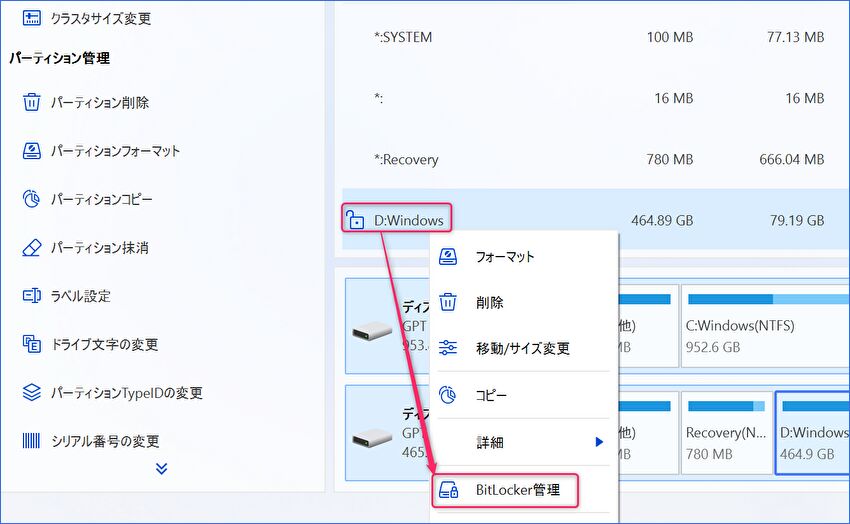
▼ホーム画面の上メニュー「パーティション管理」で表示の以下の画面にて、Windowsの上で右クリックの子画面に「Bitlocker管理」の項目がありますので、これを押下します。
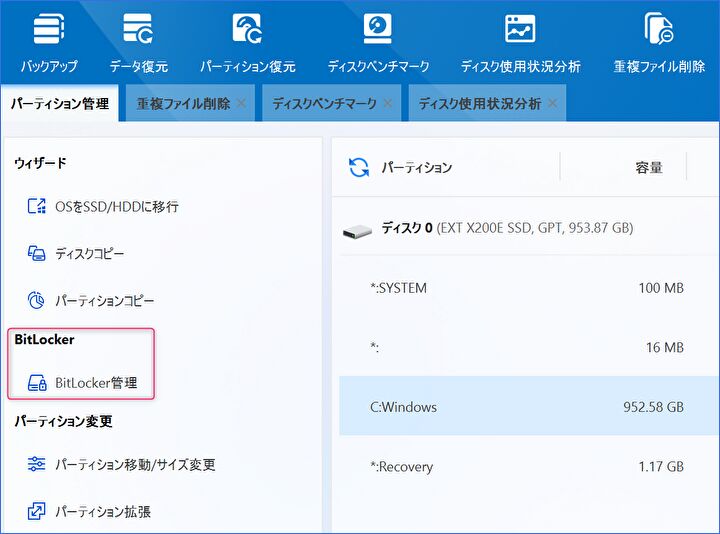
▼ちなみに、上の操作により 左メニューに「BitLocker」の項目が表示となります。
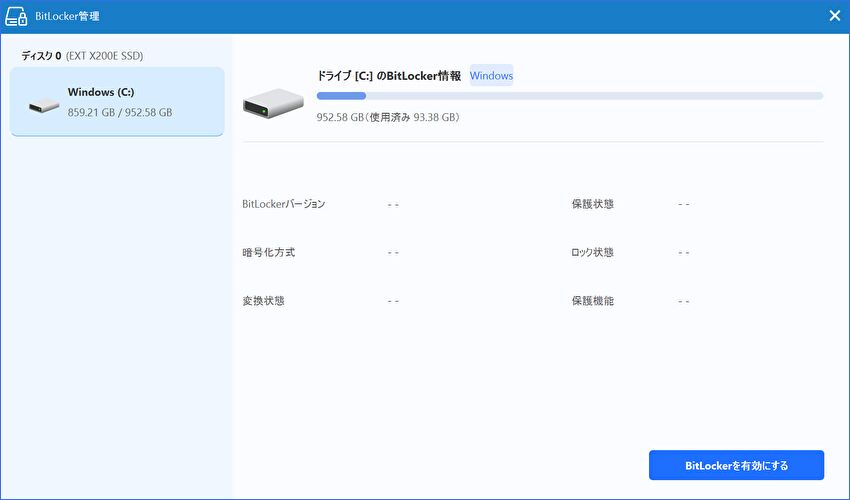
▼「BitLocker」の項目を押下すると以下の画面となり、右下のボタンにより、BitLockerの有効化・無効化を行うことができます。
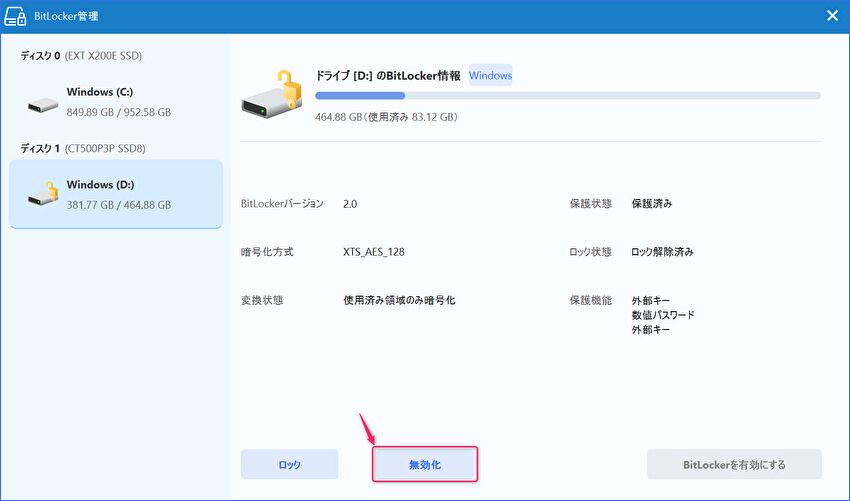
実際にBitlockerが有効化されているSSDにおいて、無効化してみました。
▼3つ上の画像の「Bitlocker管理」を押下すると以下の画面となり、「無効化」を押下します。
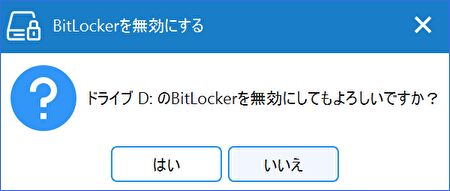
▼無効化してよいか問われますので、「はい」を押下します。
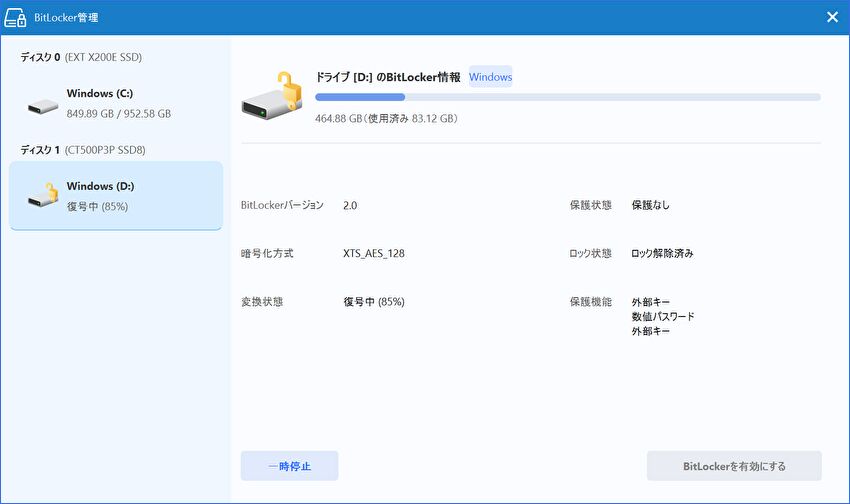
▼無効化中の画面ですが、左メニューと右側の中央に進捗を示す%が表示となります。
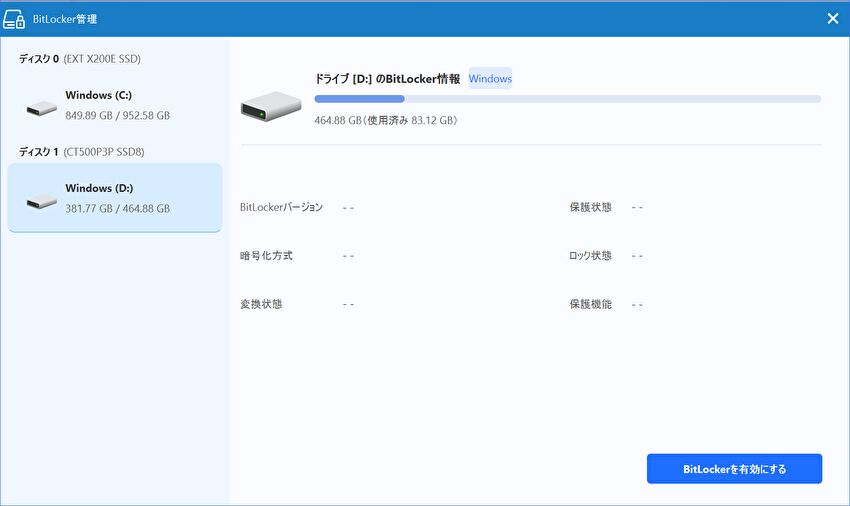
▼無効化を試してみましたが、以下の「Bitlockerを有効にする」のボタン表示で無効化の完了です。
▼Bitlockerの無効化・有効化は、以下の記事に掲載のエクスプローラー経由でも簡単に行うことができますが、本ソフト経由ではパーティション管理などを含めて一元管理できるメリットがあります。
Windows PC、BitLockerを無効化する方法とBitLocker 回復エラーとなった複数の事例
有料 プロ版でのOSクローンの対応事例
OSクローンは有料のプロ版での対応となりますが、無料版からプロ版に移行し、実際にOSクリーンを行ってみました。
無理版からプロ版への移行
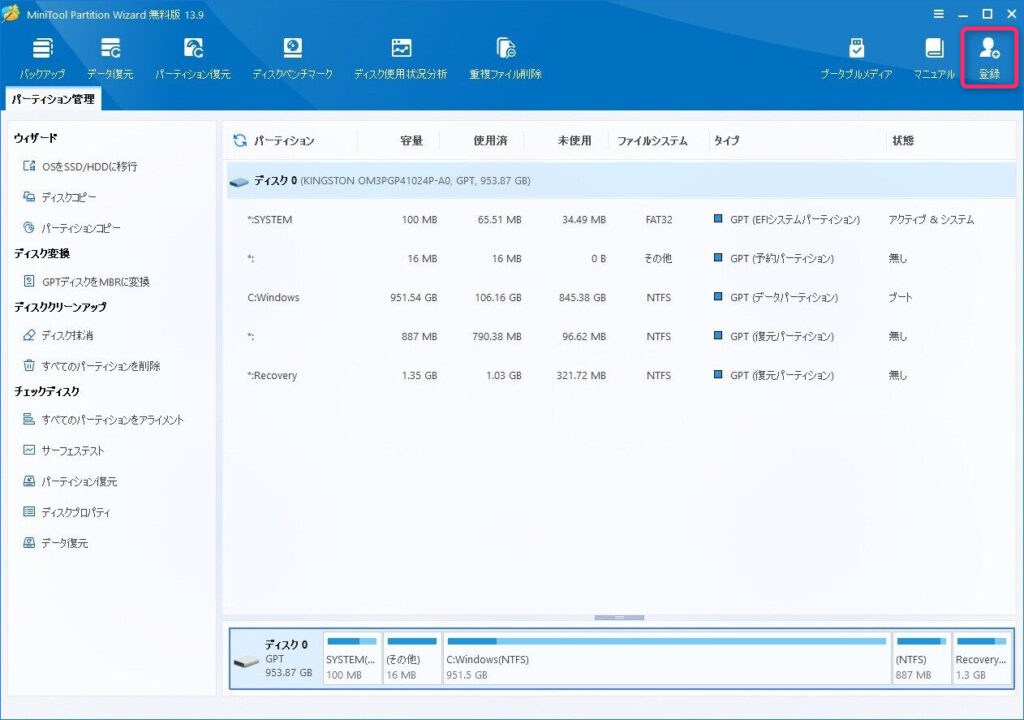
上のホーム画面でのプロ版への移行は、ホーム画面右上の「登録」からライセンスの購入と登録を行うことができます。なお、最安構成の以下のバージョンは税込 9,680円です(2026年8月16日現在)。
- 年次支払いの1PCにつき1ライセンス
- 1年間無料アップグレード
OSクローン、事前に用意する機器
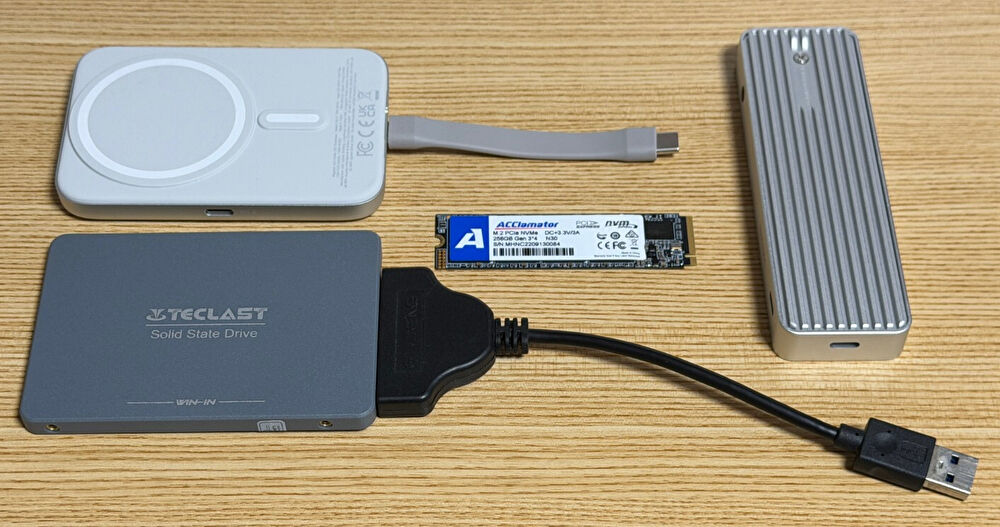
OSのクローンにあたり、他のソフトも同様ですが、PCにSSDやHDD スロットが2つ以上ある場合を除き、上の写真、以下の製品の事例のように、USB 接続のSSD ケース・アダプターが必要となります。
なお、私は今回、PCに装備のM.2 PCIe 4.0 SSDから2.5インチ SATA SSD、M.2 PCIe 4.0 SSDからM.2 PCIe 3.0 SSDの2回、OSクローンを実行・試してみました。
▼私が使用したアダプターはいづれも在庫切れとなっています。以下は同種の製品の販売事例です。
BENFEI 2.5インチ SATA USB 変換 ケーブル アダプター、Amazon
Yottamaster M.2 SSD 外付けケース NVMe SATA 両対応、Amazon
OSクローンの事例
OSクローンについては、以下の2つめの公式サイトのページにチュートリアルがあります。あわせて参照いただければと思います。
MiniTool® Partition Wizard オンラインマニュアル
OSをSSD/HD に移行する方法| MiniTool Partition Wizard のチュートリアル
なお、前述のとおり、私は今回、約85GBのOSクローンを2回試してみましたが、1と2の事例ではOSクローンに要した時間が大きく異なり、M.2 PCIe SSDのOSクローンの場合、2の時間が標準的のように感じます(SSDの種類やUSB接続・転送速度により異なります)。
- M.2 PCIe 4.0 SSDから2.5インチ SATA SSD。他のソフトを起動したままでのOSクローン、低速のSATA SSDへのOSクローンであったことも影響してか、所要時間は約2時間半
- M.2 PCIe 4.0 SSDからM.2 PCIe 3.0 SSD。他のソフトの起動なし、所要時間は約30分
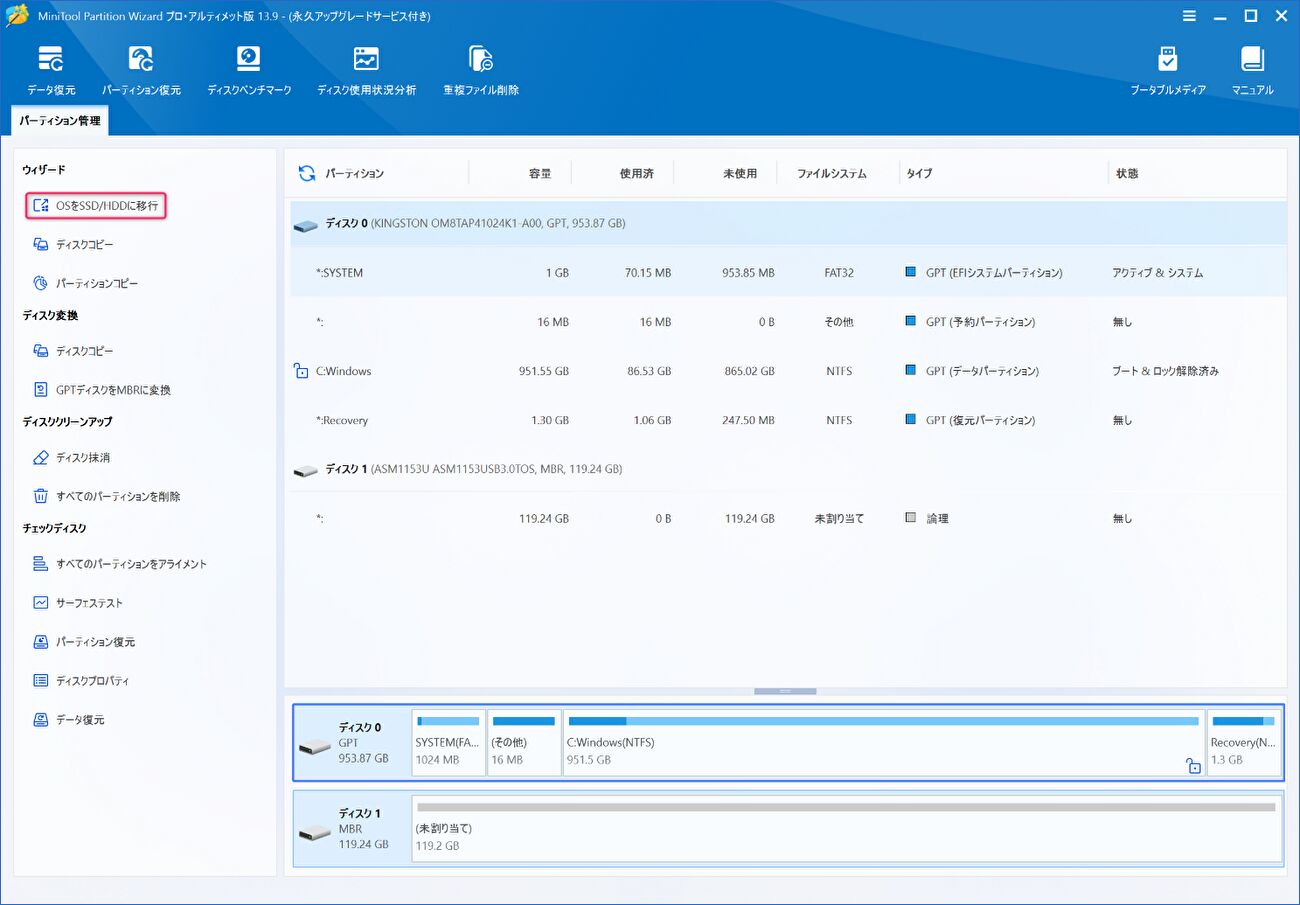
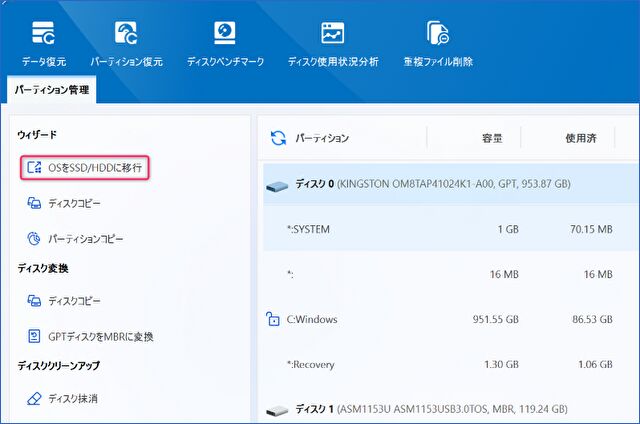
▼以降の画像も同じですが、クリックで拡大できます(ポイントになる拡大画像も掲載しています)。OSクローン先のSSDやHDDを接続し、左メニューの「OSをSSD/HDDに移行」を押下します。
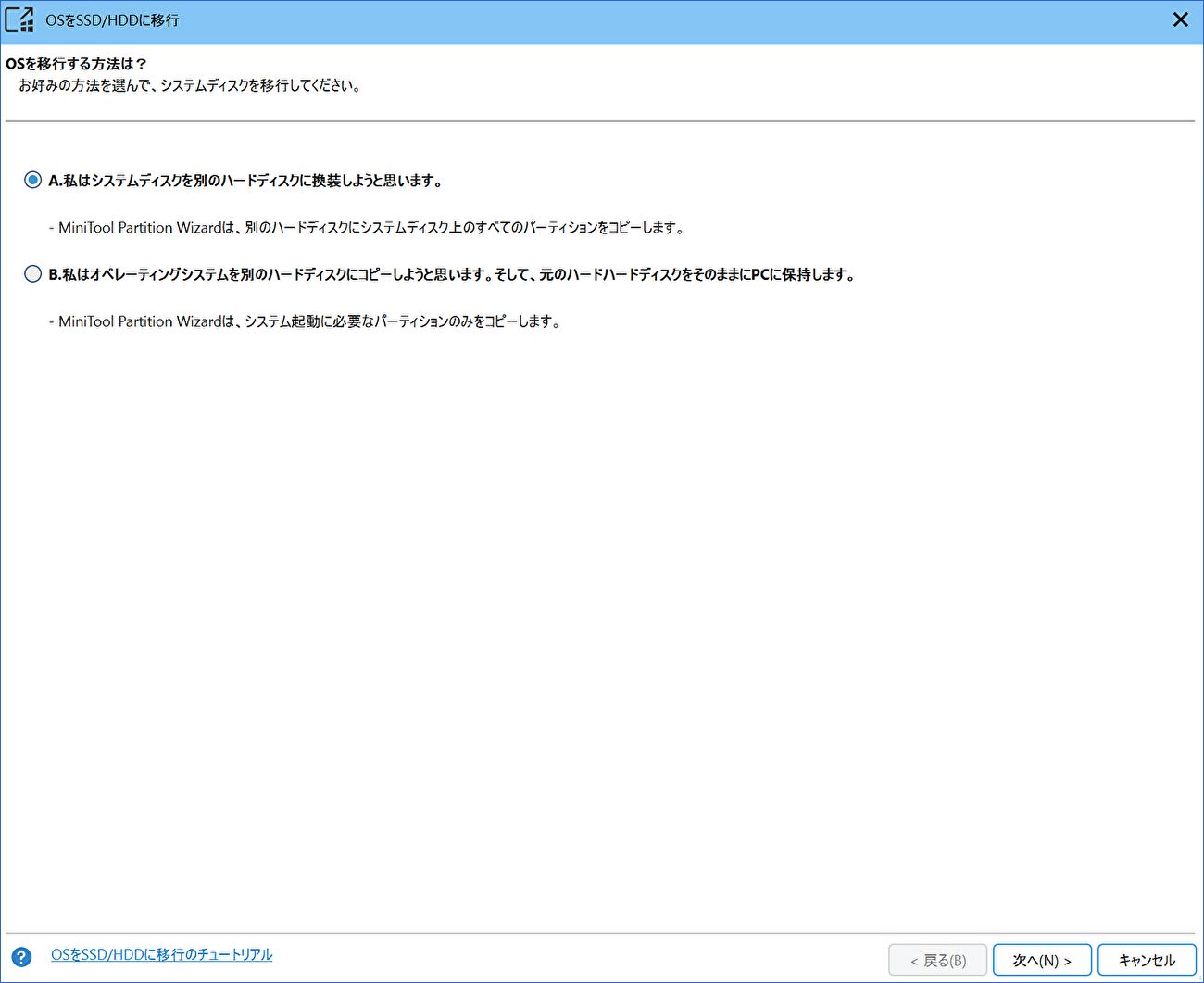
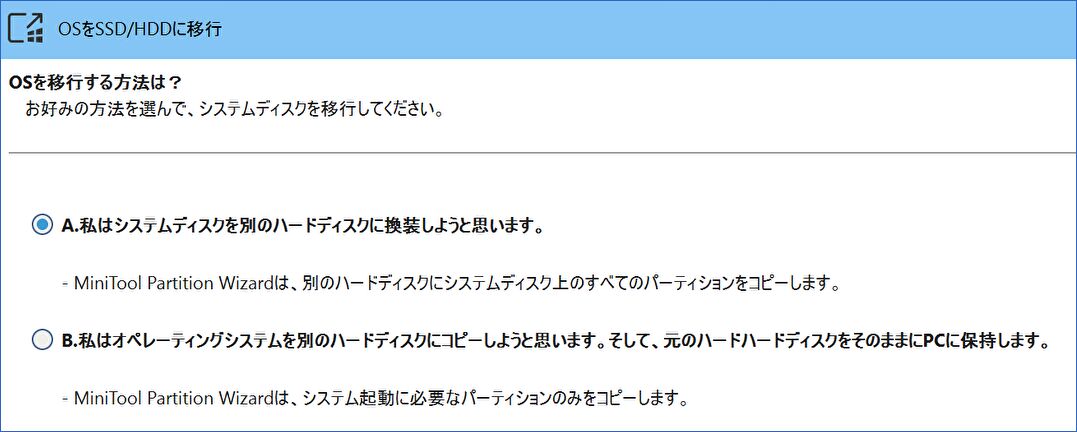
▲▼「OSを移行する方法」を選択し、右下の「次へ」を押下します。Aは元のPCのSSD/HDDを換装する場合、BはOSをクローンのうえバックアップ、あるいはストレージの使用先のWindowsのライセンスを変更(移行先のライセンスを活かす)して SSD/HDDを利用する、と理解しています。私は今回、Bを選択しました。
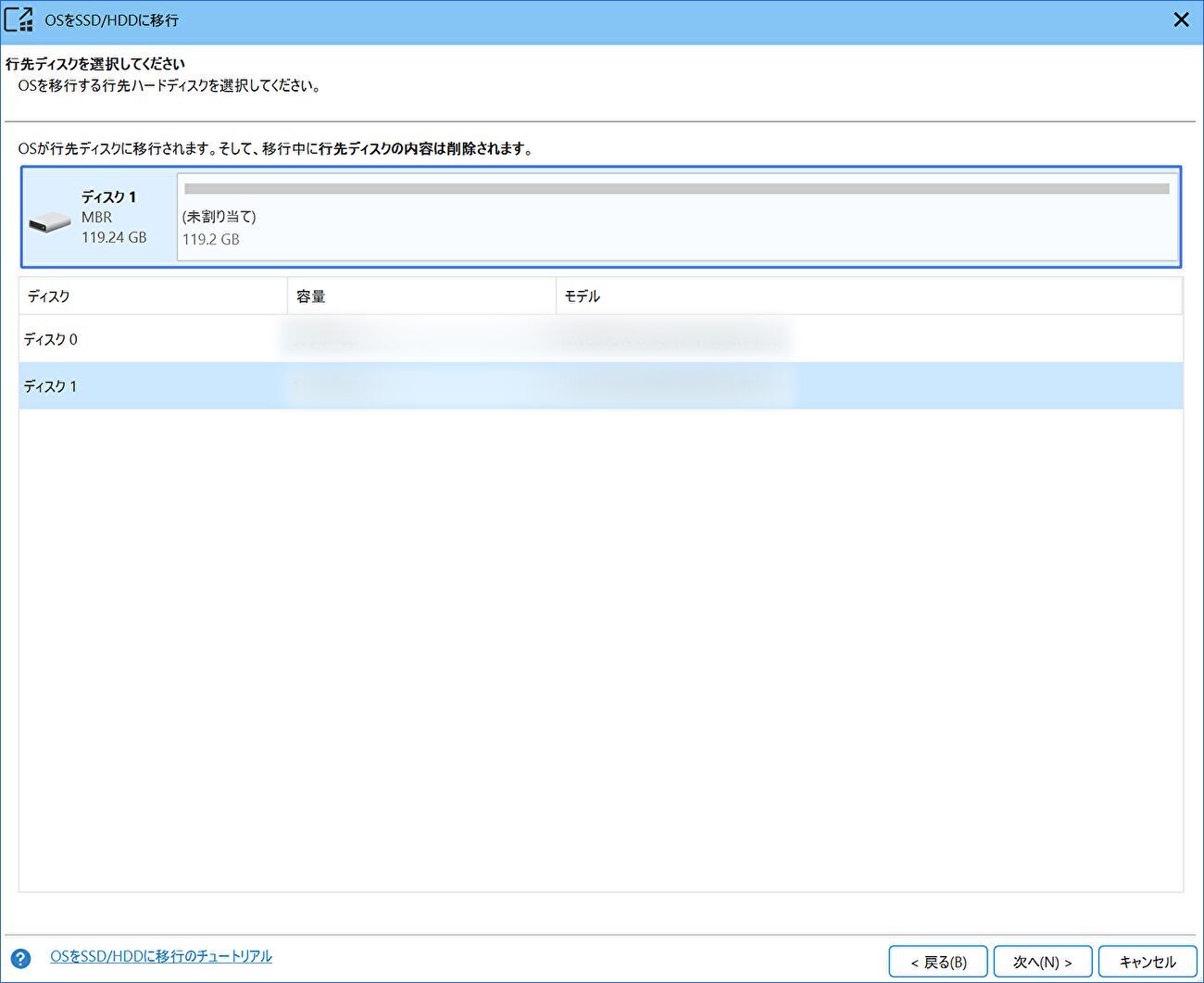
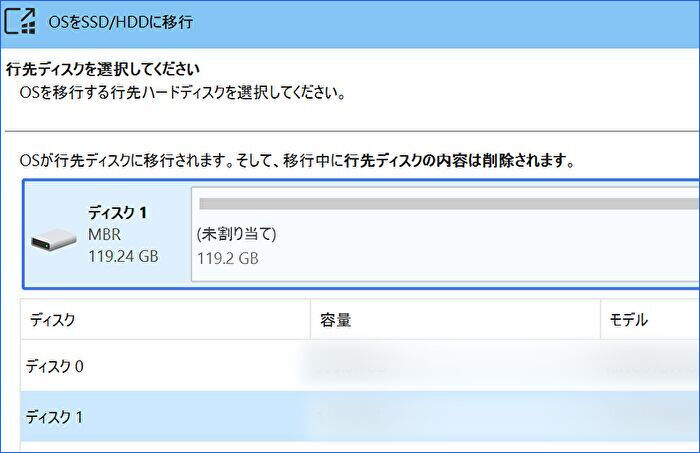
▲▼移行先のディスクを選択します。記載するまでもないですが、移行元と移行先のストレージを間違わないように慎重に行う必要があります。ちなみに、私は以前、他のソフトとなりますが、2つのSSDをUSB接続し、移行元と移行先を間違えて、移行元のデータを消失したことがあります。
なお、行先ディスクのSSDを初期化・フォーマットすることなく使用したため、以下の画像で「未割り当て」となっていますが、OSクローンのプロセスにて全て対応できました。
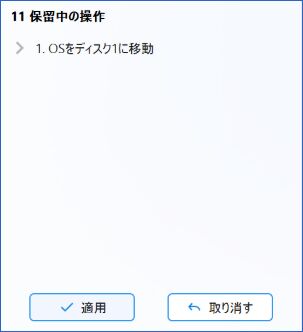
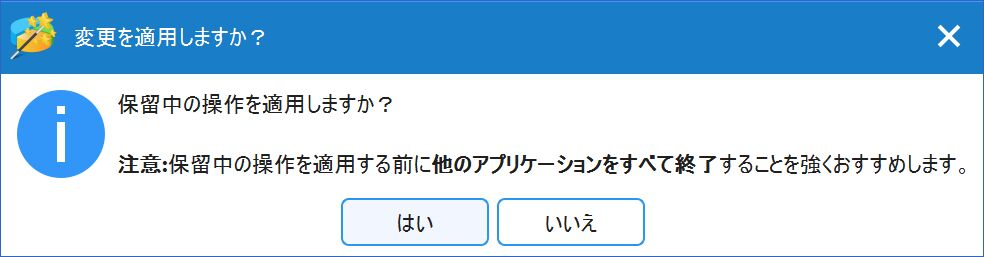
▼以下の上の画像はホーム画面左下の一部ですが、プロセスの過程で保留中の扱いとなりますので、上の画面の「適用」、2つめの画像の「はい」の押下により実行します
。なお、注意事項として、以下の画面に「他のアプリケーションをすべて終了することを強くおすすめします」とあります。私は2回実行したうちの1回は これを行わずに実行したのですが、OSクローンに時間を要したのは 他のアプリを開いたまま行ったことも一因のように思います。
▼OSクローン中の一コマ。私は容量 85GB程度のSSDをクローンしたのですが、2回のうち初回のSATA SSDへのクローンは2時間半ぐらい要したとの記憶です。なお、2回目のM.2 PCIe 3.0 SSDへのクローンは30分ほどで完了しました。
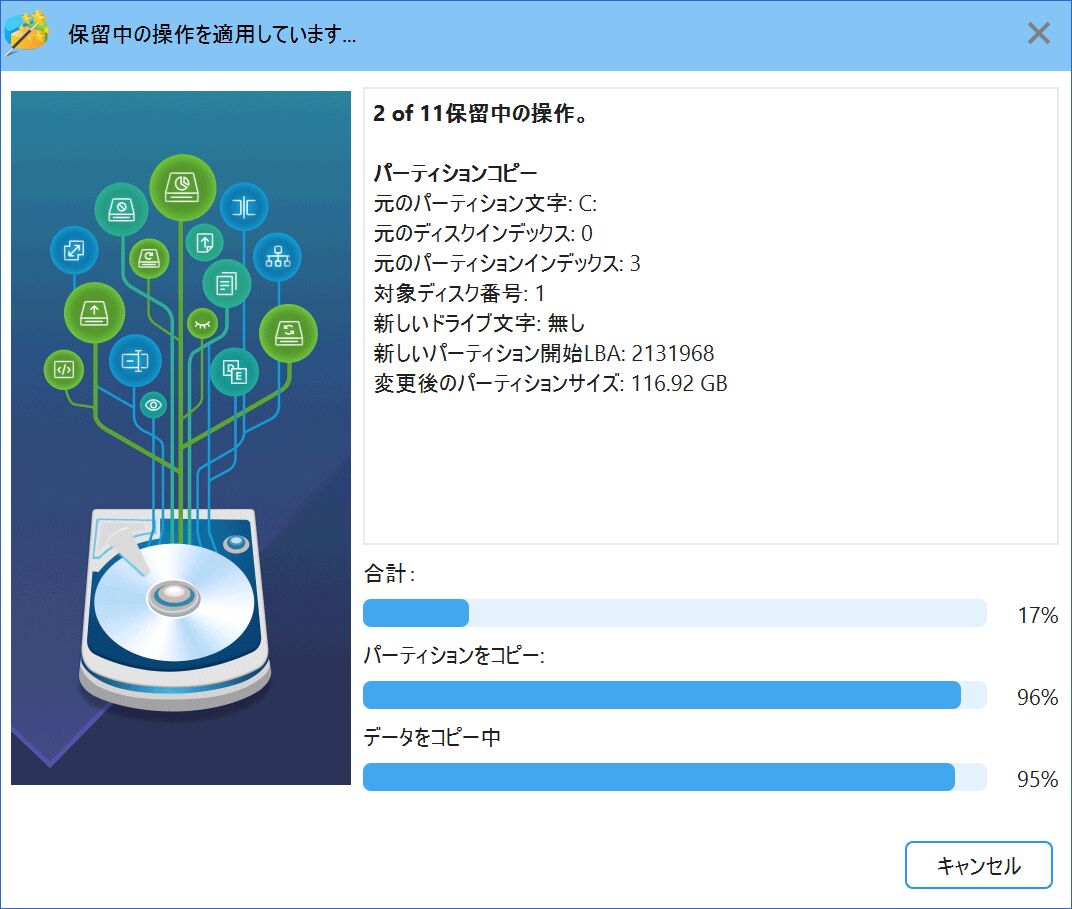
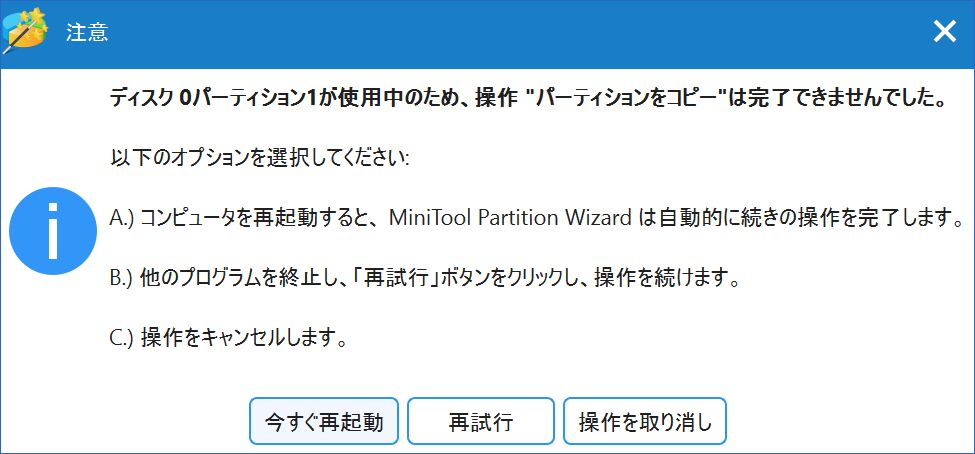
▼以前のバージョンでのOSクローンにおいても、同じメッセージが表示されたこともあるとの記憶ですが、「パーティション1が使用中のため、操作 パーティションをコピーは完了できませんでした」とのメッセージを伴い一時中断です。他のアプリを起動したまま、アプリを終了しての実行ともに、同メッセージがが表示されたため、この仕様とも思えます。
なお、対応方法として画面のAとBのオプションがあり、私はAのオプションのPCの再起動を行いました。これによりWindows 11の起動前に後続のプログラムが継続となり、難なくOSクローンが完了しました。ただし、OS クローンが完了したことがわかりにくいためです。
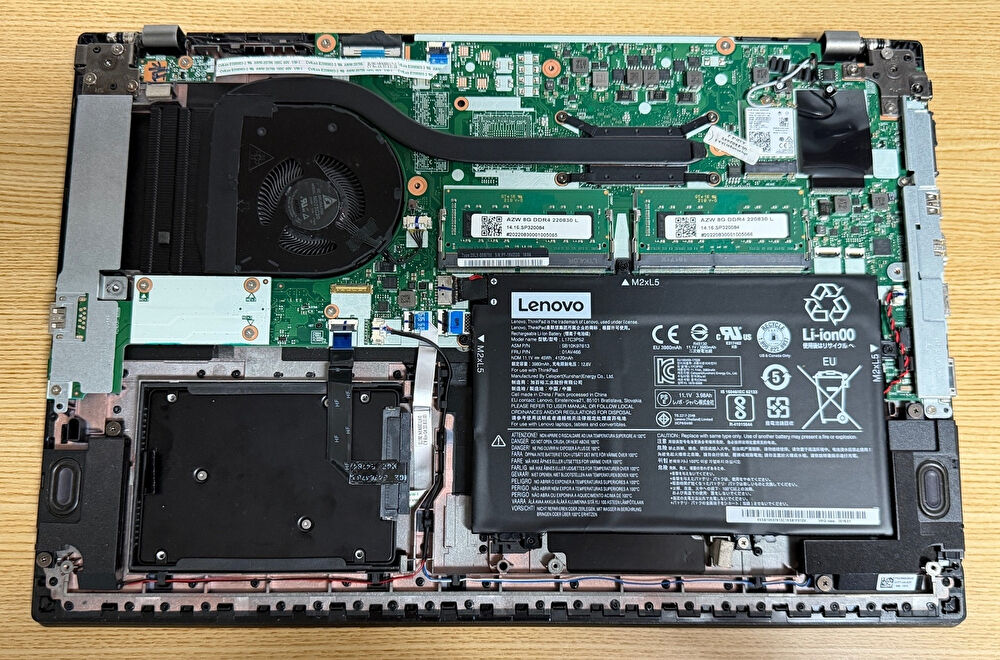
▲▼なお、今回 OSクローンにより対応したのは、上の写真・以下の記事で掲載の「ThinkPad L580」です。中古で購入の古いPCですが、Windows 11をインストールしていたSSDから起動しなくなり、今回の事例の別のPCからOSを他のSSDにクローンし対応。Windows 11のライセンスは「ThinkPad L580」のものを使用し、普通に動作しています。
写真で詳説、ThinkPad L580のメモリ増設、HDDからSSDへの換装、2nd SSDを増設する手順
まとめ
「MiniTool Partition Wizard バージョン 13.9」のレビューとして、ごく一部の機能となりますが、以下について記載しました。
- 無料版にて「重複ファイルの削除」と「BitLockerの無効化」
- 有料版にて「OSクローン」
今回のレビュー投稿にあたり、無料版においても、ストレージのパーティション管理やBitlocker 管理など、一般的な一通りの機能を備えています。「重複ファイルの削除」においては、抽出・削除ともにごく短時間で対応でき便利です。また、「Bitlocker 管理」においては、Bitlockerの無効化・有効化を他のパーティション・ドライブの管理と合わせて一元管理・対応できる利便性を備えています。
また、有料版のOS クローンにおいては、途中でWindows 11を再起動しての対応となるものの、2回ともにエラーが生じることなく対応できており、もちろん クローンしたSSDも普通に動作しています。なお、一般的には、新品ストレージの初期化の作業を伴いますが、本製品ではこの対応を意識することなく対応することもできます。
レビューしたソフトはこちら

コメント