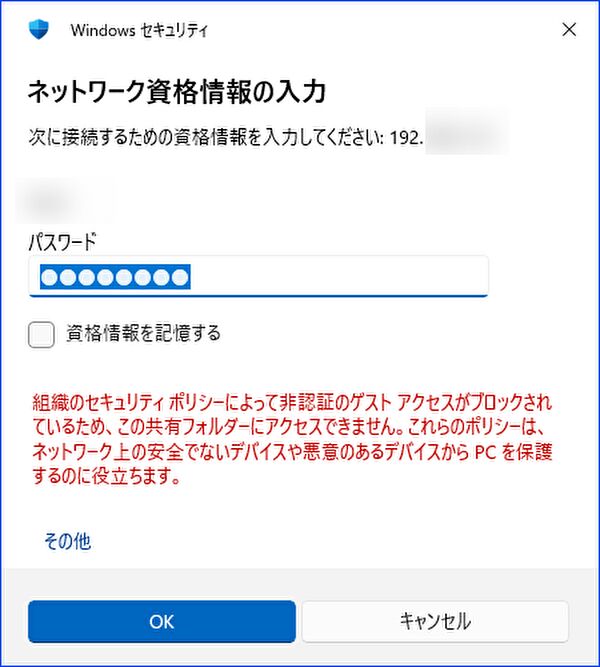
ファイルサーバー・NASとしての利用目的で、ミニPCにUbuntuをインストールし SMBの設定を行い、Windows 11 PCから参照したところ、上の画像のように「組織のセキュリティポリシーによって非認証のゲストアクセスがブロックされている」とのエラーで接続できず。
このエラーの原因・対応は、Ubuntu、Windows 11 PCにて複数あると思いますが、私の場合には Windows 11 PCの「グループポリシーの編集」にてエラー回避となりましたので、その手順を記載します。
エラーの状況
タイトル下の画像のとおり、Windows 11の「ネットワーク資格情報の入力」画面にて、以下のメッセージを伴いエラーとなりました。Ubuntu側でのSMBの設定、SSDの共有設定は正しくできているとの認識ですが、複数のWindows 11 PCにて同じエラーで共有設定した Ubuntu側のSSDにアクセスできない状況です。
組織のセキュリティポリシーによって非認証のゲストアクセスがブロックされているため、この共有フォルダーにアクセスできません。これらのポリシーは、ネットワーク上の安全でないデバイスや悪意のあるデバイスからPCを保護するのに役立ちます。
「グループポリシーの編集」にてエラー回避
同エラーを検索したところ、複数の対応ステップが掲載されていますが、私はこのうち、Windows 11 PCの「グループポリシーの編集(ローカルグループプリシーエディター」にて、「安全でないゲストログインを有効にする」にてエラー回避となりました。なお、当記事ではエラー回避の事例を掲載するものであり、原因・Ubuntu側での対応などを記載するものではありません。
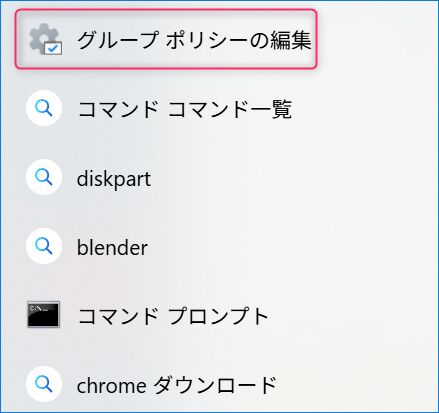
▼タスクバーの検索窓に、例えば「グループポリシー」と入力すると「グループポリシーの編集」が抽出できますので、これを押下します。
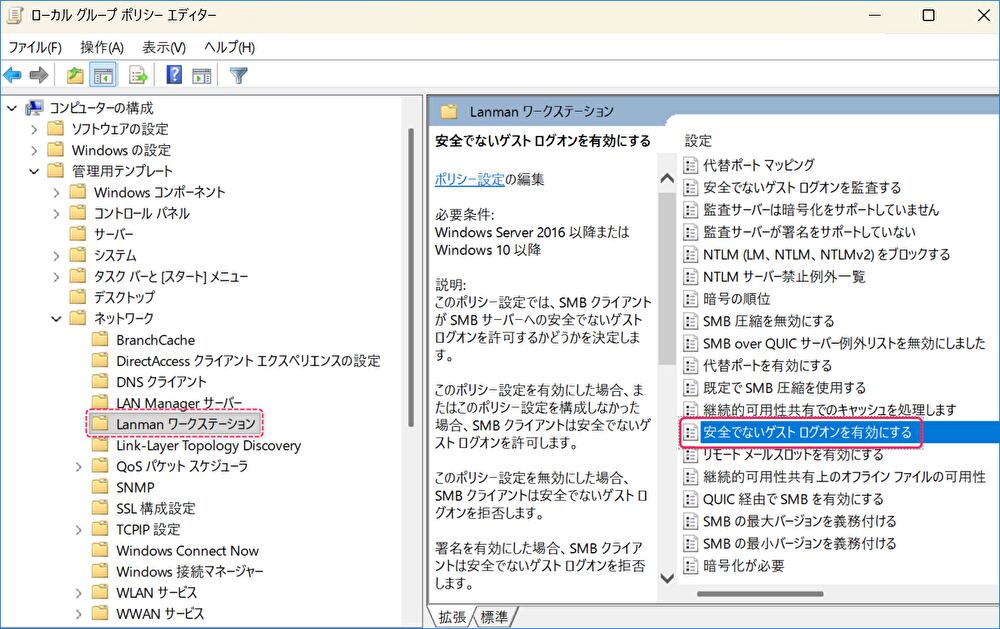
▼以下の「ローカルグループポリシーエディタ」にて、左項目から「コンピューターの構成」「管理用テンプレート」「ネットワーク」「Lanman ワークステーション」へと進みます。
右の「Lanman ワークステーション」の設定から「安全でないゲストログインを有効にする」を探し、ダブルクリックします。
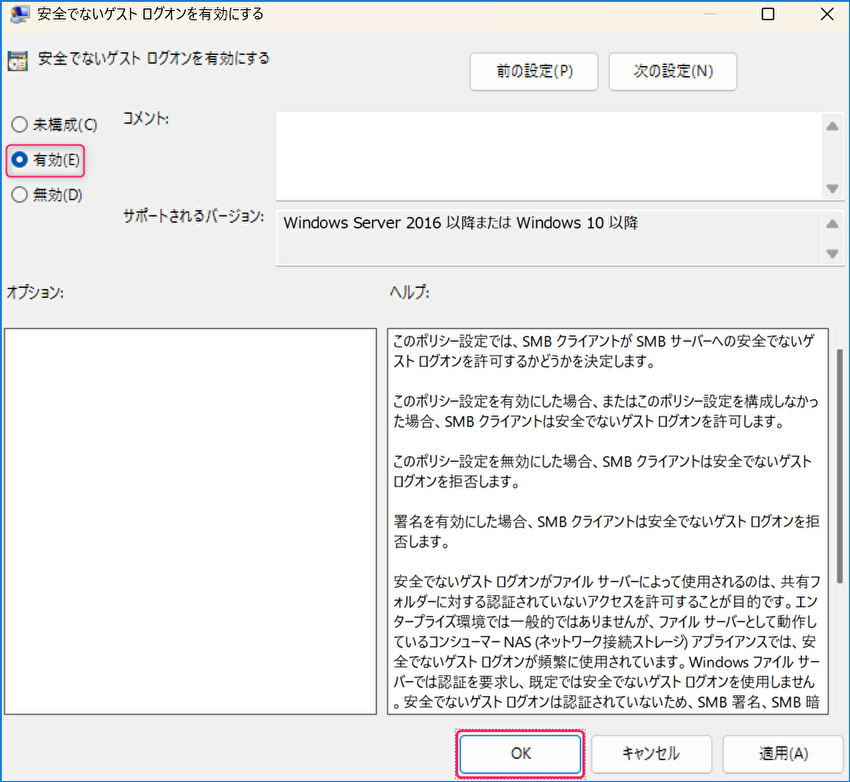
▼以下の画面となりますので、左上の「有効」を選択し、右下の「OK」を押下します。
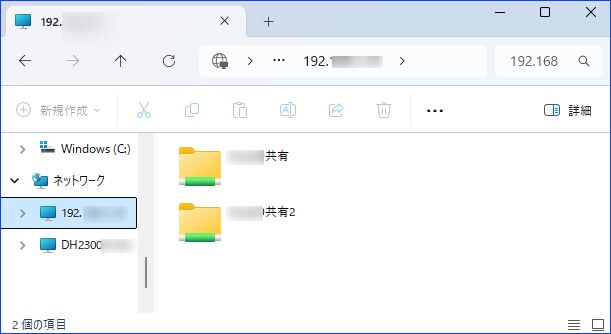
▼上記の対応により「ネットワーク資格情報の入力」画面でのエラーは生じず、以下の画面のとおり、エクスプローラーにて参照できています。

コメント