ミニPCに3rd SSDを増設するため、WiFi カードをM.2 2230 to NVMe M-Key 拡張カードアダプターに換装し、一発で M.2 PCIe SSDを認識しましたので レポートします。
ただし、WiFi カードのスロットがPCIe 3.0 x 1であるためか、本来のM.2 PCIe SSDの速度は出ていません。また、私が換装したミニPCでは一発で認識しましたが、PCによっては認識しないこともあるかと思います。
購入した拡張カードアダプター
購入した「M.2 2230 to NVMe M-Key 拡張カードアダプター」は、以下の2026年3月8日時点のAmazon 価格 1,599円の製品です。万一 認識しない場合にも、大きく後悔することのない価格です。

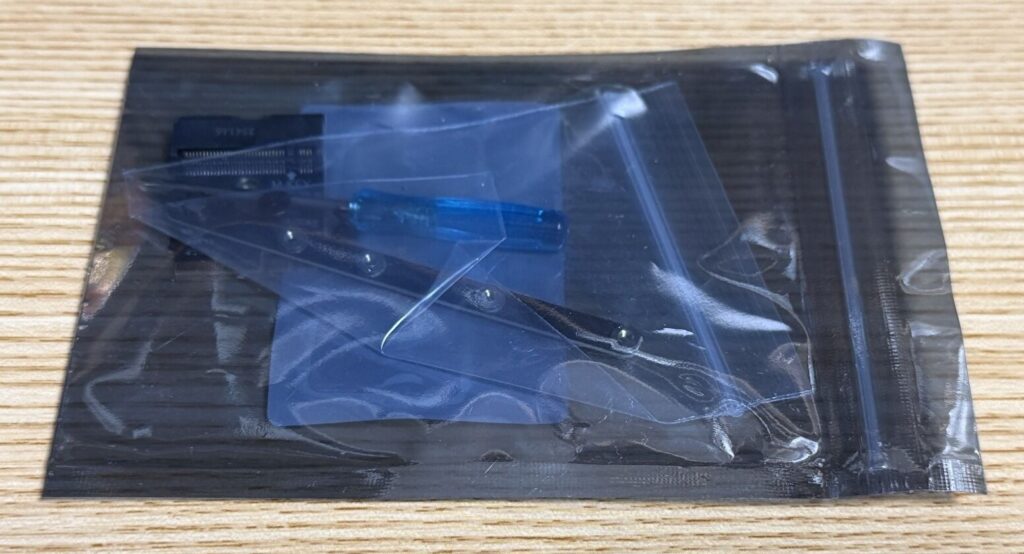
▼この価格帯の他の小さなパーツ類と同様に、簡易的な梱包です。
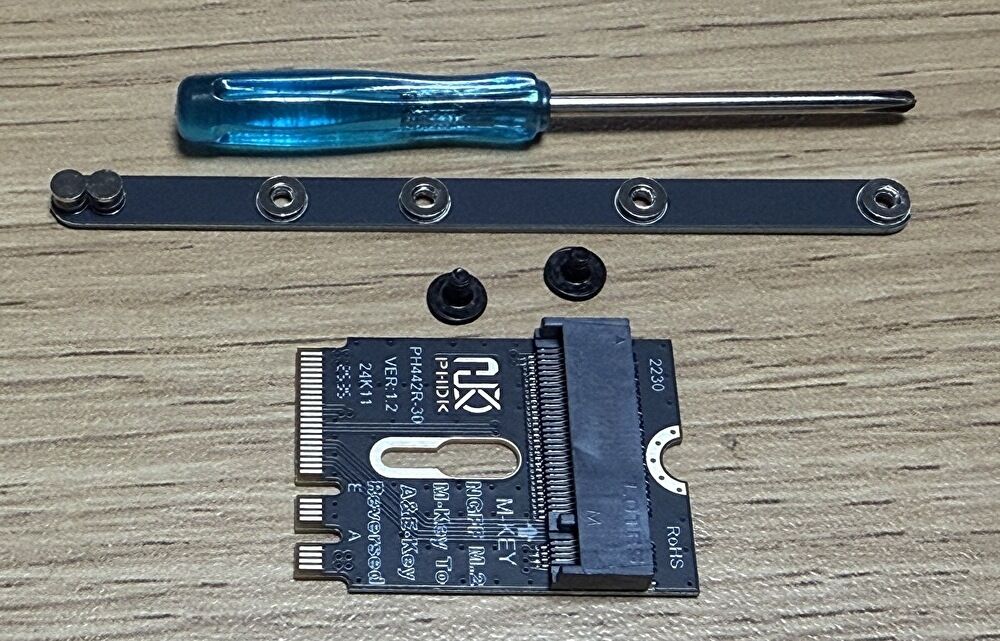
▼アダプター・付属品の一式です。2230/2242/2260/2280サイズのM.2 SSDを固定するためのブラケット、ネジ 2本、プラスドライバーが付属しています。
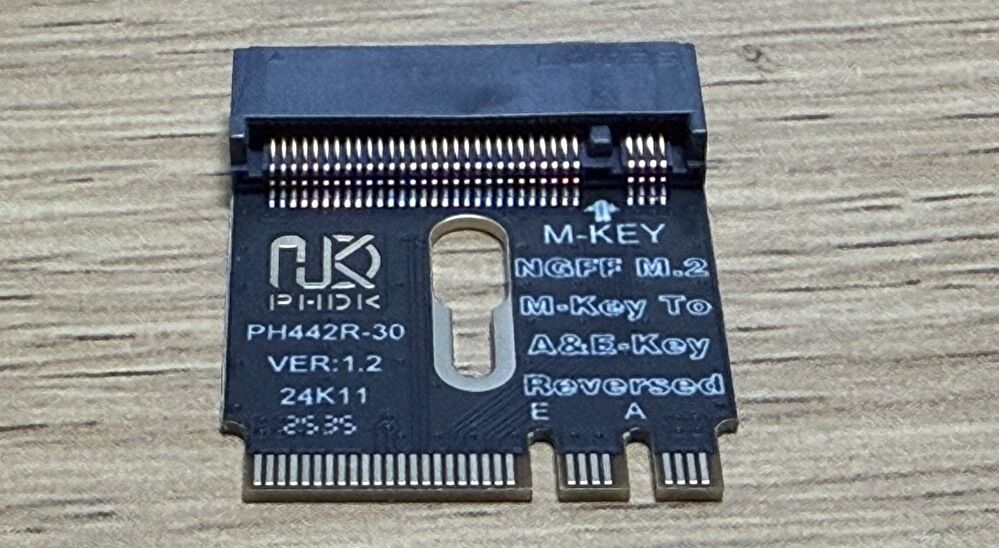
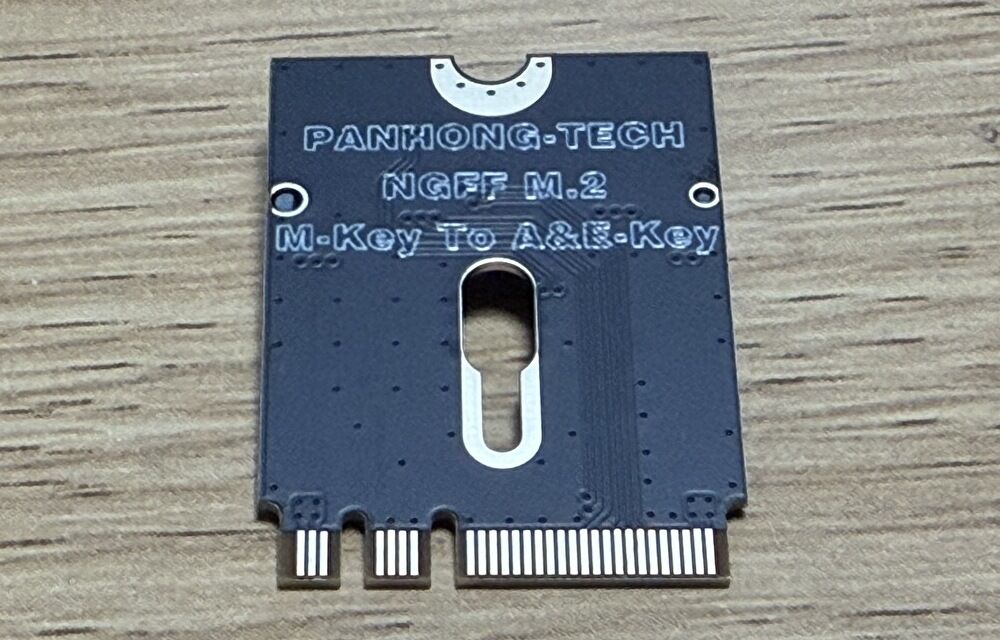
▼表面に記載のとおり、M-Key to A&E Keyのアダプターであることに留意ください。中央の穴は、ブラケットの取付用です。
ミニPCへの取付、M.2 SSDの増設
今回はミニPCへの取付(WiFi カードを外しての換装)ですが、ノートPCやデスクトップPCにも取付・換装することができます。ただし、冒頭にも記載しましたが、PCによっては認識しないこともあるかと思います。Amazonの海外ユーザーのコメントを参照すると、ブロックされたとの記載もあります。

▲今回購入したアダプターを取り付けたミニPCは、上の記事にて実機レビューの、M.2 PCIe 4.0 SSD スロットを2つ装備し、AMD Ryzen 9 6900HXを搭載する製品です。
私は「TrueNas Scale」をインストールし、NASとして利用することを目的としています。ただし、2スロットをRAIDのNAS ストレージとして利用する場合、「TrueNas Scale」をインストールするストレージがないために、今回購入のアダプター取付によりM.2 SSDを増設、増設したSSDに「TrueNas Scale」をインストールしました。
▼上記のミニPCのマザーボードから、メモリとM.2 SSDを取り外した状態です。上にWiFi カードがありますが、これを今回購入のアダプターと換装します。なお、同様のミニPCは多々ありますが、2280サイズのM.2 SSDは、WiFi カードの上に取り付ける仕様です。今回購入のアダプターへの換装・M.2 SSDの増設により、M.2 SSDが二段重ねとなります。
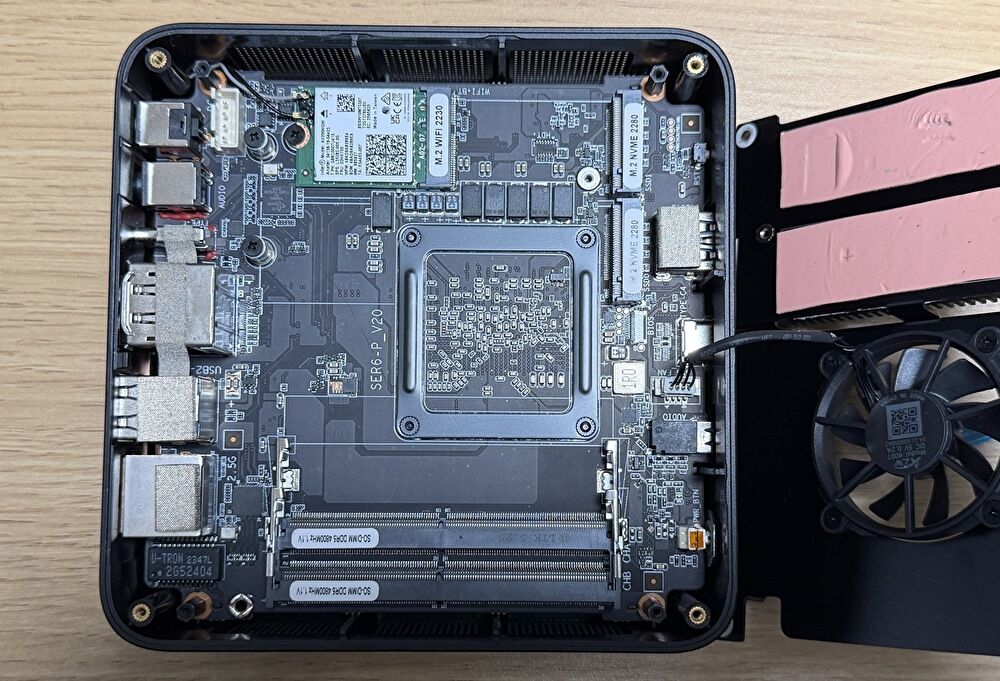
▼こちらが標準装備のWiFi / Bluetooth カードです。双方ともに機能しなくなりますが、私はNASとしての使用目的のため、ネットワークはRJ45 イーサネット経由、Bluetoothは使用しないために影響ありません。
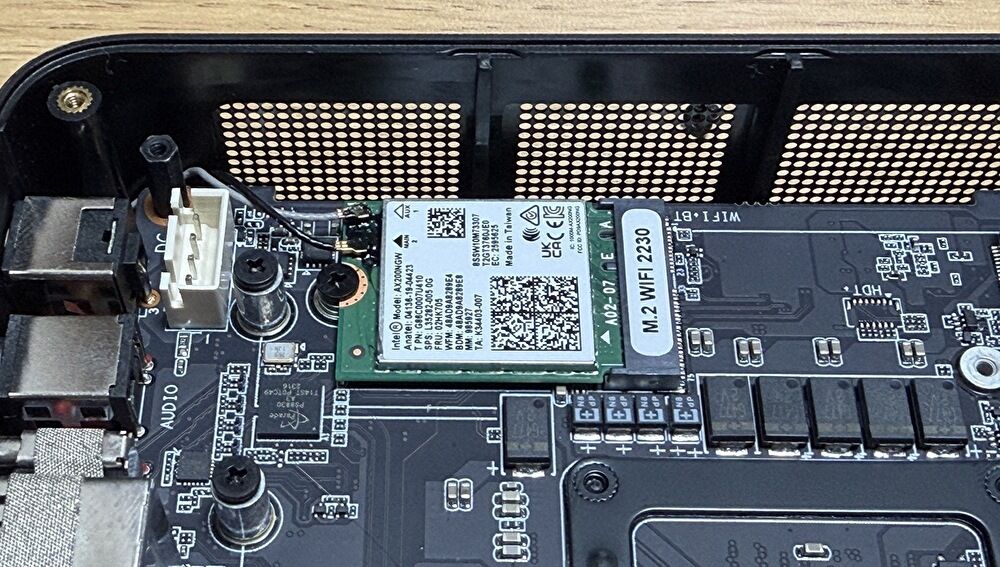
▼M.2 2230 to NVMe M-Key 拡張カードアダプターを取り付けました。
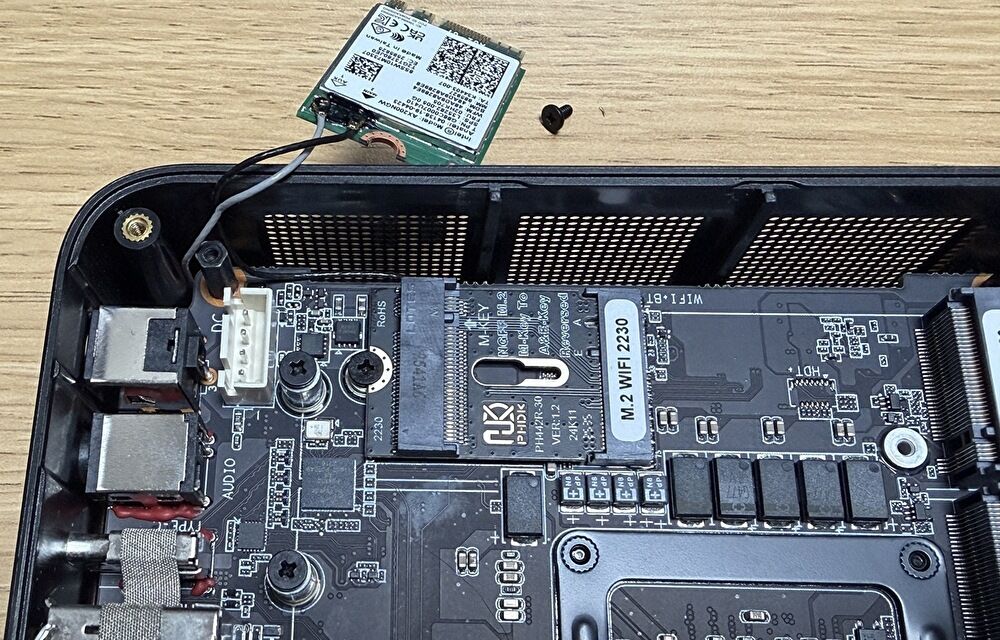
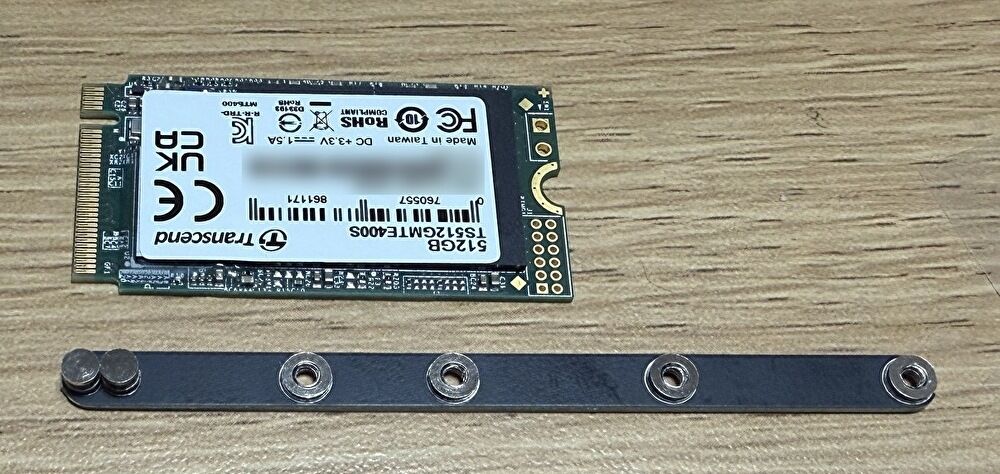
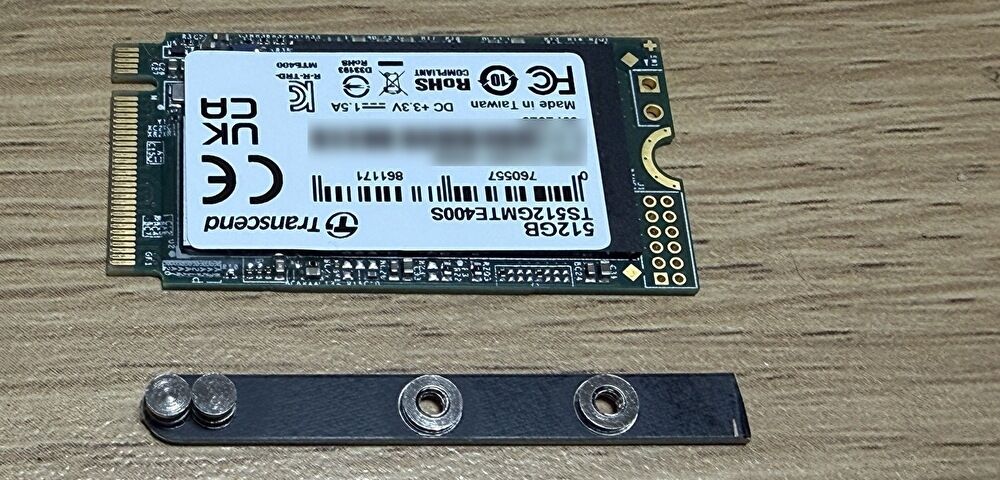
▼2242サイズのM.2 PCIe SSDを増設しました。
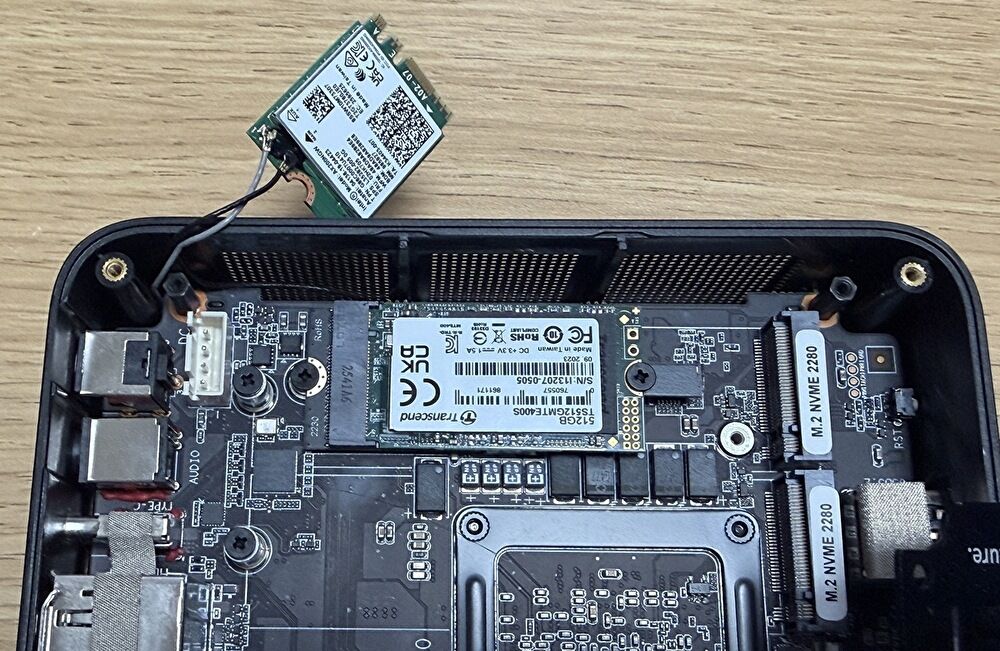
▼付属のブラケットは長く、そのままでは既存のM.2 PCIe スロットに干渉するため、2つめの写真のとおり 短くカットしました。
増設した M.2 SSDの動作について
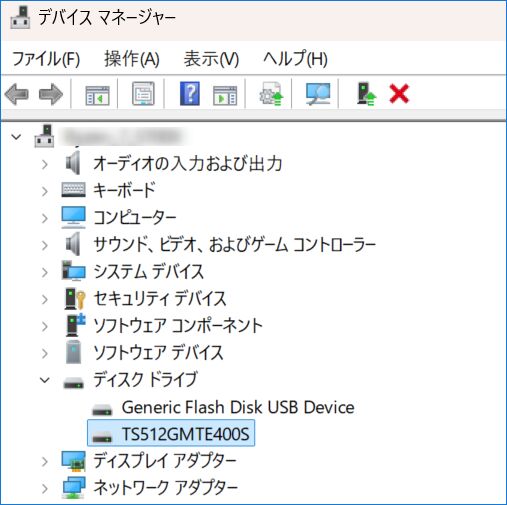
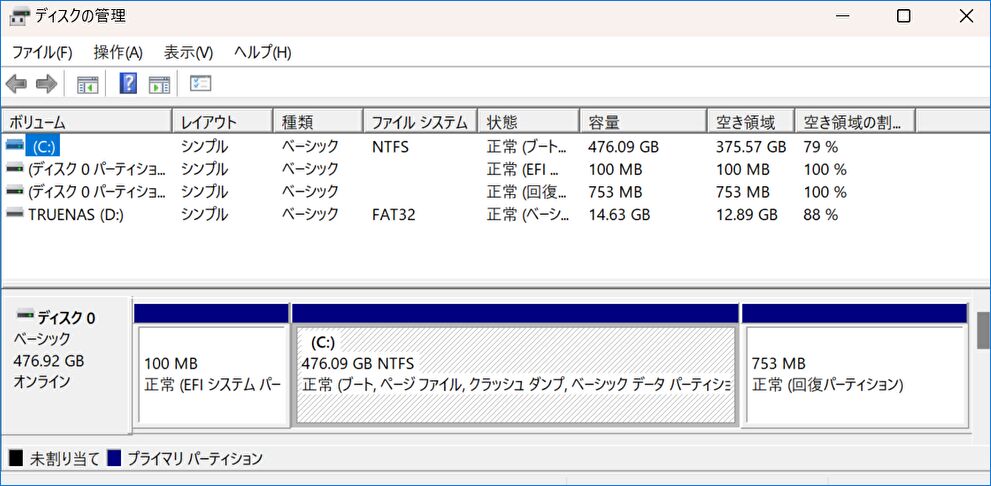
現在、増設したM.2 SSDには、NASとして使用のために「TrueNAS Scale」をインストールしていますが、動作はもともとインストールしていたWindows 11にて確認しました。
▼以下のとおり、「デバイスマネージャー」と「ディスクの管理」にて認識しています。
ThinkPad E14 Gen 5 実機レビュー、Core i7-1360P / 2.2K 解像度モデルは快速・快適、タイピング感も上質
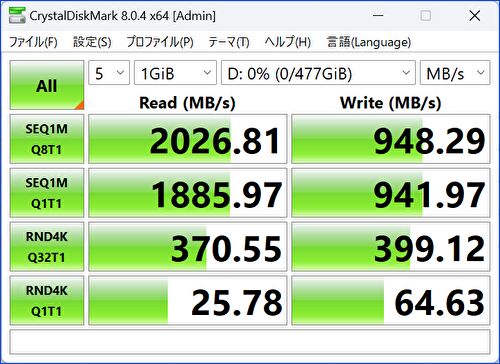
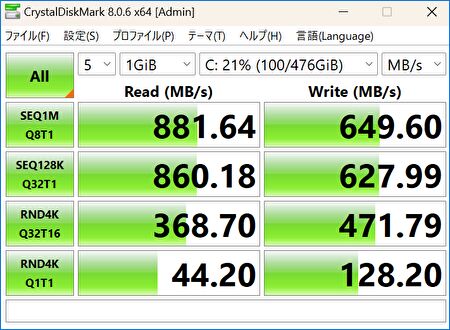
▲▼増設した M.2 PCIe 3.0 SSDのCrystalDiskMarkの読み書きです。上の画像は「ThinkPad E14 Gen 5」の空きポートへの増設時、下の画像は今回の増設時のスコアです。Readの場合、2026MB/sから881MB/sに大きく下がっていますが、PCIe 3.0 x 1として動作していると思われます、
▼重ねての記載ですが、PCによっては増設したSSDを認識しないこともあり得ることに留意ください。
▼今回 SSDを増設したPCとは異なりますが、「TrueNas Scale」をインストールしたミニPCの事例です。
コメント