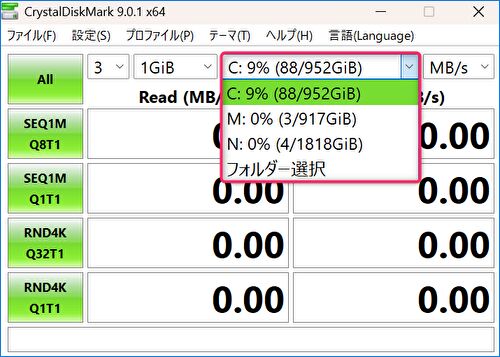
CrystalDiskMarkのごく基本的な設定ですが、同ソフトでNASなどのネットワークドライブをドライブ選択画面に検出・表示する場合、CrystalDiskMarkを管理者権限でなく 一般ユーザー権限で起動する必要があります。
私はこの認識がなく、対応方法の検索等を行っていたのですが、公式サイト FAQのトップにズバリ掲載されていました。お恥ずかしながら、私が認識していなかったこともあり、今さらながらの私の備忘録も兼ねての記事です。
引用元
ネットワークドライブを検出できない現象
CrystalDiskMarkを管理者権限ではなく、一般ユーザー権限で起動すると「ネットワークドライブを検出・表示できない現象」は即解消となります。私が当対応を知らずに、CrystalDiskMarkにて「ネットワークドライブを検出できなかった現象」について記載します。
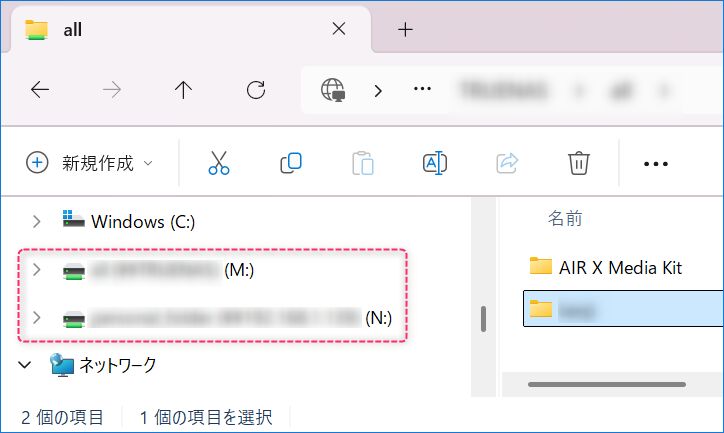
▼前提として、ネットワークドライブ・フォルダーへのドライブ文字の割り当てを行っており、エクスプローラー上は表示されています。
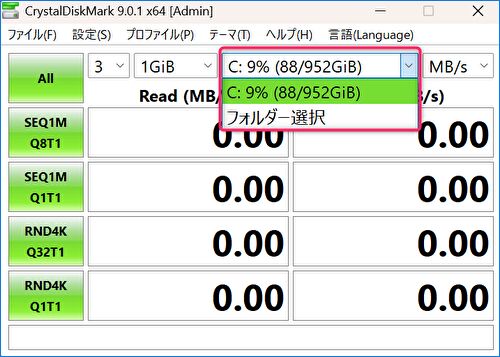
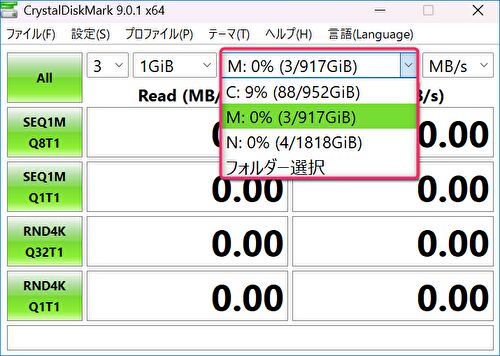
▼CrystalDiskMarkを起動すると、ドライブ・フォルダーの選択画面にて、ネットワークドライブが見えていません。
一般ユーザー権限での起動、ネットワークドライブの見える化
上記のCrystalDiskMarkのドライブ・フォルダー選択画面において、ネットワークドライブが検出できない対応について、CrystalDiskMark、FAQに以下の記載があります。
管理者権限で起動するとネットワークドライブを検出することができないため、ネットワークドライブを対象としたベンチマークを行いたい場合は、一般ユーザー権限で起動してください。
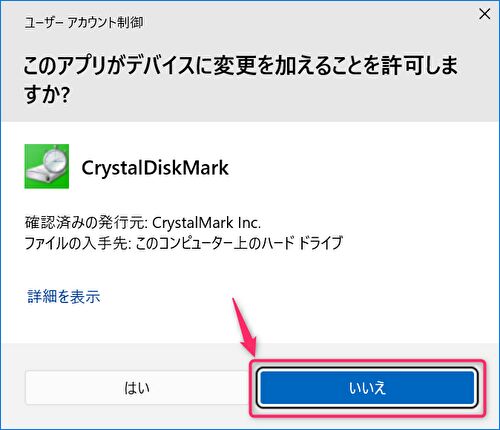
※UACダイアログに対して「いいえ」を選択
▼上のFAQの「一般ユーザー権限で起動してください」が紛らわしく、混乱を招くように思いますが、「UACダイアログに対して「いいえ」を選択」と記載があることが丁寧な記載です。一般ユーザー権限での起動は、以下のUACダイアログ(ユーザーアカウント制御画面)にて「いいえ」を選択します。
▼一般ユーザー権限での起動により、ネットワークドライブが検出・選択可能となりました。もちろん、速度の計測も動作します。
コメント