
私はスマホ・PCともに、ブラウザはGoogle Chromeを利用しています。検索結果で便利なようで鬱陶しいのが「AIによる概要」。先頭に表示となり、知らない事項の概要確認はよいものの、知っている事項の場合には物足りなさを感じ、個人的には非表示が好ましいもの。
「AIによる概要」を非表示とするChrome 拡張機能は多々ありますが、私にとっては「Google AIの概要を非表示または折りたたむ」の使用感がよいものですので、インストールと表示事例を記載します。
拡張機能名そのままに、「AIによる概要」を非表示 あるいは折りたたみを臨機応変に切り替えることができ、便利に利用しています。
インストールしたChrome 拡張機能
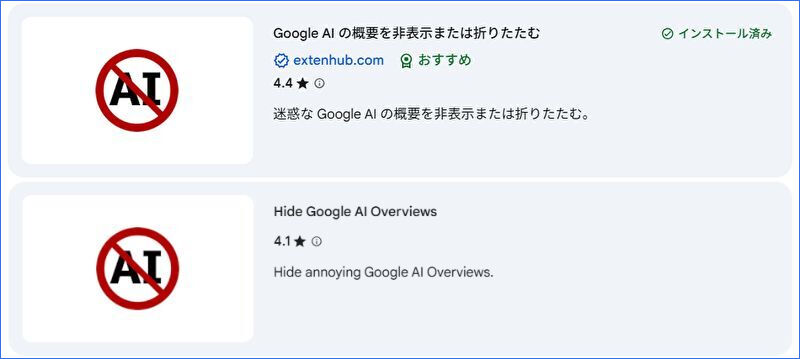
インストールしたChrome 拡張機能は、以下の画像上の「Google AIの概要を非表示または折りたたむ」です。英語を直訳したような拡張機能名ですが、同じアイコンで「Hide Google AI Overviews」もあります。私は双方を使用してみましたが、今回紹介の前者のわかりやすいように思います。
インストール
インストール方法は通常のChrome 拡張機能と同じです。
▲▼上のリンク先にアクセスし、以下の画像の「Chromeに追加」を押下します。

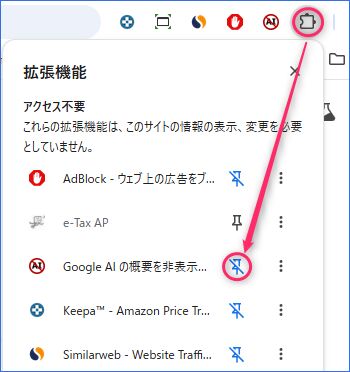
▼インストール後、上の赤丸を押下しインストールしている拡張機能を表示、下の赤丸の押下により、上のバーに固定できます。
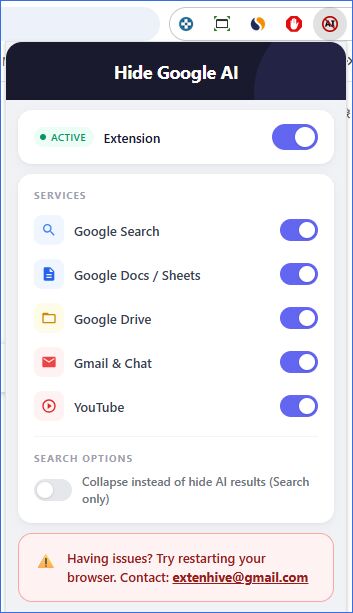
▼固定したアイコンを押下すると以下の画面となります。先頭行の「Extension」にて有効・無効を切り替えることができます。
「AIによる概要」の非表示と折りたたみの事例
導入した拡張機能「Google AIの概要を非表示または折りたたむ」の使用事例について記載します。Chromeの拡張機能ですので、Windows 11 PC / Macともに動作します。
拡張機能を無効化した場合の表示
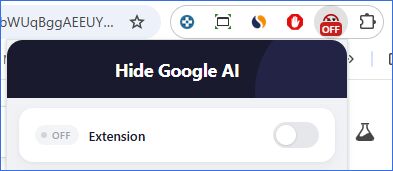
上の画像のように Extensionを無効化した場合、アイコンに「OFF」が表示となり、「AIによる概要」は通常どおりの表示となります。検索後に無効・有効を切り替えた場合にも、「AIによる概要」の表示・非表示が連動しますので、通常は有効化しておき、必要に応じて有効化することもできます。
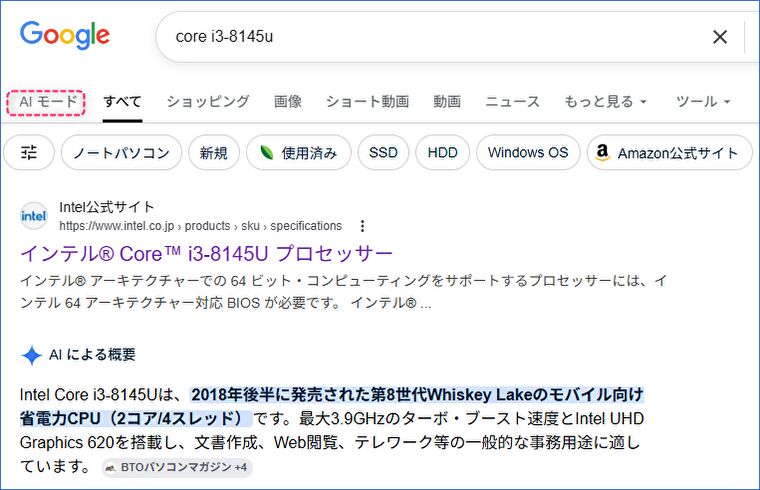
▼無効化=通常の場合、点線赤枠の「AI モード」が表示となり「AIによる概要」が表示されています。
「AIによる概要」の非表示
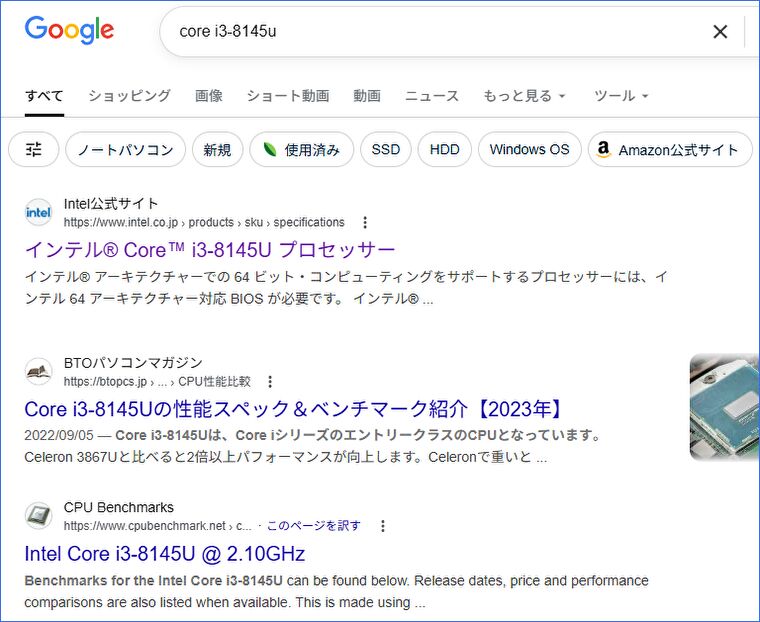
▼上のコントロールパネルにて、有効化した場合の表示事例です。2つ上の画像の「AI モード」「AIによる概要」ともに非表示となり、制御できています。
「AIによる概要」の折りたたみ
以下のコントロールパネルにある「SEARCH OPTIONS」を有効化した場合、検索結果に「AIによる概要」の折りたたみのボタンが表示となります。
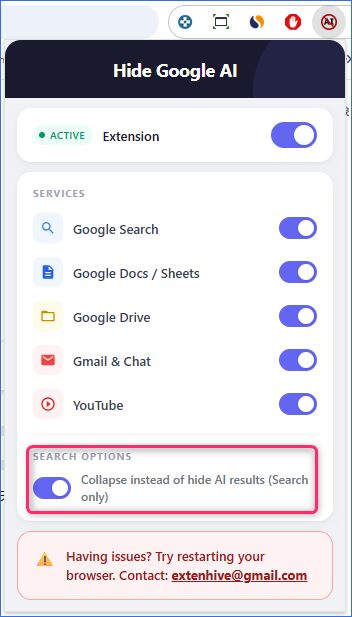
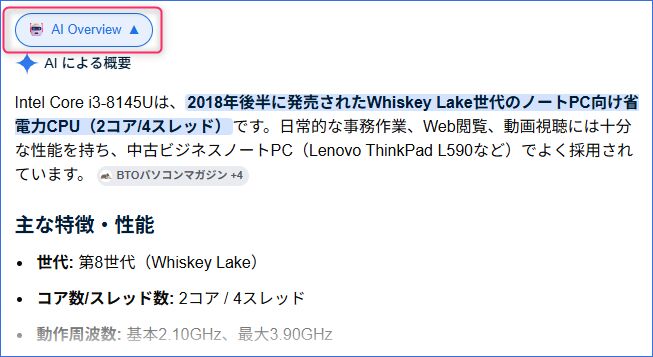
▼赤枠のとおり「AI Overview」の項目名にて、折りたたみボタンが表示されます。以下の画像は開いた状態ですが、デフォルトは表示です。
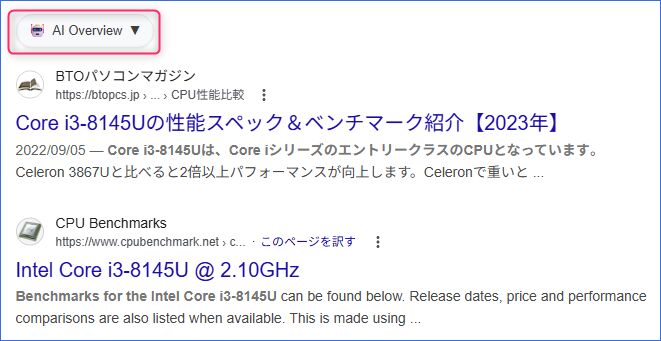
▼ボタンの押下で非表示となりました。瞬時で表示・非表示を切り替えることができます。

コメント