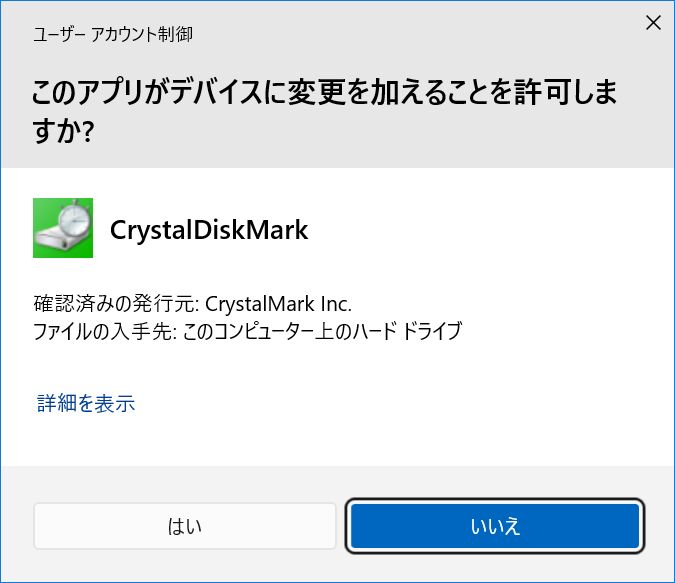
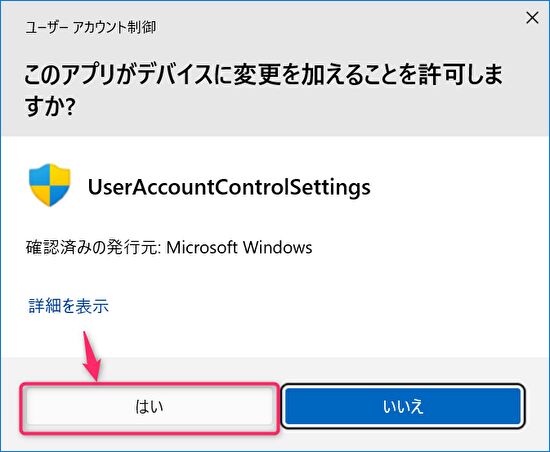
Windows 11 PCの標準設定においては、上の画像のような「ユーザーアカウント制御」「UACダイアログ」のスクショを撮れないのですが、コントロールパネルでの設定変更による対応(スクショが可能)について記載します。
UACダイアログのスクショができない状況
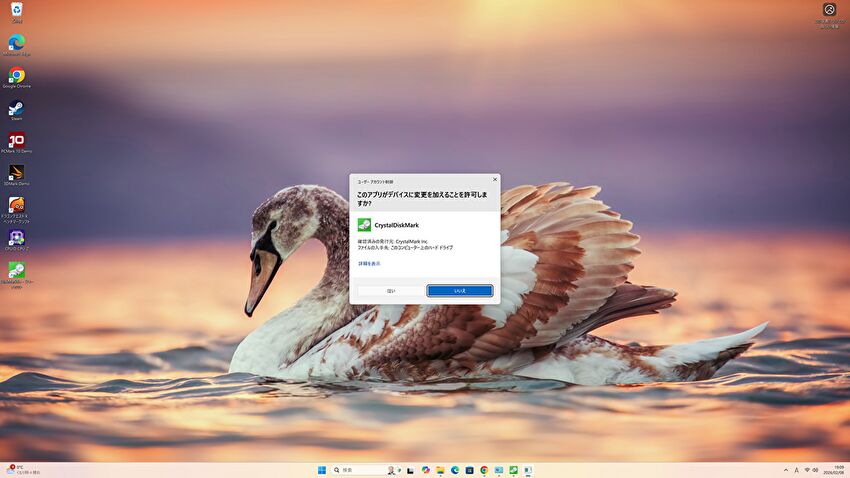
上の画像中央に以下の「ユーザーアカウント制御」「UACダイアログ」の画像が表示されていますが、この事例は後の段落の対応を行っており、スクショできる状態です。デフォルトの場合、「UACダイアログ」以外の背景が暗転しており、スクショできない状態となります。
一般的にスクショを撮る場合には、以下の対応などがありますが、「ユーザーアカウント制御」「UACダイアログ」以外の背景が暗転している場合、スクショを撮ることができません。私の安易な間違った考えとしては、例えば 以下3の「Screenpresso」の機能「スクリーンショットの起動を遅らせる」により、「ユーザーアカウント制御」「UACダイアログ」のスクショを取得できると思いきや、こちらでも対応できず、後の段落に掲載の、Windows 11に標準装備の「ユーザーアカウント制御設定の変更」により対応することとなります。
- Windows 11に標準で装備されている「Snipping Tool」を使用
- キーボードの「Print Screen」、あるいは他のショートカットを使用
- 私はスクリーンキャプチャのソフトとして以下の「Screenpresso」を常用していますが、サードパーティ製のソフトを使用
Screenpresso、Windows PCの画面キャプチャ・編集フリーソフトの決定版のインストール・使い方を概説
「ユーザーアカウント制御設定の変更」による対応
こちらの「ユーザーアカウント制御設定の変更」を行うことにより(簡単数ステップで対応可能)、「ユーザーアカウント制御」「UACダイアログ」のスクショを取得することができます。
なお、当該設定の変更は「推奨されません」との記載もあり、スクショの取得などの対応後は元の状態に戻した方が無難です。
▼タスクバーの検索窓に「コントロール」などと入力し、コントロールパネルを起動します。起動後、以下の画面の「ユーザーアカウント制御設定の変更」を選択します。
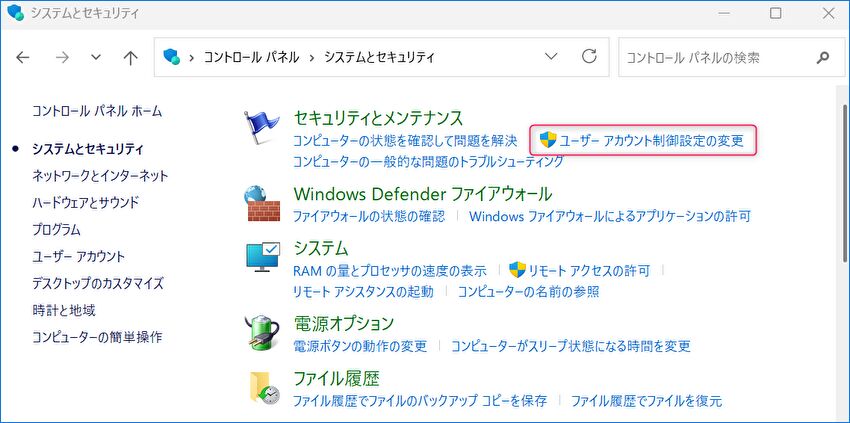
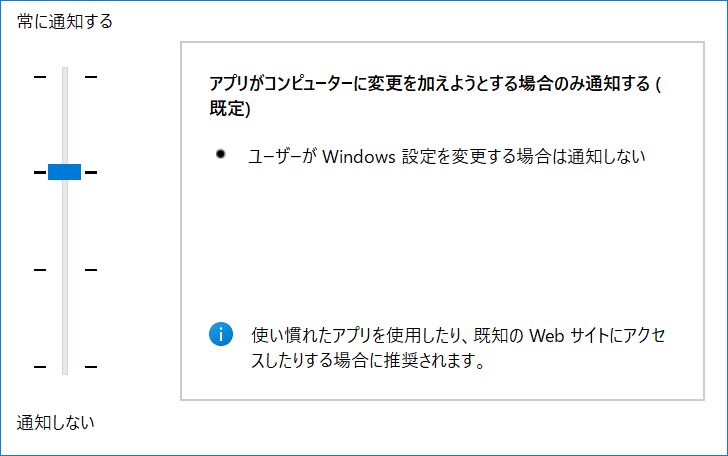
▼2つめの画像はメインとなる箇所を拡大していますが、以下はデフォルトの状態です。左の縦のバーは、上から2番目の設定となっています。
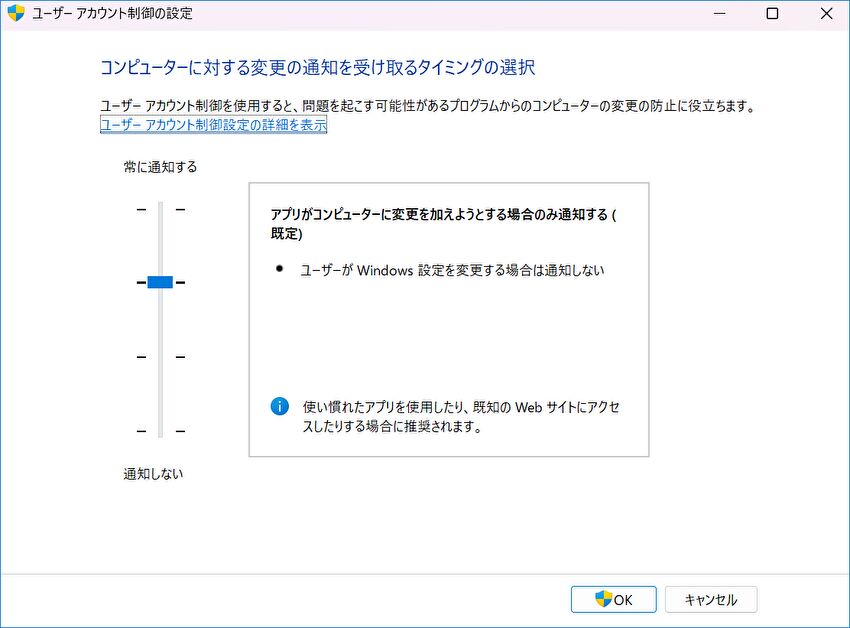
▼上のデフォルトから、下の画像のとおり、縦のバーを一つ下に変更し、右下の「OK」を押下します。「アプリがコンピューターに変更を加えようとする場合のみ通知する(デスクトップを暗転しない)」とあります。
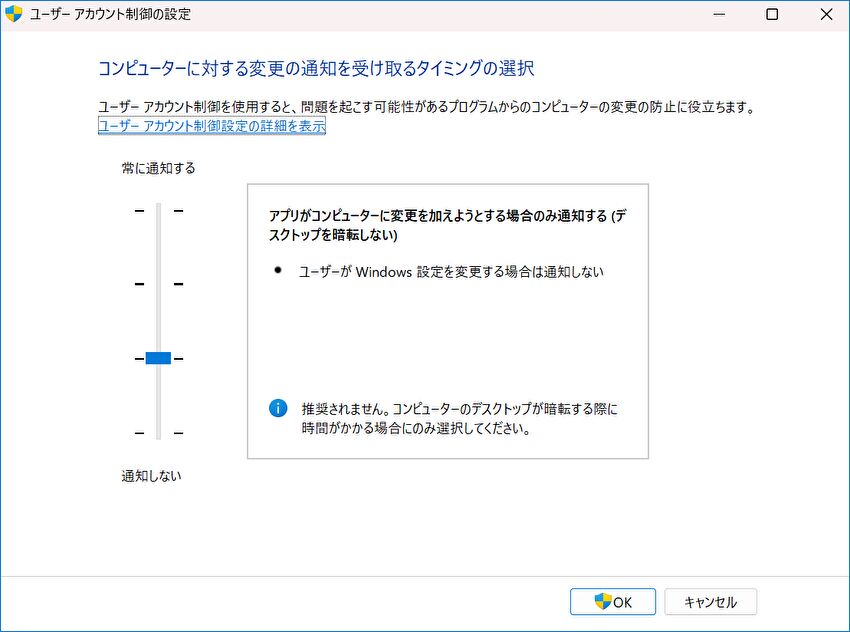
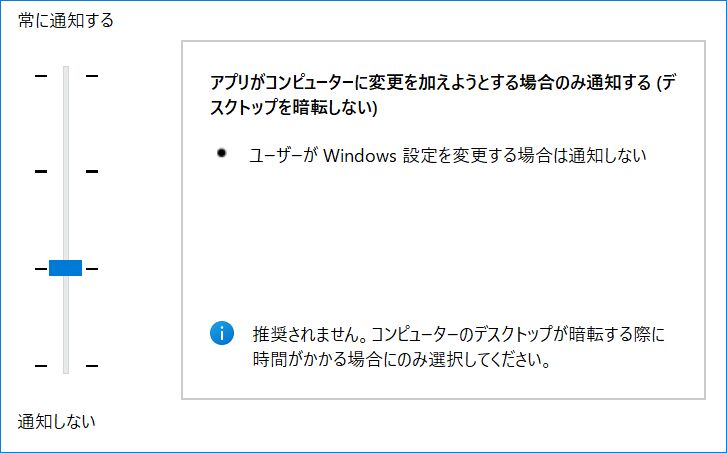
▲画像下に「推奨されません。コンピューターのデスクトップが暗転する際に時間がかかる場合にのみ選択してください」とあります。上記の対応は、スクショを撮ることをメインとしたものではないため、また、用途を限定した記載もあり、目的となるスクショを撮ったあとは、元の状態に戻した方が無難です。
▼上の画面の「OK」の押下により、以下の画面となりますので「はい」を押下します。これにより設定は完了です。
コメント