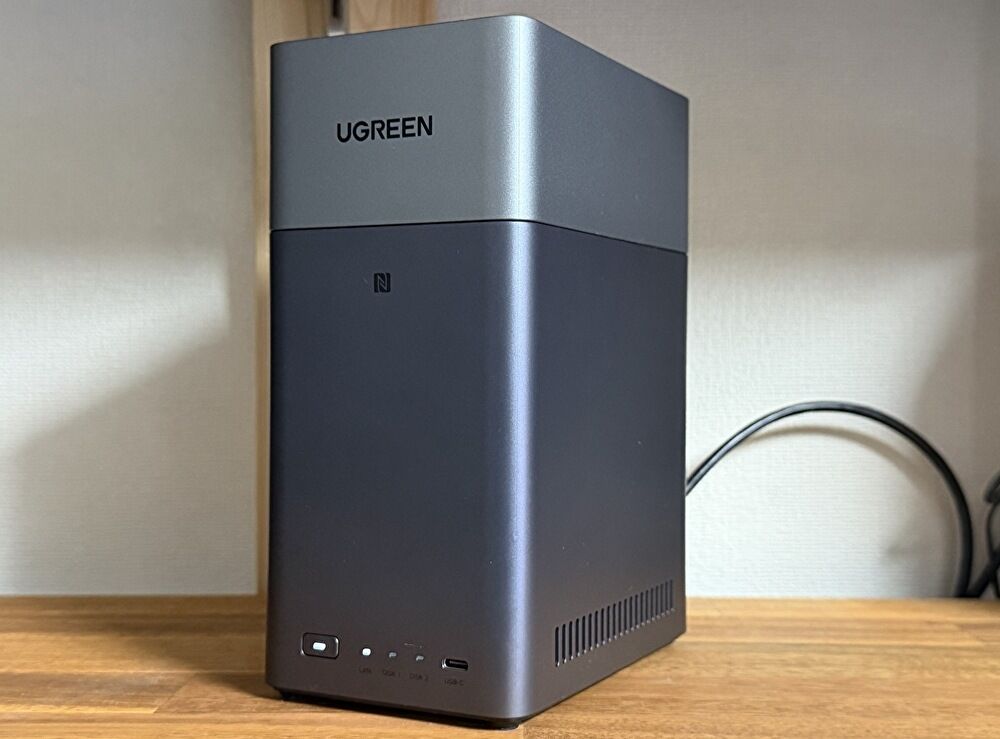
今回 実機レビューする製品は、UGREENのNAS「NASync DH2300」です。3.5インチ HDD 2ベイ、有線LANポートは 1GbEの、同社のNASとしては エントリークラスの製品ですが、クラウドストレージの代替などの一般用途では必要にして十分。
家庭内用途などでは簡単ステップで即使用できる状態となり、普段使いでは遅さを感じることもなく動作しています。また、スマホからの写真や動画の自動バックアップなど、利便性に優れています。
レビューする製品はこちら
文末に、3月9日まで 5%オフとなる割引コードを掲載しています。
UGREEN NASync DH2300の特徴
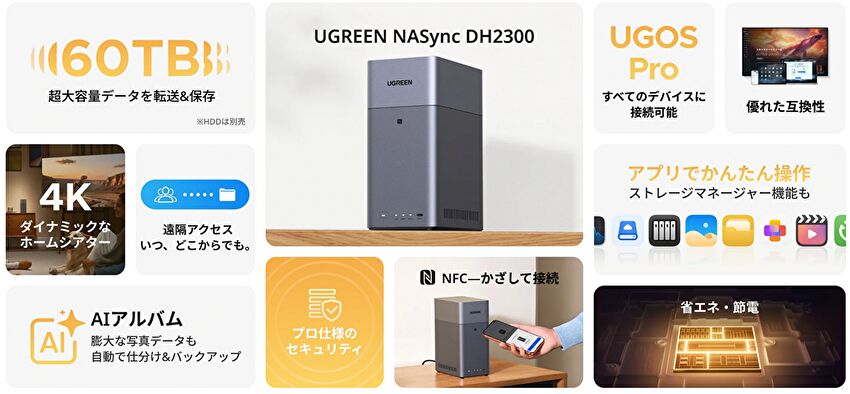
主な仕様は下表となります。NASの機能としては、SATA 2 ベイ / 最大 60TB、RAIDは JBOD/Basic/0/1、LAN ポートは RJ45 1GbEとなり、シリーズ中 エントリー構成です。上位製品のLAN ポートは 2.5GbEであり、1GbEであることが惜しいものの、HDDの速度を考慮すると十分とも言えます。
| ドライブベイ | SATA 2ベイ |
| 最大ストレージ容量 | 60TB、30TB x 2 |
| ストレージモード | JBOD/Basic/RAID 0/RAID 1 |
| RJ45 LAN ポート | 1GbE x 1ポート |
| CPU | Rockchip RK3576、ARM-64-bit、8コア、A72+A53、8コア |
| メモリ | オンボード 4GB |
| システムストレージ | 32GB eMMC |
| OS | UGOS Pro |
| ポート類 | USB-C 3.2 Gen 1(5Gbps)、USB-A 3.2 Gen 1 x 2(5Gbps)、HDMI |
| サイズ | 151 x 98 x 213.7mm |
| その他 | 筐体の材質はABS |
Amazon 販売ページから抜粋の主な特徴は以下です。本製品に限らず、NASの特徴も含めて掲載しています。
- 個人または家庭向けのパーソナルクラウドであり、コンパクトなサイズであることも特徴
- HDDは別途用意する必要がありますが、最大 60TBに対応のストレージ
- 一度の購入で、ずっと使える自分専用ストレージ。月額料金の心配は一切不要
- 膨大な写真の分類&整理はAIにおまかせ
- 高性能CPU×大容量メモリで快適な処理性能
- 初期設定は簡単ステップで完了!NFC機能搭載で、次回以降はスマホをかざすだけで自動で接続
- 実機の使用感では、スマホからの写真と動画の同期とバックアップ機能が特に秀逸
- 2年間の製品保証付き
- 上記の特徴がある一方、販売ページにも記載がありますが、仮想マシンおよびDockerには未対応です。
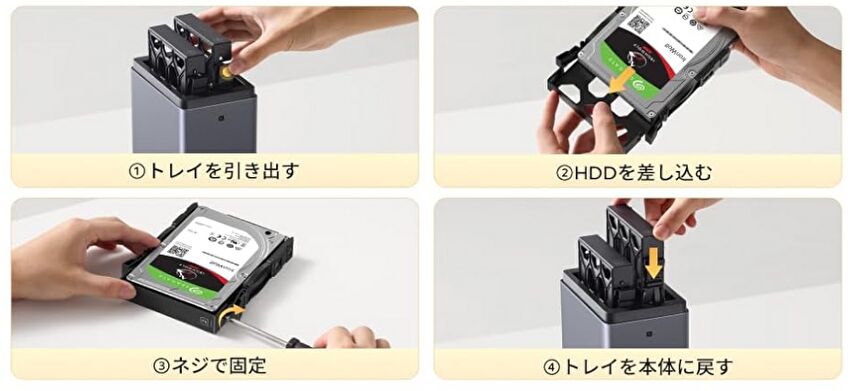
▼HDDの取付は以下の4ステップで簡単に行うことができます。
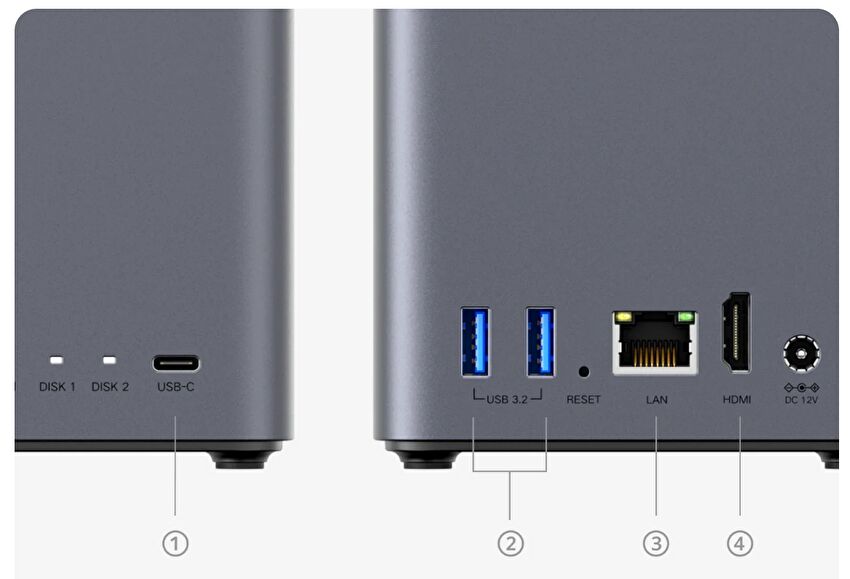
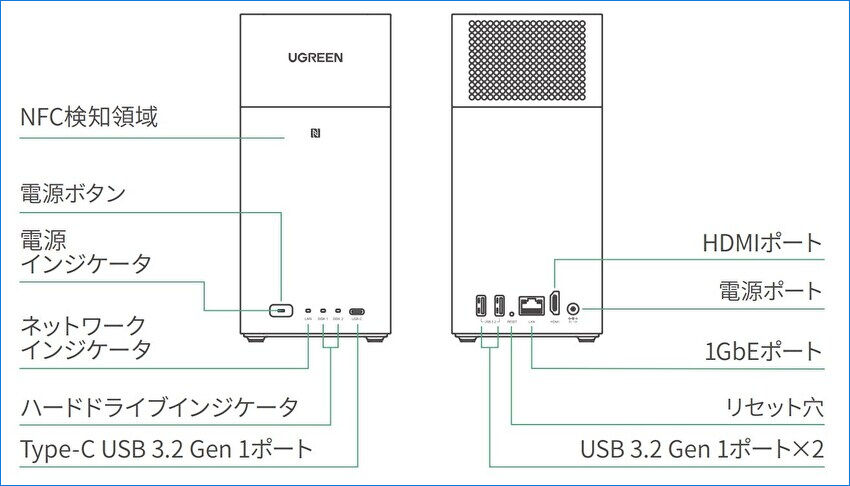
▼前面にUSB-C、背面にUSB-Aを2ポート装備し、外部ストレージなどを接続することができます。なお、HDMIポートも備えていますが、ブラウザやスマホアプリにて 設定や管理画面を参照できます。このため、HDMI経由で外部モニターへ接続することは多くないです。
▲▼以下の画像は上記の公式サイトからダウンロードの説明書からの引用です。正面から見た上側にNFCの検知領域があります。同説明書には、3.5インチ / 2.5インチ HDDの取付方法、初期設定などが詳細に記載されています。
初めてNASを使用する方向けの使用シーンなど
同社のNASとしてはエントリークラスの製品となり、私はミニPCのとソフト「TrueNas Scale」にて簡易的なNASを使用しているものの、初めての市販品のNASの使用です。このため、私の利用も含めて、初めてNASを使用する方向けの使用シーンなどを記載します。
- 写真、動画、音声などの日常での保存
- スマホやPCに保存のファイルのバックアップ
- スマホやPCなどの複数のデバイスから保存したファイルの共有化、ファイルへのアクセス
- 家族やグループメンバーと、写真や動画の共有化
- 上記において、月額料金が必要なクラウドストレージの代替
上記と関連し、私のその他の使用状況は以下です。なお、記載した事項においては、前述の『ミニPCのとソフト「TrueNas Scale」にて簡易的なNAS』での運用を含みます。
- 私はMac、Windows PCともに複数台で運用していますが、多くのスクショやダウンロードしたファイルなどをNASに保存しています(スクショのフリーソフトの保存先をNASのドライブに設定するなど)。
- Windows PCでは大容量のフリーソフトをダウンロードし、レビューするPCにインストールすることも多いのですが、インストールファイルをNASに保存しています。
外観のチェック
続いて、開封・外観について記載します。
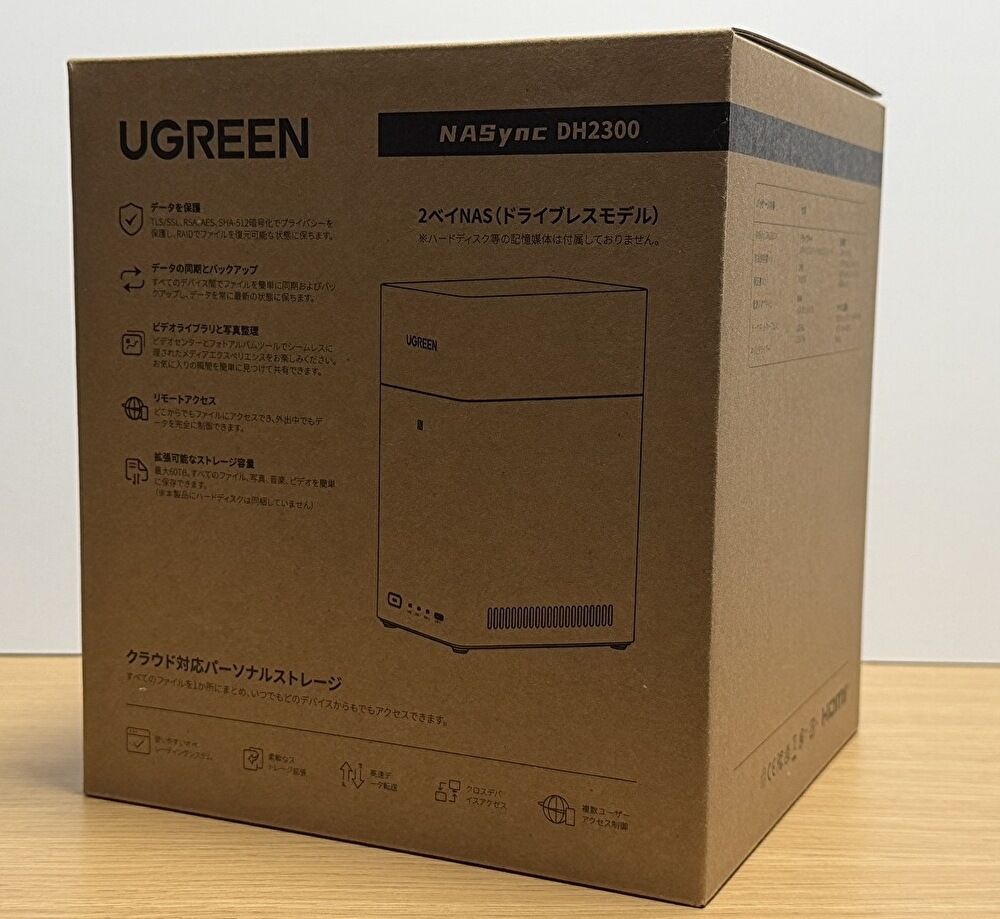
▼外箱には製品の特徴が概括的に記載されています。
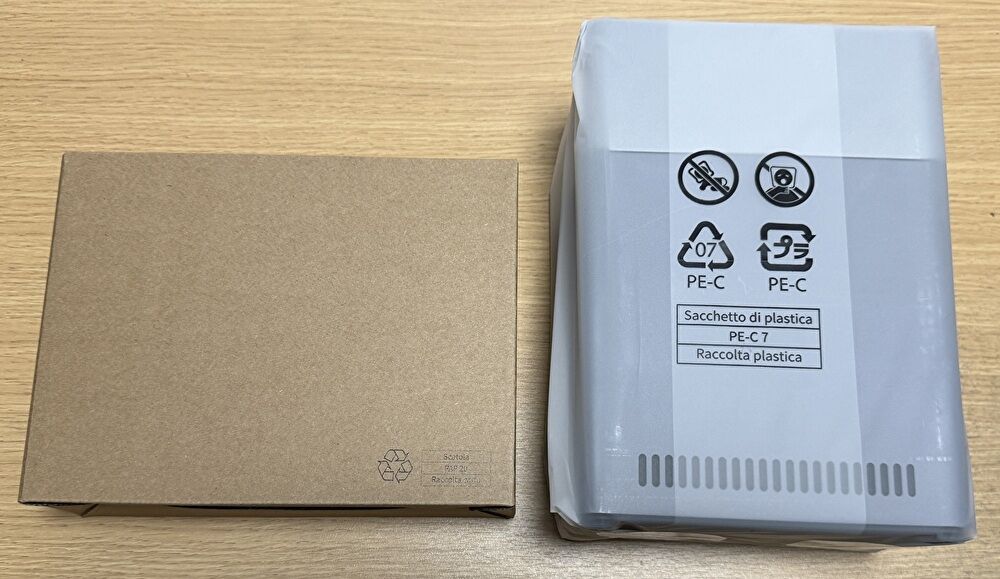
▼付属品を収めた内箱、本体はビニールでの梱包とシンプルな構成です。
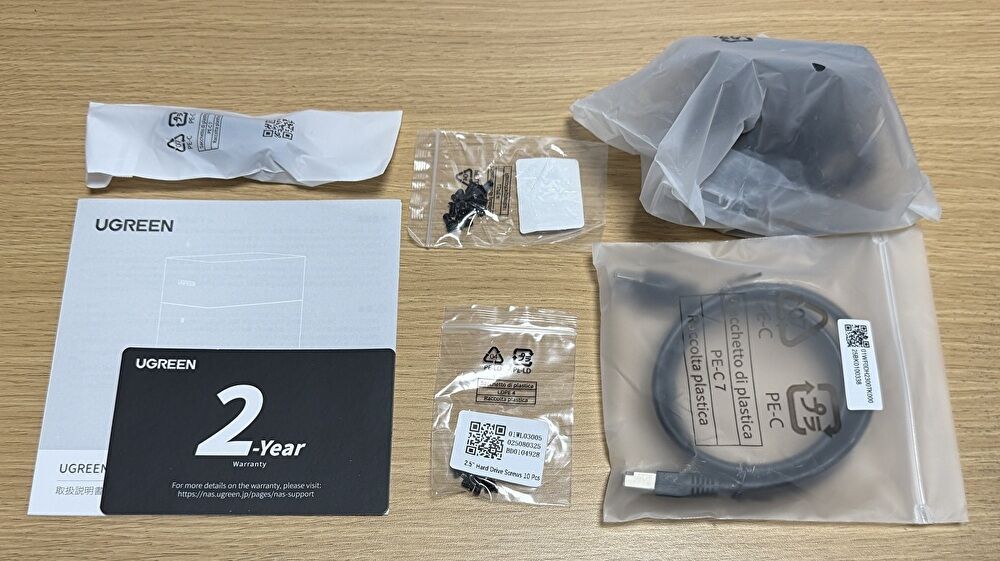
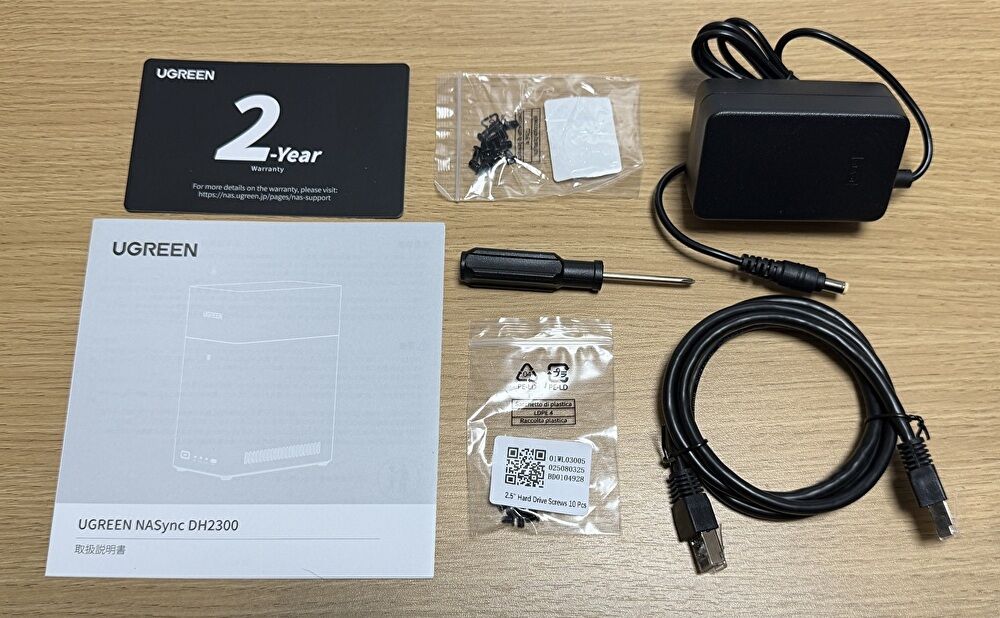
▲▼付属品は、ビニールから取り出し後の下の写真の左上から、期間2年間の保証書、簡易的な説明書、3.5インチ HDD取付用のネジ、プラスドライバー、2.5インチ HDD/SSD取付用のネジ、AC アダプター、RJ 45 有線LAN ケーブル。なお、説明書については、説明書に掲載のQRコード経由コードにて、完全版の説明書をダウンロードすることができます。ただし、英語版となります。
▼樹脂製の筐体ですが、アルミ調の塗装であり、遠くから見るとアルミ製とも思える質感です。
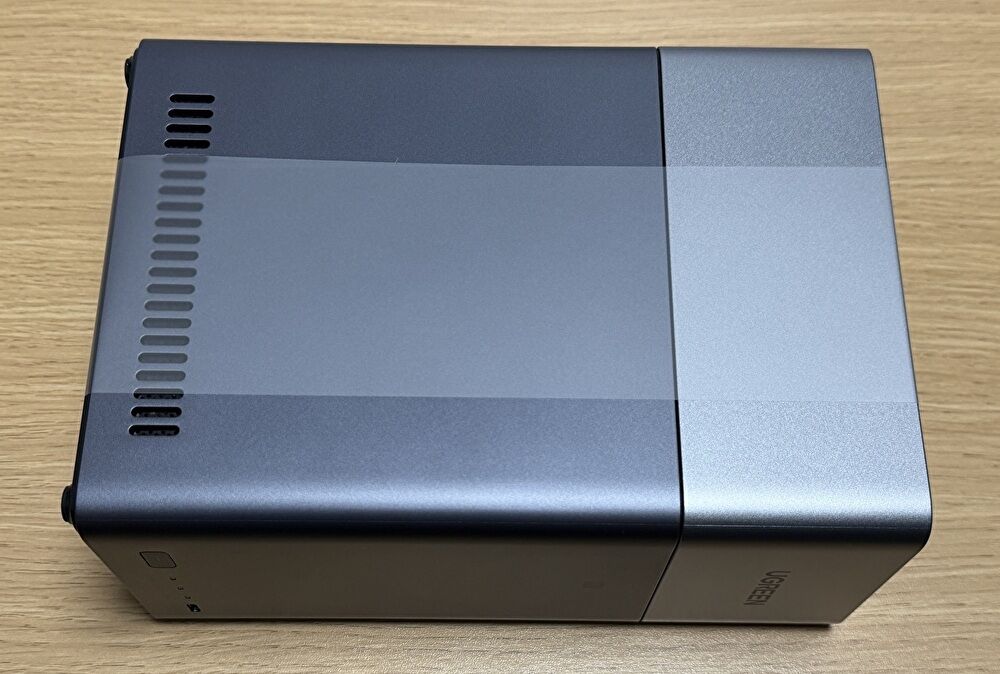
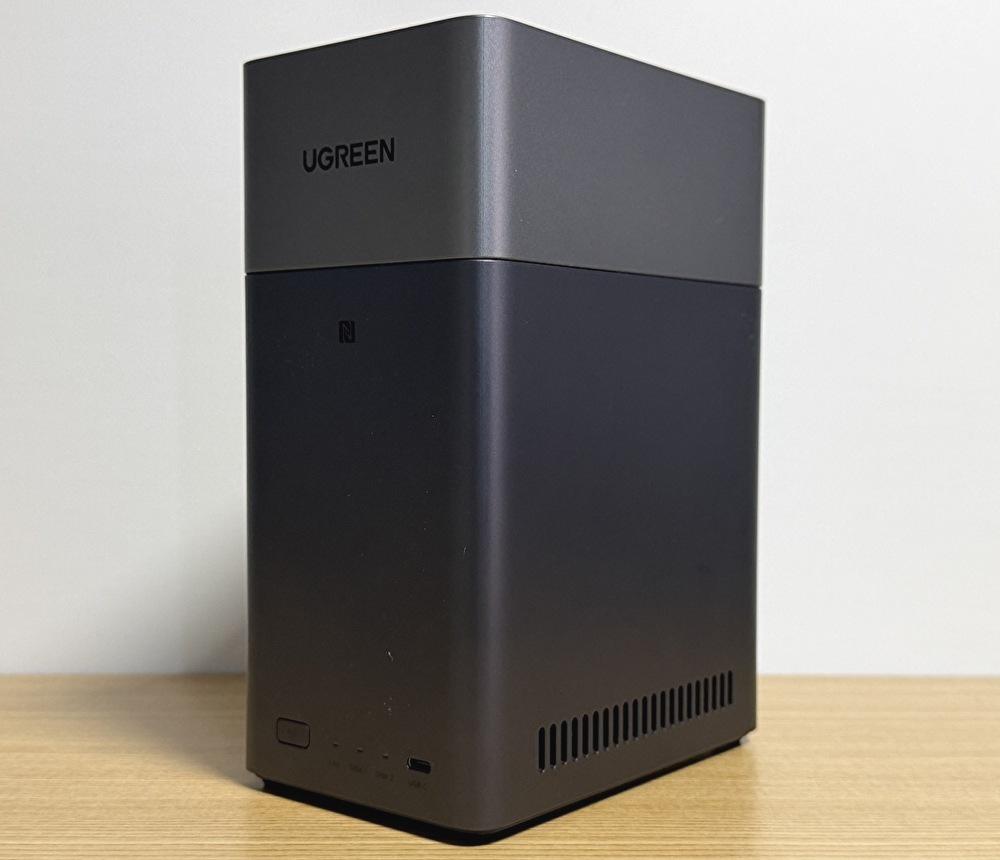
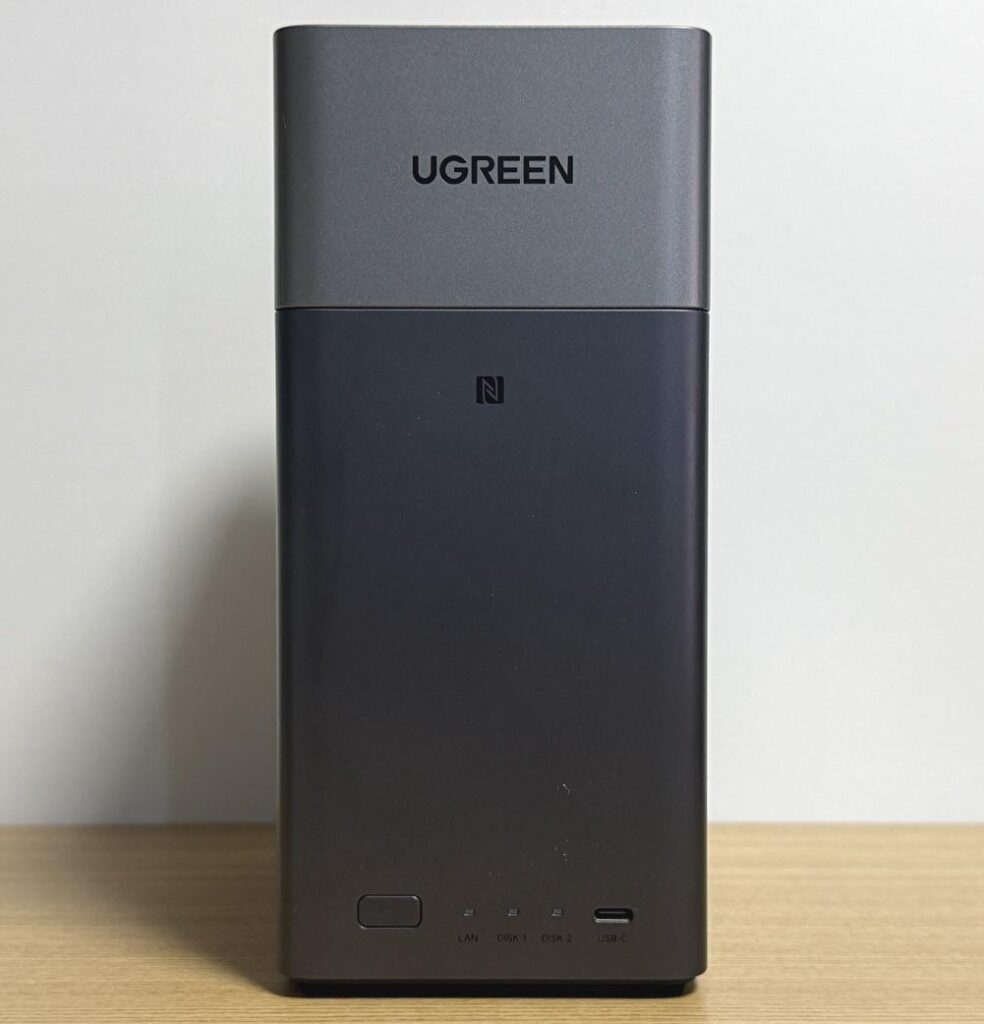
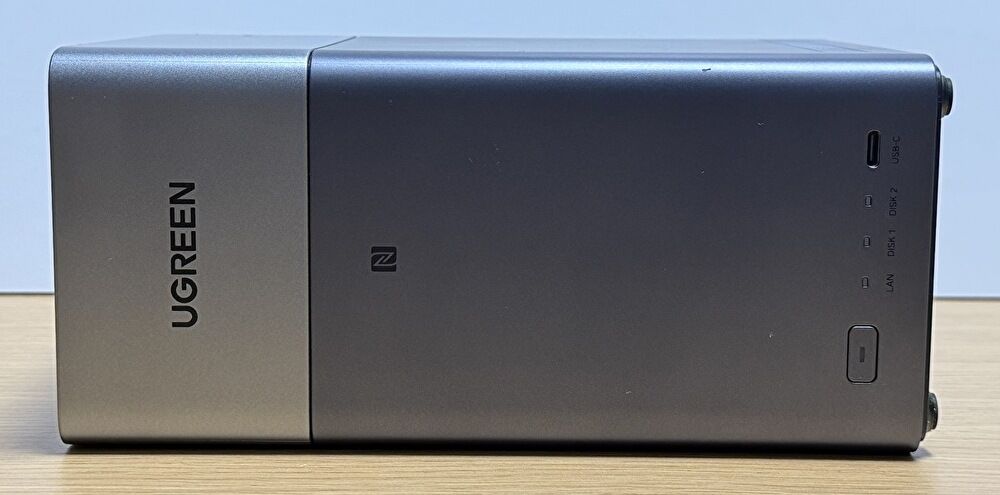
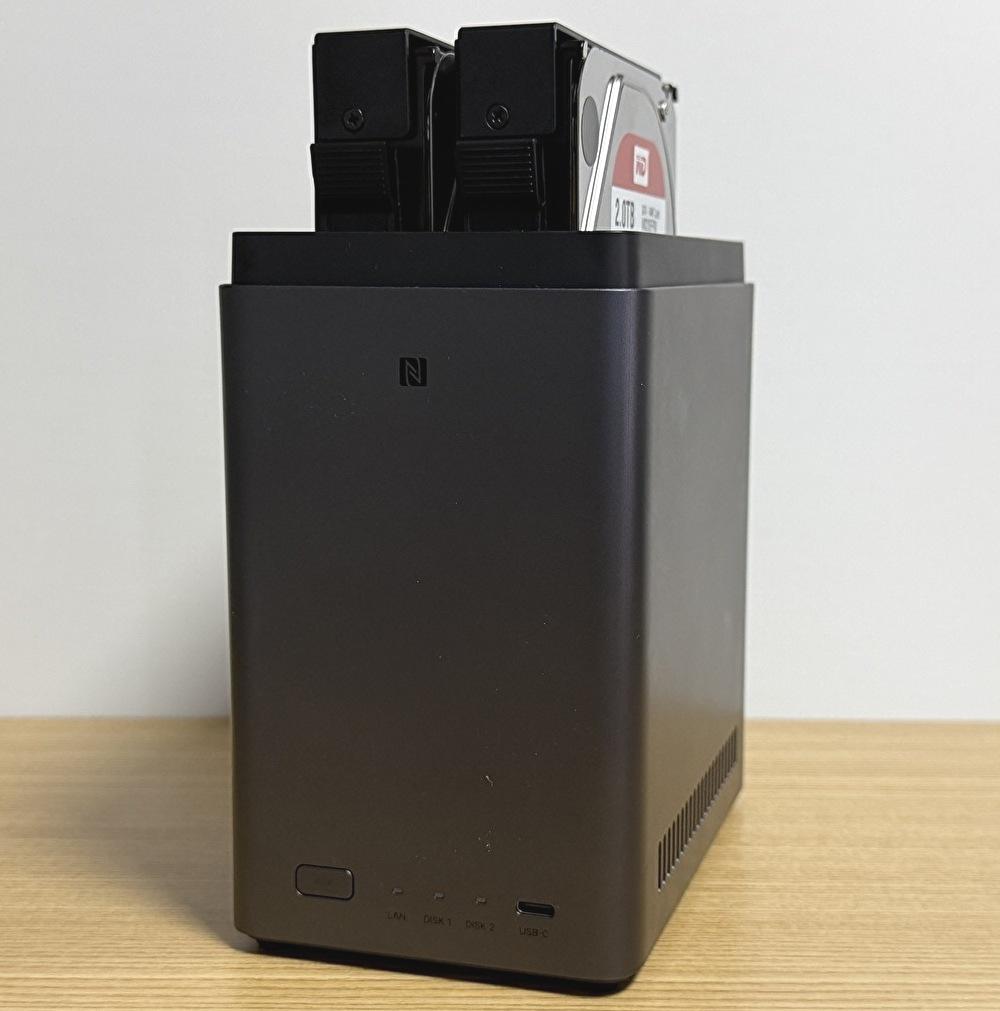
▲▼前面は電源ボタン、ネットワークインジケータ、ハードドライブインジケータ、USB-C 3.2 Gen 1ポートの構成です。左右両サイドともに下側に通風口があります。上述のとおり、樹脂製の筐体ですが、アルミ調の塗装により質感は高いです。なお、使用中は下側にほんのりと温もりを感じる程度です。かと言って、ファンが激しく回っている様子もなく、静音を保持しています。
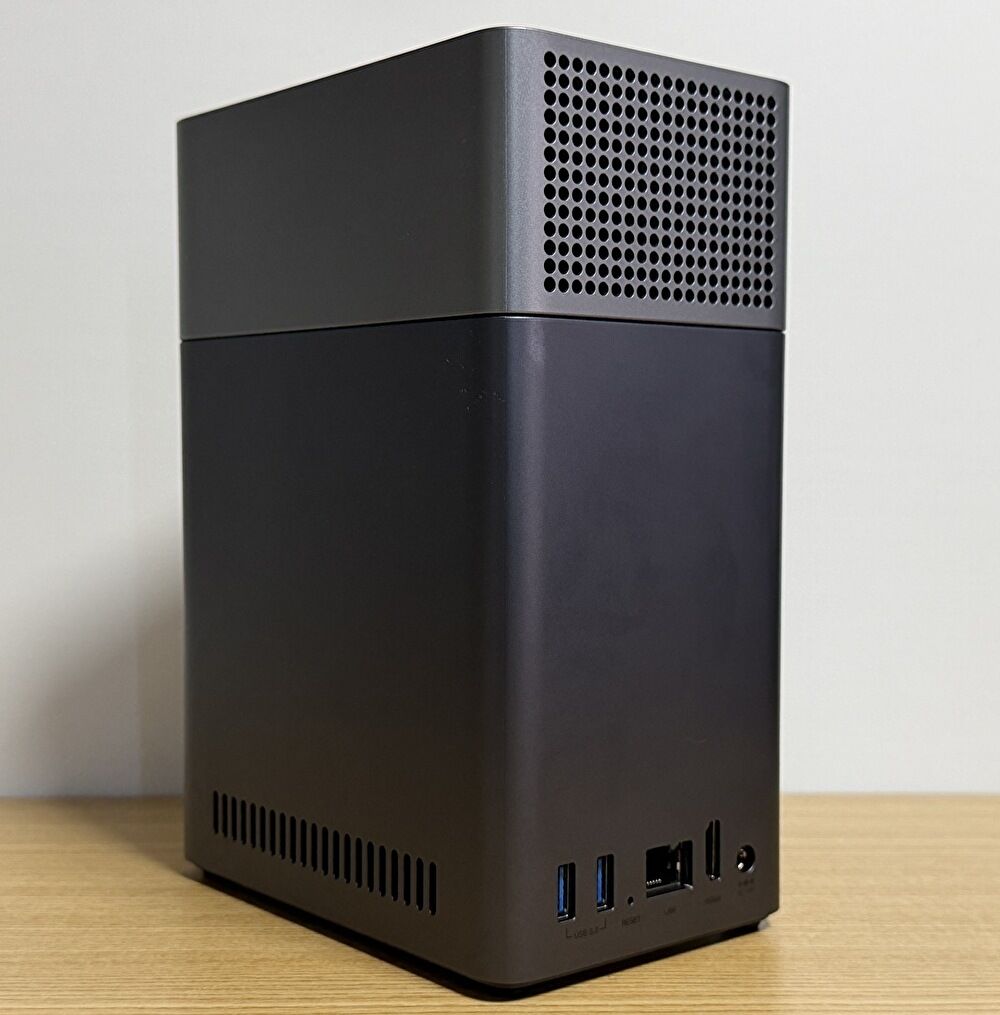
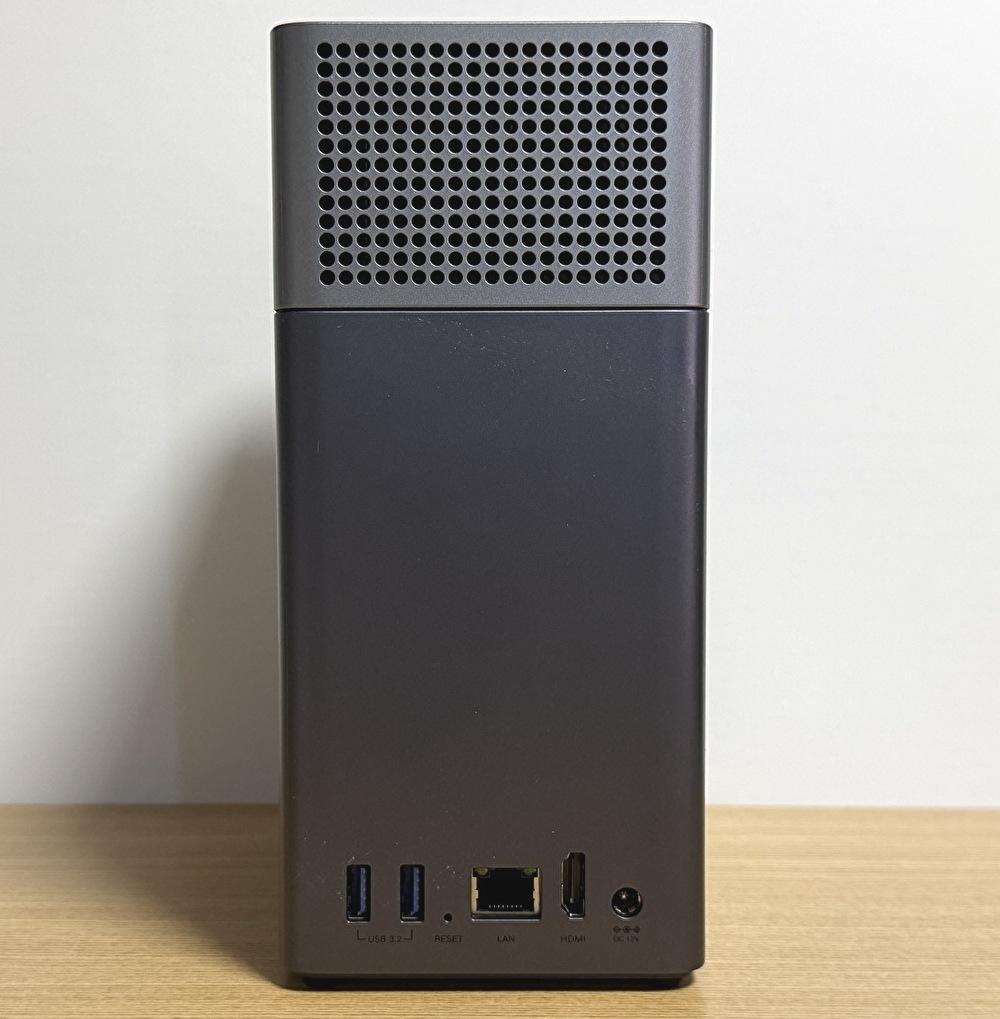
▲▼背面のポート類は、USB-A 3.2 Gen 1 x 2、1GbE RJ45 有線LAN ポート、HDMI、電源ポート。なお、一定期間の使用後の撮影ですが、上の写真では薄らと油脂が付着しています。上の蓋・本体ともに、油脂の付着はやや目立ちやすいです。
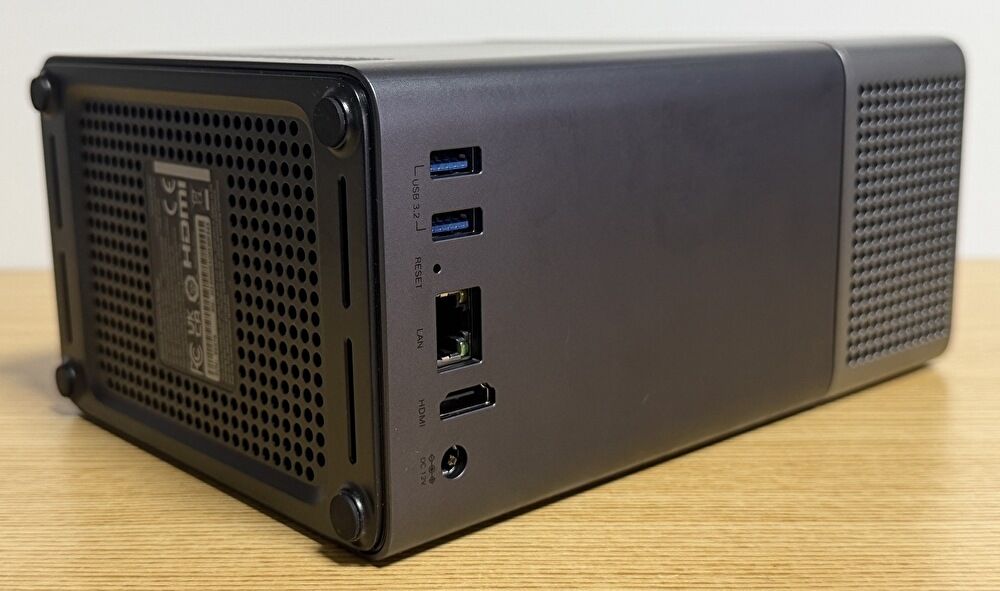
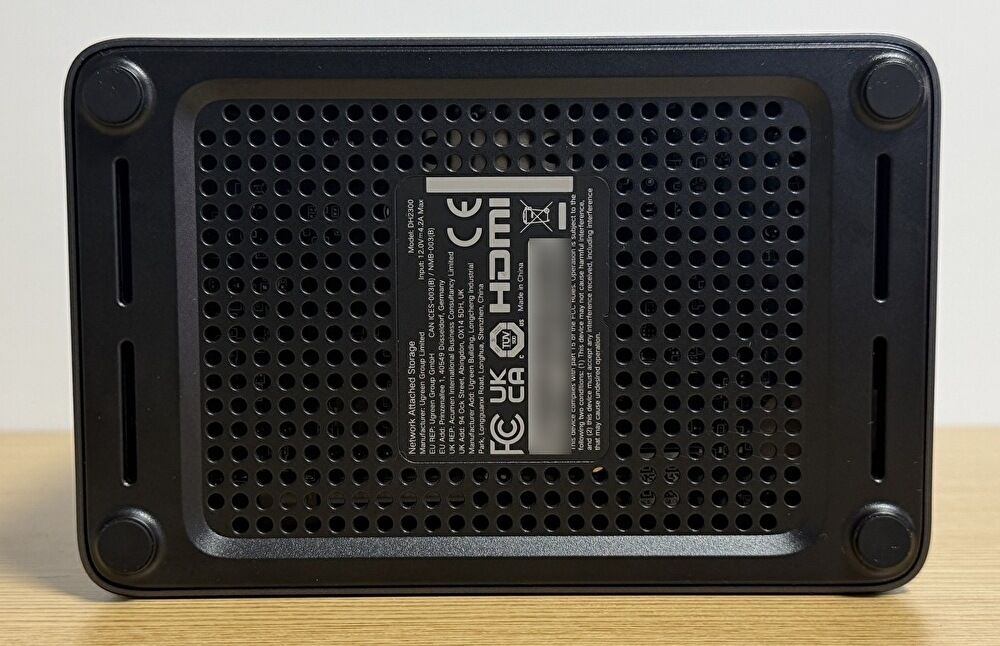
▼底面には小さな通風口が多数あります。なお、通風口からは基板を確認できますが、ここでもファンを確認することはできません。
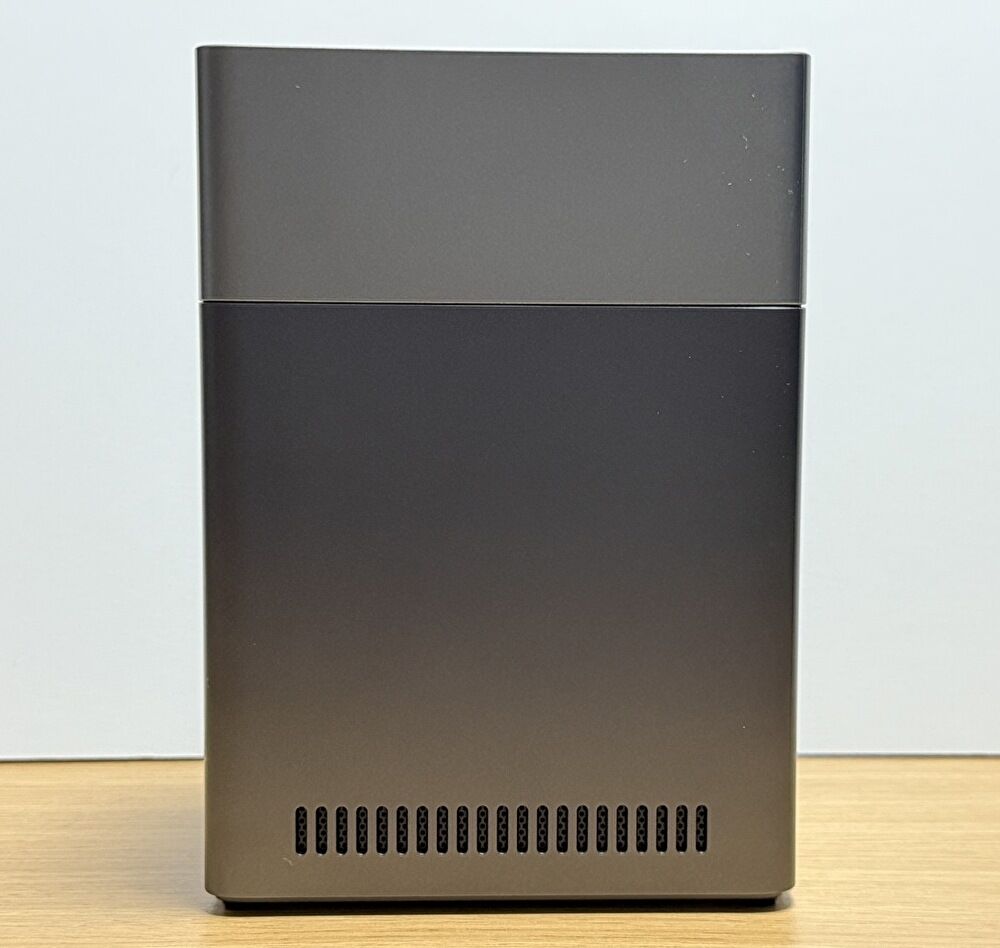
▼上述のとおり、両サイドの下に通風口があります。通風口からファンを確認することはできません。
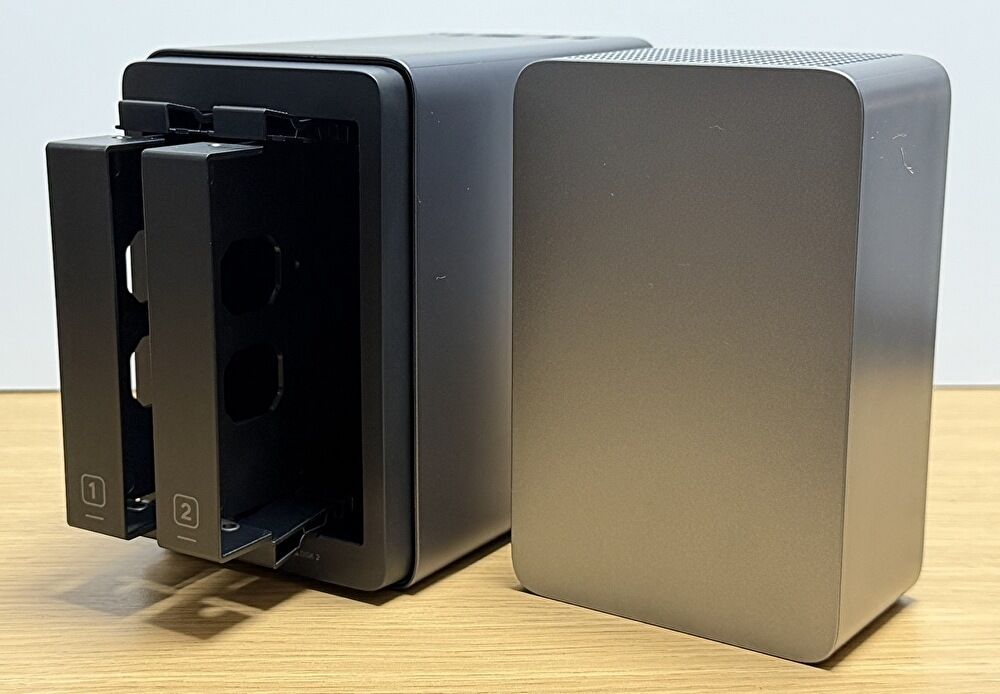
▲▼上蓋を開けた様子です。上蓋はマグネット式の取り付けやロック機能がなく、上蓋のみを持って開くことのないよう、注意が必要です。
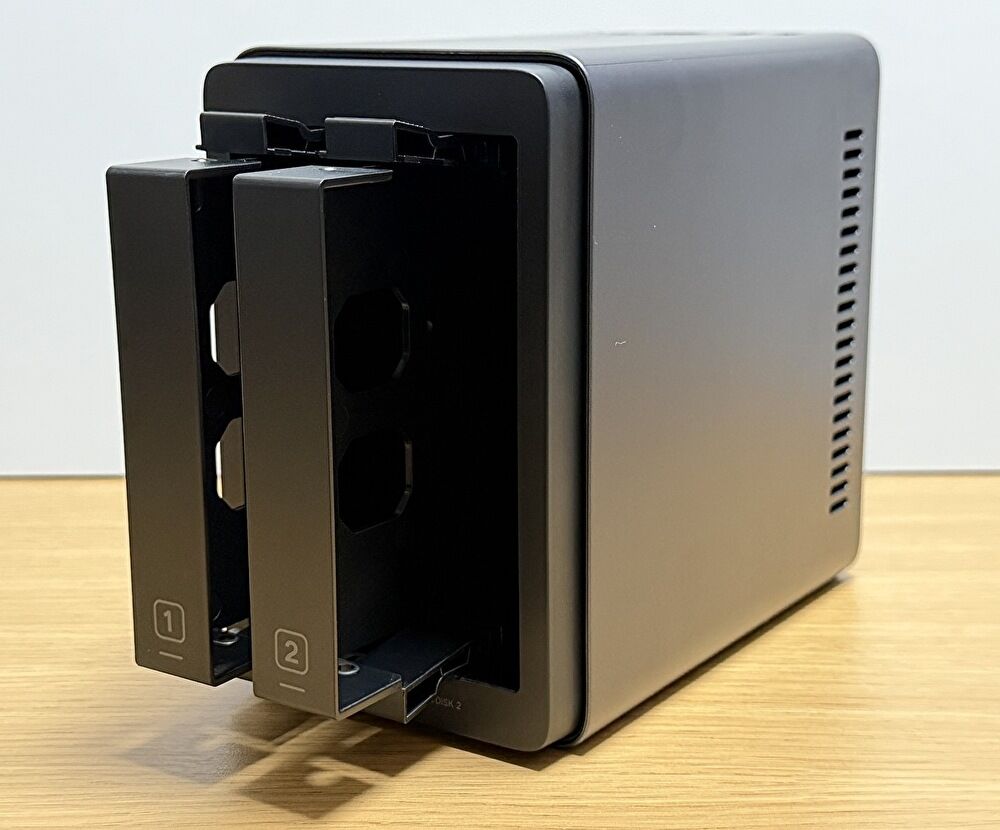
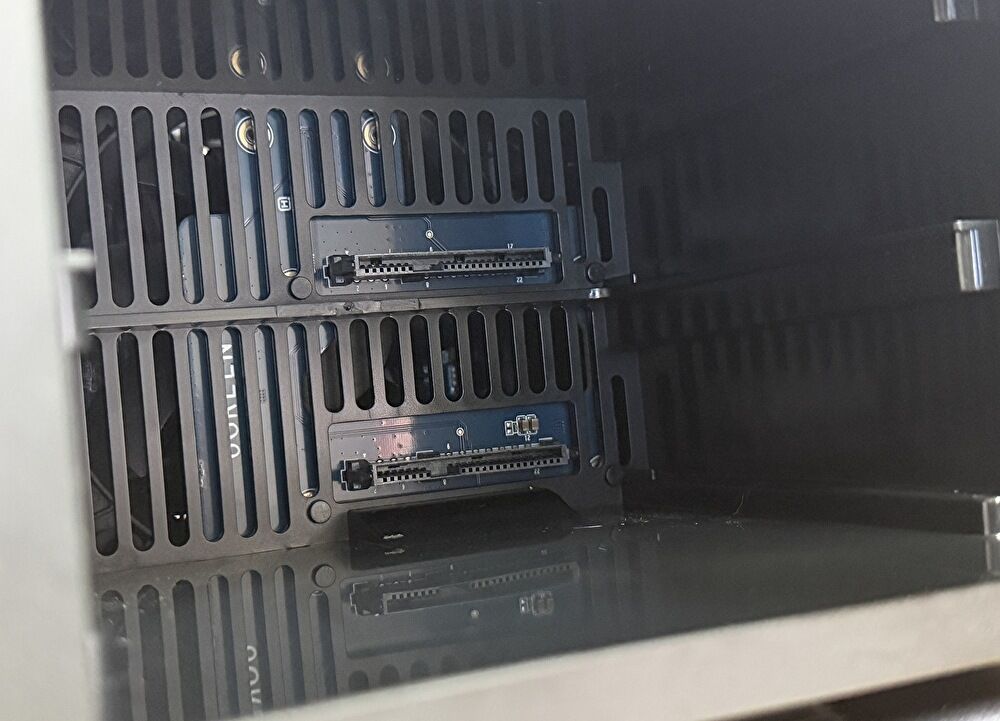
▼SATA スロットがわかるよう拡大撮影です。内部も樹脂となり、軽量です。なお、ブルーがかったプレートの奥に大きなファンを確認することができます。
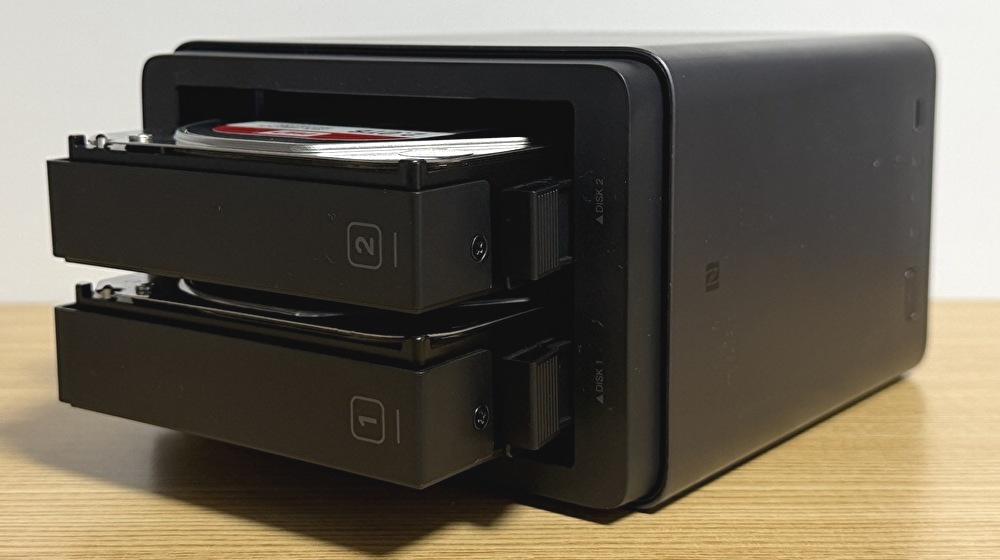
▼HDDの取付後です。文中に何度か記載していますが、HDDのトレイの取付にネジが必要となること以外は簡単ステップで取り付けることができます。
HDDの取付、初期設定の手順
続いて、HDDの取付、初期設定の手順について記載します。HDDの取付においては、簡単4ステップ、初期設定は一般的なNASの組み方では、特別な知識がなくとも、画面の指示に従い 短時間で使用できる環境が整います。
HDDの取付
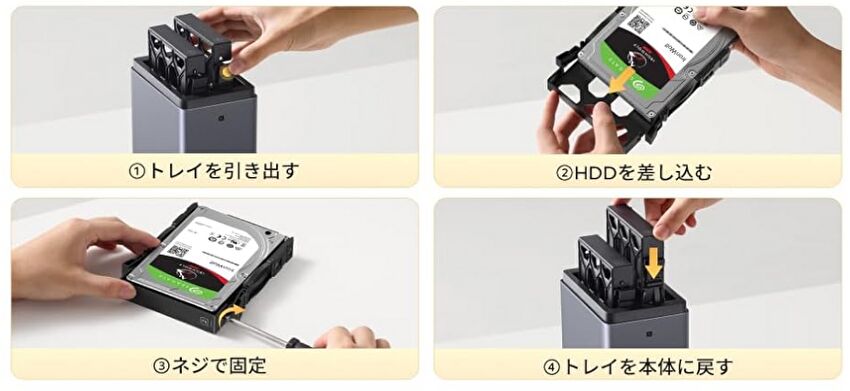
上の画像の4ステップにより簡単に取り付けることができます。なお、当然ながらも HDDの上下・左右の向きを逆にした場合には取付できないため、取付を間違えて接続となることはありません。
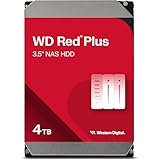
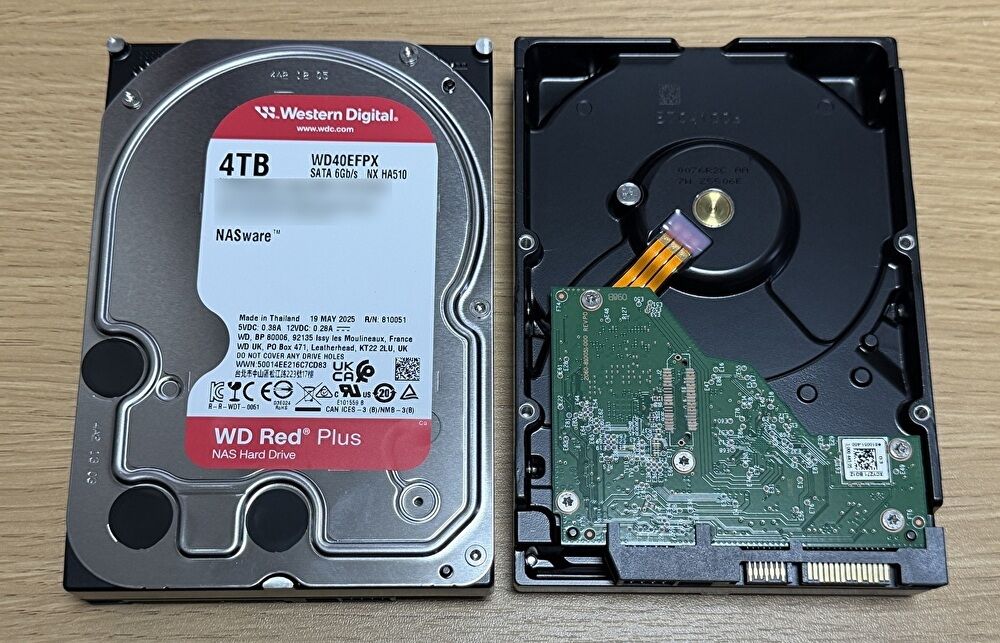
▲▼HDDは Western Digitalの製品のなかでもNASに最適な「WD RedPlus 4TB」を2つ使用しています。メモリ、SSD、HDDなどの価格高騰なおり、2026年2月21日現在のAmazon 価格は 22,210円。厳しい価格ですね。
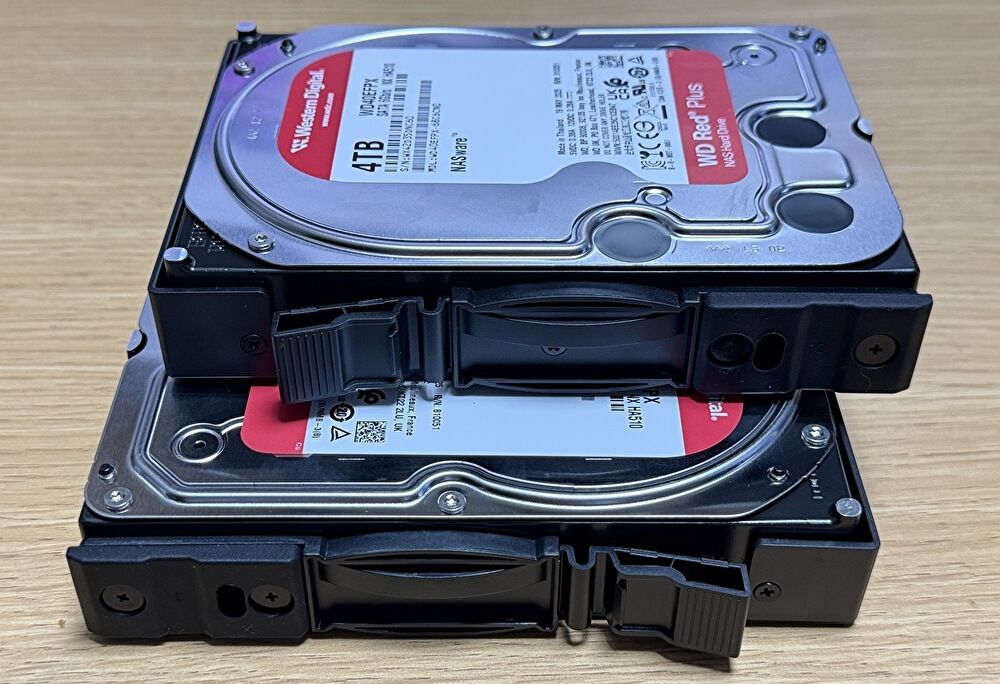
▼HDDを付属のネジ 6本で固定後。前述のとおり、簡単4ステップでHDDを取付可能なNASですが、(確実な固定、振動の回避からやむを得ないものの)煩わしいのはネジの取付のみです。
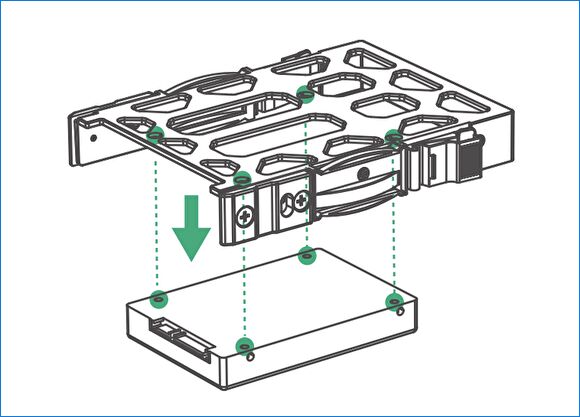
▼なお、下の段落で掲載の公式サイトの説明書からの引用ですが、2.5インチ HDD / SSDは、トレイを裏返したうえで、4本のネジで固定します。
初期設定
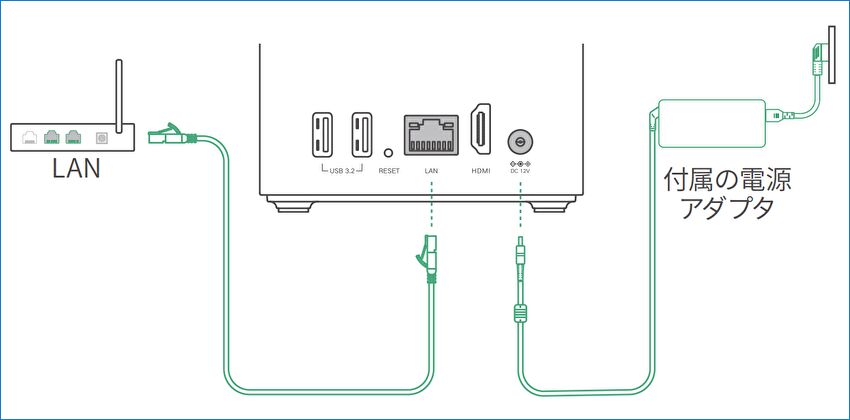
初期設定においては、以下の公式サイトの説明書において、HDDの具体設定以外が詳細に記載されています。当段落では、説明書に記載のない事項も含めて 一部を掲載しました。
なお、上の画像は公式サイトの説明書から引用の一般的な配線です。ちなみに、私は以下の環境で使用しています。
- 光回線はNuro 光 10G
- 10G スイッチングハブとして「FOXNEO、FNS-3200X」を使用し、当スイッチングハブから「NASync DH2300」を接続
- 自分の部屋では10G アクセスポイントとして、TP-Link BE 7200 WiFi ルーターを使用
▼初期設定は以下のスマホアプリ「UGREEN NAS」においても行うことができます。当記事の以降の設定は、PCのブラウザ画面を掲載しています。



▼PCのブラウザにて、以下にアクセスします。
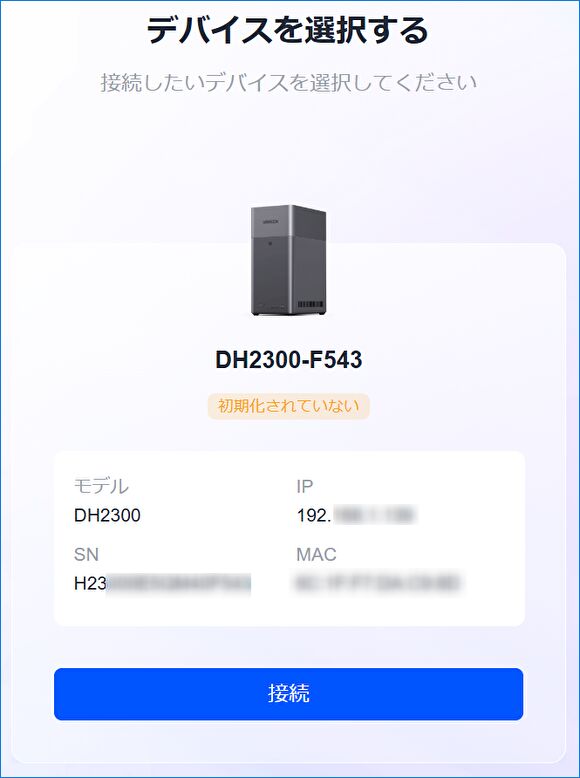
▼以下のデバイス選択画面となりますので、「接続」を押下します。
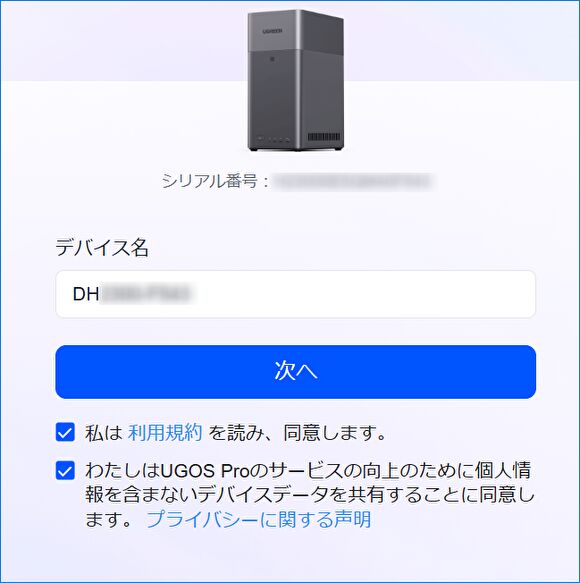
▼任意のデバイス名を入力し(初期表示のままでも可)、利用規約の同意などをチェックのうえ、「次へ」を押下します。
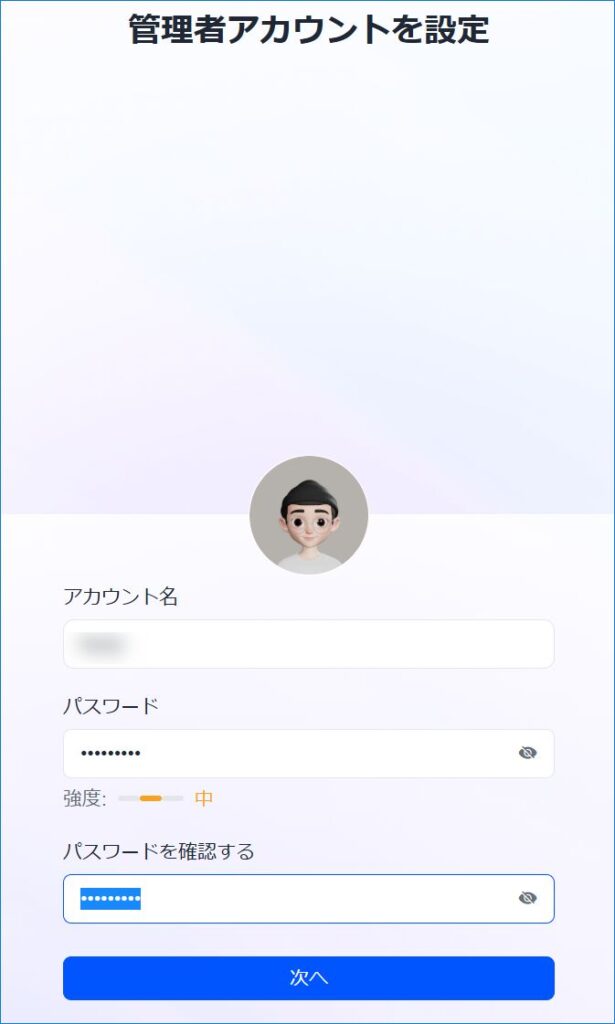
▼「管理者アカウントを設定」の画面となりますので、アカウント名とパスワードを入力し、「次へ」と押下します。
▼以下の画面となりますので、メールアドレスを入力のうえ、「システム初期化を開始」を押下します。
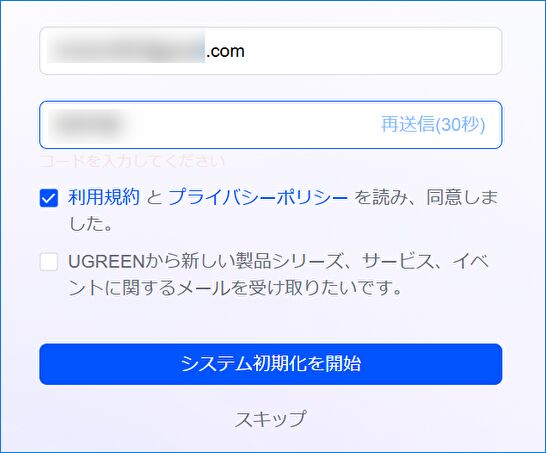
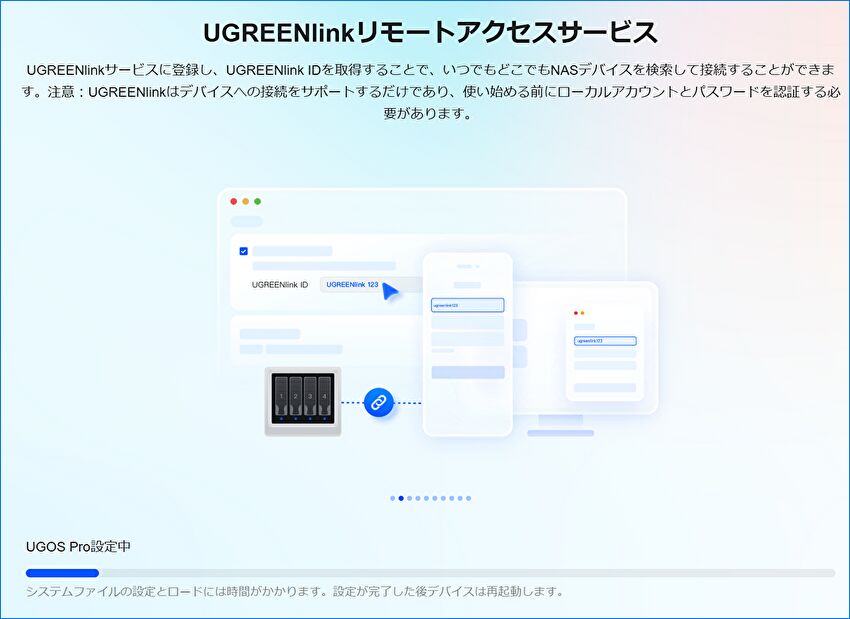
▼初期設定中の一コマです。
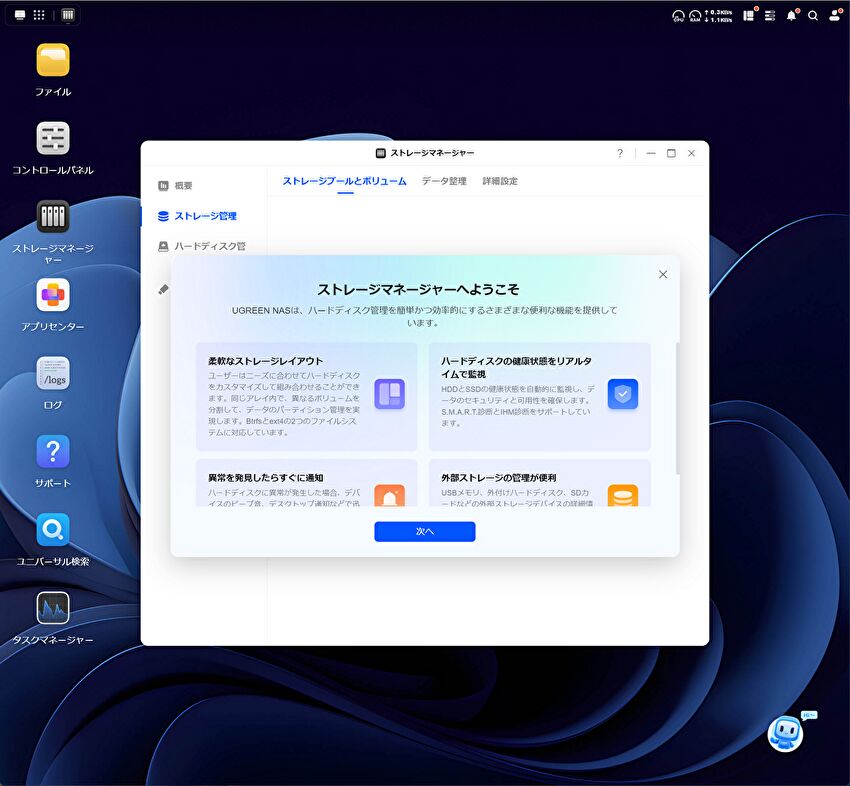
▼NAS管理のホーム画面です。画面に従い続行します。
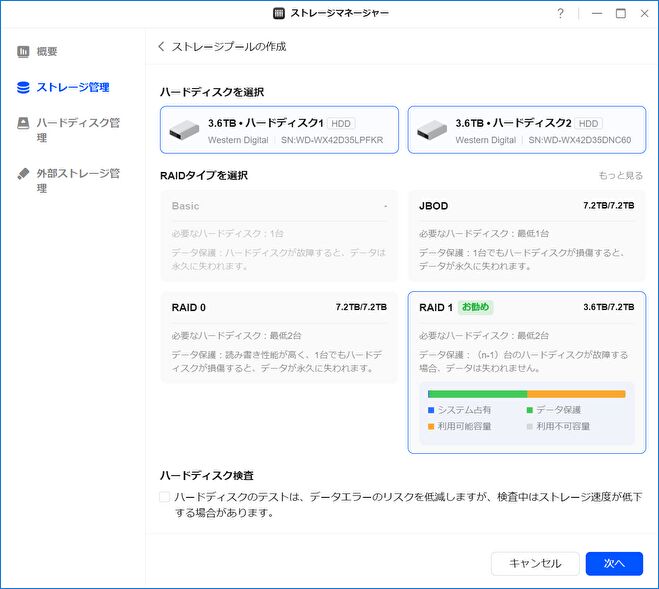
▼「ストレージマネージャー」の画面となりますので、「RAIDタイプ」を選択のうえ「次へ」を押下します。初めてのNASの場合、どれを選んでよいのかわからないとも思いますが、一般的にはお勧めのRAID 1(DH2300の場合、2台のHDDに全く同じデータを同時に書き込む。これにより、1台のHDDが故障した場合にも、もう1台での運用が可能)です。
上の画像以降の途中経過のスクショの掲載は割愛(スクショの撮り忘れ)しますが、ファイルシステム(Btrfs、あるいはext4)の選択と、HDDの初期化などの設定があります。
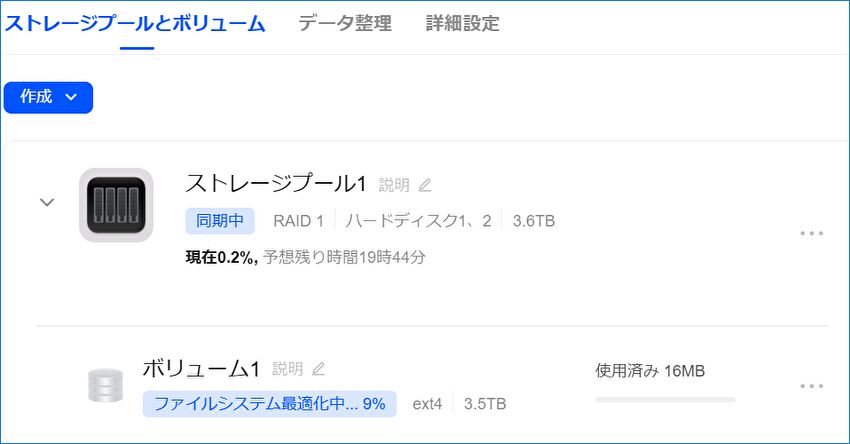
▼こちらの画面の進捗に時間を要すのですが、既に使用できる状態です。
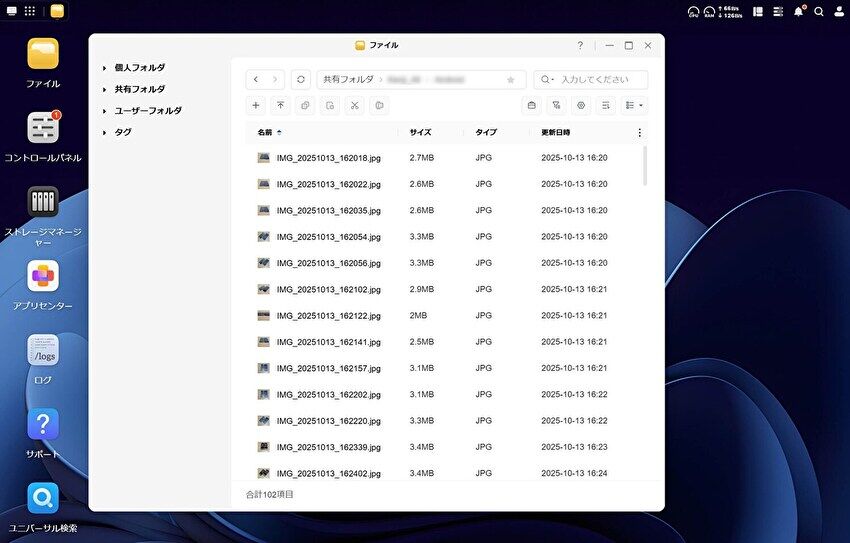
▼既に運用中の1コマですが、「ファイル」を開き 例えばファイルのコピペ等が可能かどうか、確認するとよいと思います。
UGOS Pro、ブラウザ画面の基本構成
PCのブラウザでのUGOS Proの基本構成、出来ることについて記載します。「UGREEN NASync DH2300の特徴」にて記載しましたが、仮想マシンおよびDockerには未対応であるものの、初めてのNAS あるいは一般的な利用においては十分。ブラウザの構成も視覚的にわかりやすく好感が持てます。
なお、スマホアプリ「UGREEN NAS」においても、デザインは異なれども基本構成は同じです。
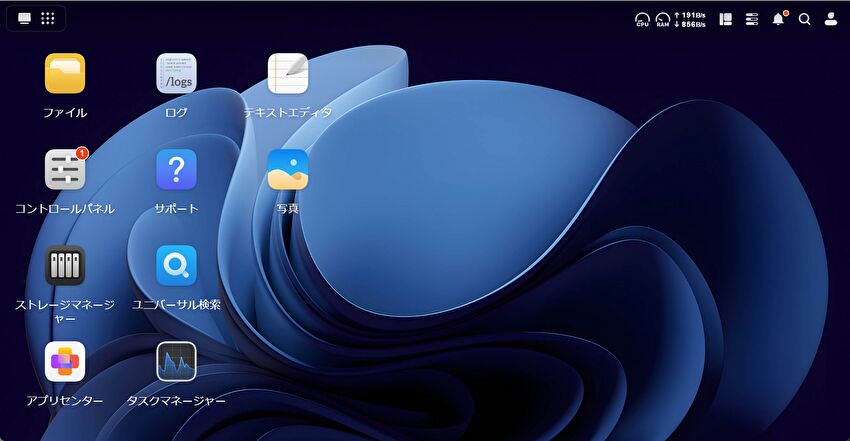
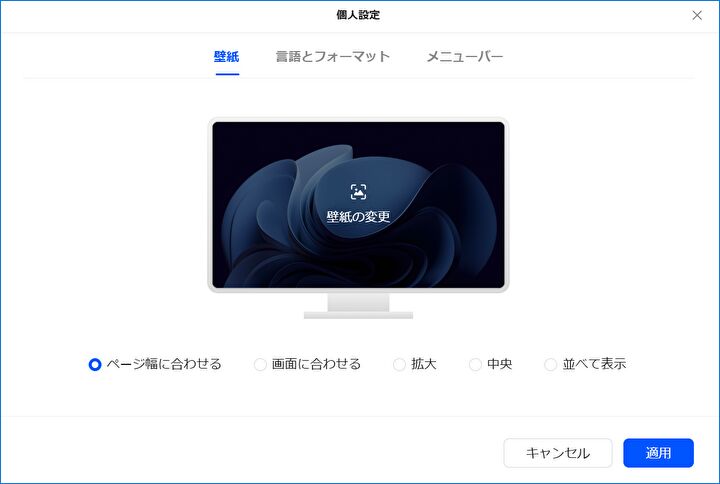
▲ホーム画面ですが、上の画像のとおり 大きなアイコンでわかりやすいです。なお、画面の右クリックの「個人設定」にて以下の画面のとおり、壁紙を変更することもできます。
▼メインとなる「ファイル」の事例です。リスト表示の事例ですが、エクスプローラーと同様にアイコン表示、並び替え、フィルタを行うことができます。なお、Windows 11 PCのエクスぷローラーからのドラッグによりダイレクトにアップロードできますが、ドラッグでのエクスプローラーへのコピペなどには未対応です。
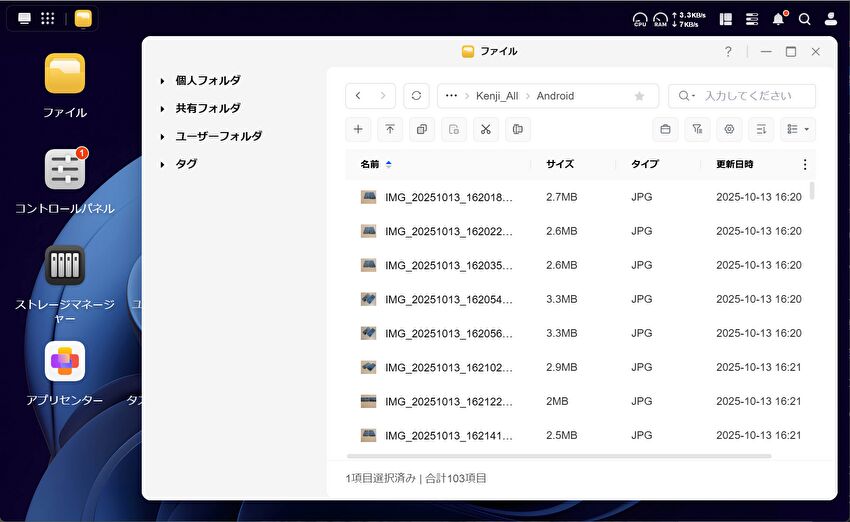
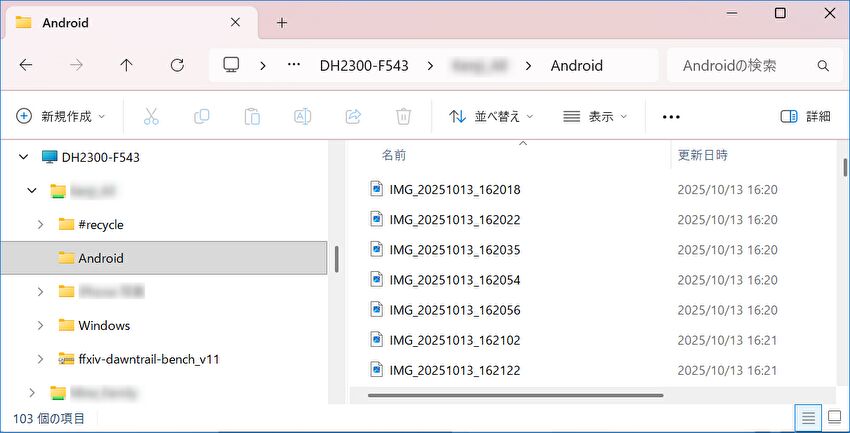
▲▼私は以下の記事にて掲載の手順により、Windows 11 PCのエクスプローラー、MacのFinderにて表示できる仕様にしています。便利ですので、同設定をおすすめします。
▼Windows 11 PC エクスプローラーでの、上の「ファイル」と同ファイルの表示事例です。ローカルドライブと同様に扱うことができます。
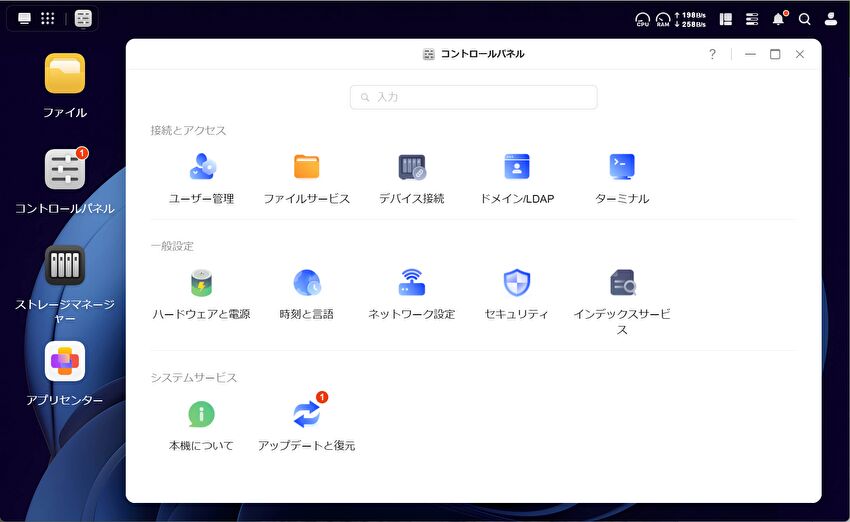
▼コントロールパネルのホーム画面です。こちらの画面から、ユーザー管理、SMBやリモートアクセスの設定、アップデートなどの各種システム対応を行うことができます。
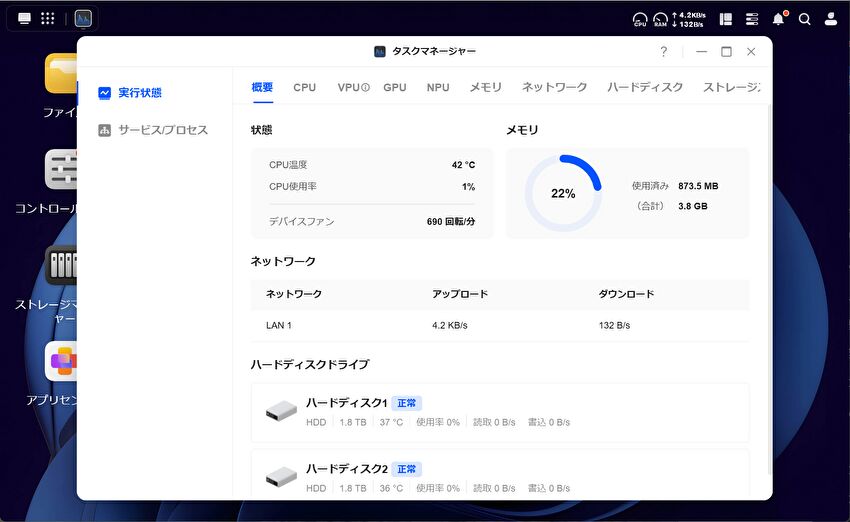
▼タスクマネージャーです。CPU、メモリ、NPUなどの使用率、ハードディスクの温度・使用率を確認することができます。
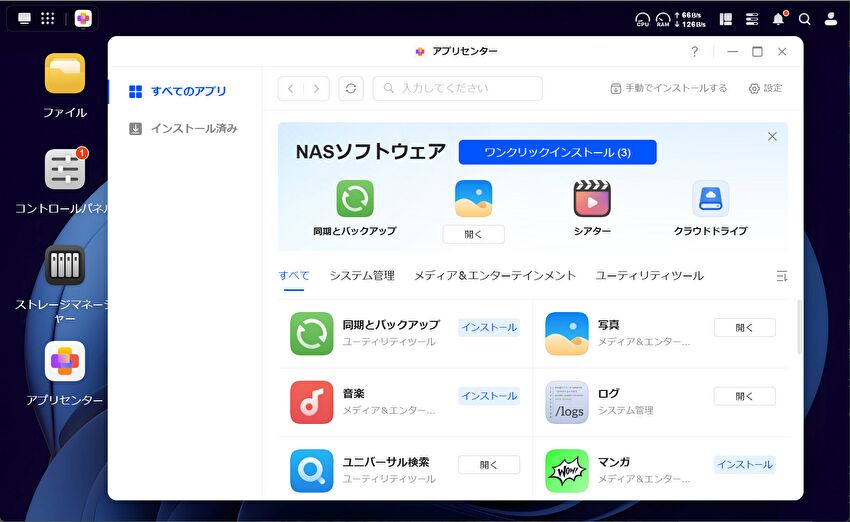
▼「アプリセンター」のホーム画面です。2026年2月23日現在のアプリ数は21個と多くないですが、初めてのNAS、エントリー向けのNASとしては十分との認識です。なお、クラウドアプリですので、スマホアプリからアプリをインストールした場合にも、以下の画面に情報が更新されます(PCから開くことができます)。
スマホアプリ「UGREEN NAS」の基本構成
スマホアプリ「UGREEN NAS」の基本構成と出来ることは、PCのブラウザと概ね同じですので、一部の画面について記載します。なお、私は iPhone 17 Pro Maxをメイン利用しており、スクショは iPhone アプリの画面です。
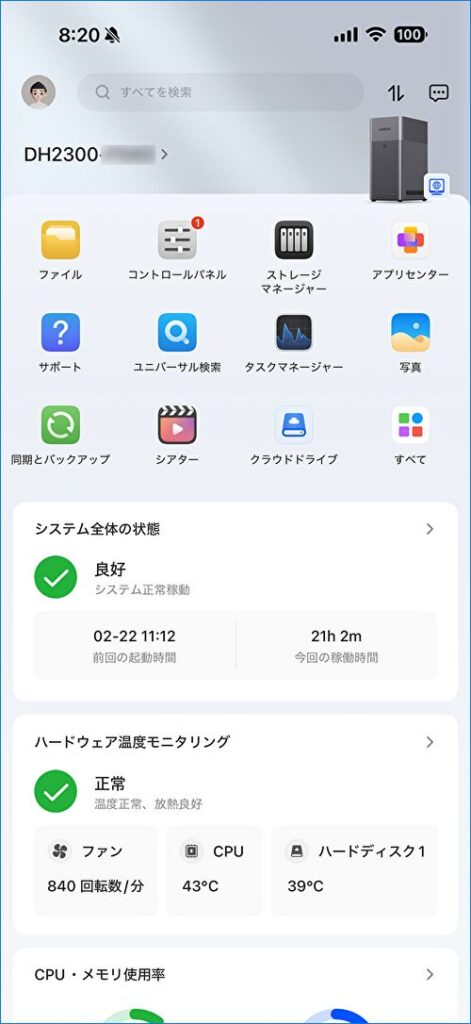
▼ホーム画面です。下側の「ハードウェア温度モニタリング」項目に、CPUとHDDの温度のほか、ファンの回転数も表示されています。事例としては 840回転数/分とありますが、約3週間の使用期間中、ファン音が気になることは全くなく、極めて静音です。
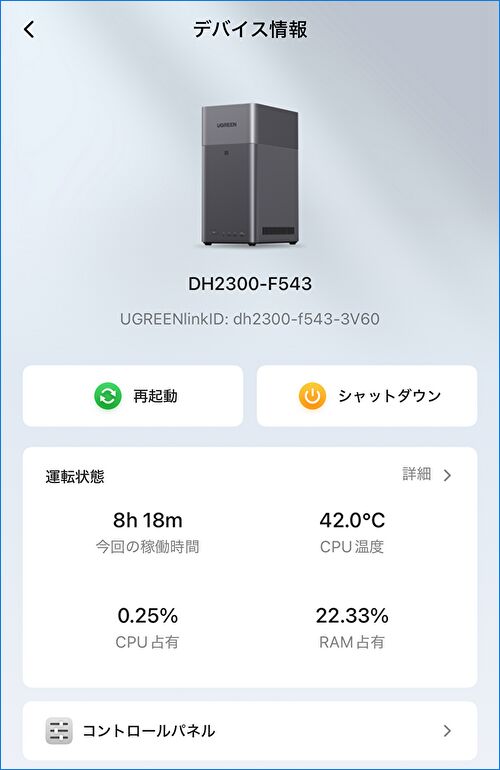
▼上の画像 右上のNASの画像のタッチで、以下の「デバイス情報」の画面に遷移します。ここで便利な機能が、中ほどにある「再起動」と「シャットダウン」。私は記事の関係で「再起動」「シャットダウン」を行うことが多いのですが、本体を操作することなく行うことができます。
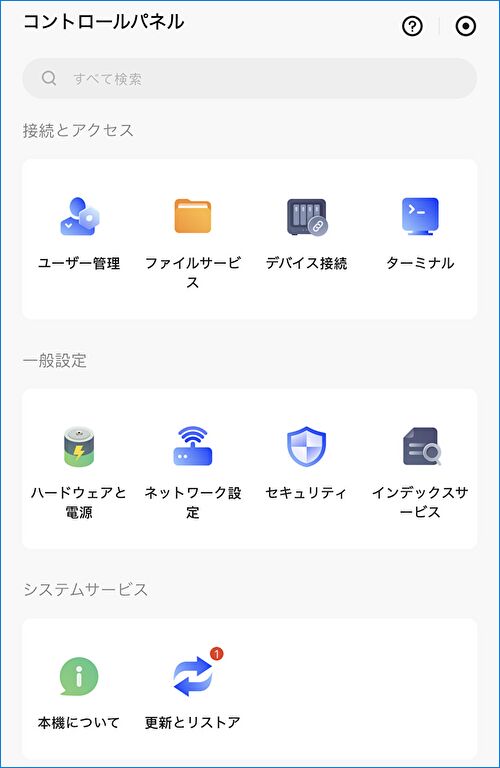
▼「コントロールパネル」の画面です。最下段に「更新とリストア」のアイコンがあり、スマホアプリからシステムの更新やネットワークのリセット、出荷状態に戻すことができます。
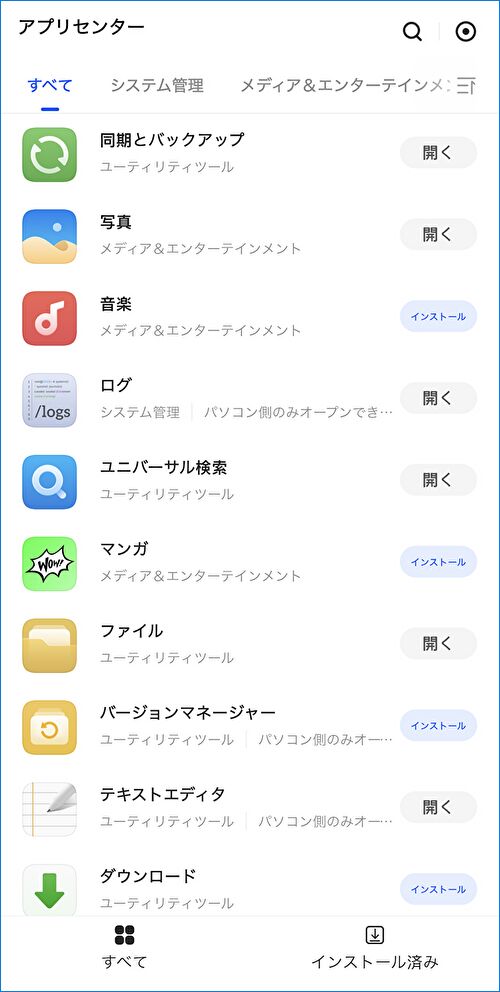
▼「アプリセンター」の画面です。前述のとおり、クラウドアプリであり、スマホからインストールすると、PCのブラウザにおいても使用することができます。もちろん、スマホでも開いて使用することができます。
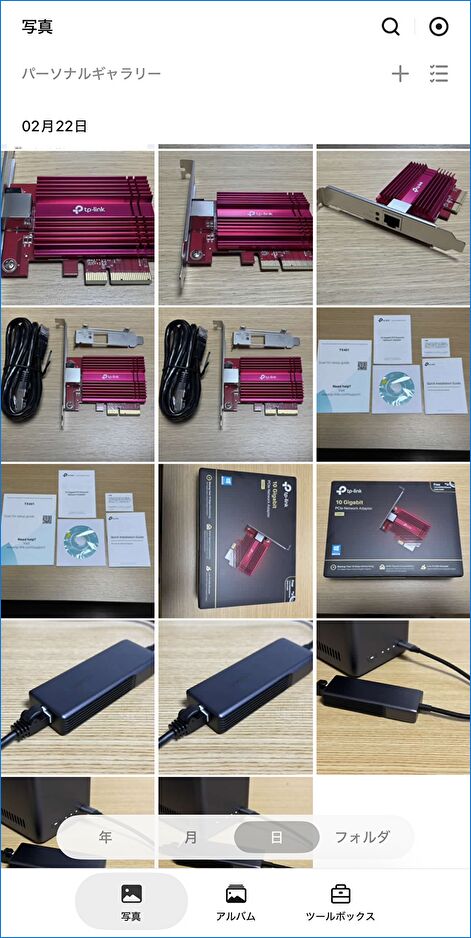
▼スマホからバックアップした「写真」の事例です。次の段落に記載しましたが、スマホから自動バックアップでき、極めて便利な機能です。
写真・動画の同期とバックアップの設定手順
私は他社のNASの使用経験がないのですが、ブラウザでの「UGOS Pro」、スマホアプリ「UGREEN NAS」はかなり便利、かつ快適です。このうち、スマホの写真・動画の同期とバックアップが極めて便利ですので、個別の段落として掲載します。なお、掲載のスクショは iPhoneの「UGREEN NAS」のものです。
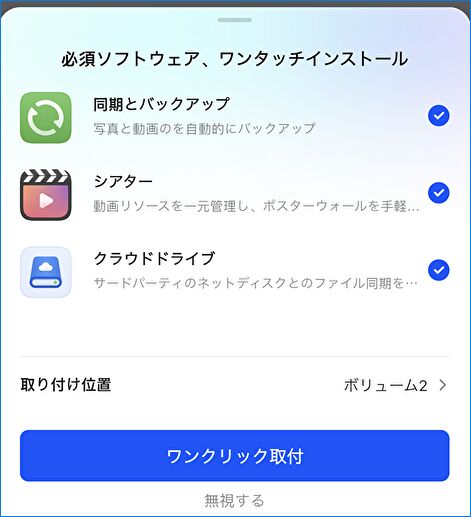
▼上の段落に掲載の「アプリセンター」、あるいは以下の「ワンクリック取付」の画面からインストールします。写真と動画の同期とバックアップは「同期とバックアップ」アプリを使用します。なお、私は「写真」アプリをインストール済のため、以下の画面では表示されていませんが、初めての場合には 必須ソフトウェアとして、写真を参照する「写真」アプリも以下の画面に掲載されています。
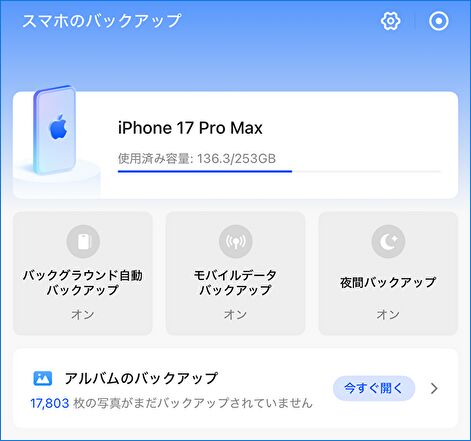
▼「同期とバックアプリ」を起動すると、以下のバックアップの画面となります。初期設定では、「バックグラウンド自動バックアップ」「モバイルデータバックアップ」「夜間バックアップ」が有効化されています。初回バックアップを行う場合には、「今すぐ開く」を押下します。
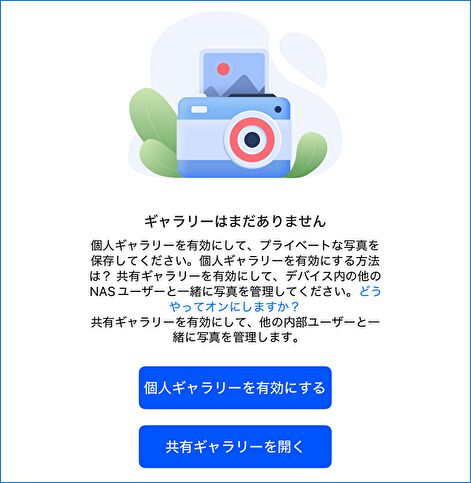
▼以下の画面となりますので、「個人ギャラリーを有効にする」をタッチし、画面指示に従います。
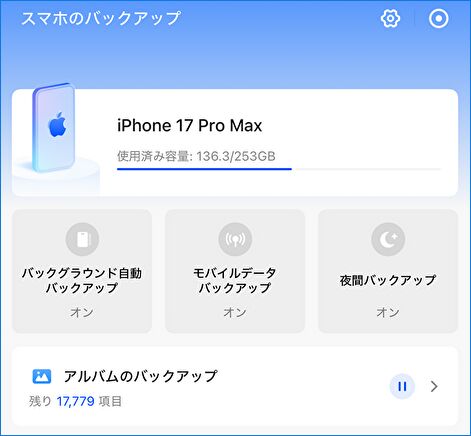
▼バックアップが開始となりました。私の場合、17,779件の写真と動画があり、かなり時間を要しましたが、夜間に実行、就寝中に完了していました。
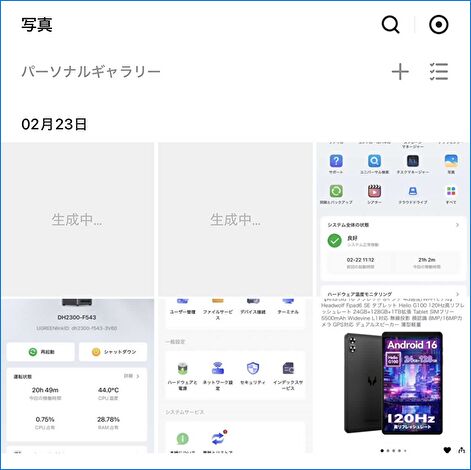
▼「写真」アプリを開いた状況ですが、冒頭に「生成中」とあるように、「写真」アプリを開くとバックアップが始まります。
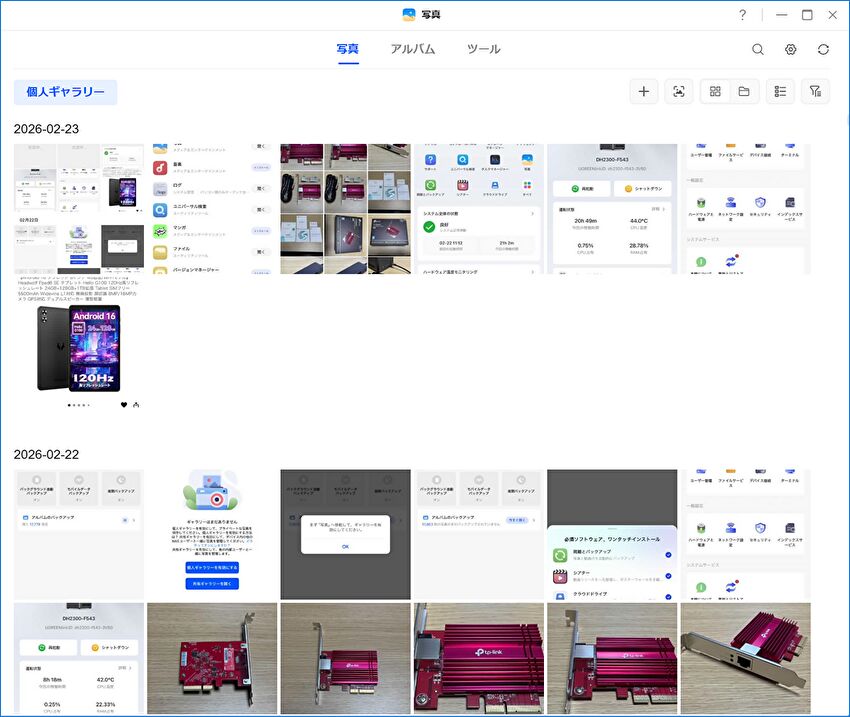
▼PCブラウザの「UGOS Pro」での表示事例です。日別に掲載されています。
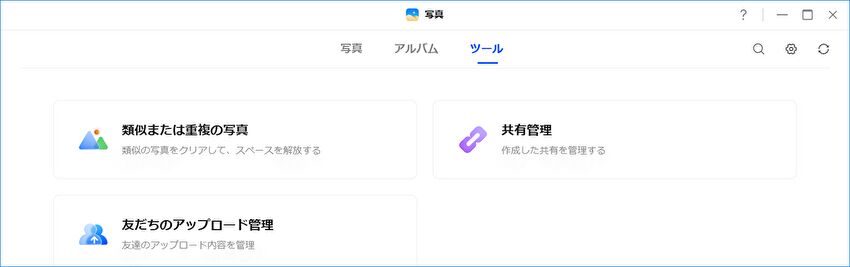
▼現時点では試していませんが、ツールの項目に「類似または重複の写真」の検索があります。
UGREEN NASのファイルをWindows 11のエクスプローラーで表示する手順。MacのFinderでの表示も参考掲載
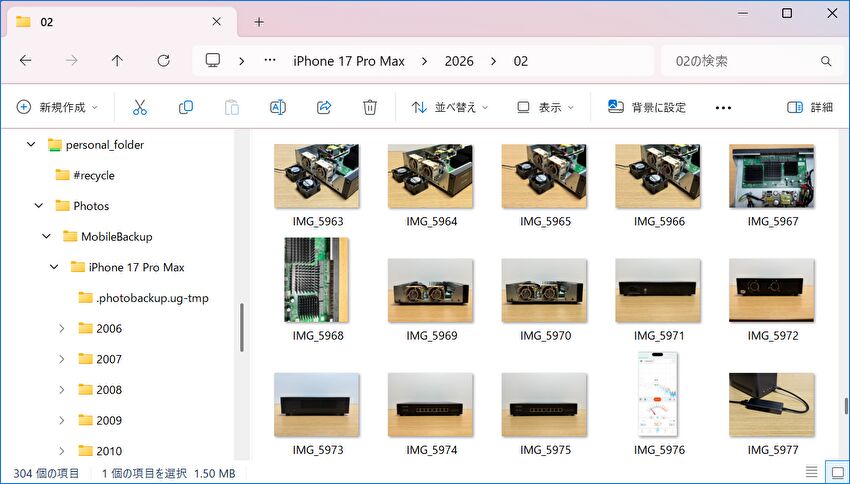
▲▼上の記事の手順にて設定の、Windows 11 PC エクスプローラーでの表示事例です。推薦設定どおりの対応では、personal_folder\Photos\MobileBackup\iPhone 17 Pro Max\2026\02に保存されています(私の、iPhone 17 Pro Max、2026年2月の事例です)。
私はこれまで、iPhoneで撮影した写真を Windows 11 PCで参照する際、ブラウザの「iCloud 写真」経由で行っていましたが、NASでのバックアップから参照でき便利です。
使用感
これまで記載の事項も含めて、使用感と実機の使用で感じた特徴を記載します。エントリー構成の1GbE RJ45であり、速度はそれなりですが、「UGOS Pro」、「UGREEN NAS」アプリの使い勝手が極めて良好であり、便利に使用しています。
PC、ブラウザでの使用感
PCのブラウザでの「UGOS Pro」の機能や使用感について、あらためての記載です。
- クラウドアプリであり、スマホでの「UGREEN NAS」も同じですが、アプリ数は少ないものの、「ファイル」「タスクマネージャー」「写真」「同期とバックアップ」、その他の設定など、一般用途としては十分です。
- ホーム画面はアイコンも大きく、老眼の私には優しい仕様です。また、視覚的にわかりやすい構成です。
- システム情報の参照・管理用として「タスクマネージャー」も用意されており、それほど負荷を要する作業は行わないものの、ハードディスクの管理などで便利に使用できます。
- エントリークラスのCPU、メモリは4GBであるものの、アプリやタブの切替などに遅さを感じず、快適なレスポンスです。
- SMBやIPアドレスの固定、MTUの変更など、一般的なシステム・ネットワーク設定を網羅しているように思います(全てを確認していないために「思います」と表現しています)。
- 通常は「ファイル」アプリでの運用でも可ですが、より効率的に運用するため、Windows 11 PCのエクスプローラー、MacでのFinderで表示できるよう、SMBの有効化の設定をおすすめします。繰り返しの掲載ですが、手順については以下の記事に記載しています。
UGREEN NASのファイルをWindows 11のエクスプローラーで表示する手順。MacのFinderでの表示も参考掲載
スマホアプリの使用感
個人的には、PCのブラウザでの「UGOS Pro」以上に、スマホアプリUGREEN NAS」が便利との認識です。機能としてはブラウザの「UGOS Pro」とほぼ同じですが、やはり前述のとおり、写真・動画の同期とバックアップが秀逸です。現在は私個人の利用ですが、家族にも勧めたくなります。
- 全般的に、ブラウザと同様の機能を有しており、スマホのみで各種設定等を行うことができ便利です。
- スマホの写真は、「写真」アプリを開く都度、その他の任意、夜間の自動バックアップなどで同期・バックアップすることができ、極めて便利な機能です。
- 上記により、私はこれまで Windows 11 PCで iPhoneの写真を参照・編集する際、ブラウザにてiCloud 写真を開き、写真を参照・ダウンロードしていました。本製品の使用後は、上述のエクスプローラーでダイレクトに行うことができ、効率化を図ることができます。
- 私は、PCのレビューなどの関係でNASの電源をオンオフすることが多く、スマホアプリでの電源オフ・再起動も便利な機能です。
アクセス速度、体感レスポンス
自宅のネットワーク環境は以下ですが、当環境でのアクセス速度と体感レスポンスについて記載します。「NASync DH2300」の使用開始後に、Nuro 光 2Gから10Gに切り替えたのですが、「NASync DH2300」の使い勝手のよさを考慮すると、将来的にには 10GbE RJ45を搭載する 同社の上位の製品も魅力に感じます。
- 光回線はNuro 光 10G
- 10G スイッチングハブとして「FOXNEO、FNS-3200X」を使用し、当スイッチングハブから「NASync DH2300」を接続
- 自分の部屋では10G アクセスポイントとして、TP-Link BE 7200 WiFi ルーターを使用
▼RAID 1でのCrystalDiskMarkの計測結果はこちら。
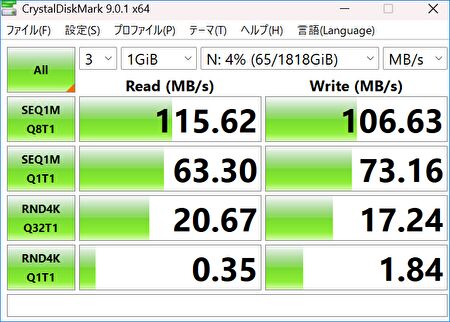
- 上のCrystalDisikMarkの速度を参照すると速くはないですが(一般的なHDDとほぼ同じ速度)、各種ファイルのバックアップとしては十分に実用的。
- 少なくとも、会社で使用、あるいは以前に自宅PCで使用していた OneDrive、現在は解約しましたが有料のクラウドドライブと比較すると 体感レスポンスとしては速いです。
- 大容量ファイルの取り扱い(事例としては 5GB前後)では ある程度の遅さも感じますが、会社で同規模のファイルをクラウドドライブで操作していたことを考慮すると快適です。
- 別途、ミニPCとフリーソフト「TrueNas Scale」にて構築の簡易的なNASを運用していますが、同NASにはSSDを使用していることもあり、読み書き速度は 300MB/s弱。大量の写真のサムネイル表示などにおいては、本製品とそれほど体感できるほどの相違はありません。
ファン音量、HDDのアクセス音
今回のNASを使用するまで数年間 SSDを使用し、HDDを使用するのは久しぶりですが、数年前に感じていたほどにHDDのアクセス音は大きくなく、気になるほどではありません。また、ファンも無音と言えるほどに静かです。
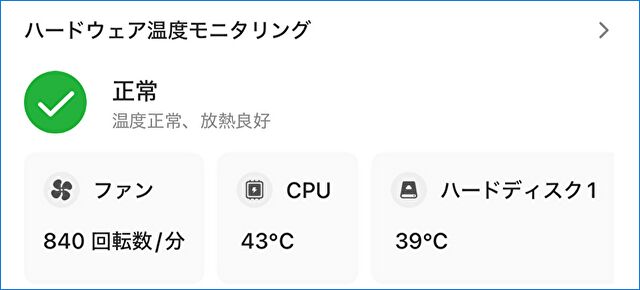
- 上の画像は、スマホアプリ「UGREEN NAS」で確認のファン回転数です(840回転数/分)。約3週間の使用期間中、あるいは スマホの写真の初回バックアップに一晩の動作中も ファン音が気になることは全くなく、極めて静音です。私の感覚では無音とも言えそうです。
- HDDへアクセス時の音はありますが、大きな音ではなく気になるほどではありません。使用するHDDによりますが、私が使用の「WD RedPlus 4TB」では、鈍い音でゴリゴリと鳴る程度です。
- ただし、再起動直後は アクセス音が短時間 継続することもあります。
その他の使用感
外観、その他の使用感について、ランダムに記載します。
- 樹脂製の筐体ですが、アルミ調の塗装により質感は高く、遠くから見ると アルミ製・金属製にも見えます。
- 一方、筐体の油脂の付着はやや目立ちやすいです。
- HDDの簡単取付を特徴の一つとしていますが、実際にHDDのネジでの取付以外は簡単ステップで行うことができます。
- 上蓋はマグネット式の取り付けやロック機能がなく、上蓋のみを持って開くことのないよう、注意が必要です。
- 上の段落にて、ファンは静音・無音にも感じると記載しました。関連して、私が使用のHDDでは、使用中に筐体の下側にほんのりと温もりを感じる程度です。
まとめ
「UGREEN NASync DH2300」を約3週間ほど利用した使用感などを記載しました。同社のNASとしてはエントリー構成の製品であり、有線LANは 1GbEとなりますが、初めてのNAS あるいは写真の同期とバックアップなどでは必要にして十分です。
また、PCブラウザでの「UGOS Pro」、スマホアプリの「UGREEN NAS」は想像以上に使い勝手のよいものです。HDDではユーザーで用意する必要がありますが、この使い勝手で2万円台前半の価格は割安との認識です。
レビューした製品はこちら
3月9日まで 15%オフとなるセールが開催されています。また、同期間中、割引コード「WINANDI26」の利用により、さらに5%オフでの販売です。
コメント