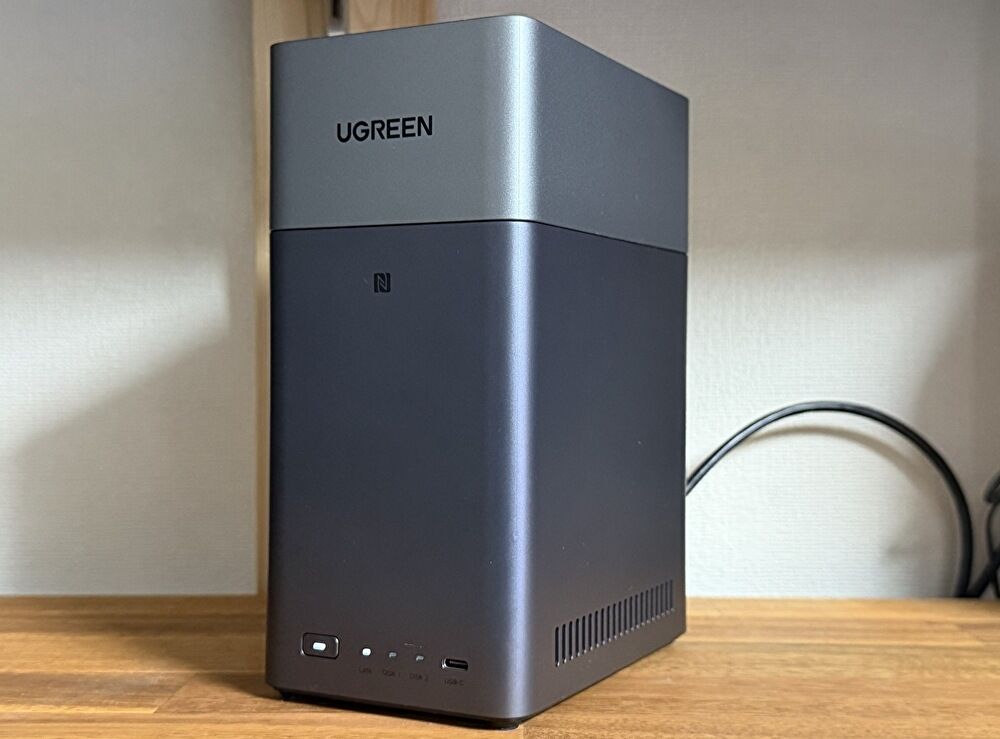
国内外通販で人気のUGREENのNASですが、NASのストレージのフォルダやファイルを、Windows 11 PCのエクスプローラーにて表示する基本設定について記載します。
同社のNASのOS「UGOS Pro」でのSMBの有効化、および Windows 11 PCでのアクセス設定を行うことによる対応となりますが、ごく短時間で設定することができます。
大きな流れ
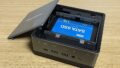
私は上の写真のNAS「UGREEN NASync DH2300」を使用していますが、大きな流れとしては以下の2つのステップとなります。
- 同社のOS「UGOS Pro」でのSMBの有効化
- Windows 11 PCでのアクセス設定
ミニPCとTrueNAS ScaleでNASを構築してみた。使用したミニPCとSSD、TrueNAS Scaleのインストール手順
なお、SMB(Smba)の概要は以下となります(AIからの引用です)。私は、上の記事で掲載のミニPCとTrueNAS Scaleを利用した簡易的なNASも構築していますが、MacとWindows 11 PCでのファイルの表示においてもSMBを有効化したうえで、MacではFinder、Windows 11 PCではエクスプローラーにてNASのファルダやファイルを参照しています。
- Samba(サンバ)は、LinuxやUNIX系OSで、Windowsのネットワークファイル共有プロトコル「SMB(Server Message Block)」を実装するオープンソースのソフトウェア
- Sambaにより、Windows、Linux、macOS間で、ファイルサーバーやプリントサーバー機能の共有が容易になる
「UGOS Pro」でのSMBの有効化
既にUGREENのNASを利用、UGOS Proを導入済との前提で記載します。はじめに、「UGOS Pro」にてSMBを有効化します。
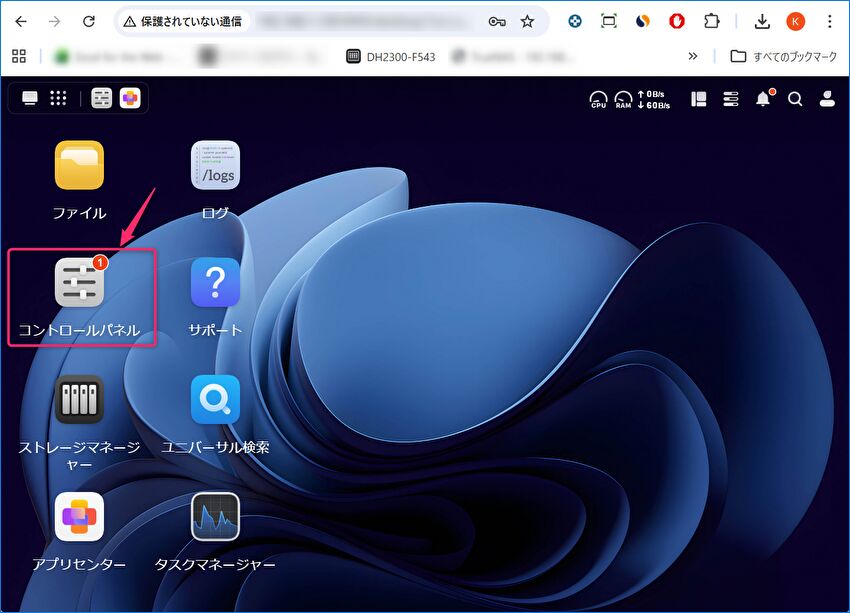
▼ブラウザにて「UGOS Pro」を開き、「コントロールパネル」を選択します。
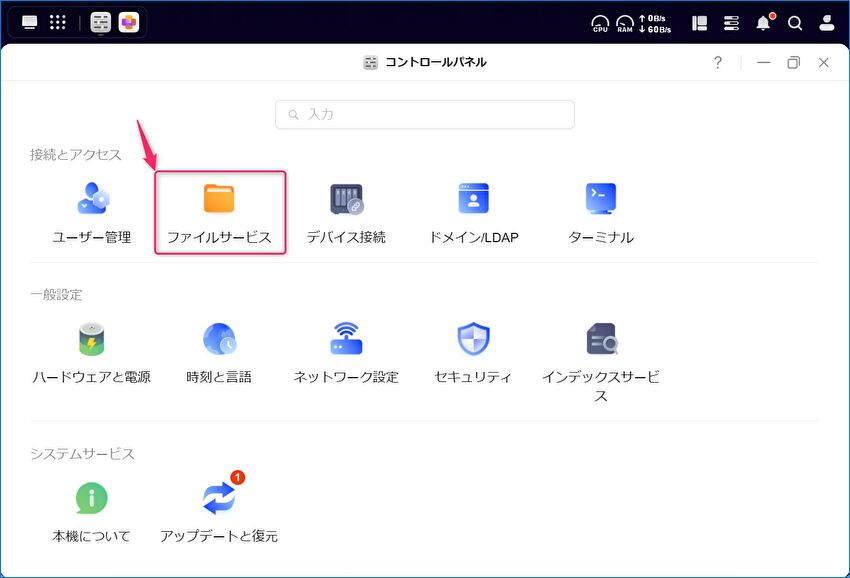
▼以下のコントロールパネルの画面にて、「ファイルサービス」を選択します。
▼以下の画面となりますので、左メニュー①の「ファイルサービス」を選択し、上の②「SMB」を押下、③の「SMBサービスを有効にする」をチェックし有効化します。
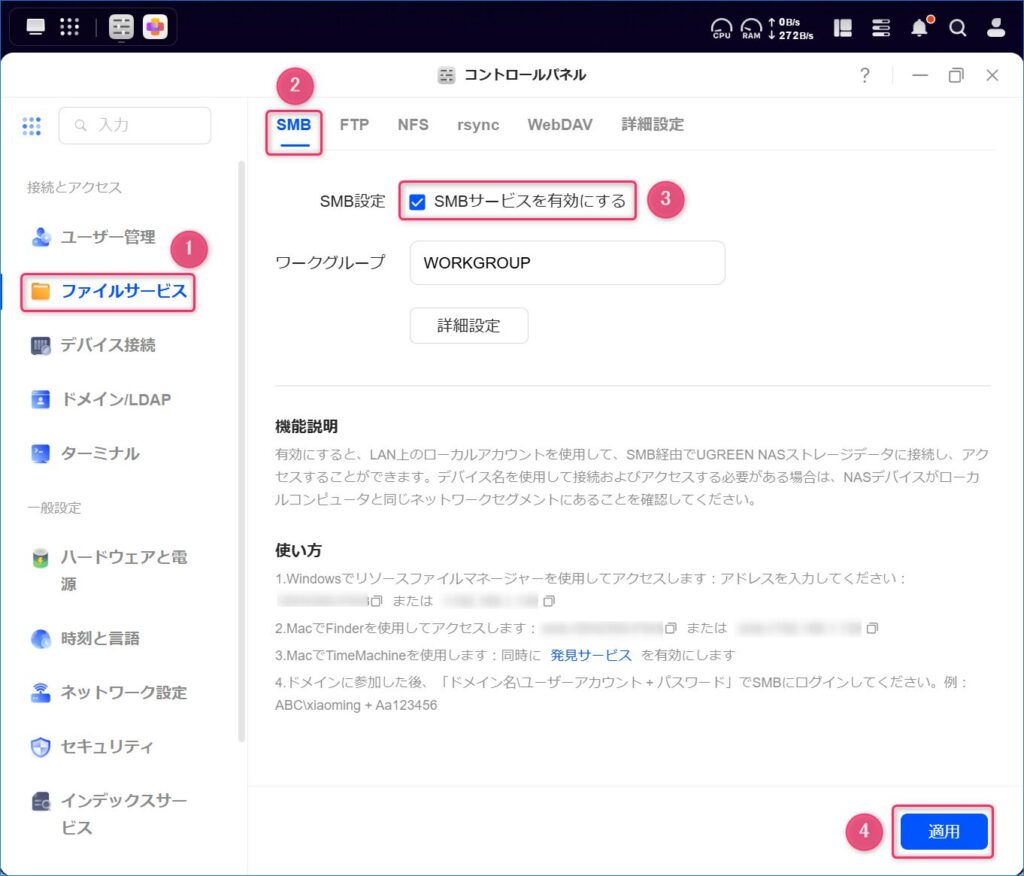
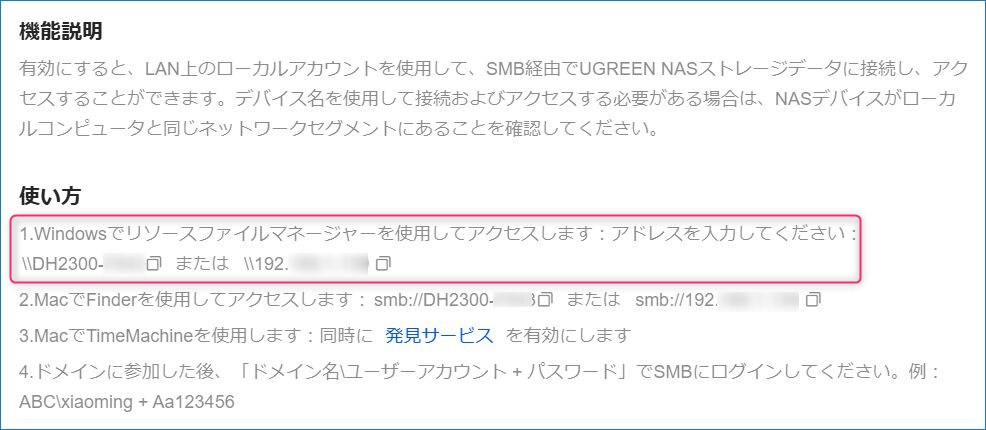
▼以下の画像は上の画像の一部を拡大したものです。赤枠にて「DH2300xxx、または、192xxx」がコピーできるようになっていますが、2つのうちいづれかをコピーします。コピー後、上の画像の④「適用」を押下します。
Widnows 11 PCでの設定
上記のSMBの有効化のみでは、Windows 11 PCのエクスプローラーでは参照できないため、Windows 11 PCのエクスプローラーにてアクセス可能な設定を行います。
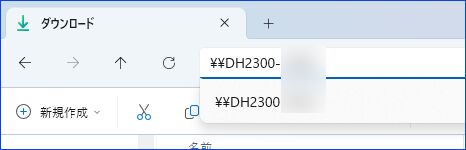
▼エクスプローラーを開き、上の赤枠でコピーしたアドレスを貼り付けます。
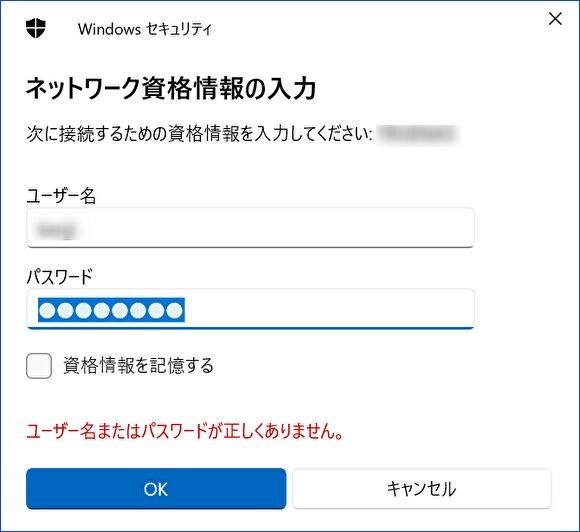
▼以下の「ネットワーク資格情報の入力」画面となり、ユーザー名とパスワードの入力を求められます。これらは、「UGOS Pro」の管理画面にアクセス時と同じものを入力し、入力後に「OK」を押下します。
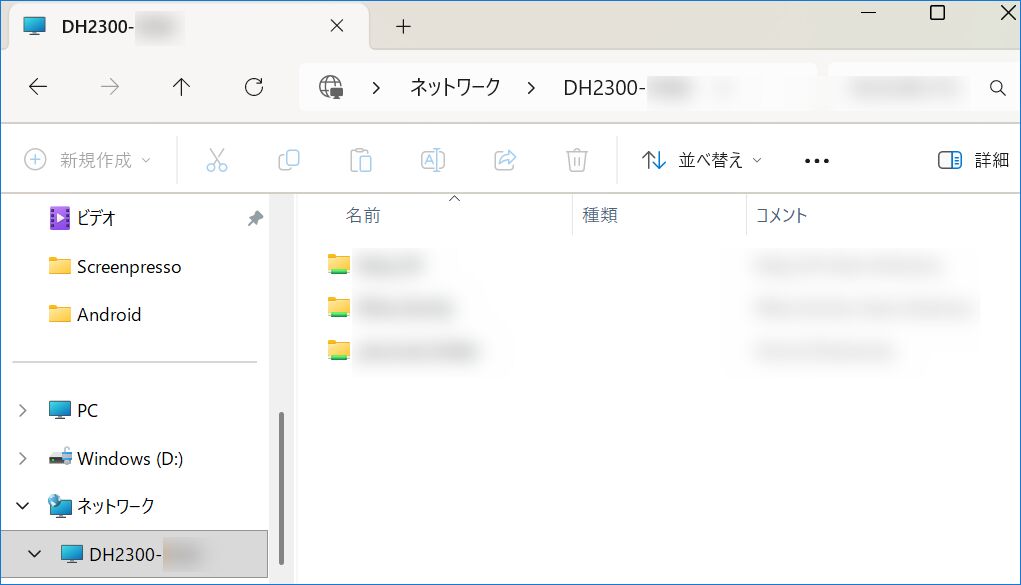
▼以下のとおり、エクスプローラーにて表示となりました。これにより設定は完了です。
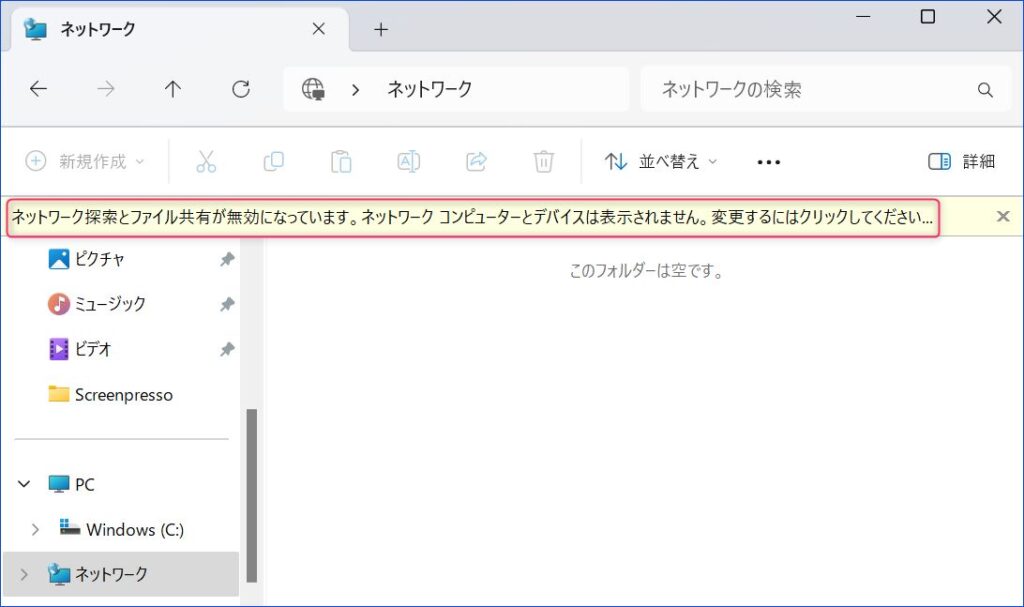
Windows PC、エクスプローラーのネットワークからNASが見えない場合に行うべき設定
参考、MacのFinderでの表示設定
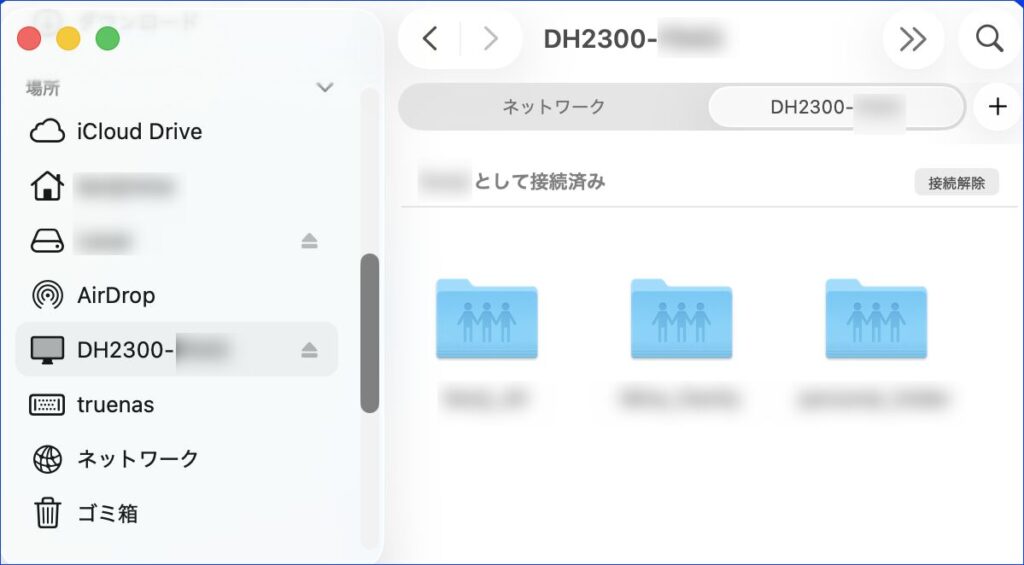
上の画像のように MacのFinderにて NASのフォルダ・ファイルを表示する手順については、以下の記事の『「サーバへの接続」を選択した場合』の段落を参照ください。なお、SMB利用によるMacでのNASのアクセスは、一般的に Windowsよりもかなり遅いです。
MacからNASに接続する手順を画像で概説、Apple シリコン・インテル Macの双方で確認済
前提として、上の段落で掲載の「UGOS Pro」の「SMBサービスを有効にする」の画面 2の「MacでFinderを使用してアクセスします」のアドレスをコピーください。これを使用します。
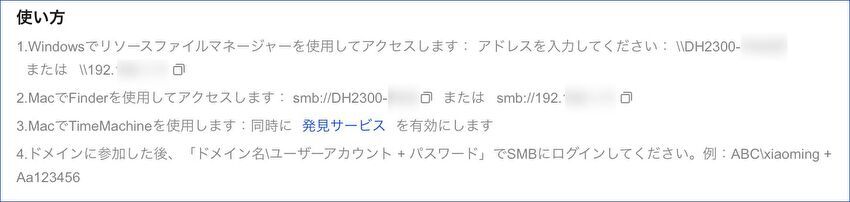
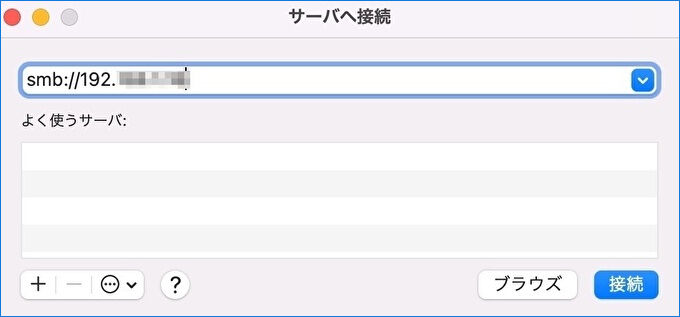
▲▼上のリンク先記事に掲載していますが、上の画面でコピーしたアドレスを以下の画面に貼り付けることになります。
コメント