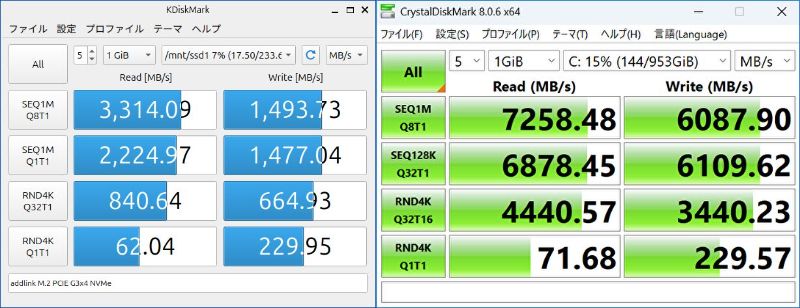
上の画像は、ストレージの読み書き速度の計測ソフトとして、Ubuntuでの「KDiskMark」とWindows 11での「CrystalDiskMark」を並べたものです。「CrystalDiskMark」を使い慣れた Windows 11 PCユーザーにとって、「Ubuntu(Linux)」での「KDiskMark」は、「CrystalDiskMark」とほぼ同じデザインで違和感なく使用することができます。そこで今回は「KDiskMark」のインストール方法と使用方法について記載します。
KDiskMarkのインストール方法
インストールにあたり、私は以下の Ubuntu 24.04.4 LTSにて確認しています。
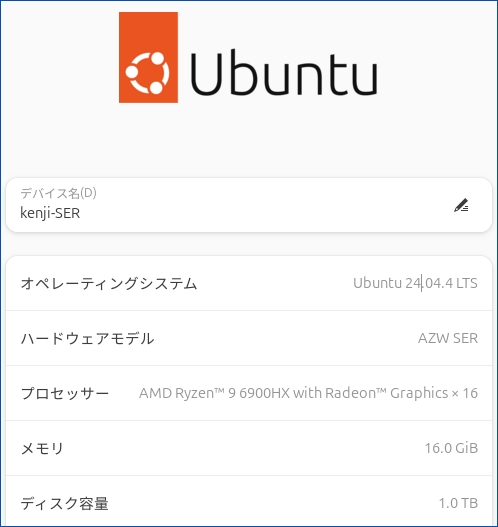
▼端末(ターミナル)を開き、以下のコマンドを1行単位で実行します。
$sudo add-apt-repository ppa:jonmagon/kdiskmark
$sudo apt update
$sudo apt install kdiskmark
KDiskMarkの使い方
Windows 11 PCでの「CrystalDiskMark」の使用経験のある方なら、使い方の説明は不要ですが、念のために記載します。
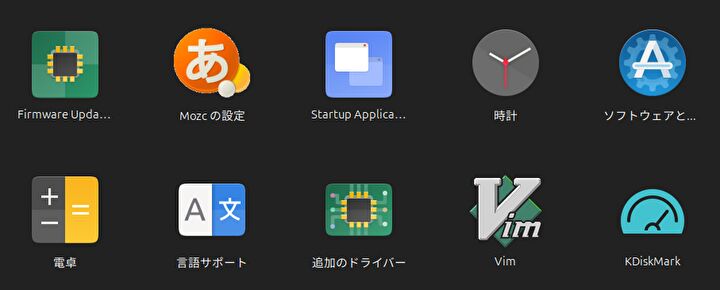
▼上記の実行・インストール完了後、「アプリを表示」から、画面の事例では右下の「KDiskMark」を開きます。
▼起動後の画面はこちら。「ヘルプ」から言語の変更もできますが、デフォルトで日本語表示でした。
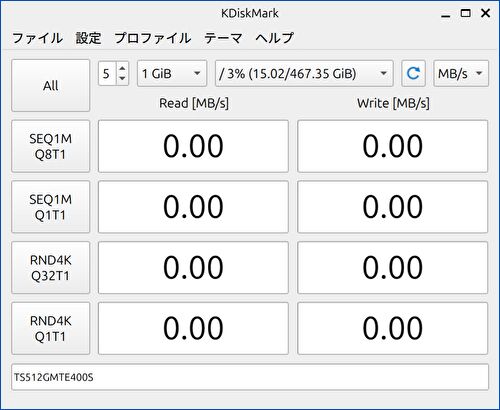
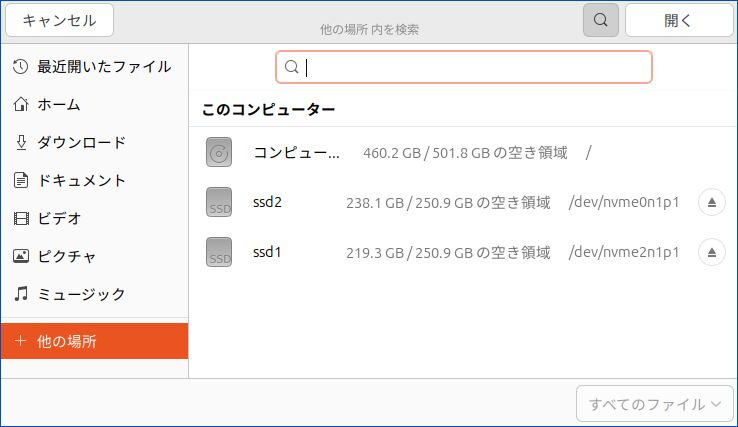
▼PCに複数のストレージを導入している場合、右上のプルダウンにて選択することができます。
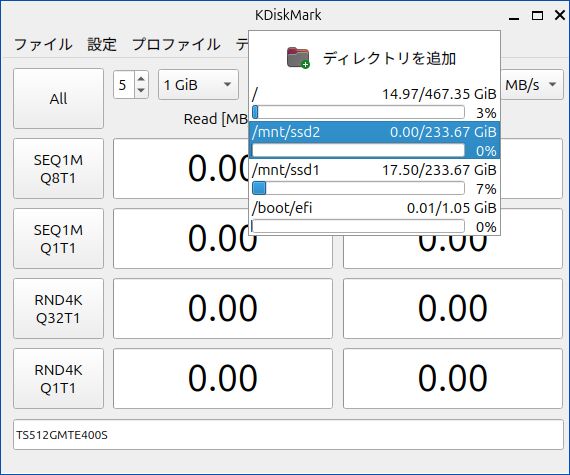
▼上の画像の「デイレクトリを追加」により、速度を計測するドライブなどを選択することもできます。
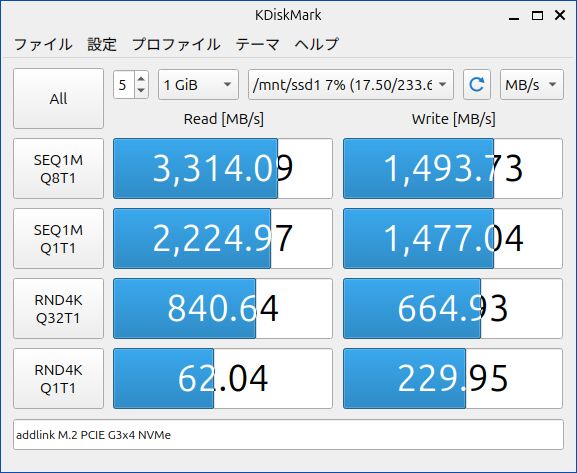
▼計測結果の事例です。
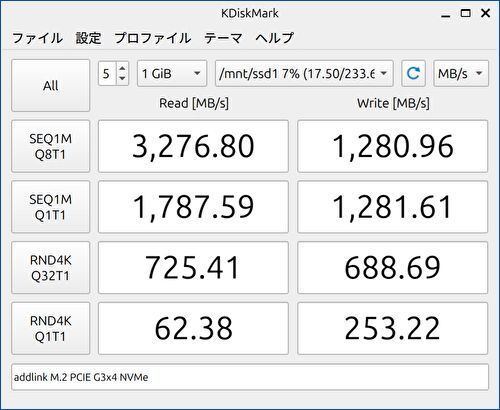
▼「テーマ」の項目にてスタイルを変更することもできますが、変更となるのは計測結果の数値のデザインです。
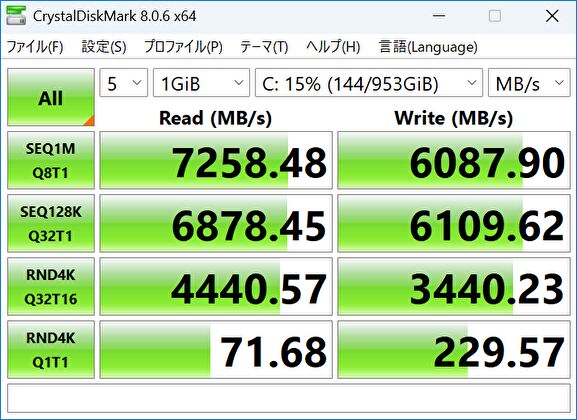
▲Windows 11の「CrystalDiskMark」です。配色は異なりますが、デザイン・項目の配列はほぼ同じです。
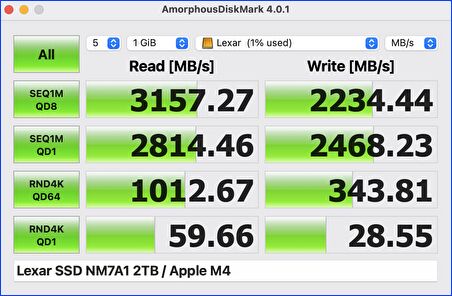
▲▼こちらはMacの「AmorphousDiskMark」です。「CrystalDiskMark」「KDiskMark」ともに同じ配列で比較しやすいもの。
AmorphousDiskMark、MacでSSD ベンチマークを計測する「CrystalDiskMark」風アプリを今さらながらに使ってみた
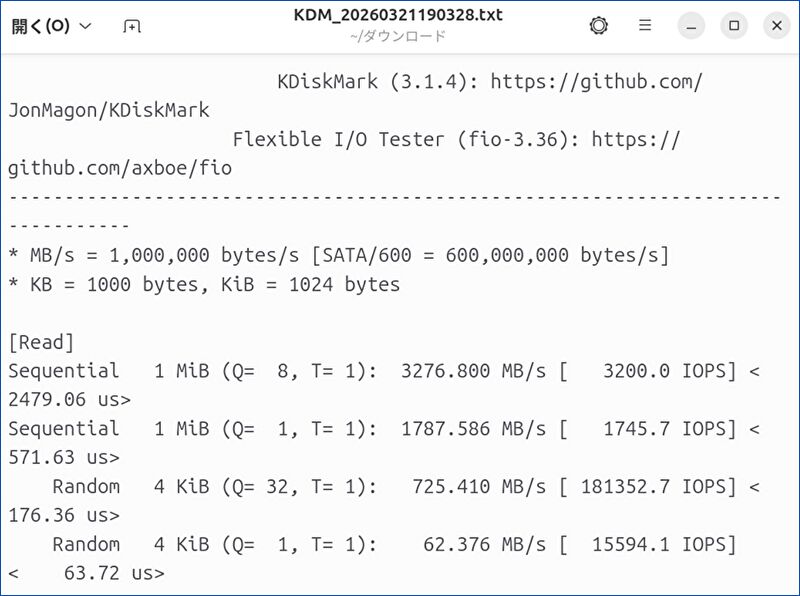
▼「KDiskMark」では「ファイル」の項目から計測結果をテキストファイルでダウンロードすることもできます(以下の事例は一部の抜粋です)。
コメント