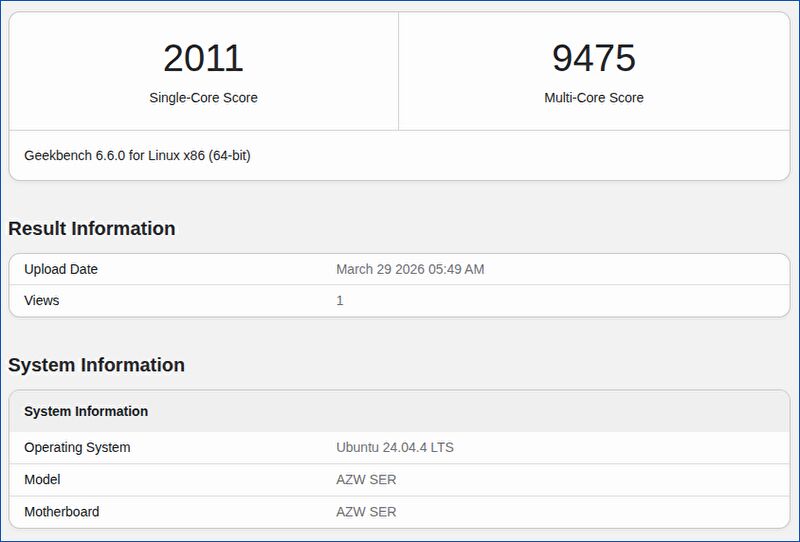
Ubuntu(Linux)にて、Geekbench 6を実行する方法について記載します。Geekbench 6 公式サイトからインストールファイルのダウンロードもできますが、端末(ターミナル)にてダウンロード・インストール・実行の一連の事項を行うことにより完了し、スコアはブラウザにて確認することになります。
ダウンロード、インストール、実行
2026年3月29日現在のGeekbench 6のバージョンは 6.6.0であり、以下の事例も当バージョンのケースです。コマンドにバージョンを書き込む必要がありますが、直近のバージョンは以下のGeekbench サイトで確認することができます。ただし、以下の公式サイトにバージョンの記載がないのですが、サイトからダウンロードしてみると明確です。
なお、UbuntuでのGeekbench 6の実行にあたってのシステム要件は以下となり、要件は緩いです。
- Ubuntu 18.04 LTS (64-bit) or later
- 2GB以上のメモリ
▼ダウンロードは端末(ターミナル)を開き、以下のコマンドを実行します。前述のとおり、バージョン 6.6.0の事例です。バージョンが異なる場合には変更します。
wget https://cdn.geekbench.com/Geekbench-6.6.0-Linux.tar.gz
▼zipファイルでのダウンロードですので、以下のコマンドの実行により解凍します。
tar xf Geekbench-6.6.0-Linux.tar.gz
▼zipファイルでのダウンロードですので、以下のコマンドの実行により解凍します。2回目以降の実行の場合にも、以下のコマンドにより実行することができます。
cd Geekbench-6.6.0-Linux/
 ./geekbench_x86_64
Geekbench 6、結果の表示
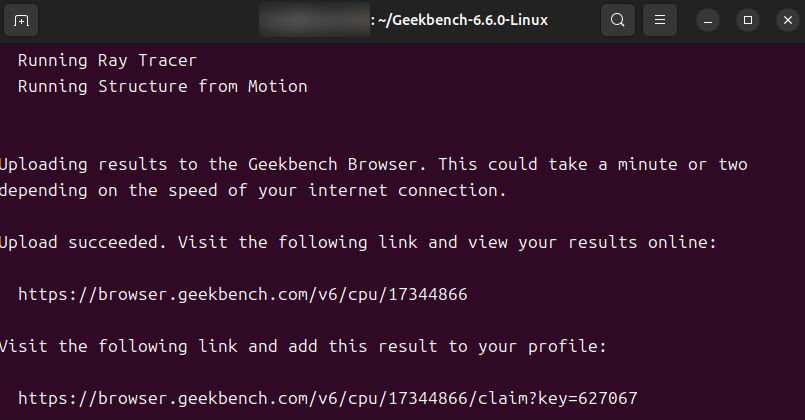
Windows 11 PCやMacでのGeekbench 6の実行と異なり、端末(ターミナル)にて実行プロセスを確認することとなります。上の画像の最終2行にてベンチマークが完了したことがわかりますので(Visit the following link and add this result to your profile と表示)、記載のURLにアクセスし、ブラウザにて結果が表示となる仕様です。ブラウザでの結果の表示については、Windows 11 PCやMacと同じです。
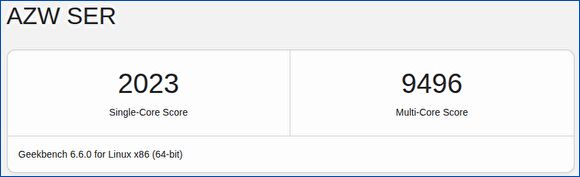
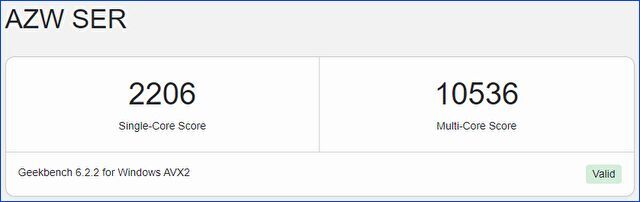
▲▼上の記事にて掲載の、AMD Ryzen 9 6900HXを搭載するミニPCでの計測事例です。2つめのスコアは、同PCのWindows 11での結果ですが、Ubuntuでのシングルコアのスコアは 1割ほど低いもの。
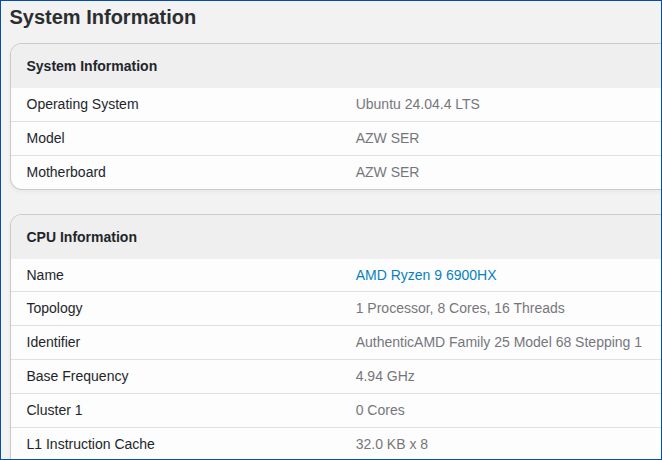
▼Geekbench 6、Ubuntuでのシステム情報です。Ubuntu 24.04.4 LTS、メモリ 16GBでの計測です。
コメント