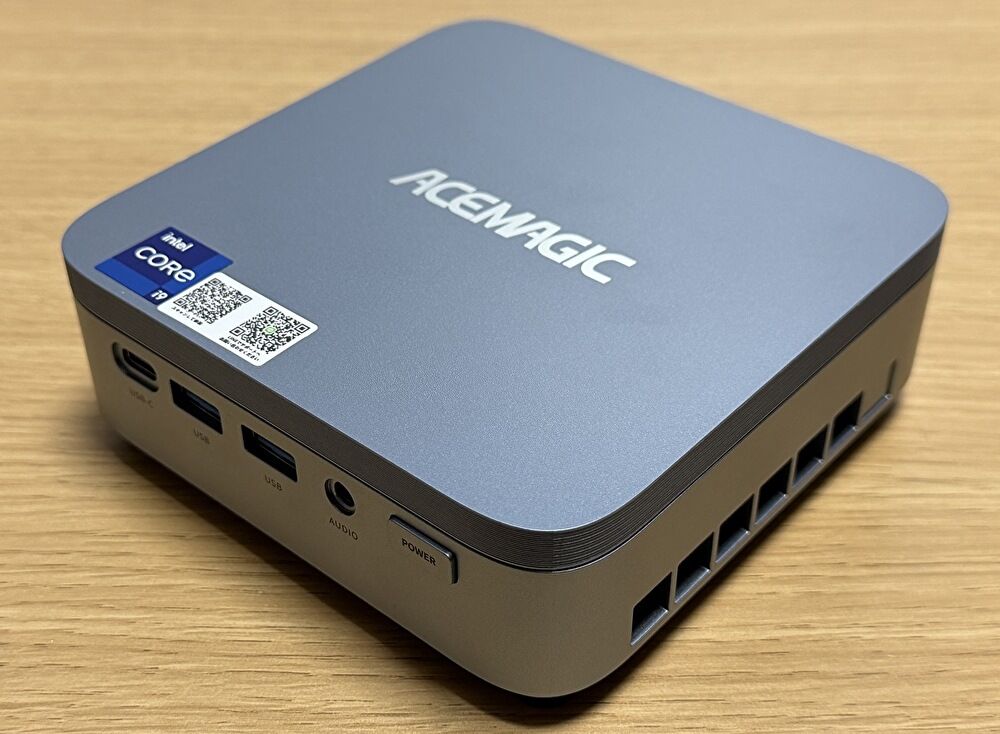
今回 実機レビューする製品は、「ACEMAGIC」のハイエンドミニPC「ACEMAGIC M5」です。CPUにインテル 第14世代 モバイル向けハイエンドのCore i9-14900HX、DDR4 32GB メモリ、M.2 PCIe 4.0 SSD 1TBを搭載しています。
これまで多くのミニPCやノートPCを実機レビューしましたが、Geekbench 6やCINEBENCH R23のシングルコアのスコアはトップとなり、デスクトップ向けのCore Ultra 7 265KFに使い水準です。
レビューする製品はこちら
ACEMAGIC M5、Core i9-14900HXモデル、Amazon
ACEMAGIC M5のスペック
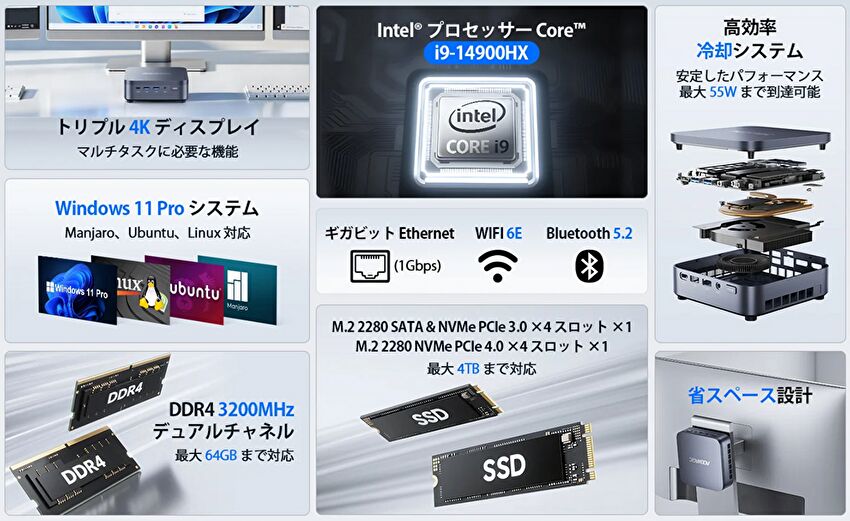
以下の記事にも掲載していますが、「ACEMAGIC M5」は、今回 実機レビューのCore i9-14900HXを搭載するモデルのほか、Core i5-14500HX、Core i9-14900HXを搭載するモデルも販売されおり、CPU以外は同じ構成です。
| CPU | Core i9-14900HX、24コア(Pコア 8,Eコア 16) 32スレッド、最大 5.8GHz |
| GPU | Intel UHD Graphics |
| メモリ | 32GB DDR4-3200(16GB x 2)、2スロット、最大 64GB |
| ストレージ | M.2 2280サイズ PCIe 4.0 x 4 SSD 1TB、M.2 2280サイズ PCIe 4.0 / 3.0の対応のSSD 空きスロットあり |
| WiFi | WiFi6 対応 |
| Bluetooth | 5.2 |
| ポート類 | USB Type-C 映像出力対応 3.2 Gen 2 、USB-A 3.2 Gen 2 x 2、USB-A 3.2 Gen 1 x 4、HDMI、DP、1Gbps RJ45 イーサネット、3.5mm オーディオジャック |
| サイズ | 128.2 x 128.2 x 41mm |
| OS | Windows 11 Pro |
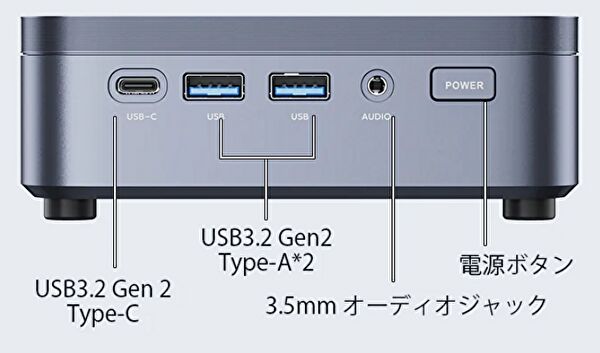
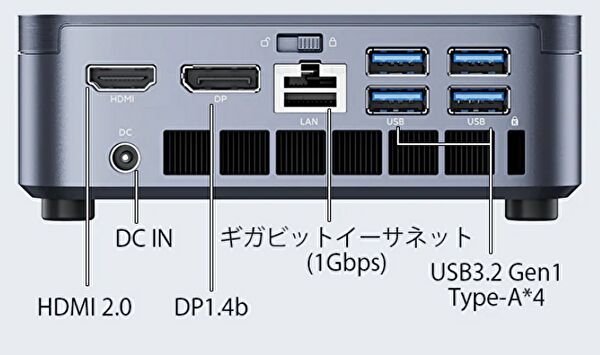
▼前面に、映像出力にも対応するUSB-Cを搭載し、背面も含めて USB-Aを6ポートも搭載しています。24コア 32スレッドのCPUを搭載するハイエンドのミニPCですが、惜しい事項は USB4ではなく、フル機能のUSB-Cであること、イーサネットが2.5Gではなく 1Gであること。なお、イーサネットにおいては、後の段落に掲載していますが、別途購入の5Gbps USB-C to RJ45 アダプターにて 安定動作しています。
実機のシステム情報
続いて、実機から抽出のシステム情報を掲載します。
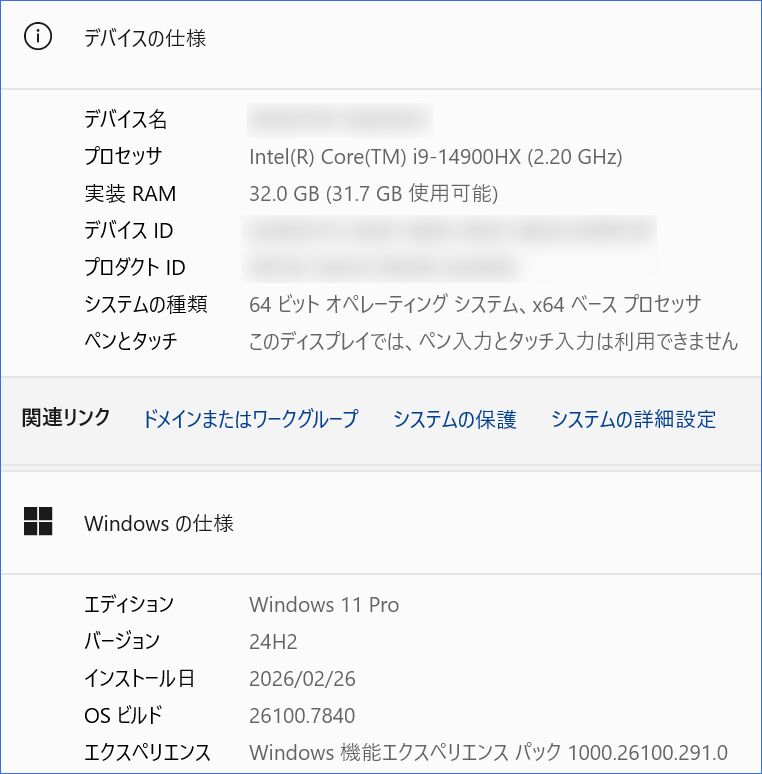
▼Windows 11 「設定」の「デバイスの仕様」と「Windowsの仕様」より。もちろん、販売ページの仕様どおり、CPUは Core i9-14900HX、メモリ 32GB、OSは Windows 11 Proです。なお、初期設定直後のWindows 11 Proのバージョンは 24H2でしたが、現在は 25H2にて運用しています。
▼以降の画像は、以下の記事にて掲載のフリーソフト「HWiNFO」から抽出のシステム情報です。
HWiNFOの使い方、Windows PCのデバイス詳細情報やCPU温度など、導入必須のフリーソフト。投稿数 約4万件のフォーラムも充実
▼「システム概要」です。クリックにて拡大できます。
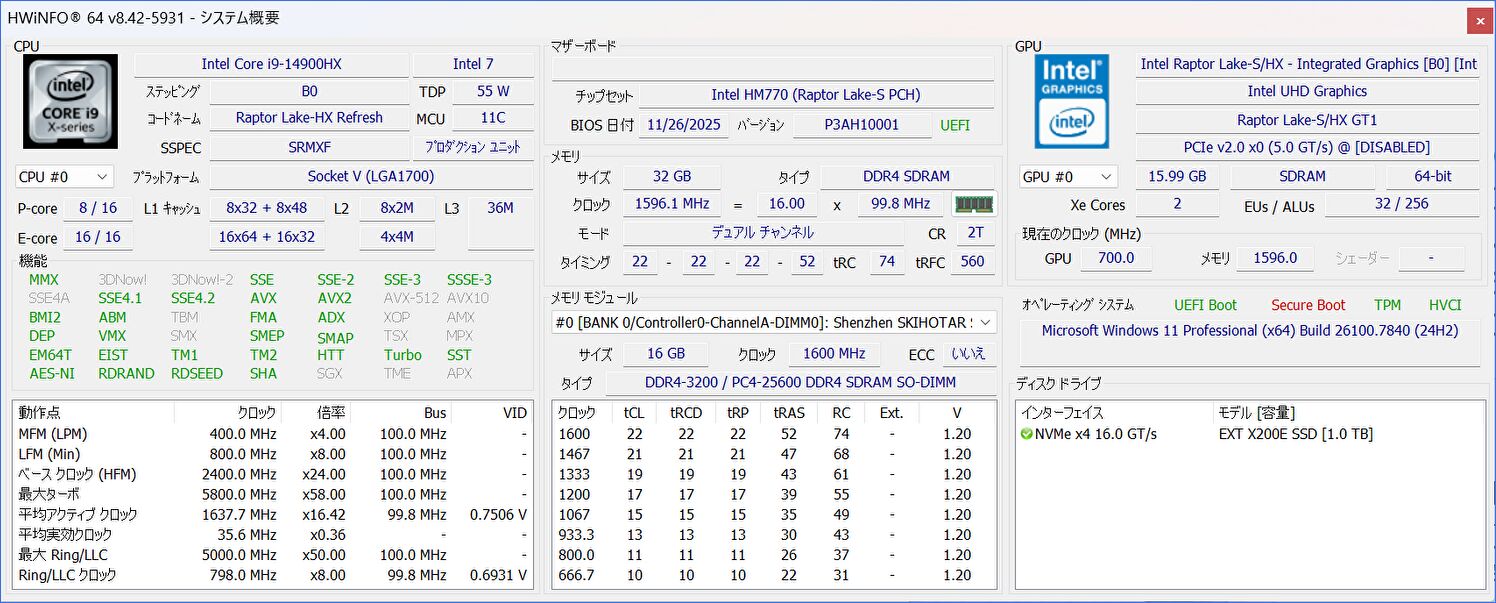
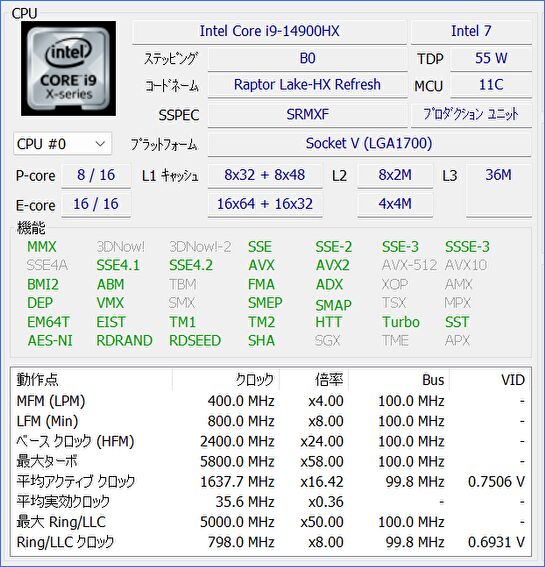
▼Core i9-14900HXは、Pコア 8 / Eコア 16の合計 24コア 32スレッド、TDP 55W、L3 キャッシュ 36MB
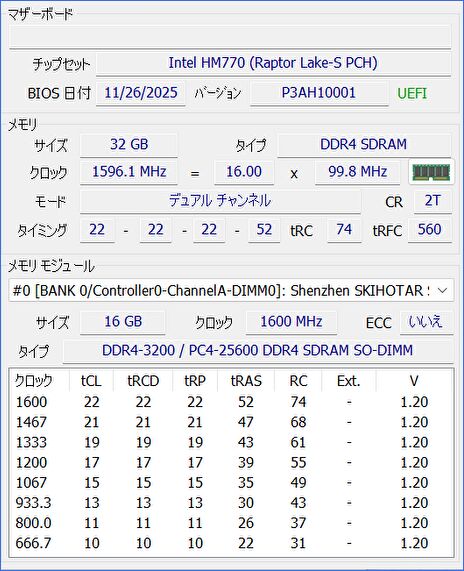
▼チップセットは Intel HM770、メモリは DDR4 16GB x 2 / 32GBのデュアルチャンネルです。
▼GPUは統合型のIntel UHD Graphicsです。後述のベンチマークスコアで記載していますが、Intel 統合型のGPUでもあり、ゲーム向けのベンチスコアは高くありません。
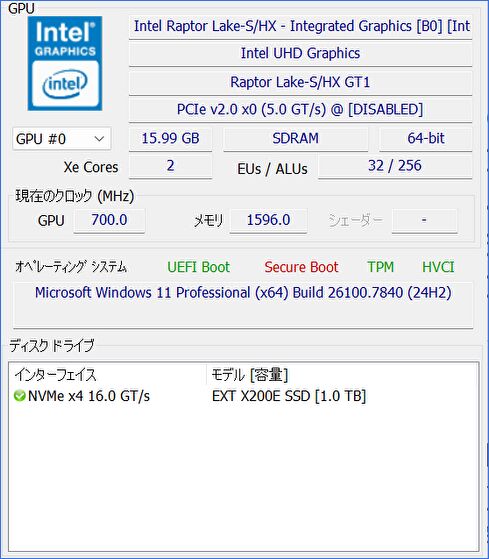
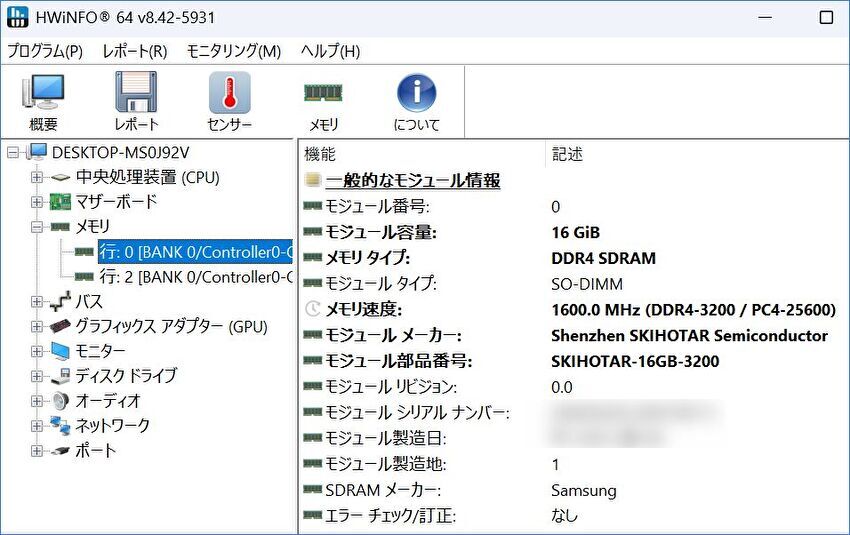
▼DDR4 メモリの型番を抽出できず、「SKIHOTAR-16GB-3200」と「SKIHOTAR」とのブランド名のみの表示です。メジャーブランドではなく、検索しても情報はほぼ抽出できません。

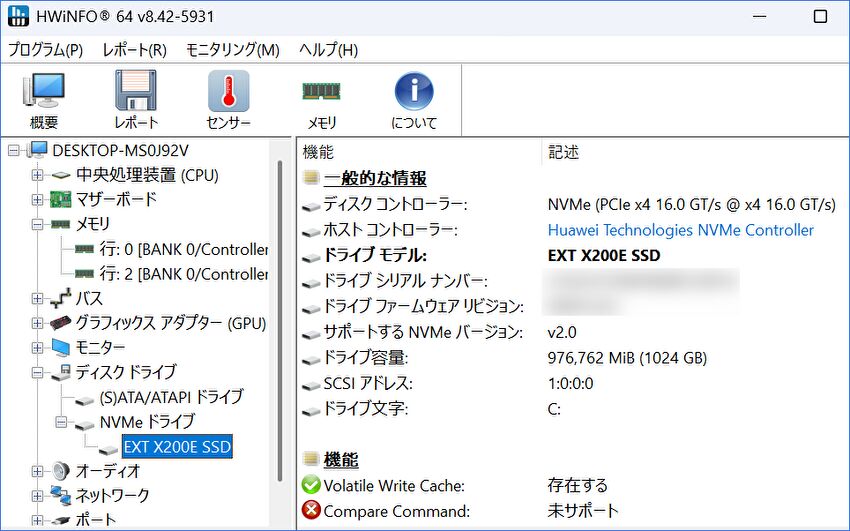
▼M.2 PCIe 4.0 1TB SSDの型番は「EXT X200E SSD」とあり、Huawei eKitstor X200Eです(後の段落に内部の構成と、SSDの写真を掲載しています)。上のAmazon 販売ページでは「R:7000MB/s W:6500MB/s」とあり、後の段落に掲載の実測値も同水準です。
Windows 11、ライセンスのチェック
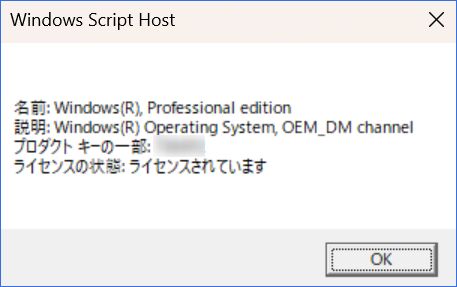
Windows 11のライセンスは「OEM ライセンス」。「ボリュームライセンス」ではなく安心です。
▼コマンドプロンプトを起動し、最後の>のあとに「slmgr/dli」をコピペし、キーボードのエンターキーを押下します。
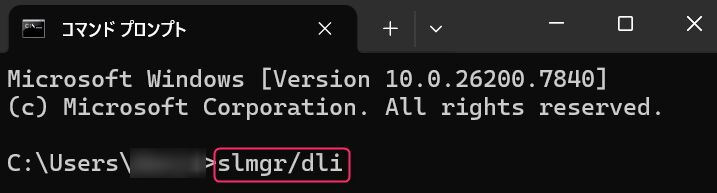
▼以下の画面にて、ライセンスの種類が表示されます。当製品においては「OEM_DM channel」との表示。ライセンスはハードウェアに付与されています。
外観のチェック
付属品と外観について記載します。128.2 x 128.2 x 41mmのサイズは、M4 Mac miniよりも僅かに大きい程度。樹脂製の筐体ですが、塗装、天板サイドのヘアライン調のデザインにより、ミドルレンジクラスの樹脂製の製品よりも高級感があります。
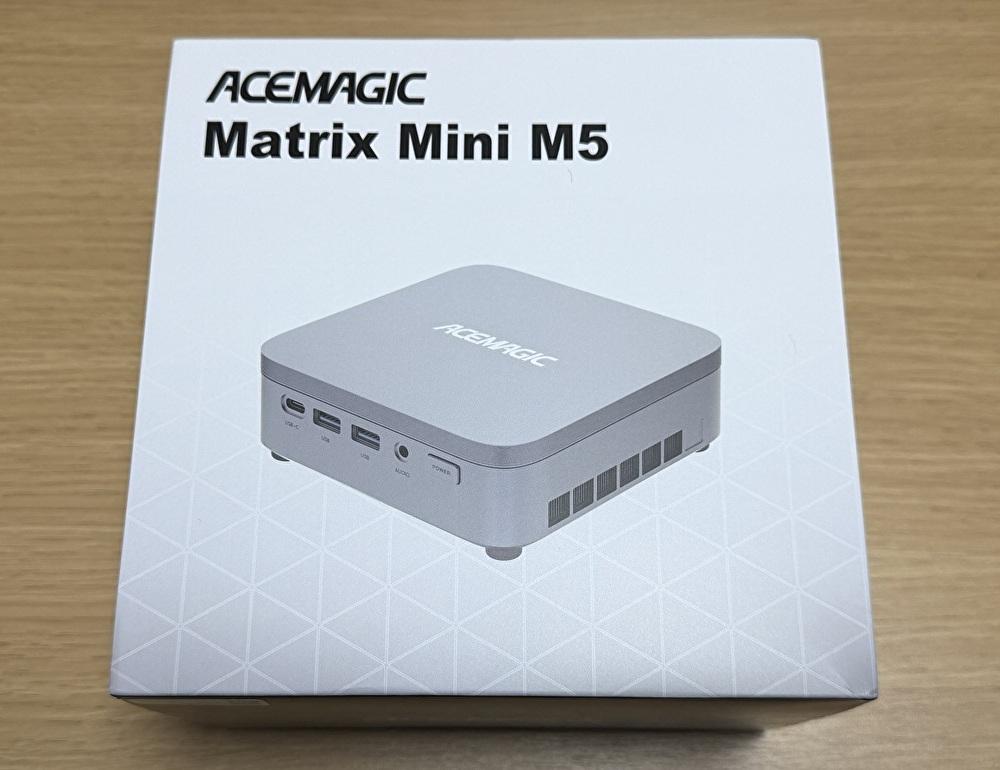
▼製品の正式名は、以下の外箱に記載のとおり「Matrix Mini M5」です。
▼外側を外すと「Mini PC」の表示のみであり、汎用性のある内箱と思われます。
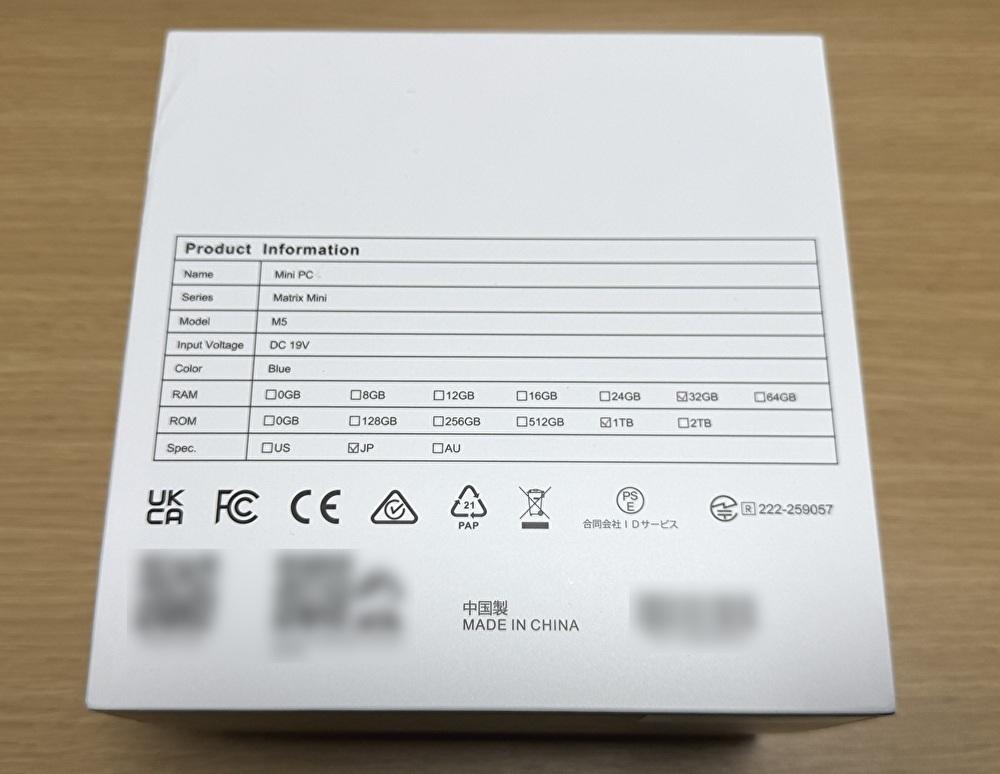
▼下側に技適マークが表示されており安心。
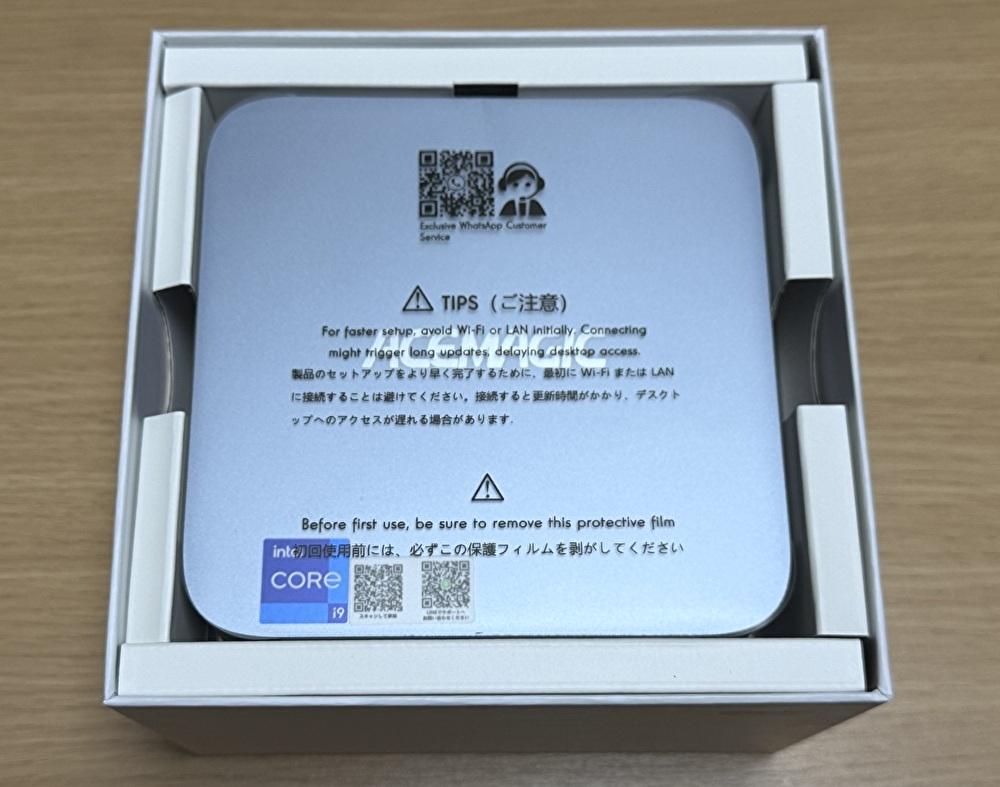
▼紙製の緩衝材ですが、保護としては十分です。
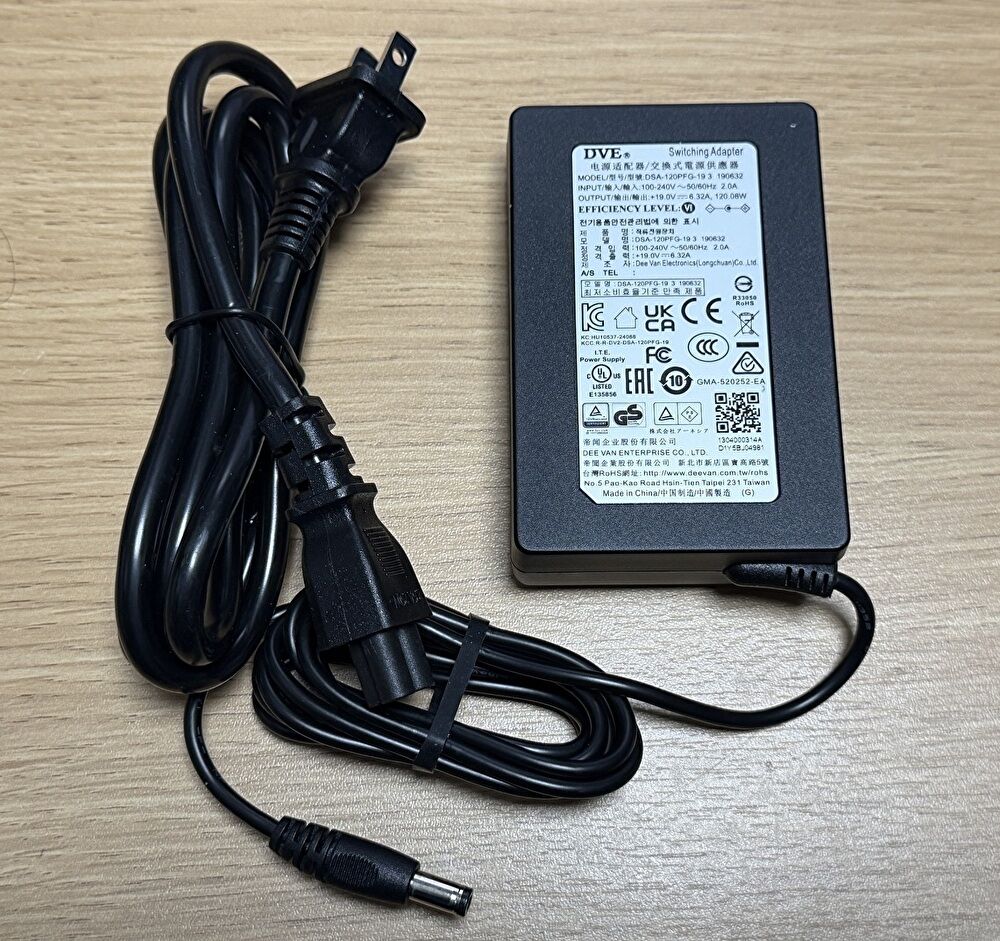
▼付属する電源です。プラグ側のケーブルは太いのですが、電源本体はコンパクトなもの。
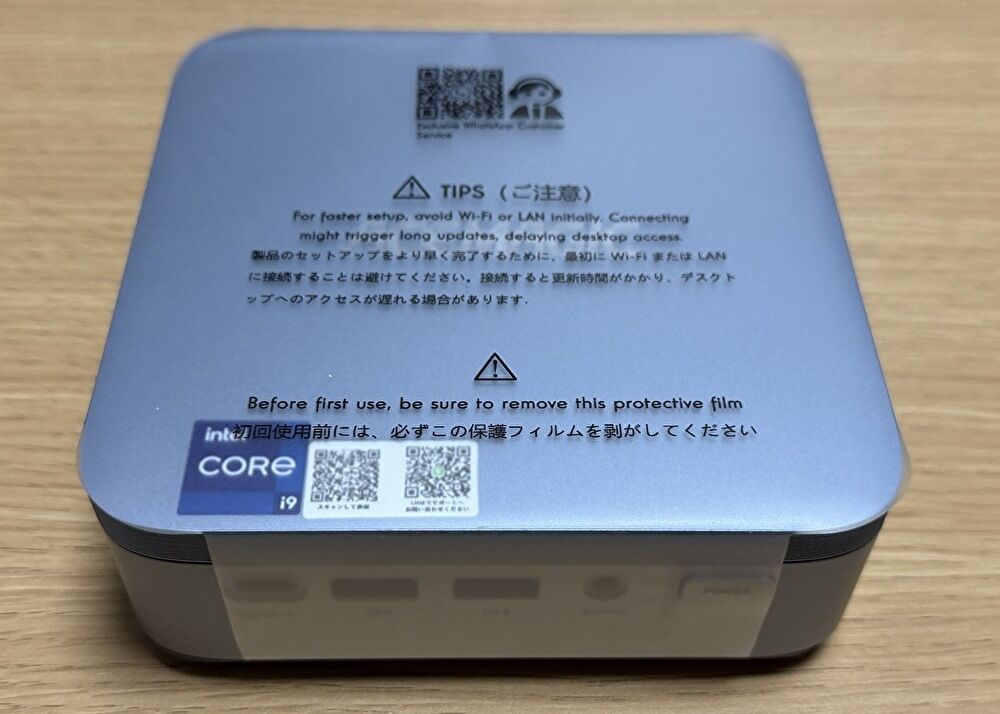
▼同社あるいは他社のミニPCと同様に、傷つき防止のビニールで梱包されています。
▲▼サイズとポート類の配置は、上の記事にて実機レビューの同社の下位の製品と同じですが、本製品は上記製品と同じく樹脂製でありつつも、天板サイドのデザイン、ツートンの塗装など、より高級感があります。また、後の段落に写真を掲載していますが、内部にSSD冷却のためのスチール板を備え、剛性も確保しています。
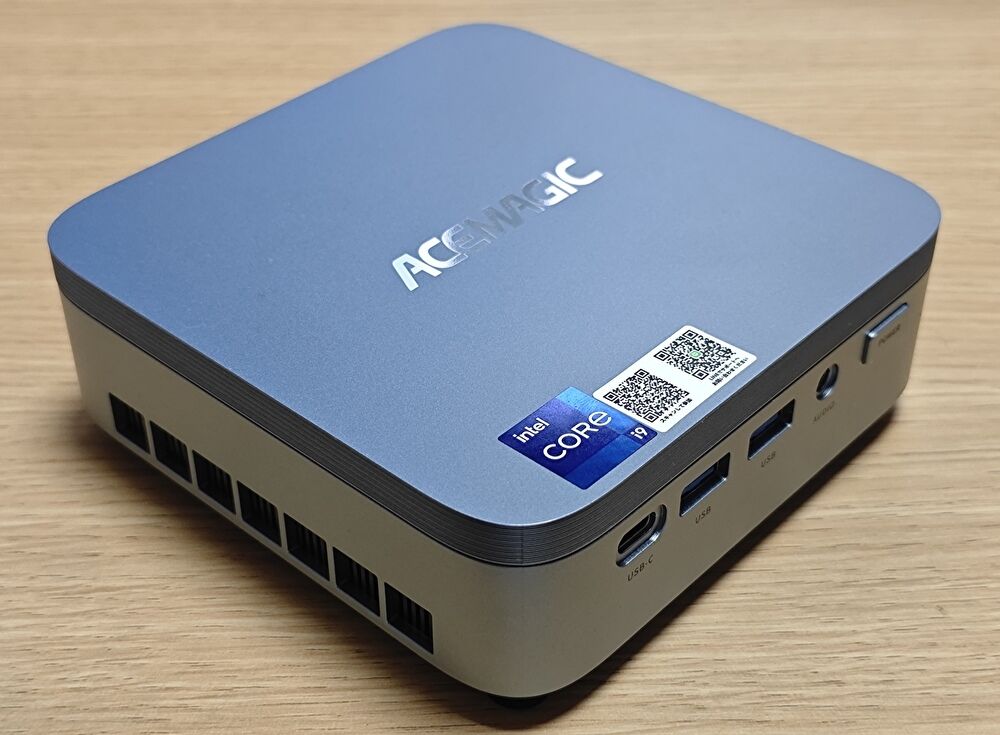
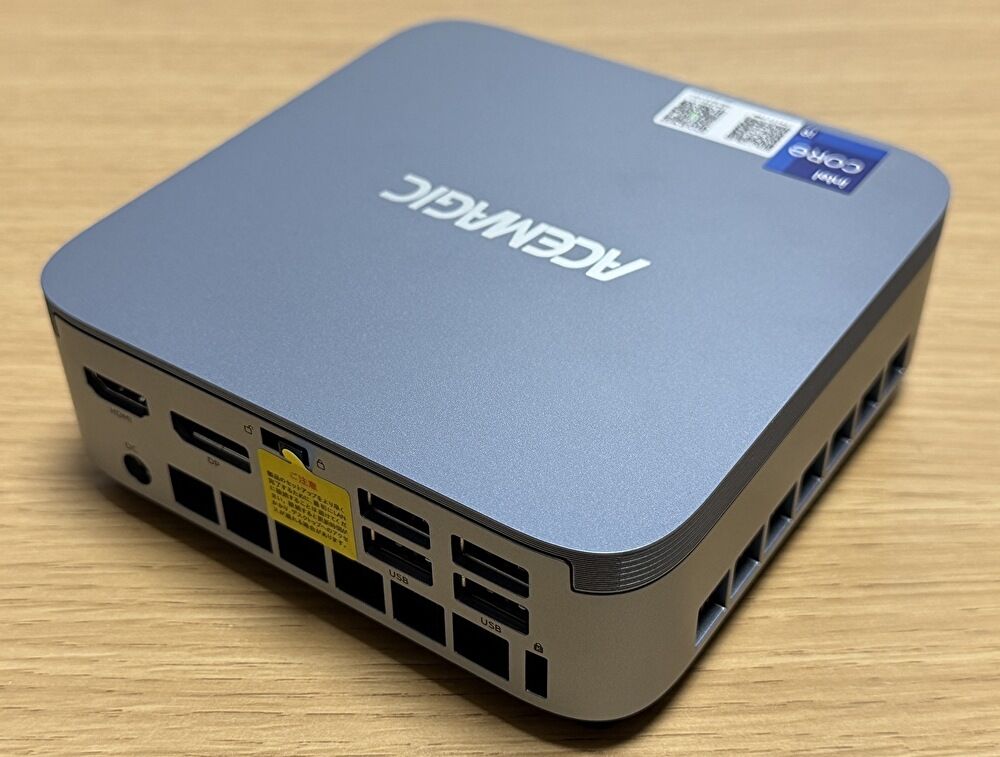
▼天板のACEMAGICのロゴはクローム調であり、照明の当たり具合により色は多少変わります。
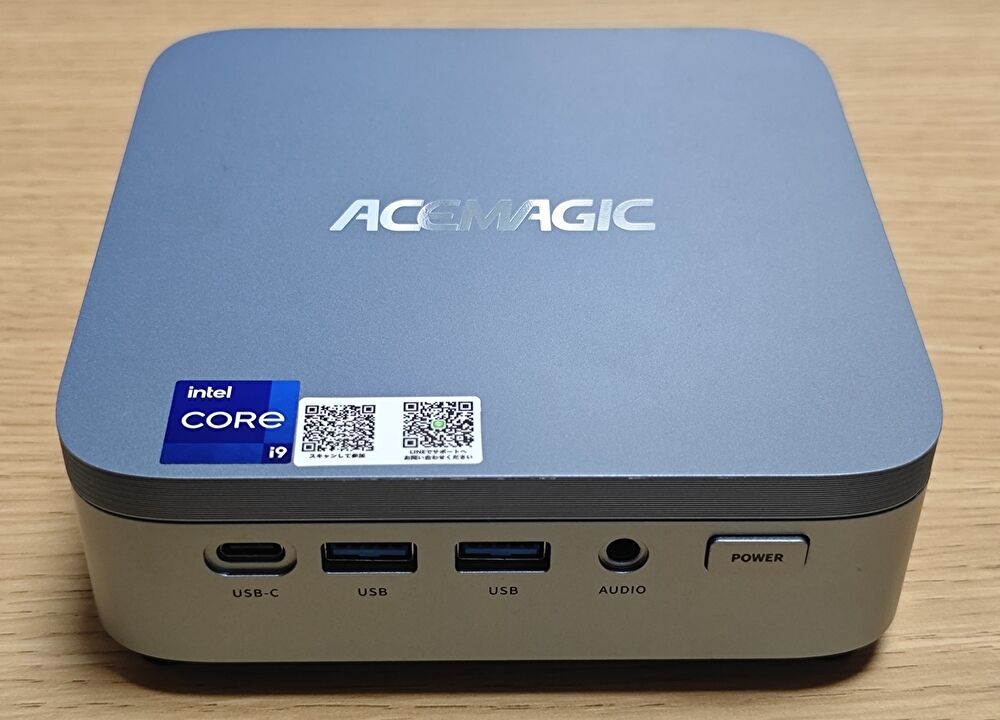
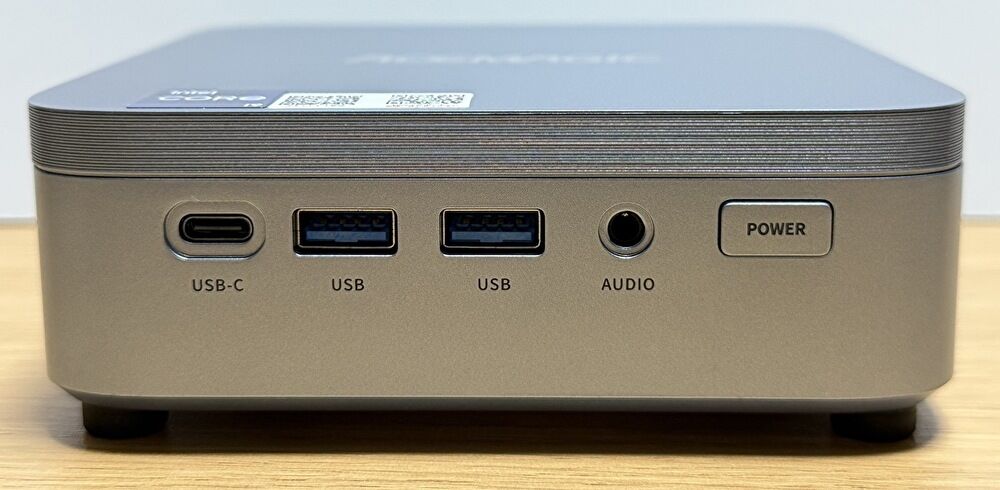
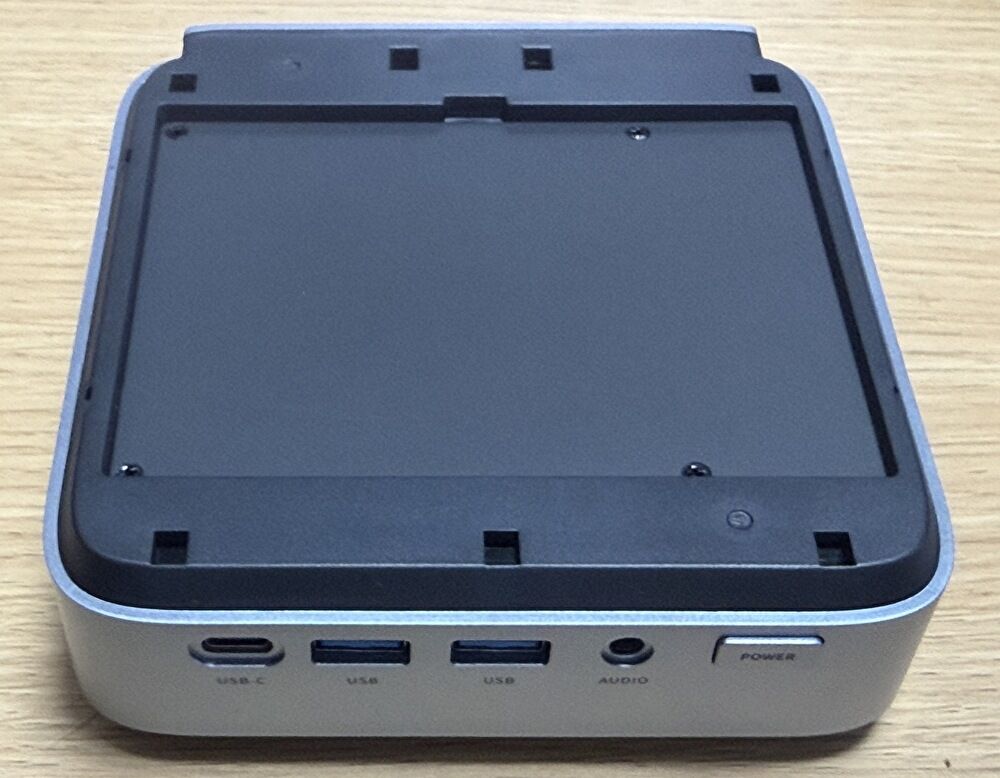
▼前面のポート類は左から、フル機能のUSB-C、USB-A 3.2 Gen 2 x 2ポート、3.5mm オーディオジャック、電源ボタン。背面のポート類も含めて、各ポートへのケーブル類の接続は 硬くもなく程よいもの。
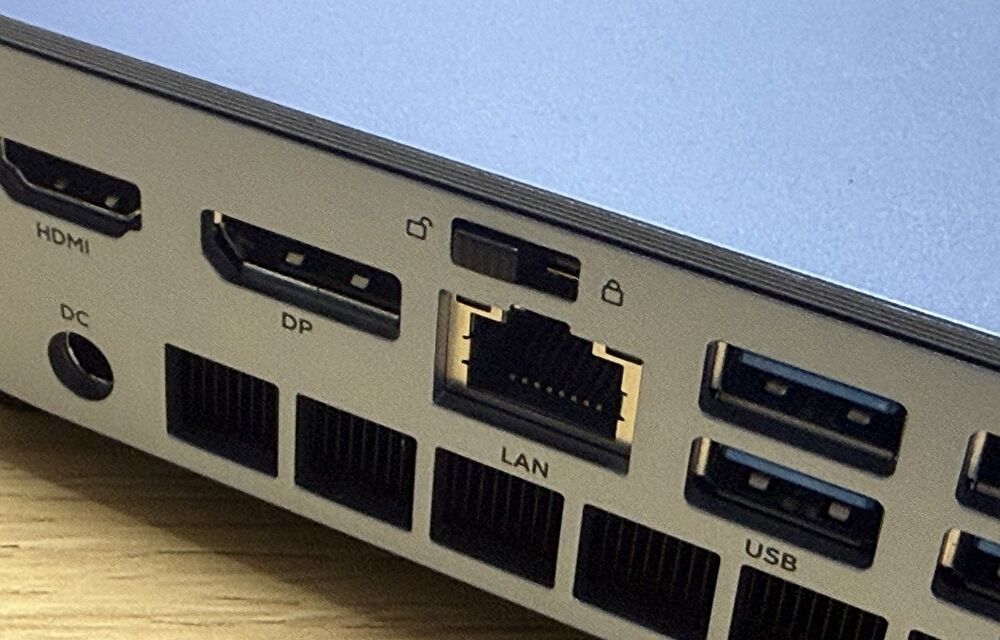
▼背面のポート類は左から、HDMI、DisplayPort、1Gbps RJ45 有線LAN、USB-A 3.2 Gen 1 x 4、通風孔の右はケンジントンロック。なお、内部の熱は、背面の通風孔から排出されます。
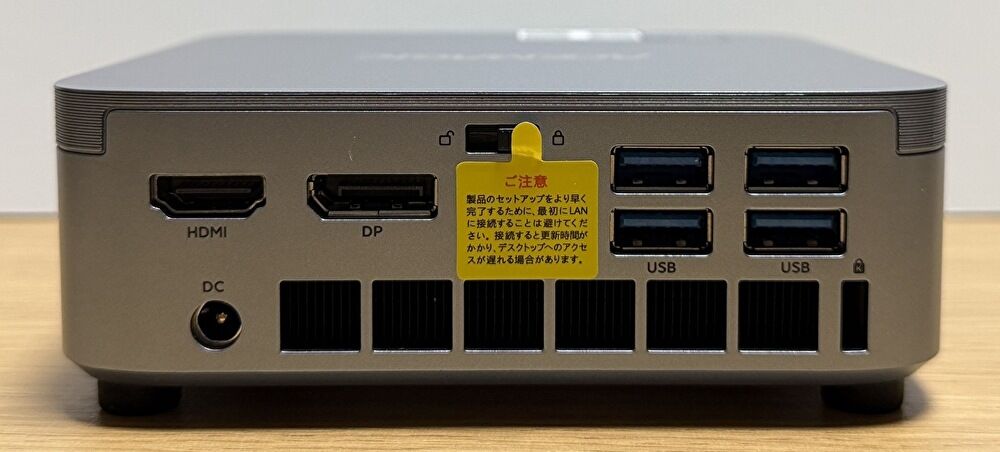
▲RJ45ポートは、同社の他のミニPCと同様にシールが貼られています。「Windows 11のセットアップ時には、セットアップ・OSの更新の時間を短縮するために、WiFi / LANへの接続は避けてください」との記載です。確かに、ネットワークに接続するとセットアップに時間を要します。
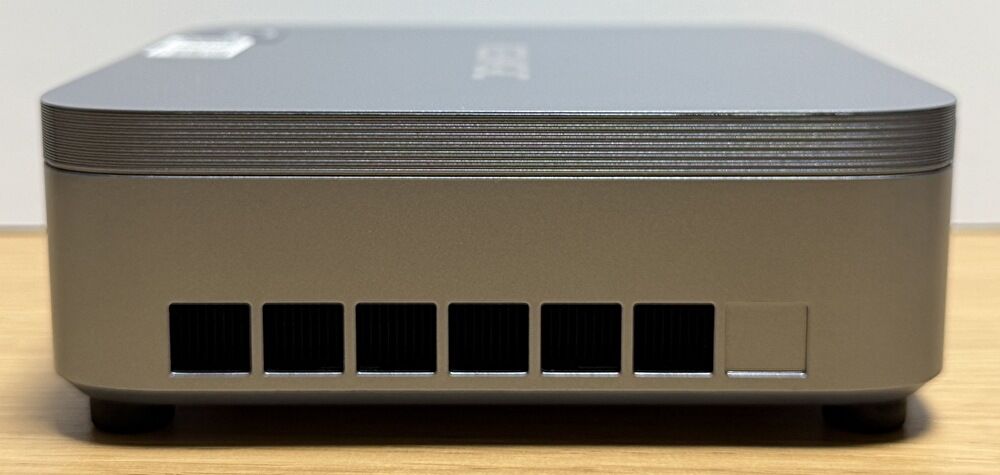
▼右サイドは通風孔のみ。天板サイドのヘアライン状のデザインが、外観の特徴の一つです。
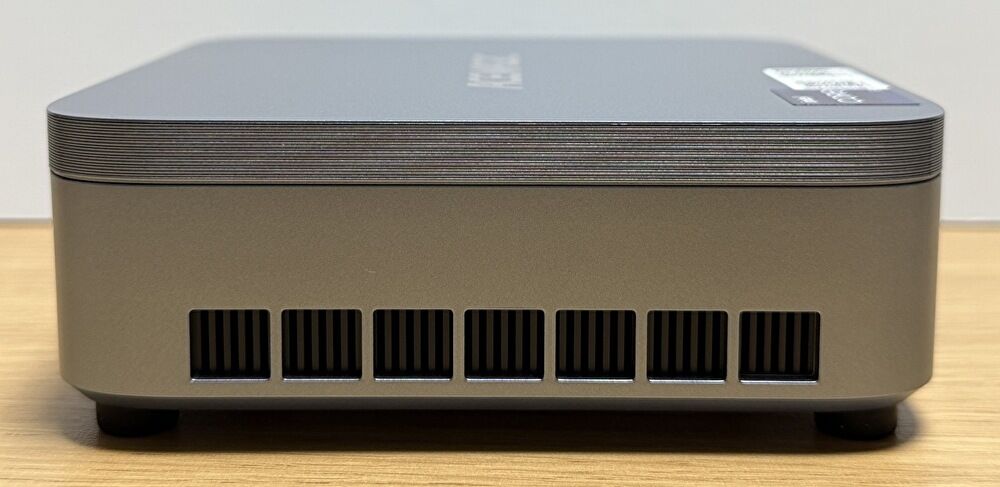
▼左サイドも通風孔のみ。厚みのあるヒートシンクを確認することができます。なお、後の段落で記載していますが、負荷をかけた場合、CPU温度はやや高めです。
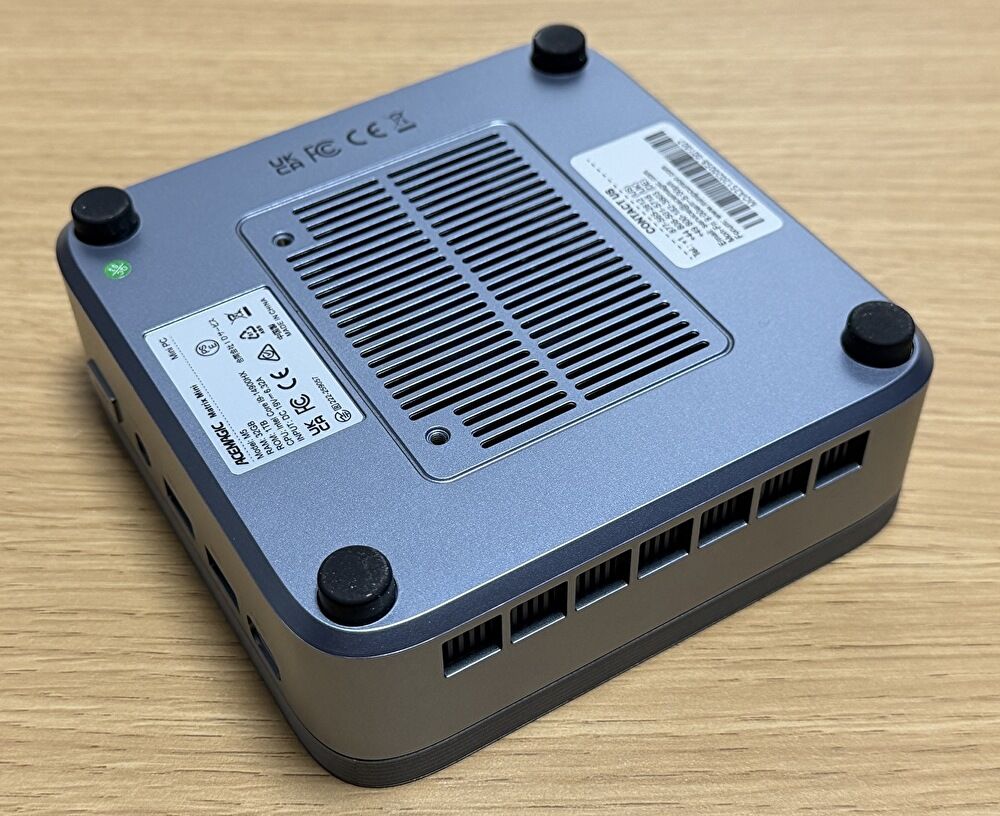
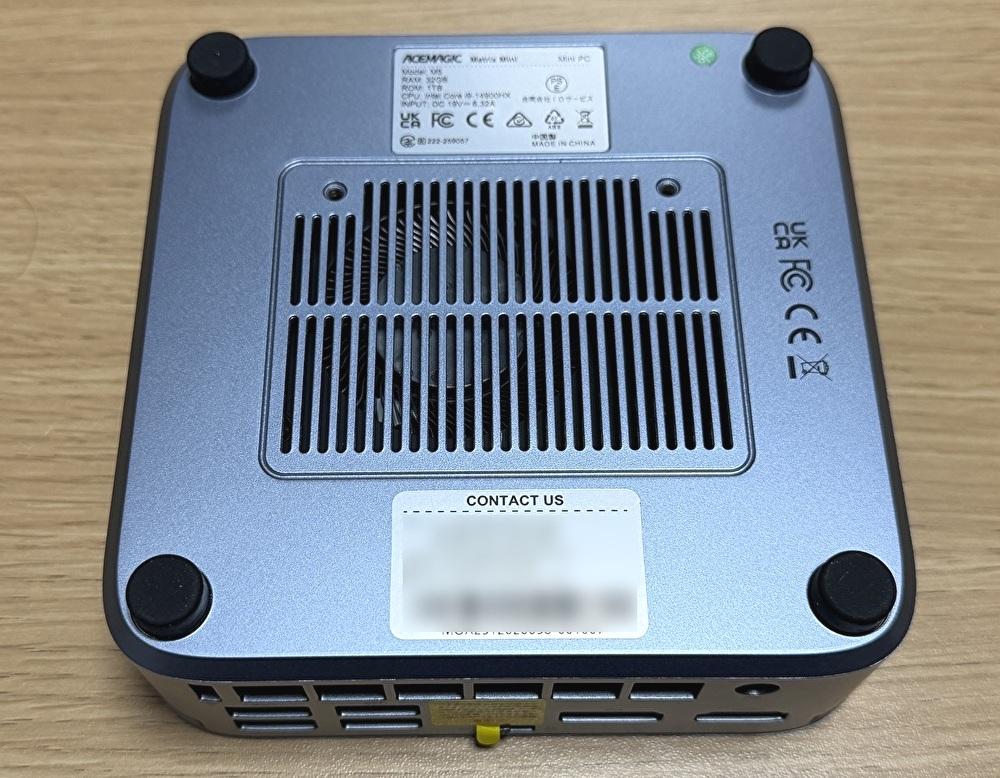
▲▼底面は中央に広い面積の通風孔があり、下の写真にて内部のファンを確認することができます。なお、下の写真の上に貼り付けのシールに、技適マークが表示されています。
内部の構成、SSDの増設手順
メモリとM.2 SSDのスロットには天板を開いてアクセスしますが、SSDの増設手順とあわせて記載します。
▼背面のRJ45 LANポートの上に、天板のロック解除があり、写真のように解除側にスライドします。解除後、天板を前面(電源ボタン側)にスライドすることにより、ツメが外れ、簡単に天板を外すことができます。
▼天板を外しました。
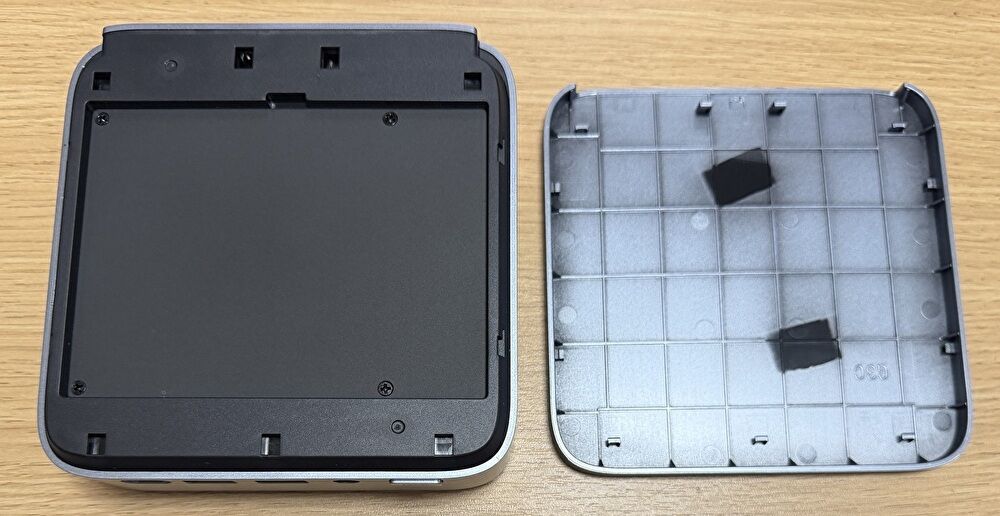
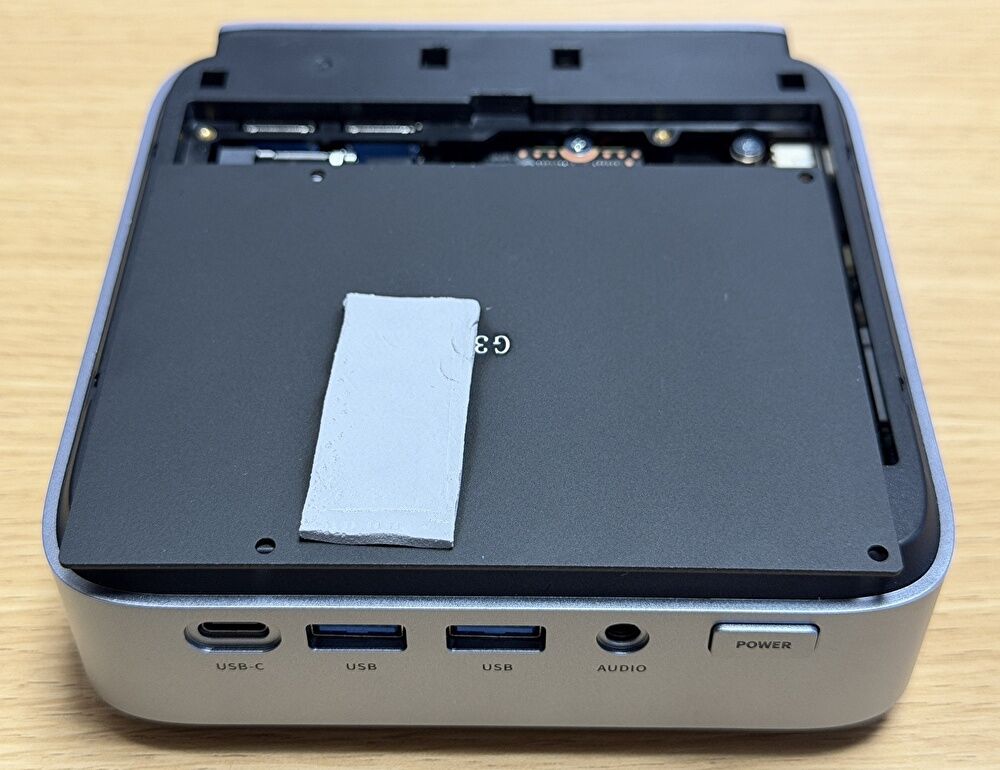
▼本体には、M.2 SSDの冷却と筐体の剛性確保のため、立派なスチール板が備わっています。
▼天板も含めて、筐体は樹脂製です。サイドに複数のツメがあるのがわかります。
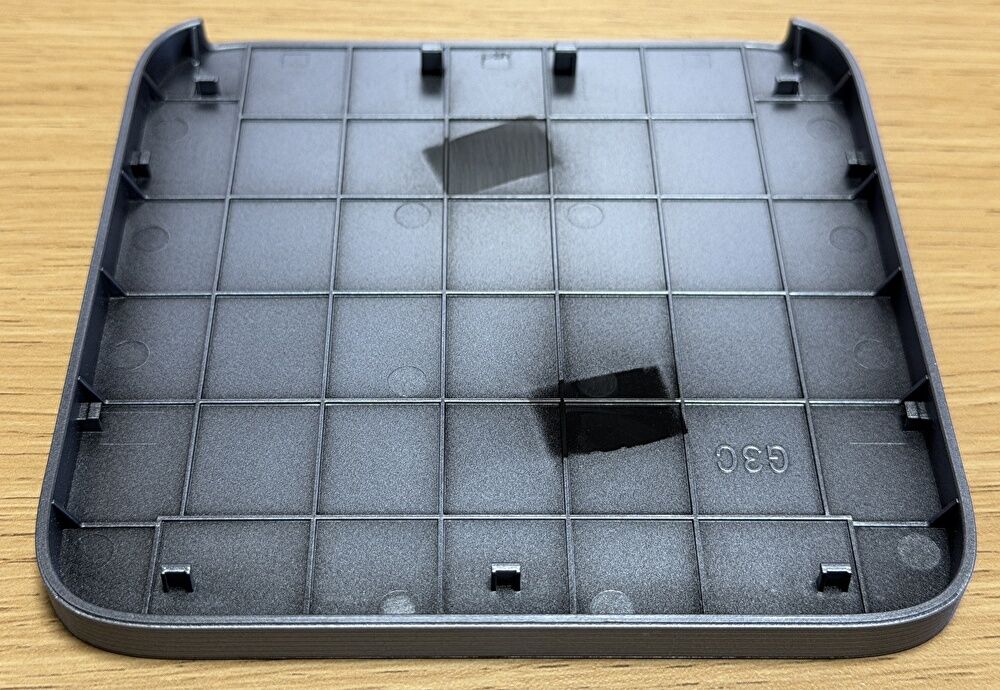
▼プラスネジ 4本で固定されているスチール板を外し、裏返した状況です。M.2 SSD 冷却用のパッドかスチール板側にくっついています。
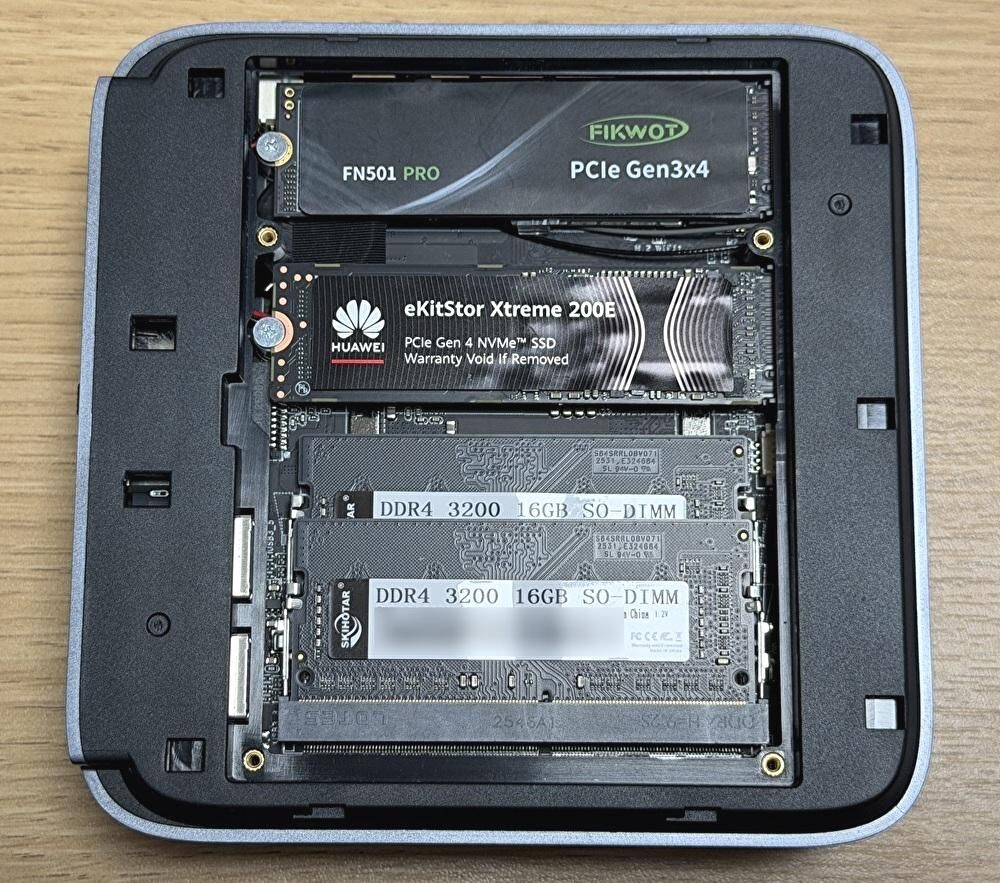
▼DDR4 メモリは16GB x 2枚、標準装備のM.2 PCIe 4.0 SSDの右に、2280サイズ M.2 PCIe 4.0 SSDの空きスロットがあります。
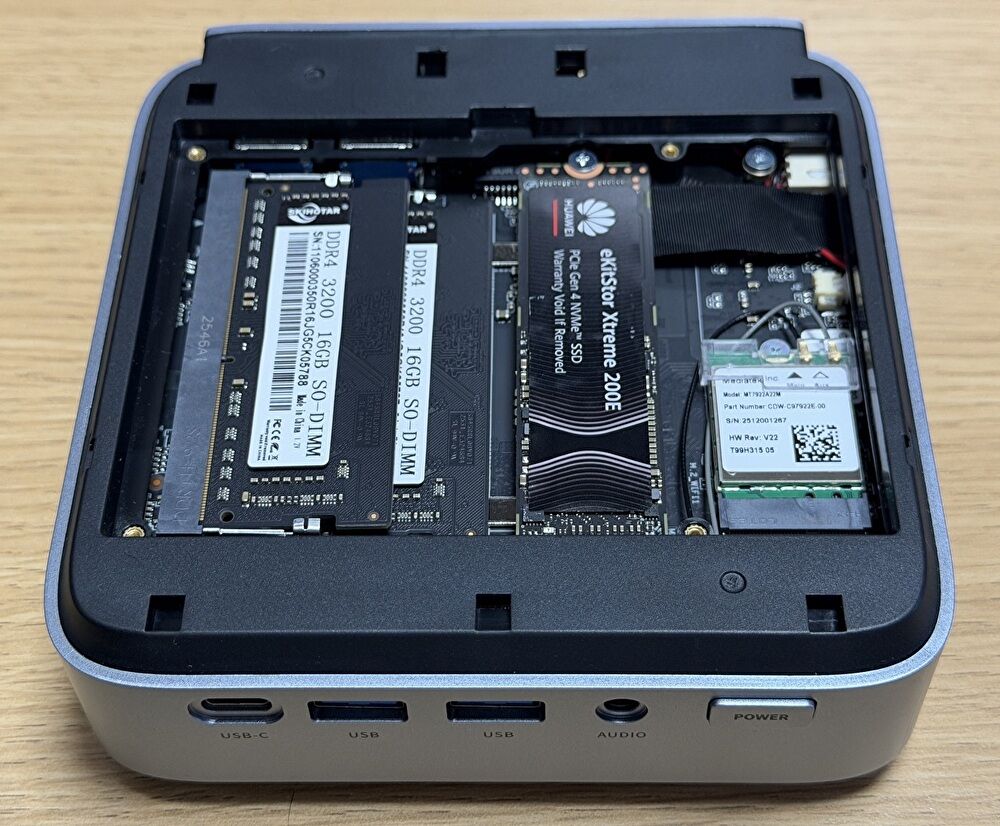
▼右側に2230サイズのWiFi / Bluetooth モジュールがあります。
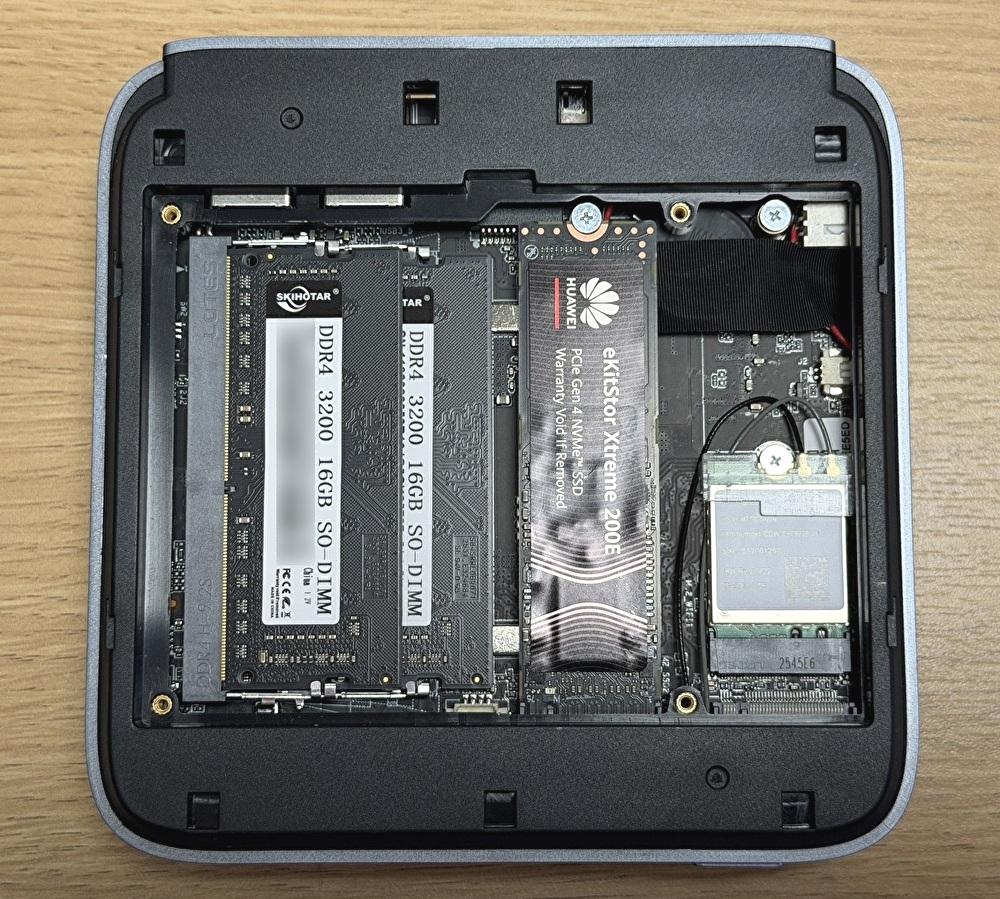
▼標準装備のSSDの上に、M.2 PCIe SSD(PCIe 4.0にも対応)の空きスロットがあります。WiFi / Bluetooth モジュールの上に取り付けることとなります。
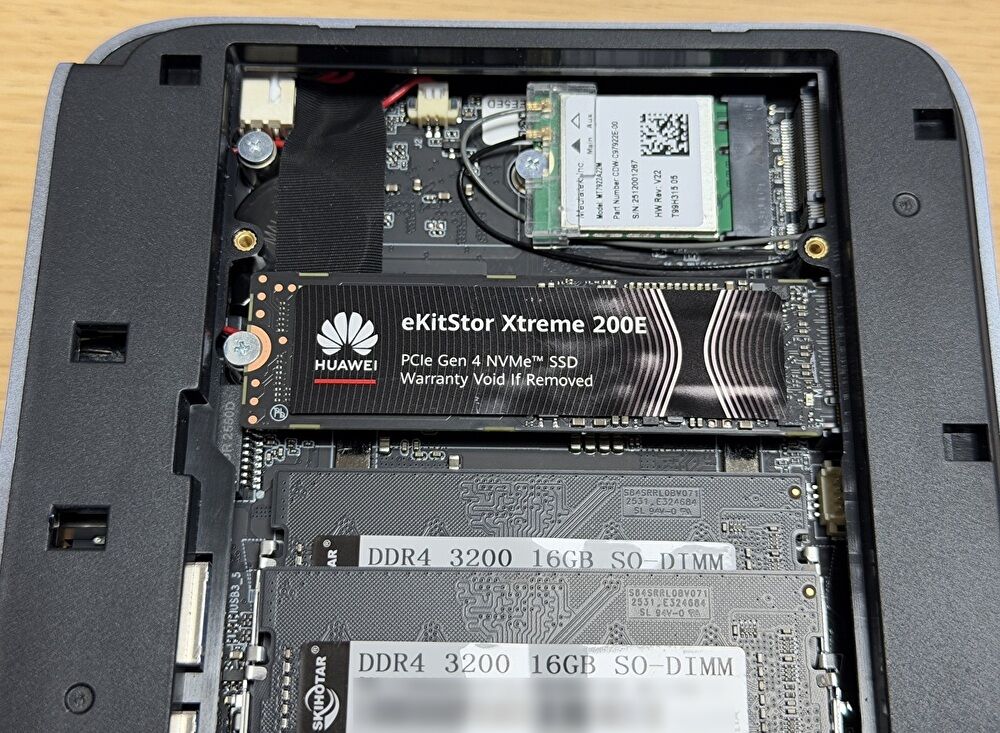
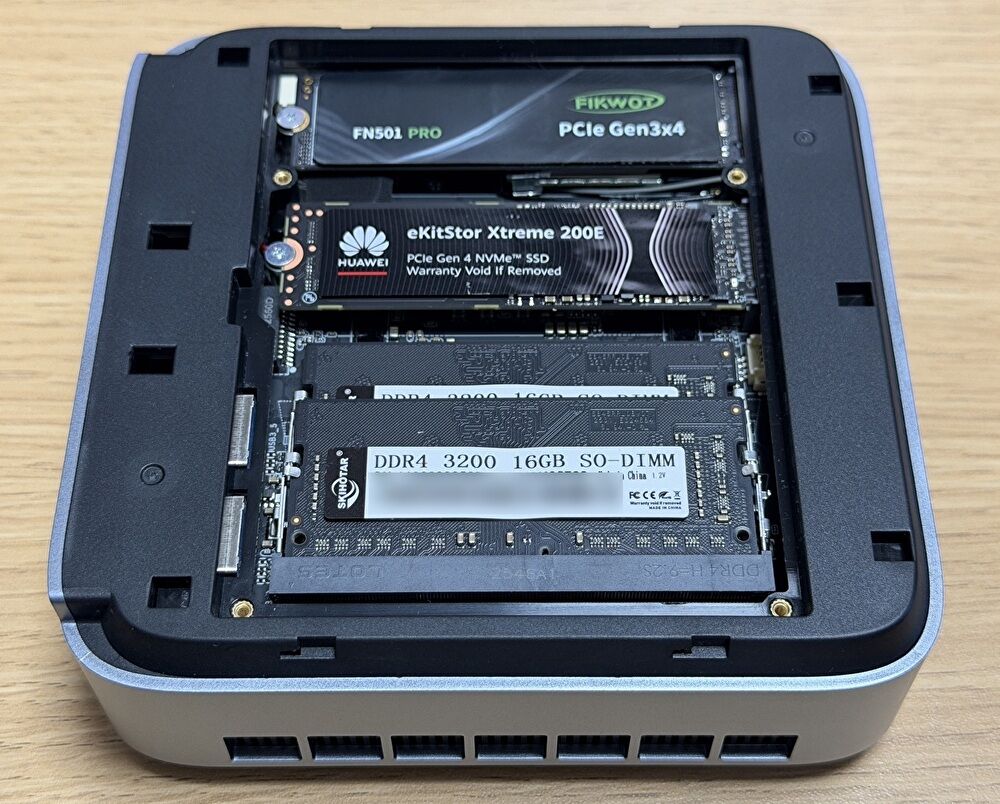
▲▼手元にあったM.2 PCIe 3.0 SSDを増設しました。
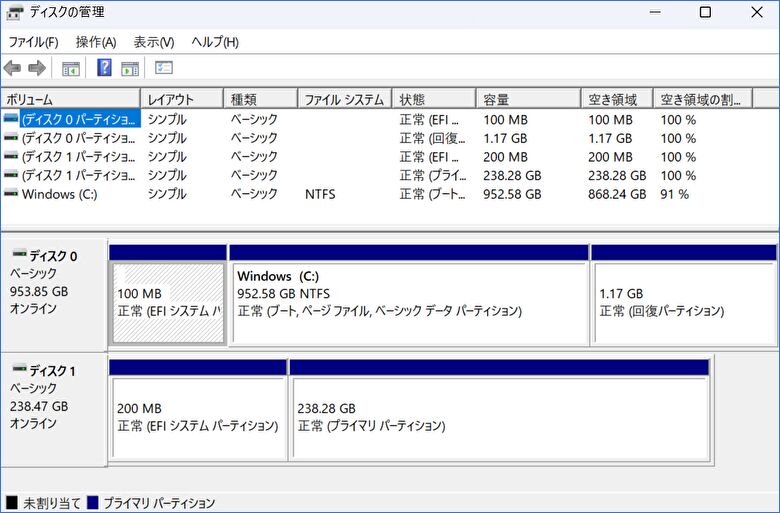
▼もちろん、「ディスクの管理」などにおいて、しっかりと認識しています。
ベンチマークスコア
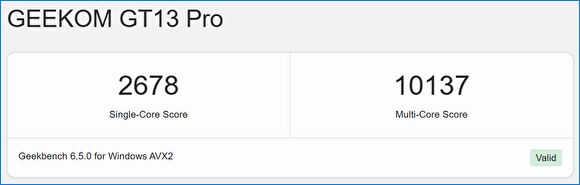
24コア(Pコア 8,Eコア 16)32スレッドのCPU「Core i9-14900HX」を搭載する本製品で計測のベンチマークスコアを掲載します。シングルコアのスコアは高い一方、マルチコアとゲーム関連のベンチマークスコアは控えめです。比較対象は表形式にもしていますが、主に以下の記事にて掲載のCore i9-13900HKを搭載するミニPCです。
GEEKOM GT13 Pro 2025 Edition 実機レビュー、Core i9-13900HK、メモリ 32GB、高速なSSDを搭載し キビキビと動作、アルミ製筐体はコンパクトで高品質
▼シングルコアのスコアにおいては、以下のCore Ultra 7 265KFを搭載するデスクトップPCに迫る勢いのスコアです。
Lenovo Legion Tower 5 301AS10 実機レビュー、Core Ultra 7 265KF、GeForce RTX 5070 Tiを搭載の至極のデスクトップPC
Geekbench 5
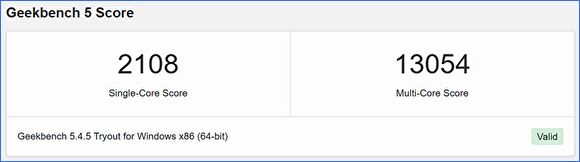
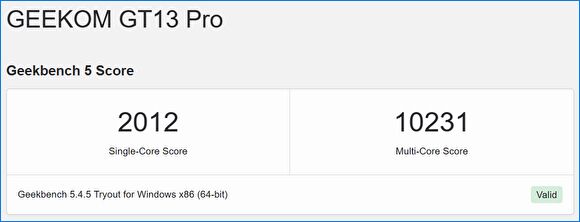
Geekbench 5のスコアは「シングルコア 2,108、マルチコア 13,054」。2つめの画像の14コア 20スレッドのCore i9-13900HKと比較すると、特にマルチコアが高いスコアです。
MINISFORUM BD795i SE 実機レビュー、16コア32スレッド Ryzen 9 7945HXを内蔵のマザーボード。CINEBENCH R23 マルチコアは驚愕の約33,000
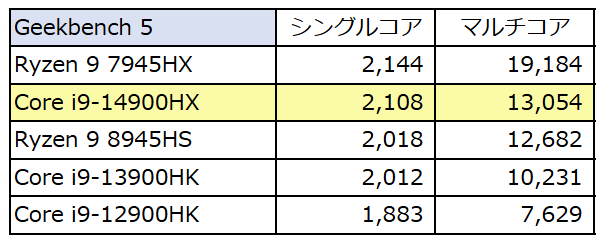
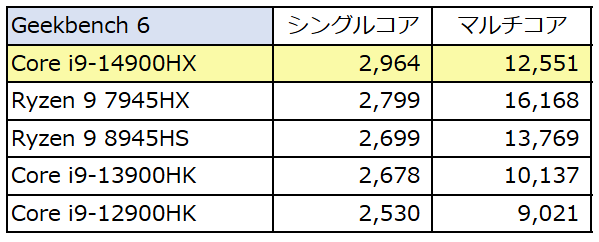
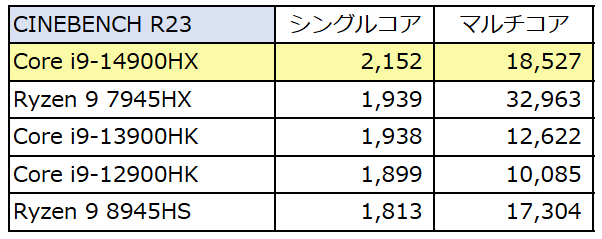
▲▼これまでに実機レビューしたモバイル向けCPUを搭載するPCのうち、スコアの高い製品を簡単な表にしました。シングルコアは、これまでしばらくトップに君臨していた AMD Ryzen 9 7945HXを上回っています。
Geekbench 6
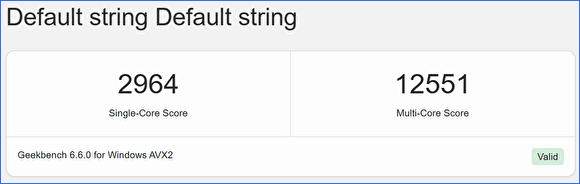
Geekbench 5のスコアは「シングルコア 2,964、マルチコア 12,551」。
▼これまでに実機レビューしたモバイル向けCPUを搭載するPCのうち、スコアの高い製品を簡単な表にしました。所有するミニPC、ノートPCのなかでは、シングルコアはトップのスコアです。なお、デスクトップ向けのCore Ultra 7 265KFのスコア(実機レビュー記事はこちら)が「シングルコア 3,025、マルチコア 19,617」ですので、シングルコアは近い水準です。
CINEBENCH R23
Geekbench 5のスコアは「シングルコア 2,152、マルチコア 18,527」。
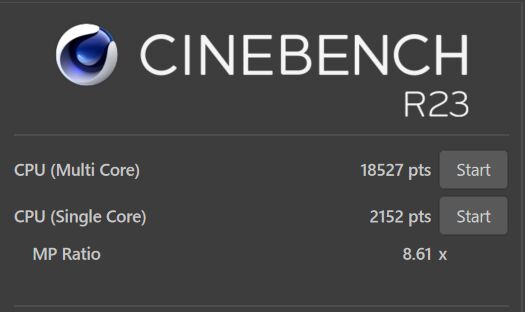
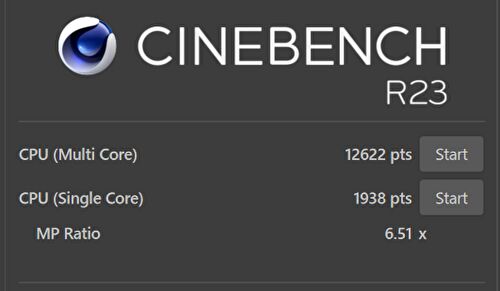
▼これまでに実機レビューしたモバイル向けCPUを搭載するPCのうち、スコアの高い製品を簡単な表にしました。Geekbench 6のスコアと同様に、所有するミニPC、ノートPCのなかでは、シングルコアはトップのスコアです。なお、前述のデスクトップ向けのCore Ultra 7 265KFのスコアが「シングルコア 2,187、マルチコア 34,272」ですので、シングルコアは近い水準である一方、マルチコアのスコアは控えめです。
3DMARK
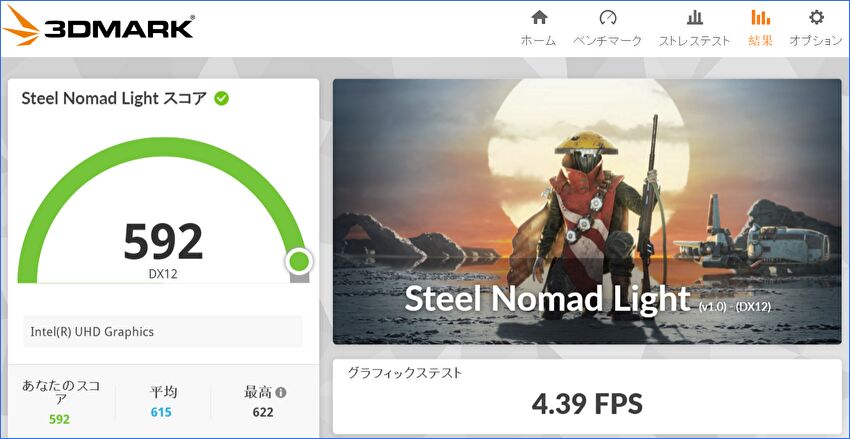
上記のCPU ベンチマーク・シングルコアのスコアが高い一方、GPUは統合型のIntel UHD Graphicsでもあり、低いスコアです。
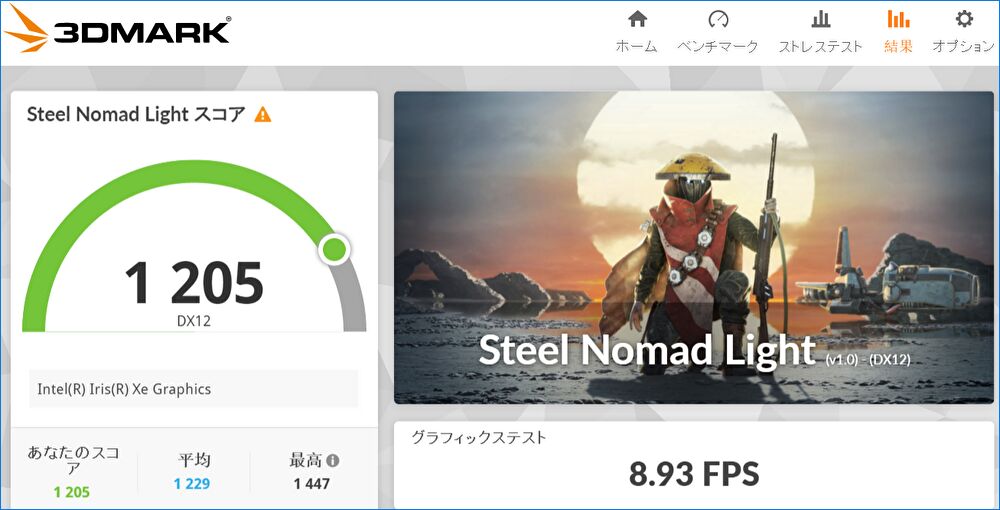
以下の3DMARK Steel Nomad Lightのスコアをみても ゲーム向けではなく(ベンチ計測中の動画も、カクカクしたもの)、また、2つめの画像のCore i9-13900HKと比較しても低いスコアです。
ドラクエベンチマーク
ドラクエベンチマークのスコアは「快適 5926」。「快適」とはありますが、CPUが下位のAMD Ryzen、2つめのCore i9-13900HKと比較しても低いスコアです。軽量のドラクエベンチマークですので、ベンチ中の動きは滑らかであり、本製品はライトゲーム向けです。


CrystalDiskMark
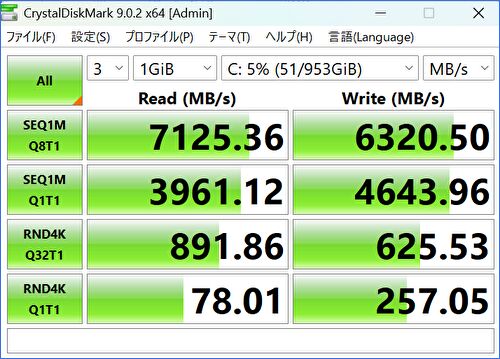
これまで多くのミニPCを実機レビューしたなかで、HuaweiのM.2 SSDを標準装備している事例はなかったのですが、コスト面 あるいは中国での入手のしやすさの関係でしょうか。最近になって HuaweiのSSDが散見されます。当PCでは「Huawei eKitstor X200E」を搭載しており、CrystralDiskMarkの読み書きは Read 7125MB/s、Write 6320MB/sと高速です。
USB Type-Cのチェック
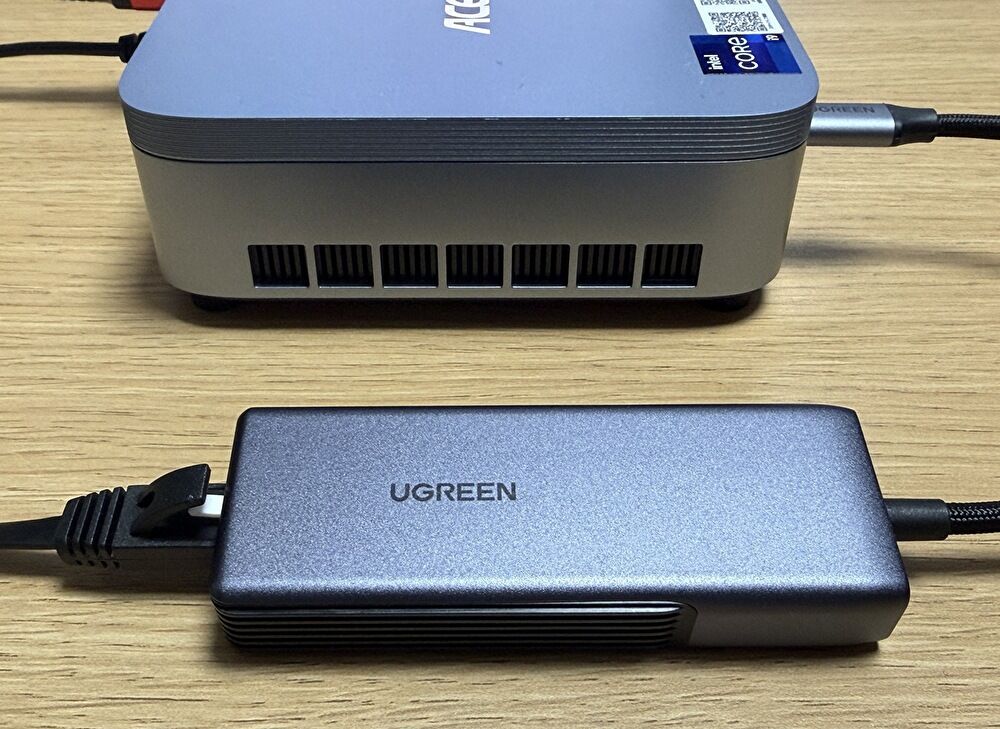
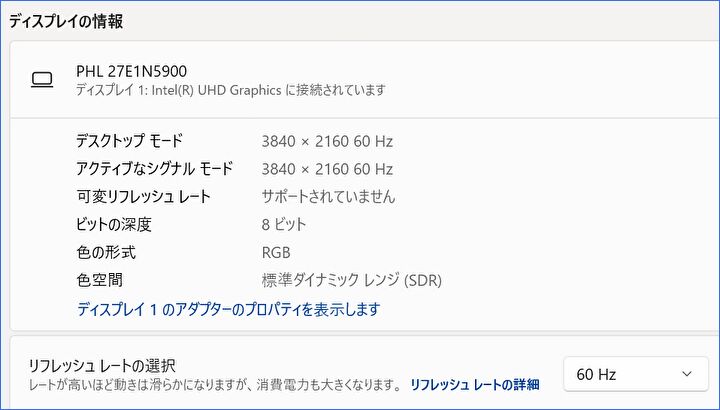
フル機能のUSB-C 3.2 Gen 2の確認です。27インチ 4K モニターへの接続、5Gbps USB-C to RJ45 アダプターのみの確認ですが、双方ともに課題なく動作しています。
27インチ 4K モニター、PHILIPS 27E1N5900E 実機レビュー。明るさ、発色、USB-C PDなどのバランスよく、Macとのマッチングも良好
▲▼上の記事にて実機レビューの、PHILIPS 27インチ 4K モニター(現在は終売)に接続したものです。4K@60Hzで安定動作しています。
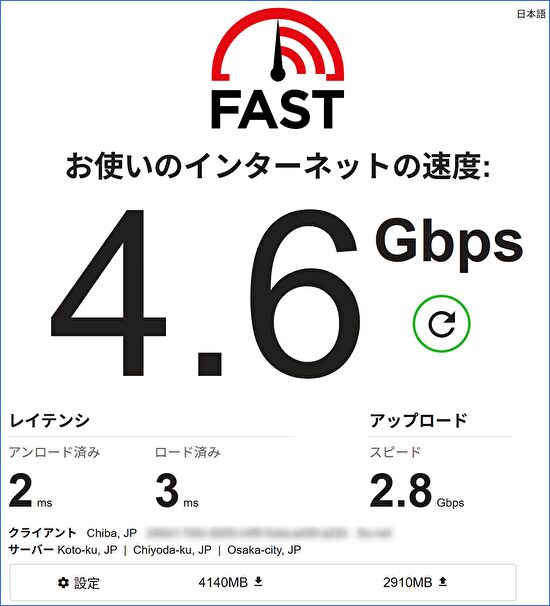
UGREEN 5Gbps USB-C to RJ45 アダプターの実機レビュー、ドライバーインストールにより安定動作、Windows 11とMacでの動作を確認
▲▼上の記事にて実機レビューの「UGREEN 5Gbps USB-C to RJ45 アダプター」を使用しての確認です。Nuro 光 10G環境での、FAST サイトでの確認ですが、以下の画像のとおり 4.6Gbpsの速度が出ており、USB-Cポートは確実に機能しています。
CPU 温度、ファン音量のチェック
CPU 温度とファン音量の確認です。ポイントは以下となります。
- 記事の編集などの普段使いでのファン音量は、至って静音で ほぼ無音とも言えます。
- ベンチマークで負荷をかけた際には、やや大きなファン音量となるものの、負荷を下げると即 静音となることもあり、十分に許容範囲です。
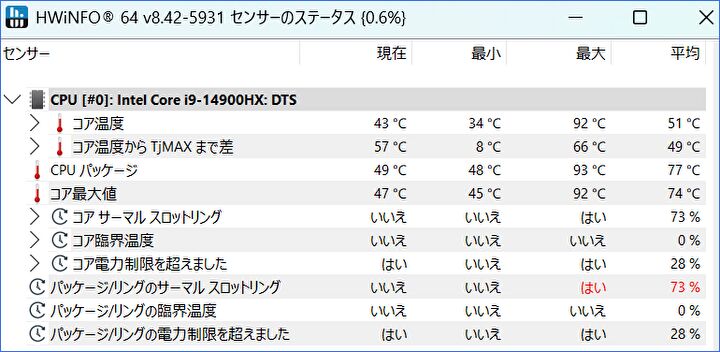
- CPU温度は通常は低いものの、ベンチマークで負荷をかけた際には 90℃台となることがあり、時おり サーマルスロットリングが発動しています。
▼CINEBENCH R23 ベンチマークソフトにて、CPU使用率を100%とした際のCPU 最大温度は 92℃。時おり サーマルスロットリングも発動しています。ただし、通常は40~50℃台で推移していますので、気にするほどではないとの認識です。
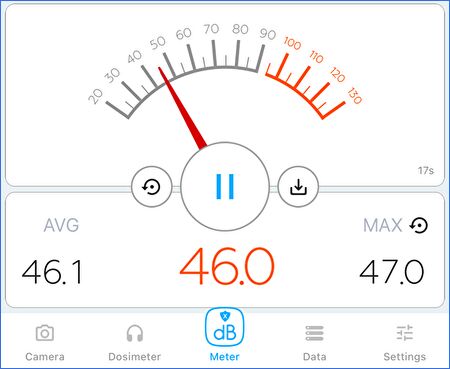
▼CPU使用率を100%とした際の、iPhone アプリ「デジベル X」で計測のファン音量は 平均 約46dBと、やや喧しいです。ただし、負荷を下げると即静音、CPU温度も即 通常に戻るため、十分に許容範囲との認識です。
まとめ
CPUにインテル 第14世代 モバイル向けハイエンドのCore i9-14900HX、DDR4 32GB メモリ、M.2 PCIe 4.0 SSD 1TBを搭載を搭載するミニPC「ACEMAGIC M5」の実機レビューでした。
今回 実機レビューのCore i9-14900HXを搭載するモデルのほか、Core i5-14500HX、Core i9-14900HXを搭載するモデルも販売されていますが、Core i9-14900HXのCPU ベンチマーク シングルコアのスコアは強烈です。文中に記載のデスクトップ向けのCore Ultra 7 265KFとほぼ同水準であり、Core i7-14700Fよりも高いスコアです。文中では体感レスポンスは割愛しましたが、普段使いでの体感レスポンスは、当然ながらもキビキビと動作します。
あらためて、その他の使用感を記載すると以下となり、CPUパワーからも、M.2の空きスロットを利用し、OCulinkなど 拡張(M.2 to OCulink アダプター経由での、外付けグラボの利用。製品にOCulink ポートを未装備)したくなる製品です。
- 樹脂製の筐体ですが、金属調の塗装と細部の作りこみなど、ミドルレンジクラスの樹脂製筐体の製品よりも高品質。
- CPUに負荷をかけた場合には、CPU温度が90℃台と高くなり、ファン音も多少喧しくなりますが、普段使いでは静音(ほぼ無音)。
- M.2 PCIe 4.0 SSDは「Huawei eKitstor X200E」を搭載し、CrystralDiskMarkの読み書きは Read 7125MB/s、Write 6320MB/sと高速
- 天板はロック解除、前方へスライドで簡単に開くことができ、メモリとM.2 SSD スロットへのアクセスは簡単。
- 内部に M.2 SSD 冷却用のスチール板を備え、筐体の剛性にも貢献しています。
- 惜しい事項としては、USB4ではなく フル機能のUSB-Cであること、および RJ45 イーサネットは 2.5Gbpsではなく 1Gbpsであること。ただし、USB-C経由にて 5Gbps USB-C to RJ45 アダプターが動作することを確認済です。
- GPUは統合型のIntel UHD Graphicsですので、ゲーム向けではありません。
▼2026年3月7日現在、Core i9-14900HXのモデルは 129,900円での販売です。Amazonの同一ページで 他のCPUのモデルも販売されていますが、Core i5-14500HXのモデルは 95,580円です。

コメント