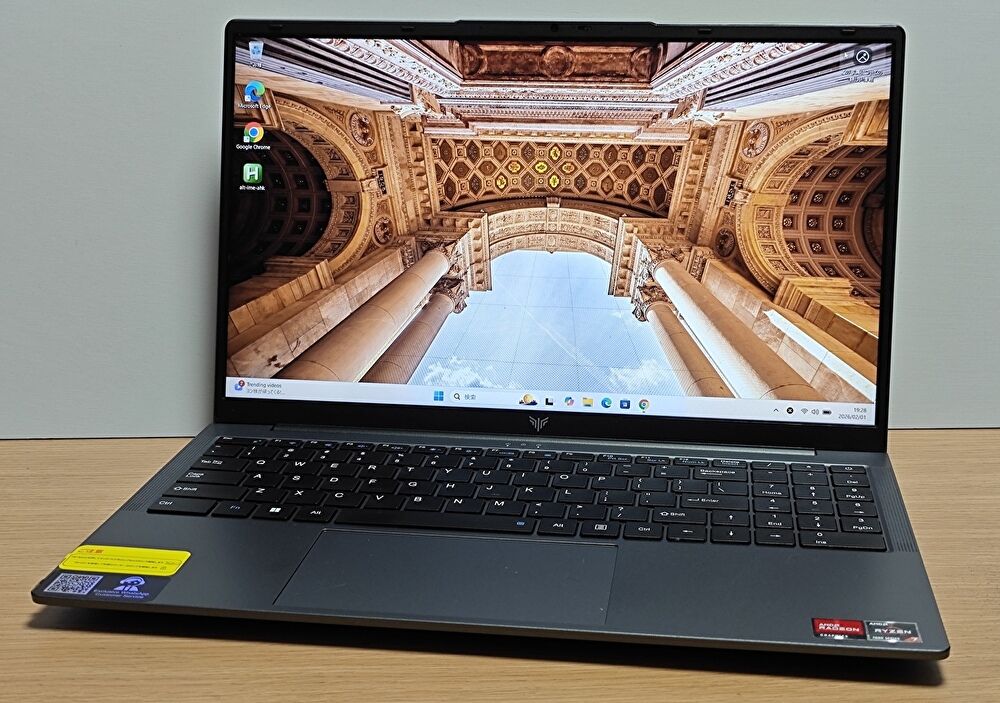
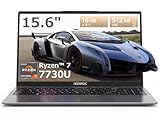
今回 実機レビューする製品は、CPUにAMD Ryzen 7 7730Uを搭載する15.6インチノートPC「ACEMAGIC LX15 PRO」です。Zen 3 アーキテクチャのCPUに、16GB メモリ、512GB SSDを装備しています。
15.6インチ アスペクト比 16:9の液晶の色合いは良好、筐体は樹脂製ながらも高品質なもの。キートップはコストカットのためか、ややチープさもありますが、タイピング感は良好です。
レビューする製品はこちら
スペック
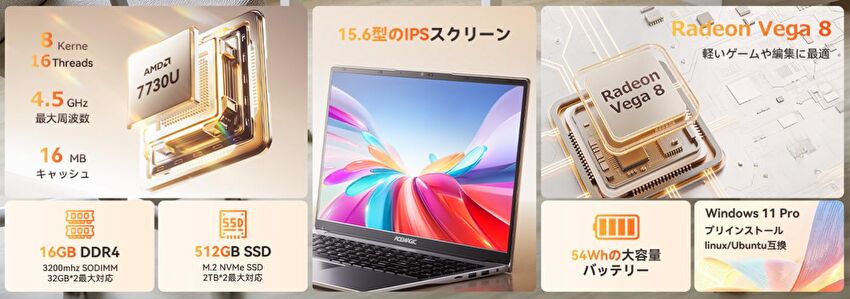
スペックは下表となります。以下の記事にて上位の「RX16」を実機レビューしています。「RX16」は16インチ アスペクト比 16:10ですが、本製品の液晶の通常のワイドパネル・アスペクト比は 16:9です。
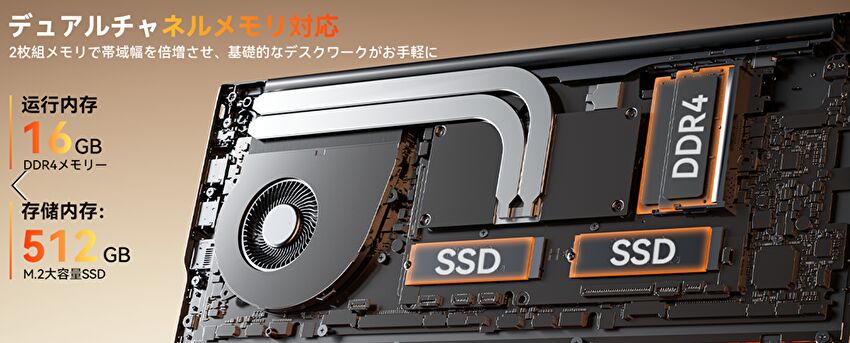
冒頭に記載のとおり、以下の上位の製品と同様に、メモリ・M.2 SSDともに 2スロットであることも大きな特徴となります。
ACEMAGIC RX16 実機レビュー、Ryzen 7 7735HSを搭載の16インチノートPC、金属製筐体にメモリとSSDを増設可能。高品質、拡張性豊富でおすすめ
| CPU | AMD Ryzen 7 7730U、Zen 3 アーキテクチャ、8コア 16スレッド、最大 4.5GHz |
| GPU | AMD Radeon Vega 8 |
| メモリ | 16GB DDR4 3200MHz、2スロット、最大 64GB |
| ストレージ | M.2 PCIe 3.0 SSD 512GB、空きスロットあり |
| ディスプレイ | 15.6インチ、 IPS、解像度 1920 x1080、輝度 300 nits、アスペクト比 16:9 |
| WiFi | WiFi 6 |
| Bluetooth | 5.2 |
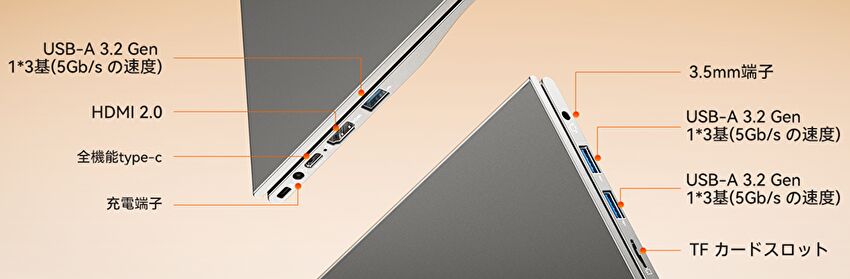
| ポート類 | USB-C(フル機能)、USB-A 3.2 Gen 1x 3、HDMI、3.5mm ヘッドホンジャック、TF カードスロット |
| サイズ | 36 x 24 x 1.7cm、約1.66kg(実測) |
| OS | Windows 11 Pro |
| その他 | 英語キーボード、日本語キーボードカバー付属 |
▼電源は専用端子となりますが、フル機能のUSB-Cを搭載しており、USB-Cでの充電・給電が可能です。私は、付属のACアダプターを使用せず、USB-Cポートにて充電・給電し、安定動作しています。
▼以下の画像のとおり、メモリ / M.2 SSDともに 2スロットとなり、ユーザーにて換装・増設可能であることも 大きな特徴です。
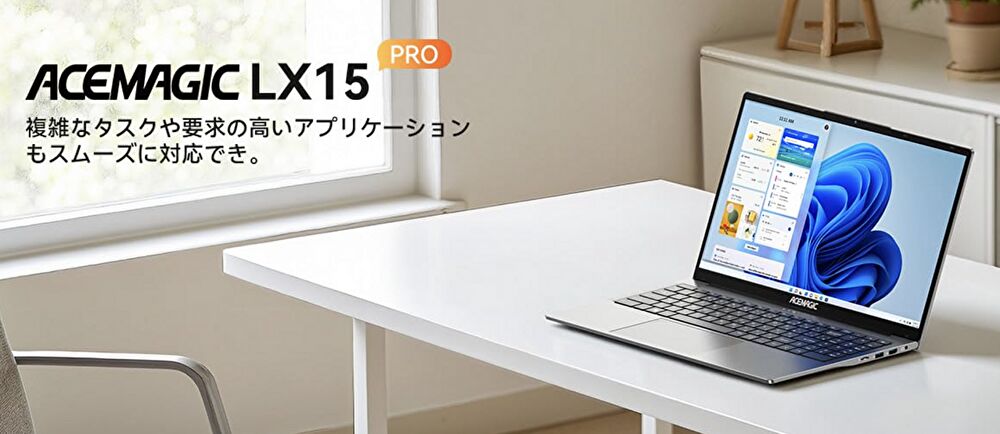
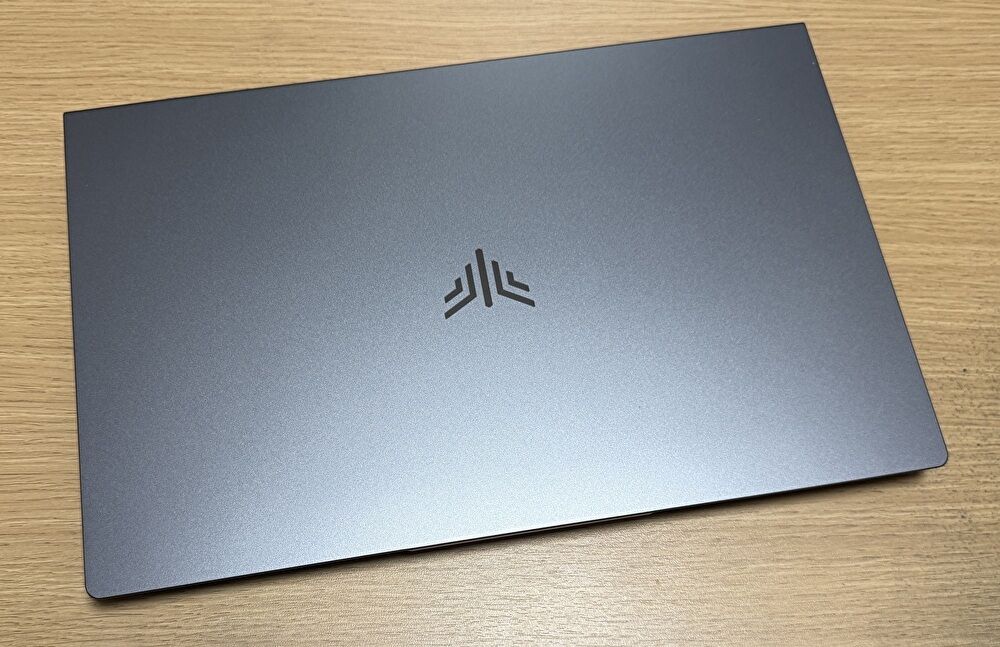
▲▼Amazon 販売ページのイメージ画像において、液晶下のベゼルと天板は「ACEMAGIC」の文字のロゴですが、実機は以下の写真のとおり文字のロゴではありません。私としては、実機の方が好みですが、念のために記載します。
実機のシステム情報
続いて、実機から抽出のシステム情報を掲載します。
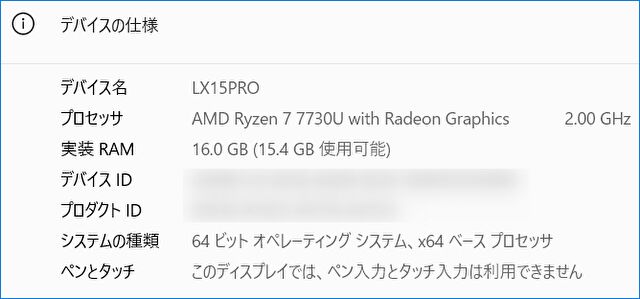
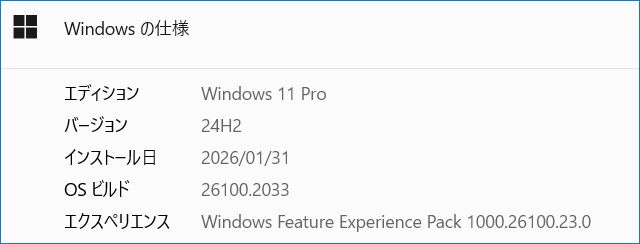
▼Windows 11 「設定」から抽出の「デバイスの仕様」と「Windowsの仕様」です。販売ページの仕様どおりに、CPUはAMD Ryzen 7 7730U、メモリ 16GB、OSは Windows 11 Proです。
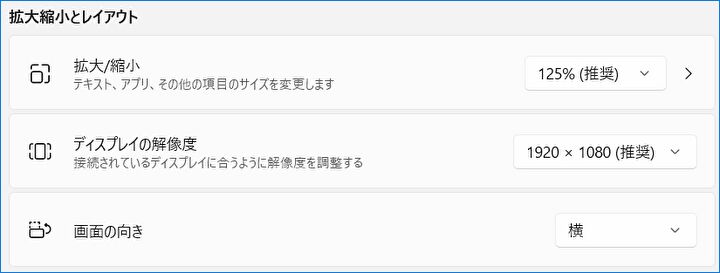
▼15.6インチ FHD(1920 x 1080)の「拡大/縮小」の推奨は125%。老眼の私にとって、ほどよいサイズです。なお、文字のドットは、高解像度に慣れていると 多少気になることもありますが、一般的には気にならないかと思います。
以降の画像は、以下の記事にて紹介のフリーソフト「HWiNFO」から抽出しています。
HWiNFOの使い方、Windows PCのデバイス詳細情報やCPU温度など、導入必須のフリーソフト。投稿数 約4万件のフォーラムも充実
フリーソフト「HWiNFO」利用による Windows PC バッテリー劣化度の表示事例
▼システムの概要です。クリック・タッチで拡大できます。
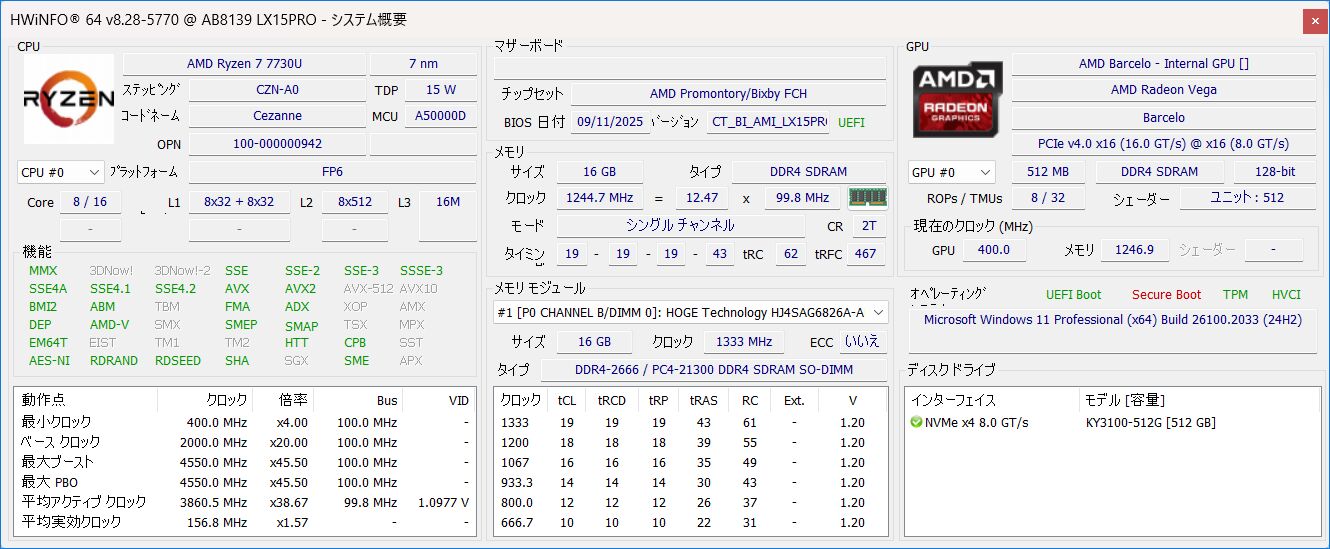
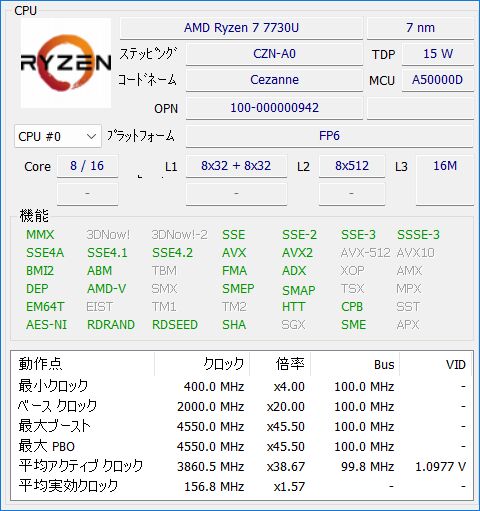
▼上の画像からCPUの情報を拡大。AMD Ryzen 7 7730Uは、Zen 3 アーキテクチャ、8コア16スレッド、7nm プロセス、TDP 15W、L3キャッシュは16MBです。
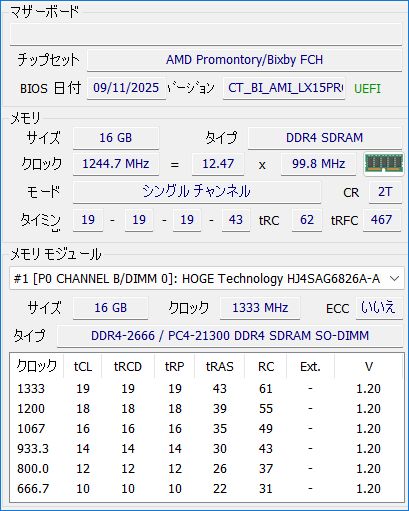
▼スロット形式のメモリは シングルチャンネルと表記があり、16GBの1枚です。
▼GPUは統合型のAMD Radeon Vega。後のベンチマークの段落に記載していますが、ゲーム関連のベンチマークは、同水準の統合型GPUのRyzen 5 7430Uよりも低く、システム環境面が影響している可能性もありそうです。
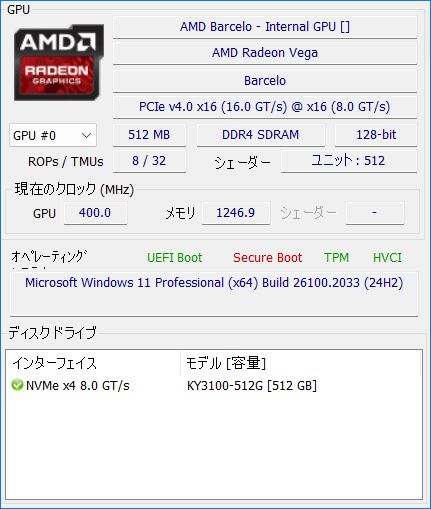
▼15.6インチの液晶の情報です。型番を抽出できないのですが、大手ブランド「BOE」の製品です。
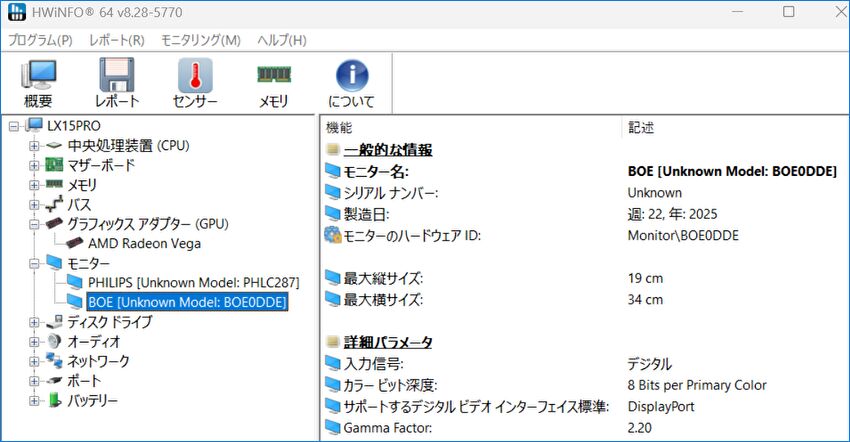
▼DDR4 16GB メモリの詳細情報です。部品番号は「HJ4SAG6826A-AUC」とありますが、検索でヒットしませんでした。
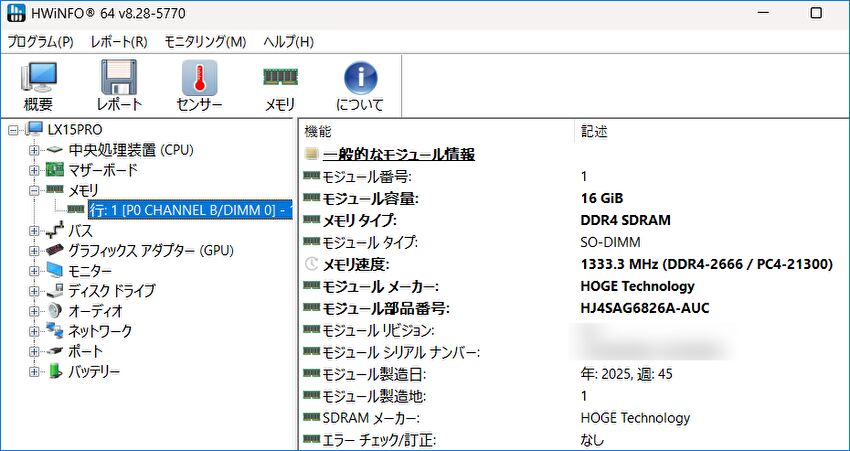
▼512GB SSDの型番は「KY3100-512G」。メモリと同様に、SSDも検索でヒットせず。
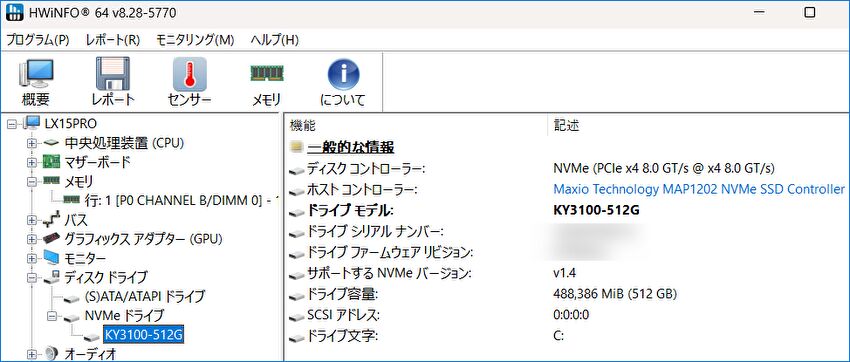
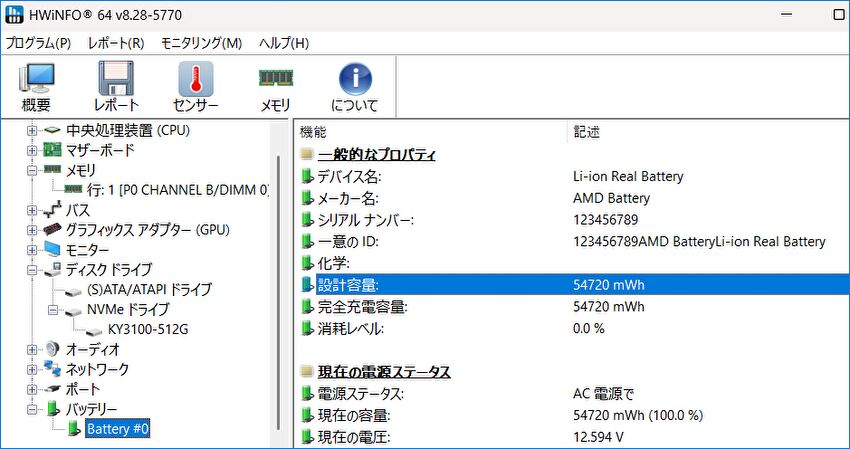
▼バッテリーの設計容量は54720mWh。「HWiNFO」では バッテリーの劣化度も確認できますが、新品でもあり もちろん「消耗レベル 0%」の表示です。
Windows 11、ライセンスのチェック
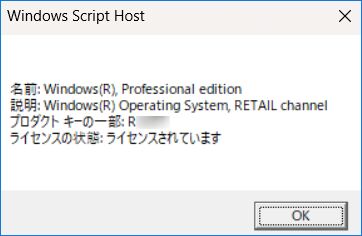
Windows 11のライセンスは「RETAIL ライセンス」。「ボリュームライセンス」ではなく安心です。
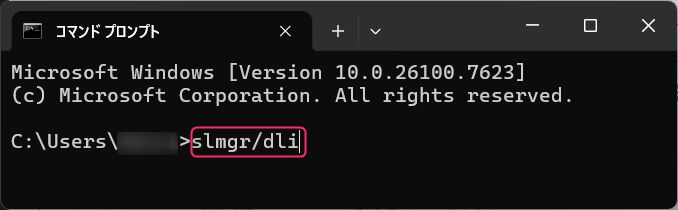
▼コマンドプロンプトを起動し、最後の>のあとに「slmgr/dli」をコピペし、キーボードのエンターキーを押下します。
▼以下の画面にて、ライセンスの種類が表示されます。当製品においては「RETAIL_channel」の表示です。
外観のチェック
続いて外観について記載します。液晶とキーボードは後の段落で記載していますので、ここではサイド、天板、底板の掲載です。
筐体の全面ともに樹脂製との認識ですが(金属製 or 樹脂製に判断が難しいのですが、触った感触などから 樹脂製と認識)、樹脂感がやや強いキーボードのキーを除いては、樹脂製の筐体を前提にすると、質感は高い部類です。少なくとも、以下の記事にて実機レビューの、Lenovoのエントリーノートと比較すると、数段階 上の質感の高さです。
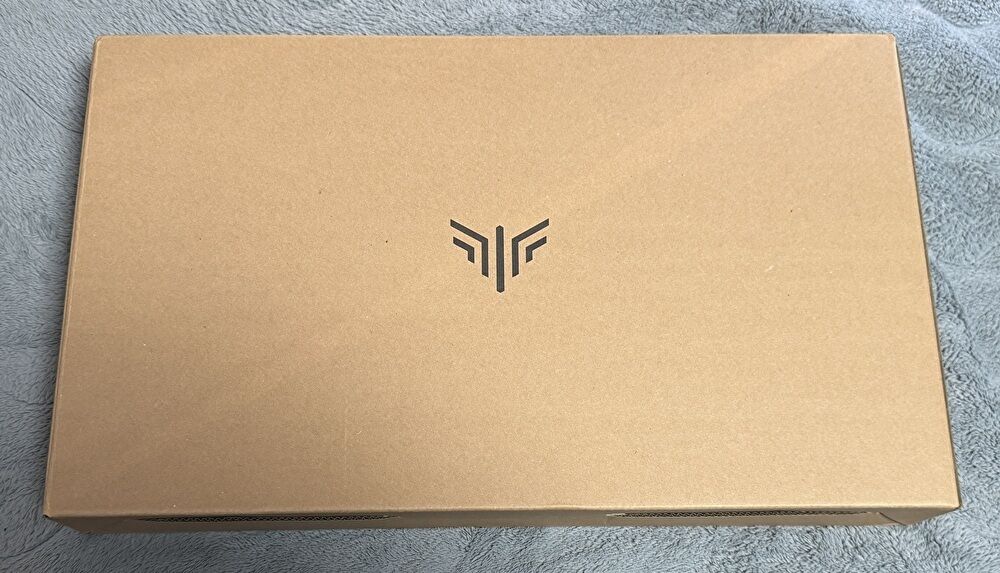
▼写真では判別できませんが、15.6インチでもあり大きな外箱です。また、同社の上位の製品と同様に、しっかりとした外箱に収まっています。
▼保護する緩衝材も十分すぎるほどです。
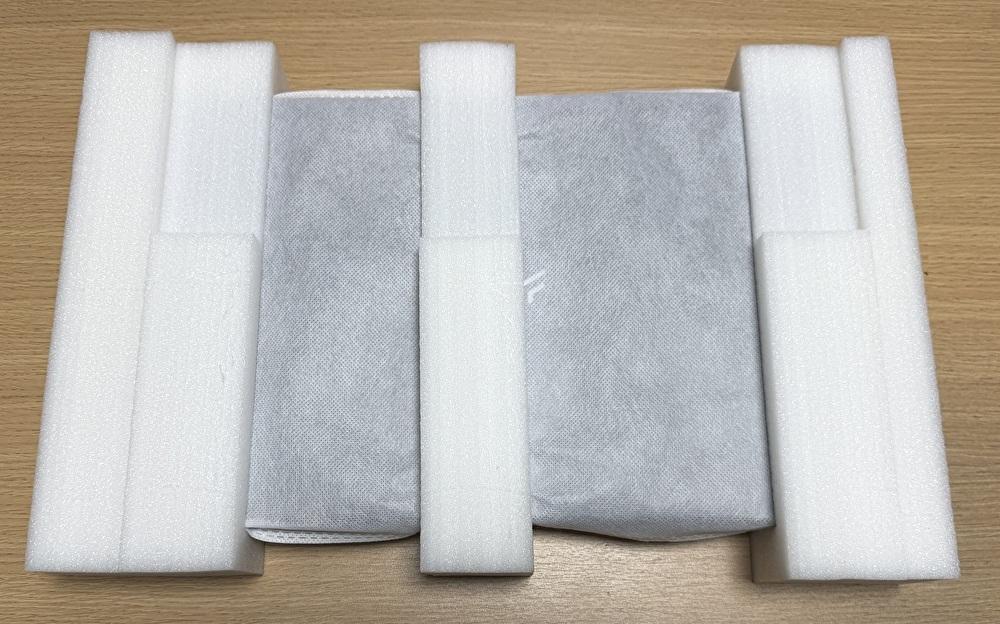
▼上の厚めの緩衝材に加え、Lenovoなどの大手ブランドの製品と同様に保護されています。
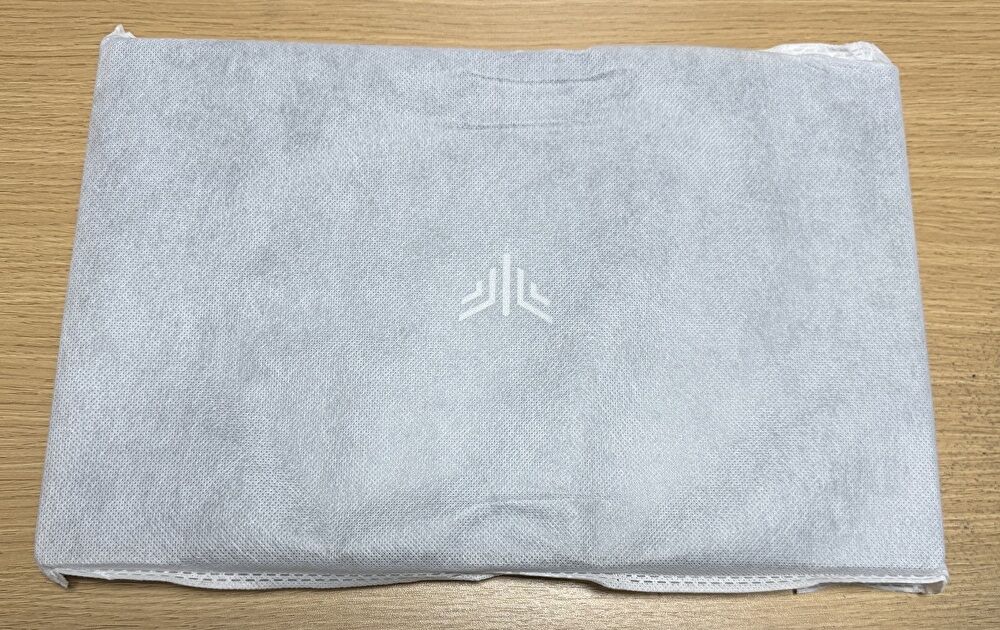
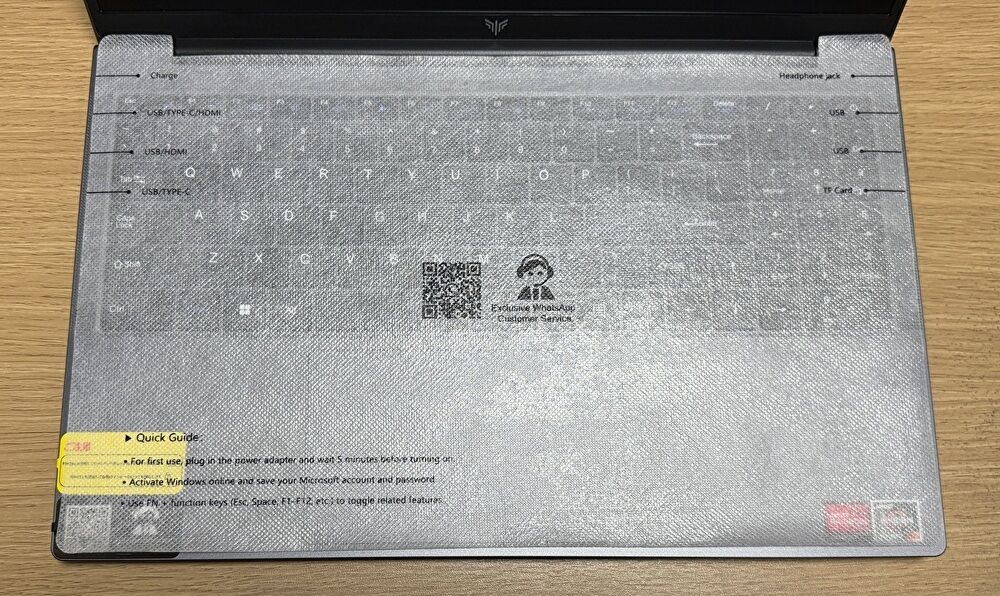
▼キーボード・液晶面の保護も、大手ブランドの製品と同様に手厚いもの。
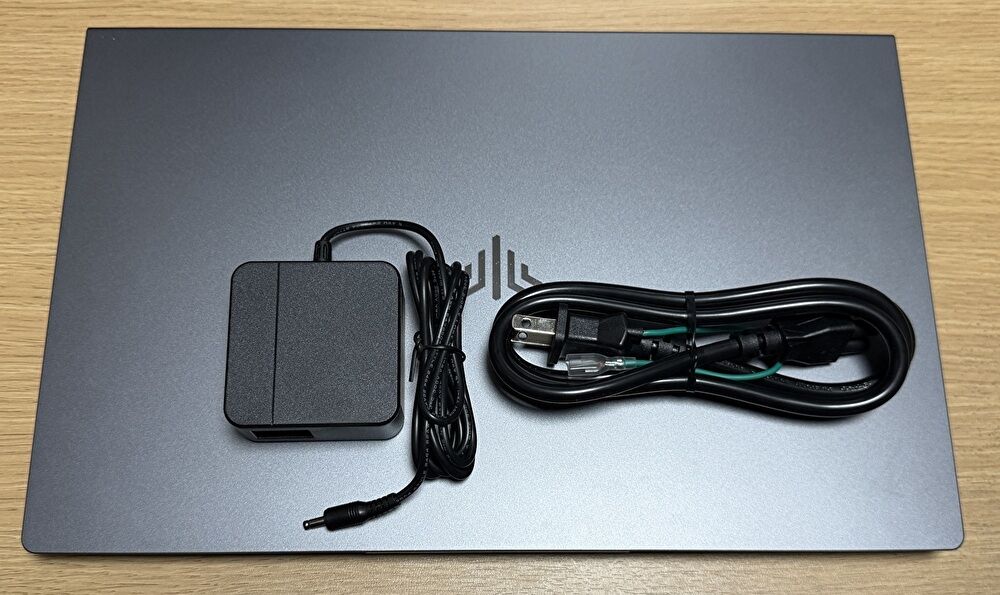
▼専用端子のACアダプターはコンパクトなもの。ただし、プラグ側のケーブルは デスクトップPCなみに太いです。
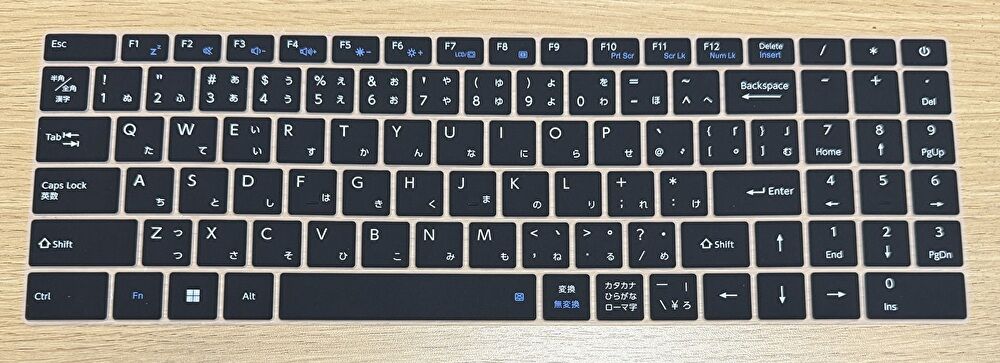
▼私は未使用(英語キーボードのままで使用しています)ですが、以下の日本語キーボードカバーが付属しています。
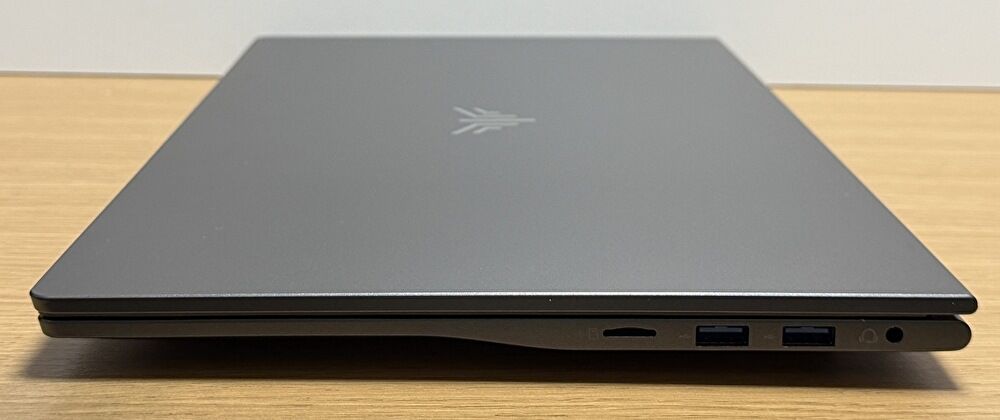
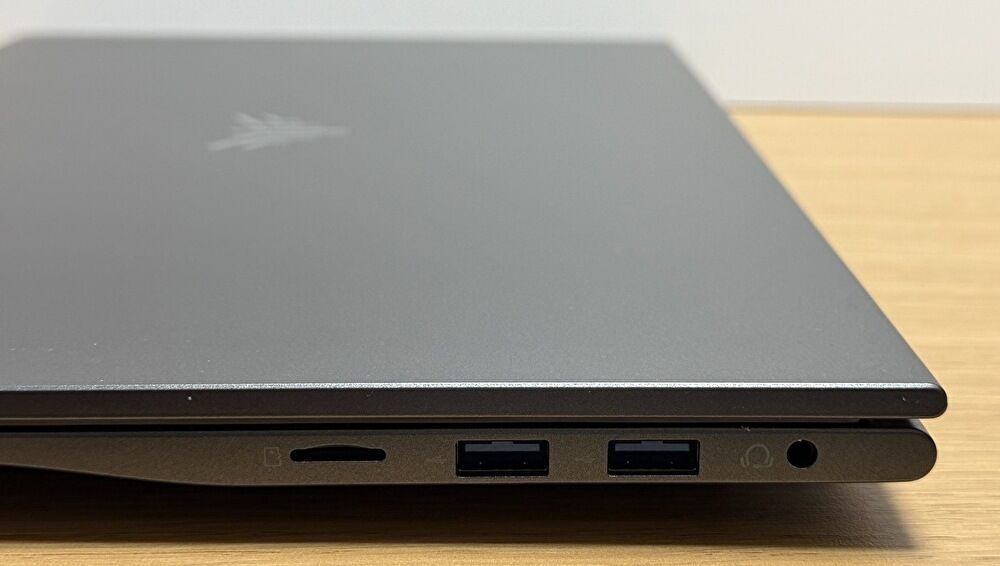
▼右サイドは左から、TF カードスロット、USB-A 3.2 Gen 1 x 2ポート、3.5mm ヘッドホンジャック。前方(タッチパッド側)に向けて絞り込まれており、それほど厚みを感じません。
▼左サイドは左から、電源端子、フル機能のUSB-C、HDMI、USB-A 3.2 Gen 1。充電・給電と映像出力に対応するフル機能のUSB-Cを搭載しており、私は充電・給電は専用の電源端子・ACアダプターではなく、USB-Cポートで行っています。
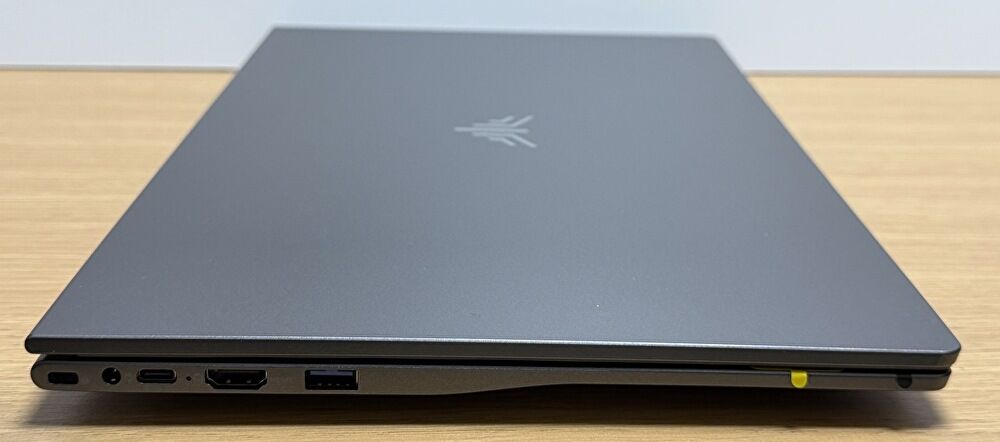
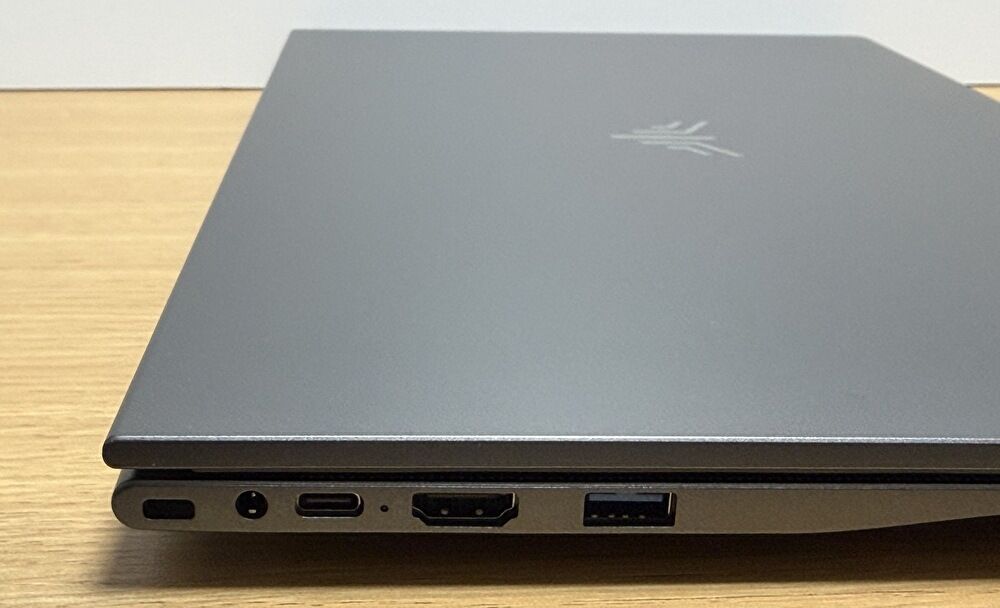
▼ヒンジ側も含めて、サイドはノートPCとしては一般的な形状です。
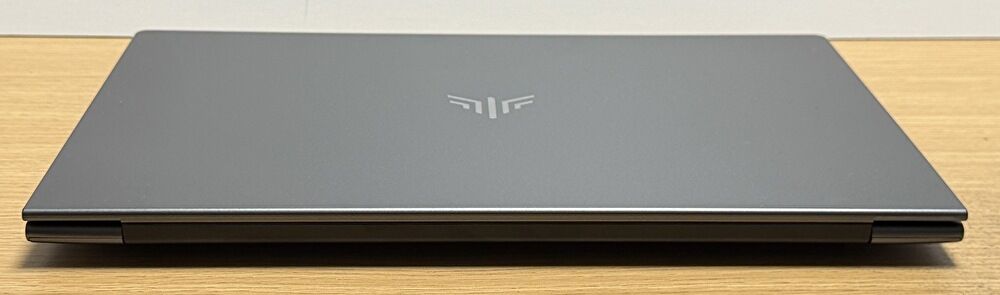
▼一見では 樹脂製あるいは金属製の判別が難しいのですが、販売ページに「Metal」と明記がないこと、実機を触った感触から樹脂製との認識です。樹脂製としては 質感は高いです。
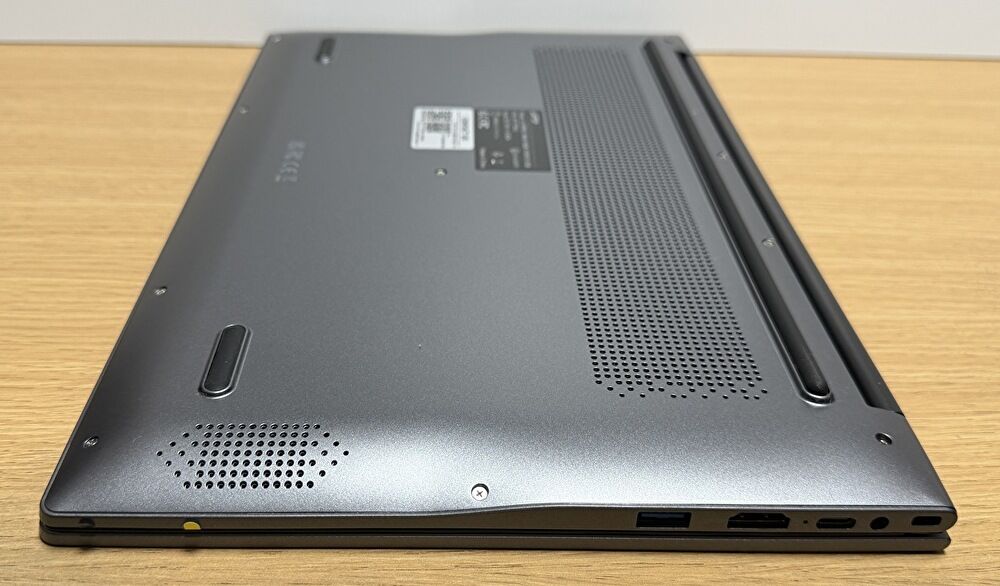
▼左サイドを底面より。Lenovoの製品などと同様に、ヒンジ側のゴム足は横長のものが採用されています。
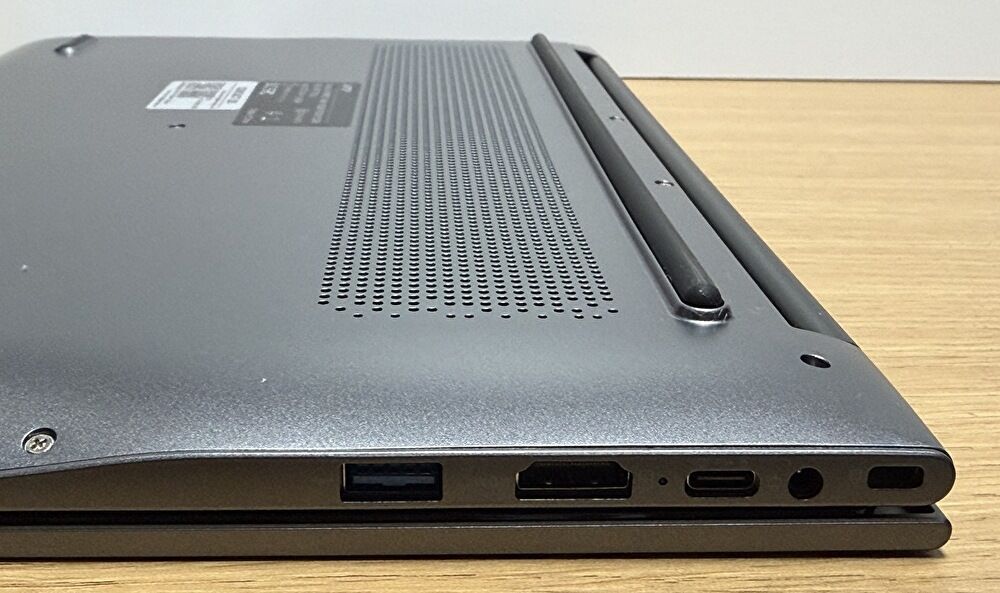
▼底面のヒンジ側には、大きな面積の通風口があります。なお、底板は11本のプラスネジで固定されています。
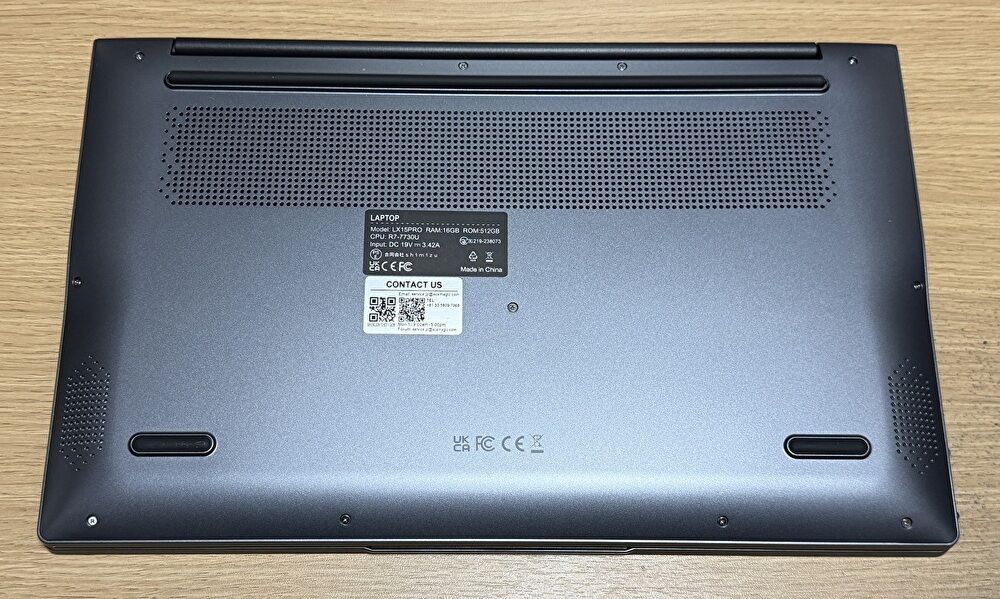
▼2スピーカーは底板側の両サイドに配置されています。
内部構成の確認、メモリとSSDの増設
底板を外して、内部の構成・メモリとM.2 SSDの空きスロットを確認し、双方ともに増設してみました。2つ上の写真のとおり、底板は11本のプラスネジで固定されています。ツメはそれほど硬くなく、他のノートPCと比較すると、底板を簡単に外せる部類です。
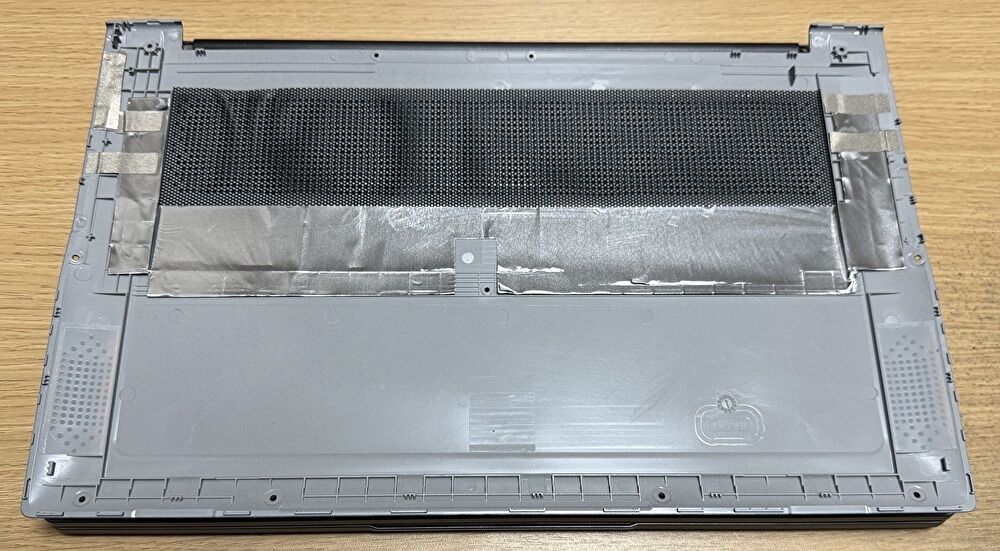
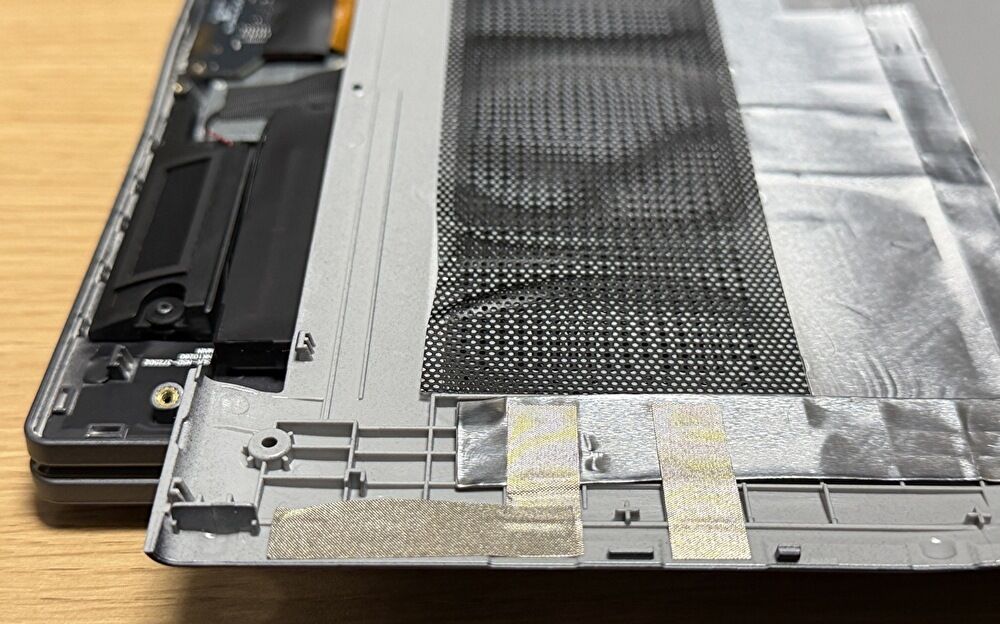
▲▼底板を外しました。厚みのある樹脂製のしっかりした底板です。
▼内部の全体像。右上にDDR4 メモリ 2スロット(左側は空きスロット)、その下に標準装備のM.2 PCIe 3.0 x 4 512GB SSD、CPUファンの下に 2280サイズのM.2 PCIe 3.0 空きスロットがあります。
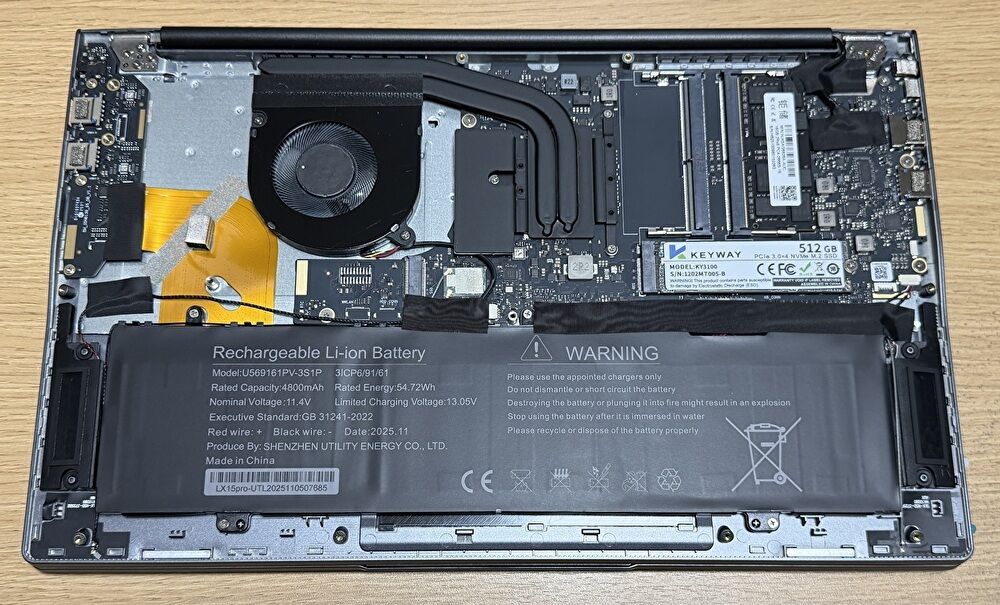
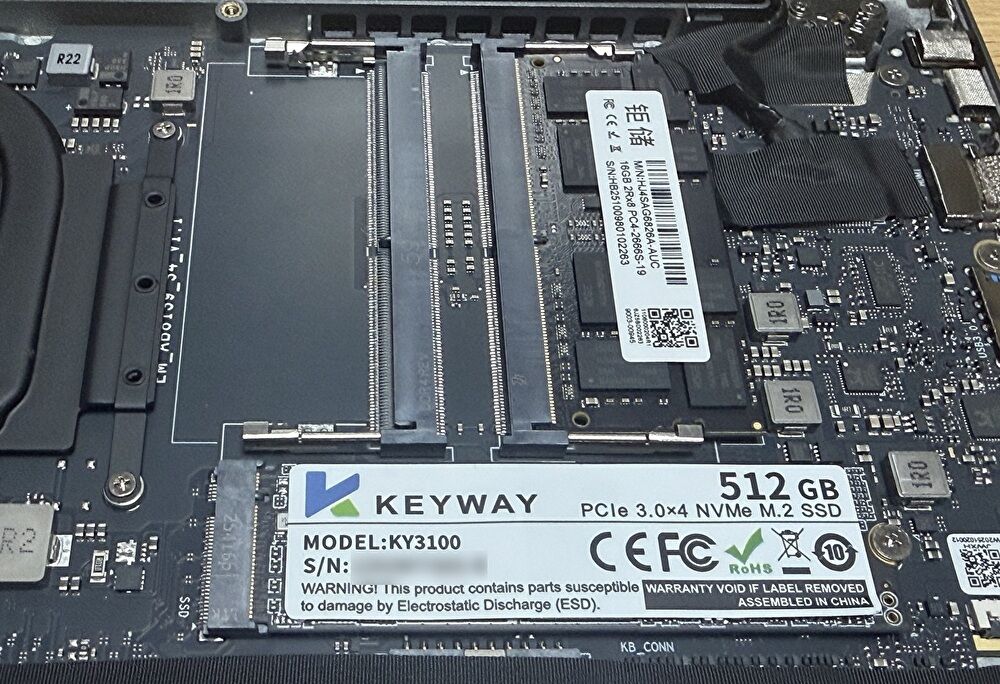
▼メモリスロット、標準装備のM.2 PCIe 3.0 x 4 512GB SSDを拡大。メモリ・M.2 SSDともに、おそらくはマイナーブランドの製品です。
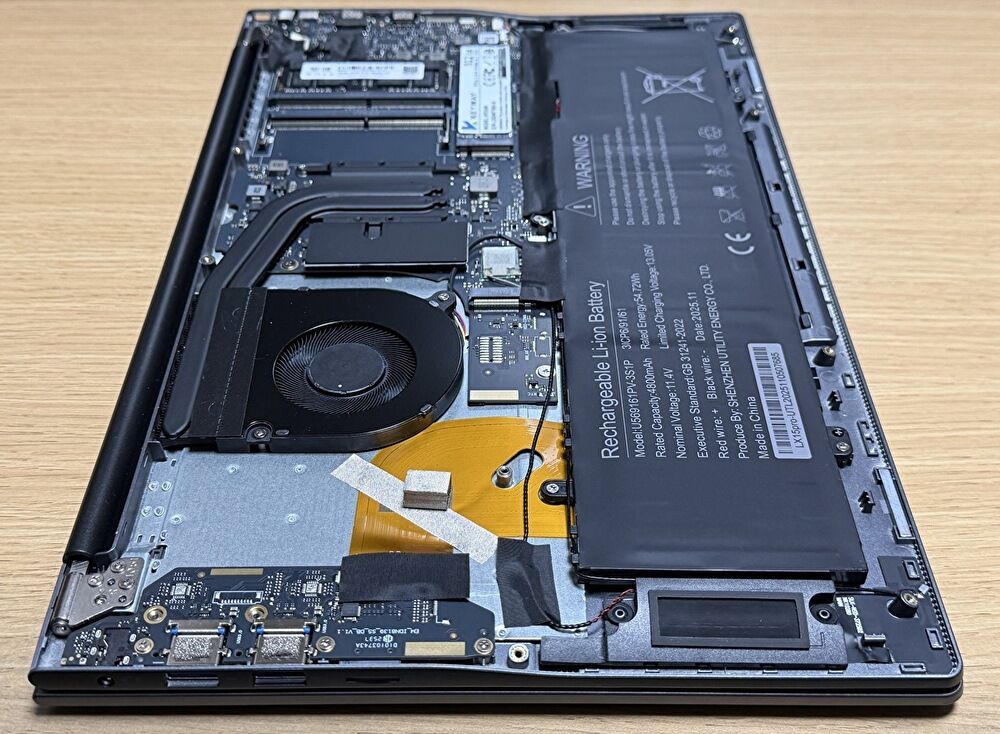
▼右サイドからの全体像です。CPUファンの右が、M.2 SSD 空きスロットです。
▼メモリ、M.2 SSD 増設後の全体像です。
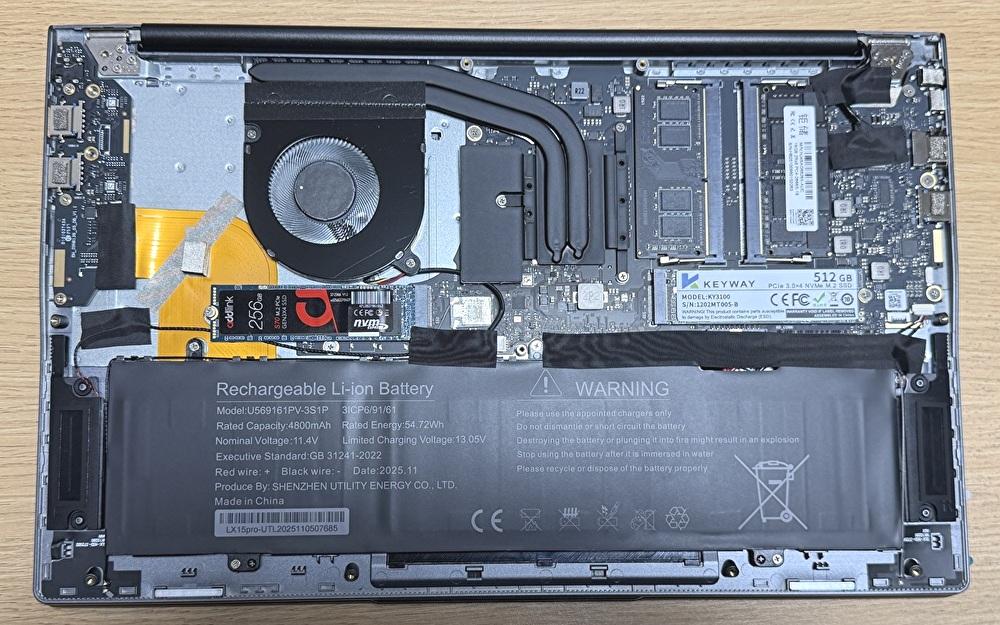
▼増設した M.2 PCIe 3.0 x 4を拡大。
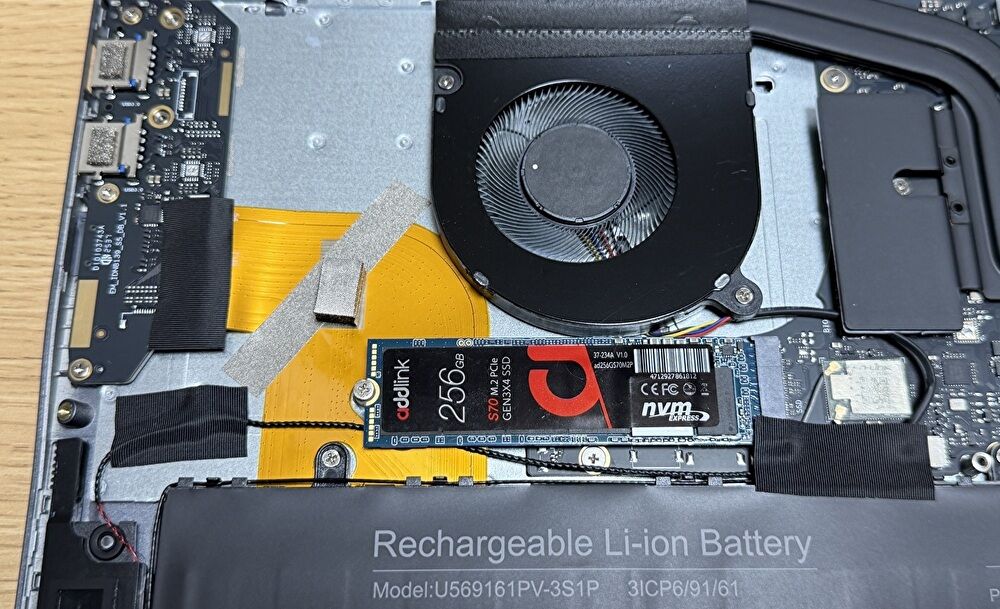
▼DDR4 メモリは、手元にあった 8GBを増設しています。後述していますが、これにより メモリはデュアルチャンネルでの動作となり、マルチコア、GPU ベンチマークのスコアがアップしました。
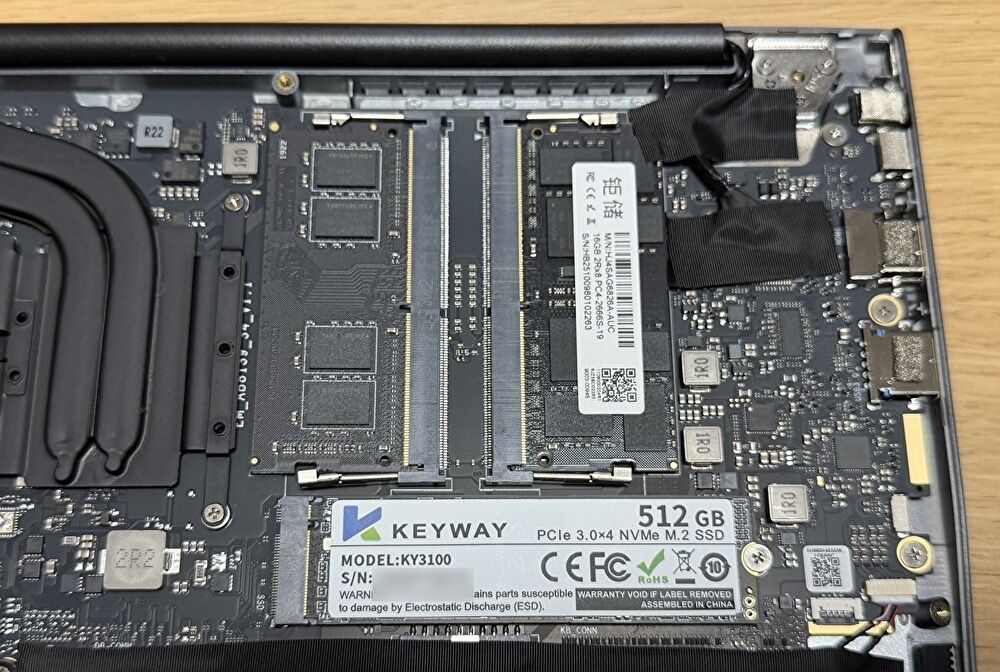
▼手元にあった8GBメモリの増設のために中途半端な容量ですが、増設後のメモリは24GB、デュアルチャンネルでの動作です。
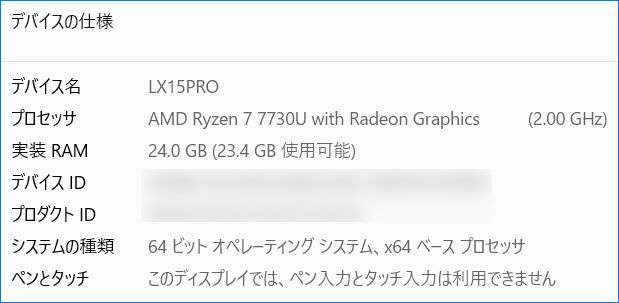
▼もちろん、増設したM.2 SSDは「ディスクの管理」で認識しています。
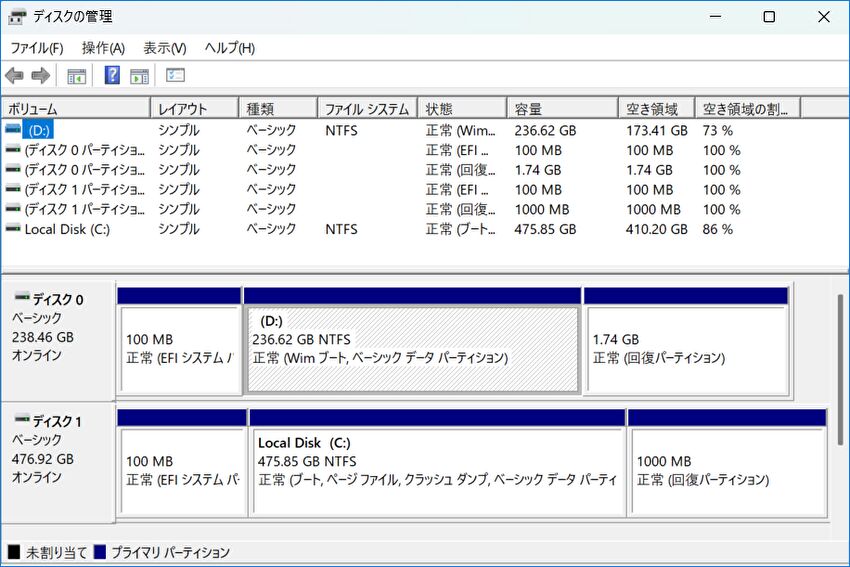
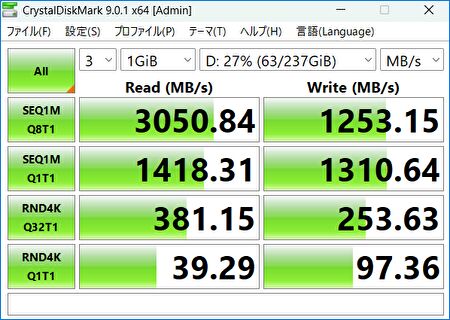
▼増設したPCIe 3.0 SSDの速度は、他のPCでの使用時と同水準です。
液晶のチェック
以下の仕様(公表)の液晶について記載します。
- 15.6インチ、 IPS パネル、非光沢パネル
- 解像度 1920 x1080、輝度 300 nits
- アスペクト比 16:9
- 型番を検索できないものの、「HWiNFO」での抽出ではBOE製の液晶です。
全般的に、明るい液晶であることをアピールする製品と並べると多少の暗さを感じますが、7万円台のPCに搭載の液晶としては、当サイトで実機レビューすることの多い、LenovoのエントリークラスのPCと比較しても遜色なく、よい液晶との認識です。具体的には以下です。
- 液晶の色合いとしては 寒色・暖色でもなく自然な色合いです。より具体的には、Web サイトなどの白を背景とした場合、黄色・青色にも寄らず、綺麗な白です。
- 製品仕様に記載がなく、また、目視においても 100%sRGBの液晶ではありませんが、写真などの表示においても違和感のない自然な発色の液晶です。ただし、多少の淡さも感じます。
- 輝度 300 nitsとありますが、300 nits よりはやや暗い液晶のように感じます。私は一般的なノートPCの場合、明るさ調節 100%で使用することはないのですが、本製品では100%で程よい感覚です。
- IPSパネルとしての視野角は良好です。
▼もちろん、この程度の角度では色合いの変化は全くと言えるほどにありません(一般的なIPSパネルの視野角です)。
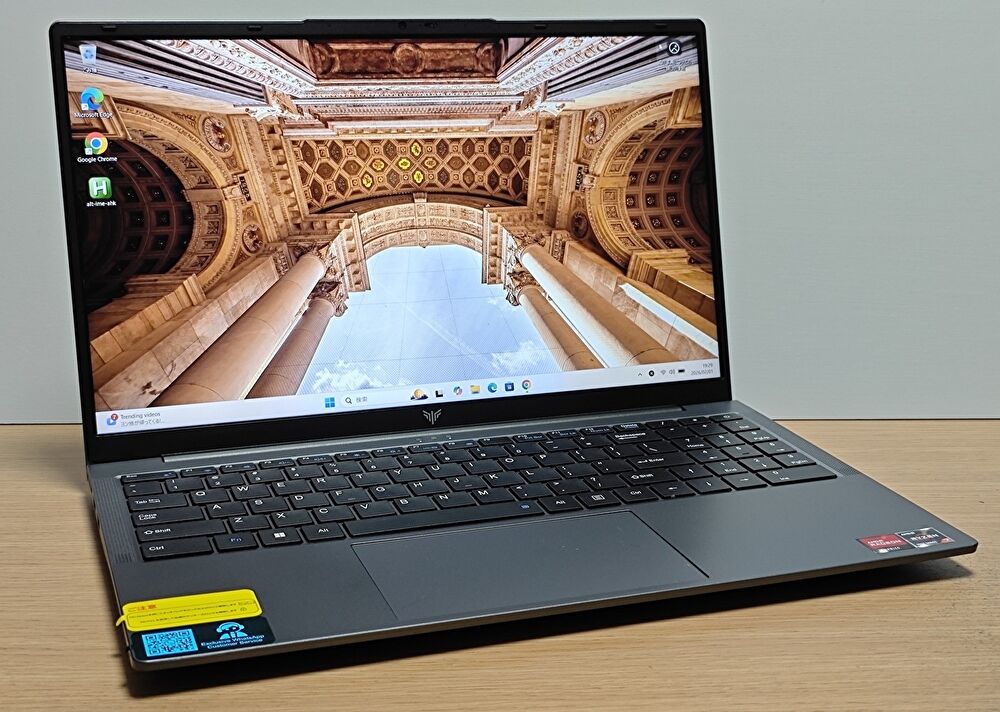
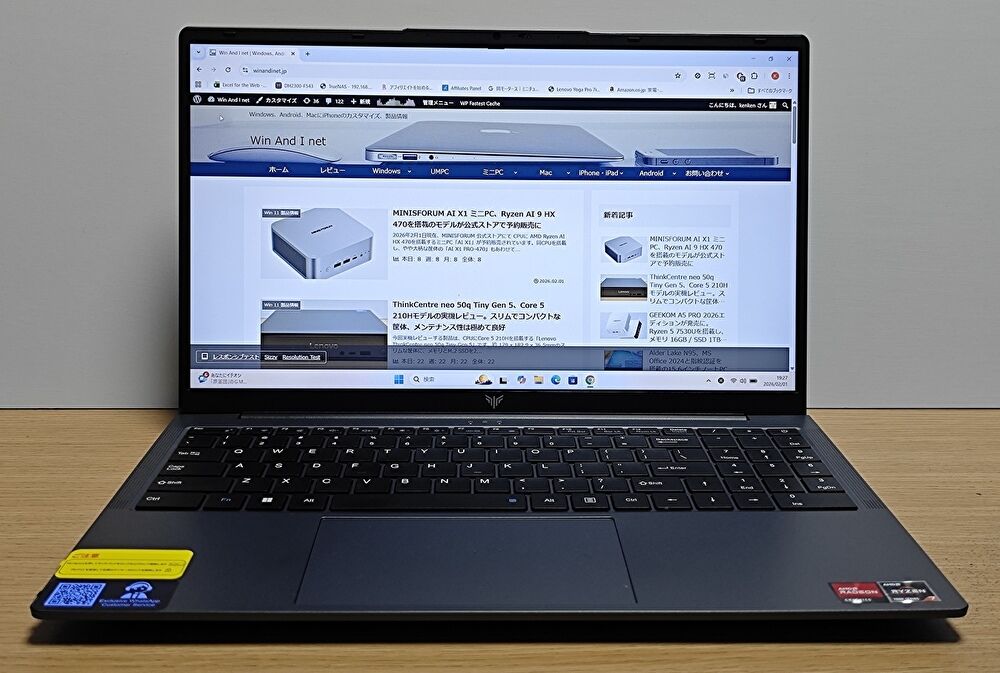
▼上下左右ともにベゼル幅は狭いです。なお、写真では判別できませんが、Web カメラのプライバシーシャッターを備えています。
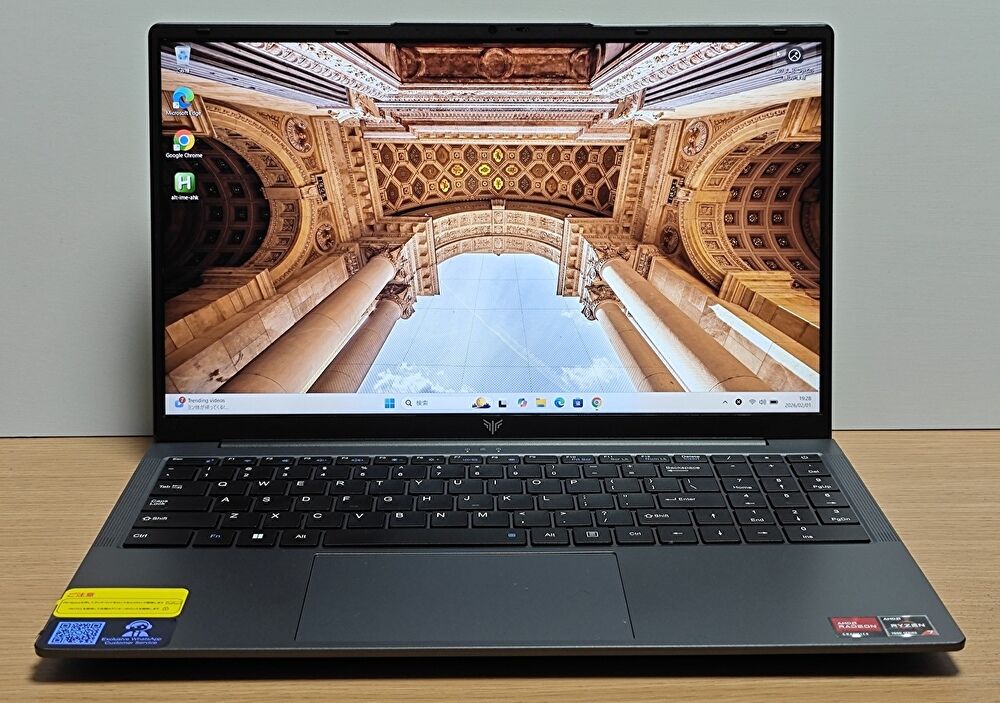
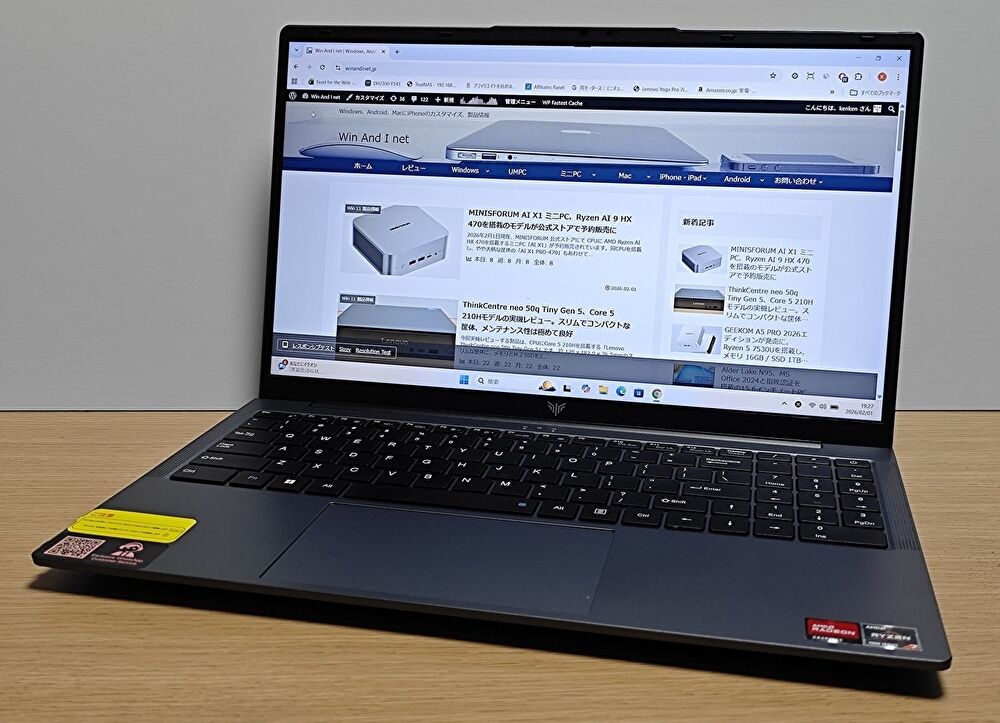
▲▼当サイトのトップ画面の表示です。写真は圧縮しているためにボヤっとしており かつ淡く見えますが、実機の色合いは良好であり、やや寒色寄り、あるいは寒色・暖色にも寄らず中間的なもの。
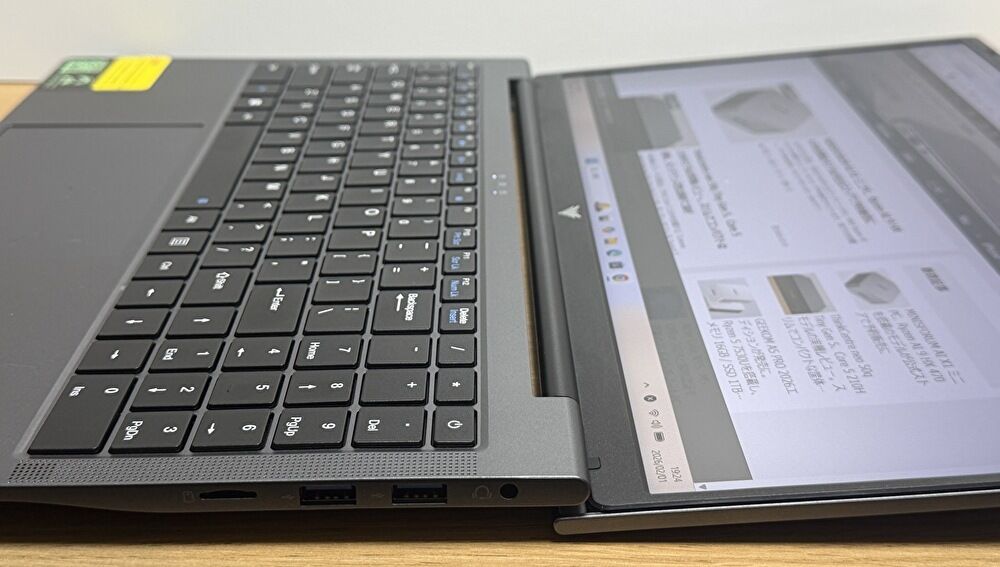
▼液晶はほぼフラットに開くことができます。
キーボードのチェック
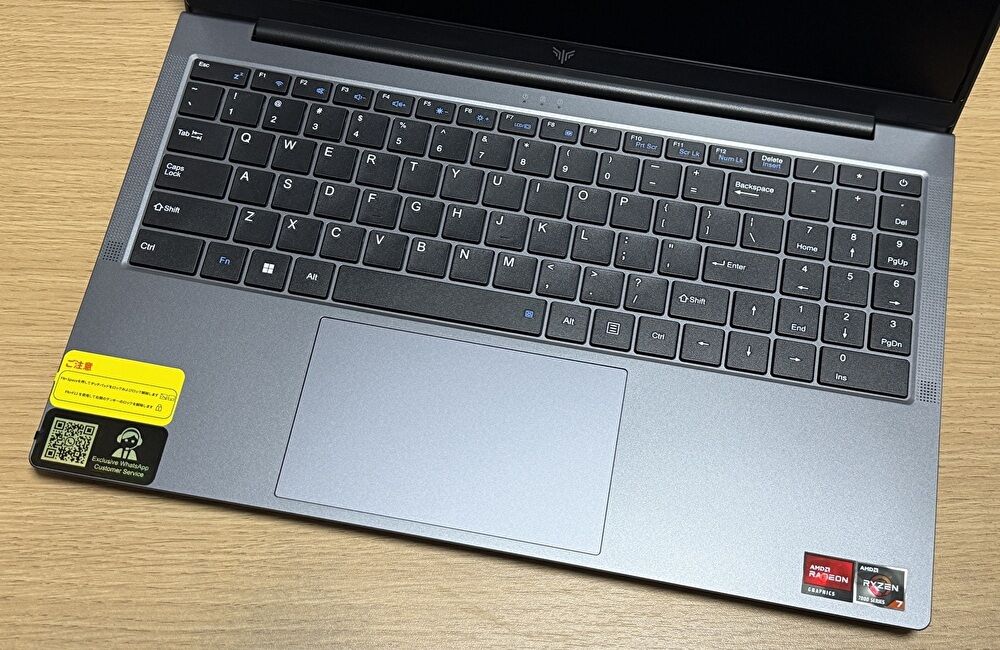
下記のリンク記事にて実機レビューの上位機の製品と異なり、キーボードにはバックライトがなく、また、樹脂感の強いキーの質感は、ややチープさを感じます。ただし、英語キーボードのタイピング感において、キーの割当などを自分好みにした後は、違和感などなく、快適に高速タイピングできています。
▼「キーの割当などを自分好みにした後」と記載しましたが、私は以下の記事に掲載の「Change Key」により、キーの刻印と異なるキーを元に戻し、「Alt IME」により「英数・かな」切替のキーを変更しています。
Change Key、変則的なキーの割当を変更可能なフリーソフトの使い方を画像で概説。Win 11でも使用可
英語キーボードの「かな」「英数」をAlt空打ちで瞬時に切替。alt-ime-ahk.exeで快適な入力環境
タイピング感は以下です。総じて、上記のキーの割当を行った後は快適です。
- 一般的なノートPCと比較すると、キーストロークはやや深め。タイプ時の押し込み感・戻り感ともに適切。
- ただし、やや底打ち感があるようなタイピング感です。
- 電源キーはキーボード内(テンキーの右上)に配置されていますが、遠い位置にあり、また、私はテンキーの使用頻度が少ないこともあり、タイピング中に電源キーを押下することはありません。
- 英語キーボードであることを前提とする必要がありますが、英語キーボードに不慣れな方も、下記のフリーソフト「Alt-IME」の利用により、英数・かなの切替も含めて、慣れると快適にタイピングできることと思います。
- キートップは樹脂製であり、タイプ時にややチープさを感じることもあります。
- 油脂の付着は目立ちにくいです。
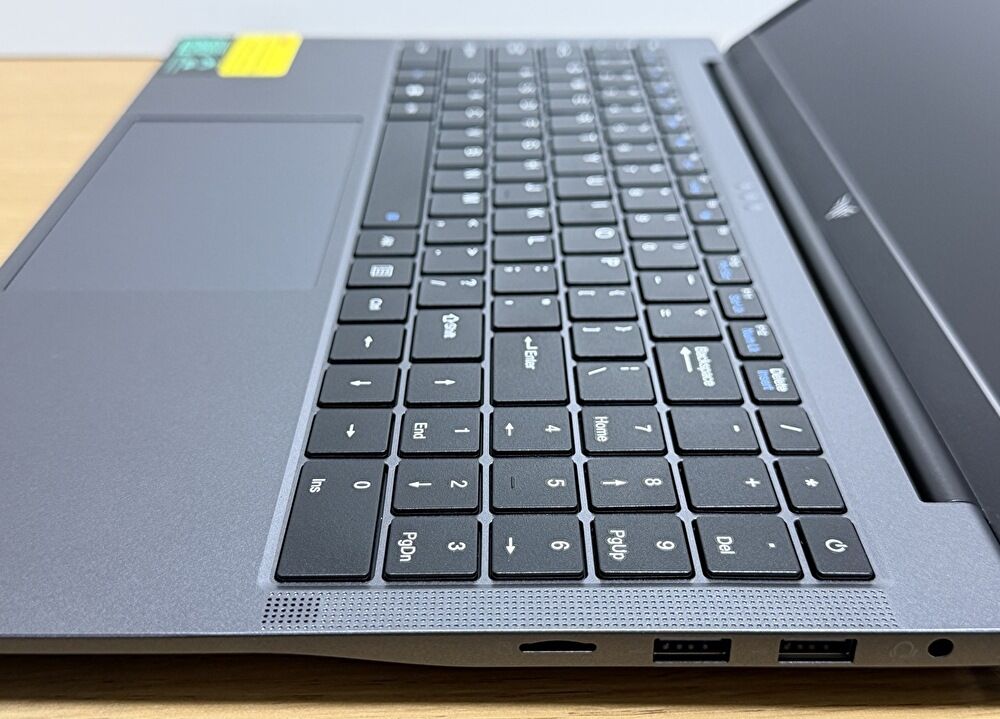
▲上の写真のテンキーの「0」の配置にやや違和感があり、誤タイプすることもあります。それ以外のキーサイズや配置に違和感などはありません。
ベンチマークスコア
AMD Ryzen 7 7730Uを搭載する本製品で計測のベンチマークスコアを掲載します。エントリークラスのAlder Lake N100、あるいは Twin Lake N150はもちろんのこと、Ryzen 5 7430UやRyzen 7 5700Uよりも高いスコアであり、普段使いではサクサクと動作します(Ryzen 5 7430Uあたりとは、大きな体感差はありません)。
ただし、Zen 3 アーキテクチャの8コア 16スレッドとしては、それほど高いスコアではありません。要因の一つとして、標準装備のメモリが16GB 1枚のシングルチャンネルであり、メモリを増設し デュアルチャンネルとした場合、Geekbenchのマルチコアと ドラクエベンチマークのスコアが向上。あわせて、スコアを掲載しています。
なお、比較対象のCPUは表形式で掲載していますが、比較対象の一部のPCの実機レビュー記事は以下です。 同一グループのブランドとして、ACEMAGIC / NiPoGiのPCをピックアップしています。
ACEMAGIC RX16 実機レビュー、Ryzen 7 7735HSを搭載の16インチノートPC、金属製筐体にメモリとSSDを増設可能。高品質、拡張性豊富でおすすめ
ACEMAGIC K1 ミニPC 実機レビュー。Ryzen 5 7430Uを搭載し、普段使いにて 上位機と同様にサクサクと動作。SSDの増設も確認済
NiPoGi E3B ミニPC 実機レビュー、Ryzen 7 5700U、フル機能のUSB-Cを装備。メモリ、SSDの増設も確認してみた
Geekbench 5
Geekbench 5のスコアは「シングルコア 1432、マルチコア 6365」。何度か計測したなかでは、シングルコアのスコアが 1200台 あるいは1300台となることもあり、むしろ 1400台となることが少数です。
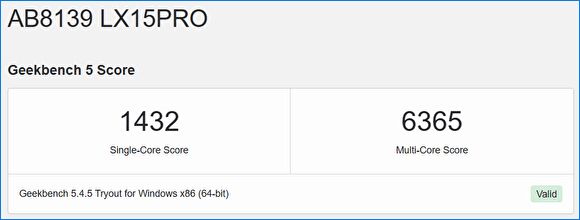
▲▼Zen 2 アーキテクチャのRyzen 7 5700Uよりも高く、Ryzen 5 7430Uと同水準のスコアです。なお、Ryzen 7 7730Uを搭載する製品の販売ページでは、マルチコア 10,000ほどと公開されているものが多く、実測のスコアは実態よりも低く出ている可能性があります(後述のメモリがシングルチャンネルの影響もあります)。
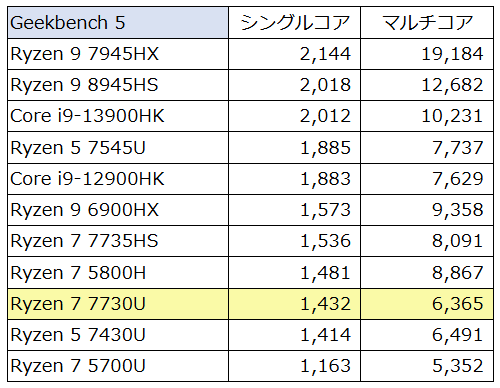
▼標準装備のメモリは16GBの1枚・シングルチャンネルでの動作ですが、8GB増設・24GBでのデュアルチャンネル化後は「シングルコア 1,440、マルチコア 7,426」と、マルチコアが大きく向上しました。
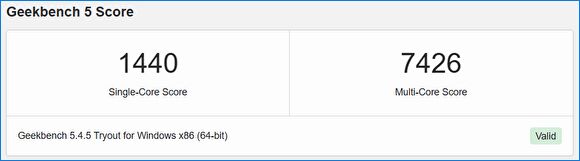
▼以下の記事にて、これまでに実機で計測したGeekbench 5のスコアを一覧化しています。同水準となるCPUのご参考に。
PC 実機で計測、Geekbench CPU ベンチマークスコアの一覧、サクサクと動作するスコアの指標
Geekbench 6
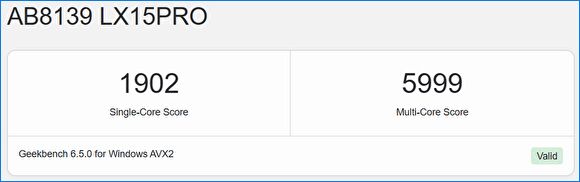
Geekbench 6のスコアは「シングルコア 1902、マルチコア 5999」。
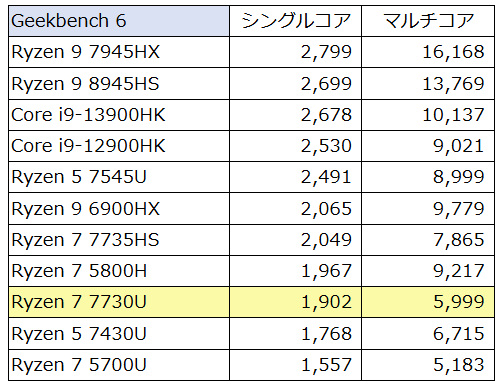
▲▼Geekbench 6とほぼ同じ傾向となり、Ryzen 7 5700Uや Ryzen 5 7430Uよりも やや高いスコアです。
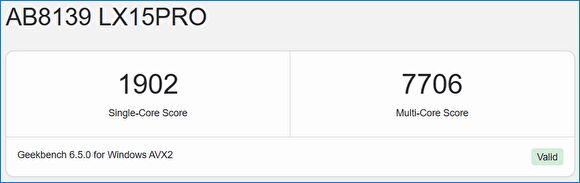
▼標準装備のメモリは16GBの1枚・シングルチャンネルでの動作ですが、8GB増設・24GBでのデュアルチャンネル化後は「シングルコア 1,902、マルチコア 7,706」と、マルチコアが大きく向上しました。
CINEBENCH R23
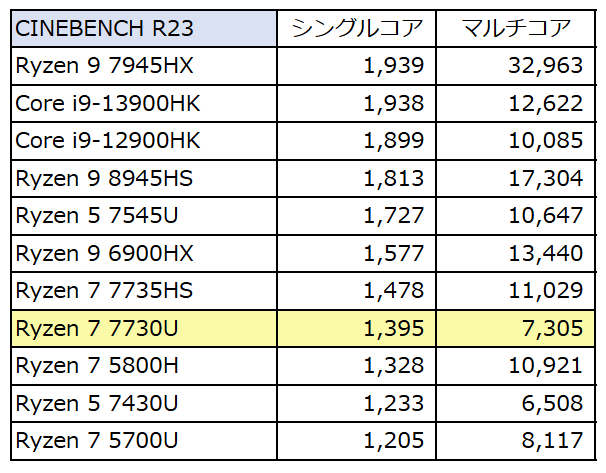
CINEBENCH R23のスコアは「シングルコア 1395、マルチコア 7305」。なお、Geekbenchと異なり、CINEBENCH R23においては、メモリ増設・デュアルチャンネル後のスコアアップはありませんでした。
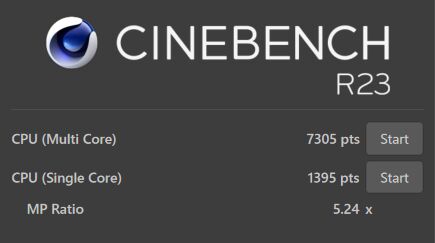
▲▼Geekbenchと同様にマルチコアのスコアが低いですが、シングルコアは Ryzen 7 5800Hより高いもの。
▼以下の記事にて、これまでに実機で計測したGeekbench 5のスコアを一覧化しています。同水準となるCPUのご参考に。
CINEBENCH R23、ミニPCやノートPC 35製品で計測のスコア一覧。キビキビ動作のスコアの指標
ドラクエベンチマーク
本製品では 3DMARK ベンチマークは負荷が大きいため、軽めなドラクエベンチマークの計測です。以下のとおり、FHD・標準品質においては「普通、スコア 4637」と、統合型GPUのRadeonの割には低いもの。
2つめの画像は、Ryzen 5 7430Uで計測のスコアですが、本製品のスコアは半分未満となり、異様に低いことが気になります。


▼標準装備のメモリは16GBの1枚・シングルチャンネルでの動作ですが、8GB増設・24GBでのデュアルチャンネル化後は「とても快適、7815」と大きく向上しました。なおも、Ryzen 5 7430Uより低いですが、以下のスコアでは、ミニPCとノートPCの環境等もあり やや納得です。

▲▼メモリのデュアルチャンネル後のスコアアップは約68%と、過去に確認した他のPCよりも大きなもの。標準装備のメモリがボトルネックになっていたようにも思います。
NVISEN Y-MU01(Core i7-8565U)のメモリを増設・デュアルチャネル化、ドラクエベンチスコアは約25%アップ
CrystalDiskMark
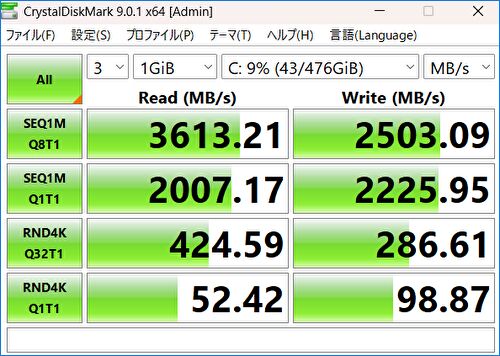
512GBのM.2 PCIe SSDの読み書きは、Read 3613MB/s、Write 2503MB/sとそれほど高いないですが、PCIe 3.0としては一般的なスコアです。
フル機能 USB-Cのチェック
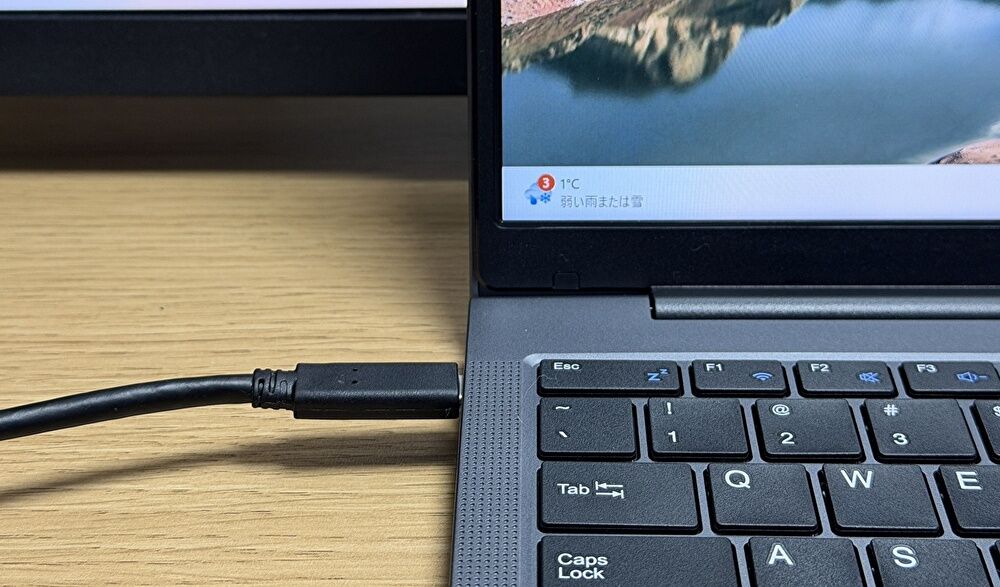
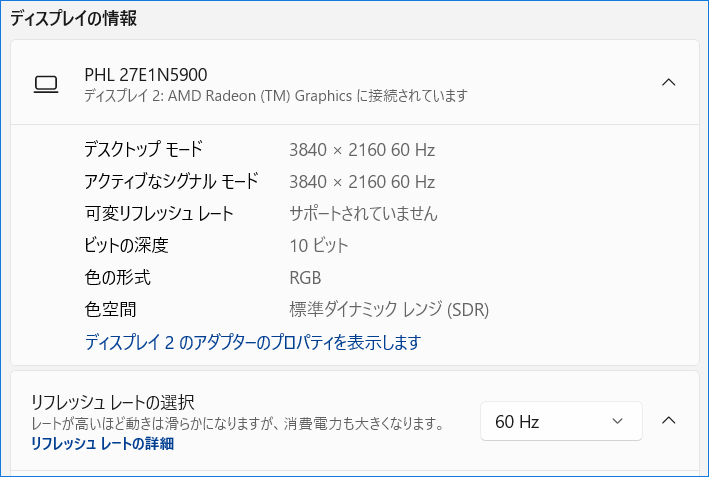
フル機能のUSB Type-Cを搭載していますので、充電・給電と外部モニターへの映像出力について、簡易的にレポートします。
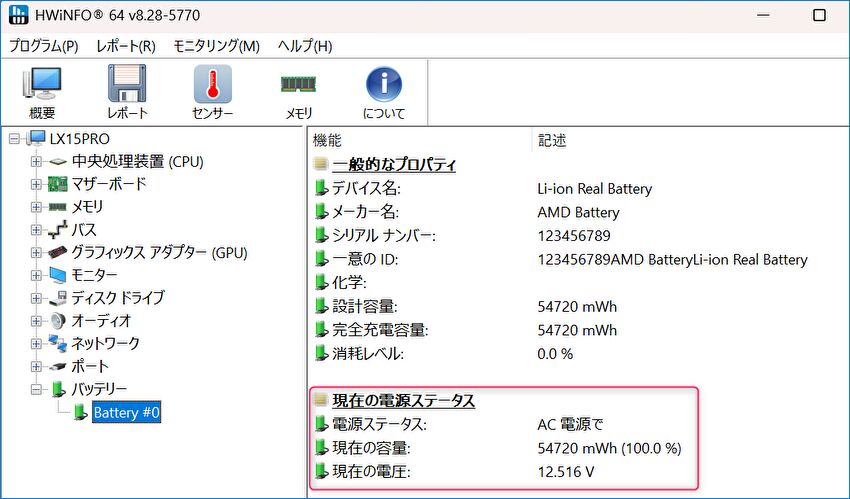
上の写真は、65WのPD対応の外部モニターのUSB-C ケーブルからの接続、以下はその際のHWiNFOでの状況ですが、普通に充電・給電できています。前述していますが、私は本製品に付属の専用端子でのACアダプターを使用せず、フル機能のUSB-Cから常時 充電・給電していますが、安定動作しています。
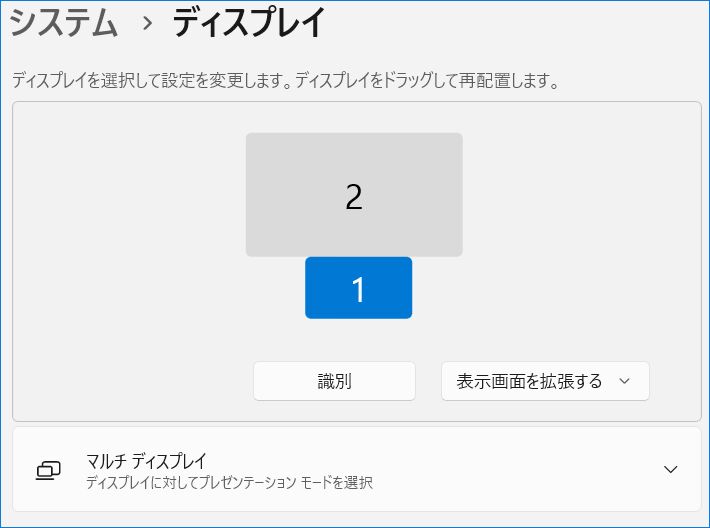
▲▼前述の65WのPD対応の外部モニターへのUSB-C ケーブルでの映像出力です。4K@60Hzにて安定して映像出力できています。
サウンドのチェック
2スピーカーを搭載の本製品におけるサウンドについて記載します。YouTubeのニュース動画と音楽動画を聴く範囲ですが、この価格帯のノートPCとしては一般的な音質との認識です。ニュース動画やオンライン会議では十分ですが、お音楽動画ではやや物足りなさを感じます。
- PCの前でYouTubeのニュース動画を視聴するなかでは、ノートPCとして一般的な音質です。
- 音楽動画においては、低音・中高音ともに迫力も含めて物足りなさを感じ、一般的なビジネスノートと同様の音質のように感じます。
- 音楽で音量を上げた場合、多少の音のこもりもあります。
CPU温度、ファン音量
CPU温度、ファン音量について記載します。ブログ記事の編集、ブラウザやYouTube視聴などの普段使いにおいて、ファン音量にほぼ気づくことなく静音です。
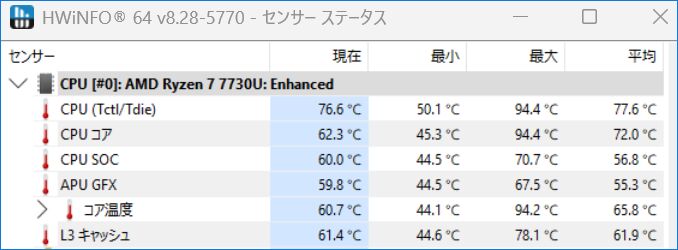
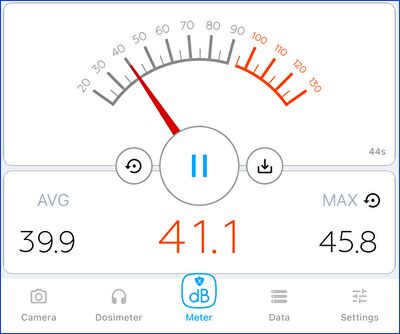
CINEBENCH R23にて CPU使用率を100%とした際には、CPU温度は 90度台半ばまで上がりますが、CPUファン音量は多少大きくなる程度。負荷を下げるとごく短時間で静音に戻ります。
▼CINEBENCH R23にて CPU使用率を100%とした際のCPU温度です。フリーソフト「HWiNFO」での確認では、最大約95度に達し、やや不安になる温度です。なお、その際に筐体が極めて熱くなるなどの現象はありません。一方、通常利用時のCPU温度は50~60度台(室温 20度前後)で推移しています。
▼上記のCINEBENCH R23にて CPU使用率を100%とした際の、iPhone アプリ「デジベル X」で計測のファン音量です。平均約40dBと 多少大きくなります。常時この音量ですと喧しいと感じる水準ですが、負荷が下がると即静音になり、課題となる音量ではありません。
まとめ
CPUにAMD Ryzen 7 7730Uを搭載する15.6インチノート「ACEMAGIC LX15 PRO」の実機レビュー記事でした。あらためて、製品の特徴と使用感のポイントを記載すると以下となります。
- 樹脂製の筐体となりますが、樹脂製の筐体としては 全般的な質感は高いです。
- ただし、キーボードのキーキャップは、樹脂感が高く、ややチープさがあります。
- 液晶は明るさ控えめであるものの、色合いや視野角は良好。Lenovoのエントリーノートに搭載の液晶と比較しても遜色ない品質です。
- 前述のとおり、キーボードはややチープさがあるものの、タイプ時の押し込み感・戻り感はよく、快適にタイピングできています。
- 私は英語キーボードのままで使用していますが、キーの割当が日本語キーボード向けとなっており、フリーソフトで割当を変更して使用しています(キーボードの初期設定はご自身で行う必要があるとの認識です)。
- Ryzen 7 7730Uのベンチマークスコアのうち、CPU ベンチマークは Ryzen 5 7430Uよりもやや高く、普段使いでの体感レスポンスは同水準であり、サクサクと動作します。
- 一方、標準装備のメモリ 16GBは1枚のシングルチャンネルの動作であり、マルチコアやドラクエベンチマークのスコアはやや低いもの。ただし、メモリ増設・デュアルチャンネル後はスコアは向上しました。
- 2スピーカーのサウンドは、この価格帯のノートPCとしては一般的なもの。ビジネス向けのノートPCと同程度であり、音楽動画などでは物足りなさがあります。
- メモリ・M.2 SSDともに 2スロットであることも大きな特徴。底板を開き、簡単に増設することができます。
価格を抑えるためか、キーボードの質感・バックライトなしなど、あえてコストカットしたと思える事項もあります。同スペックのミニPCでは 6万円台での販売事例があるなか、2026年2月11日現在のAmazon 価格(注文確定時の20%オフ適用時)72,798円は割安であり、上記の特徴・使用感を踏まえるとバランスのよい製品です。
コメント