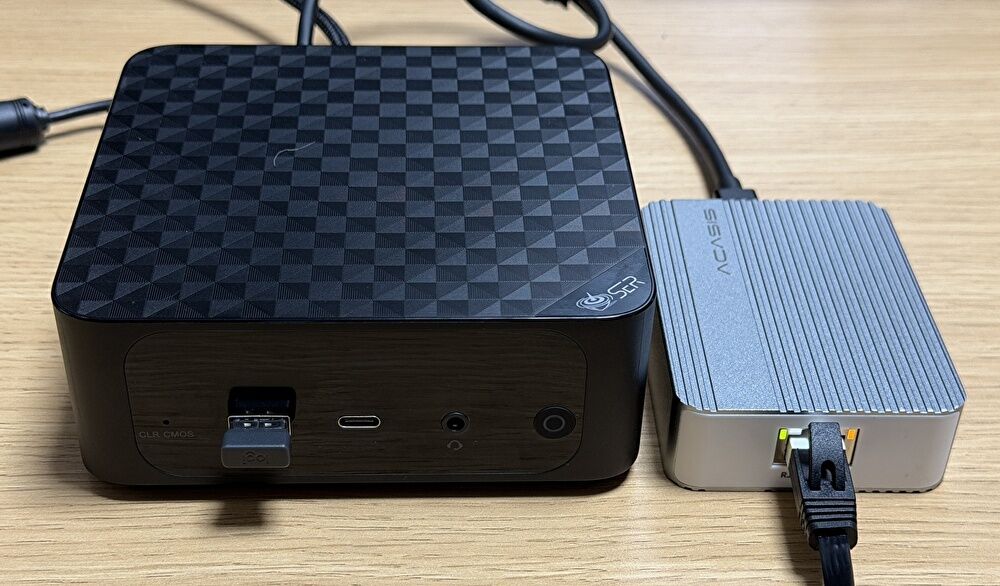
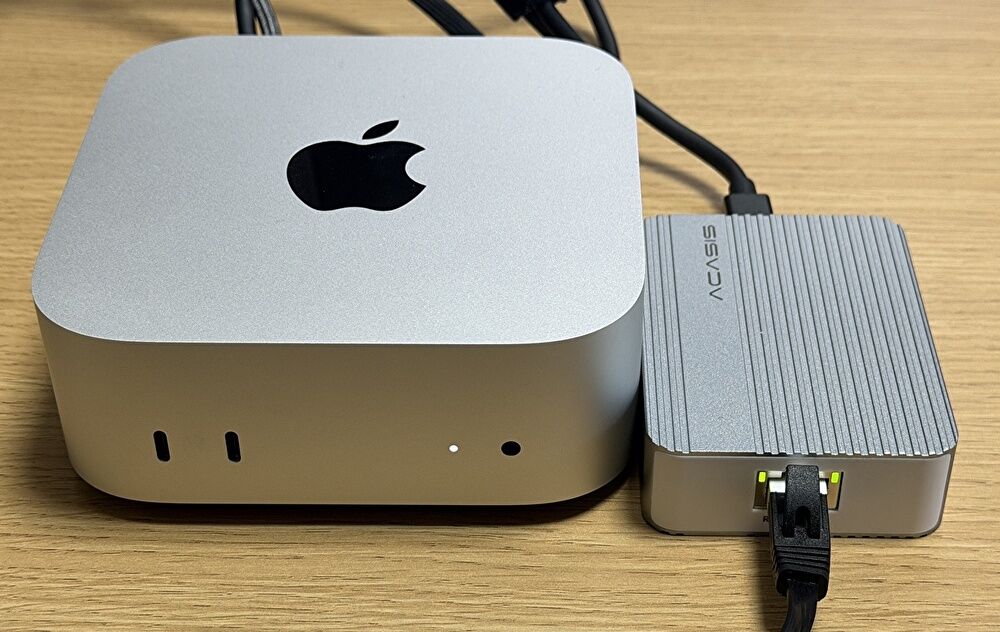
ミニPCにUbuntuをインストールし、NASとして運用を開始しましたので、PCの概要を記載します。使用したミニPCは、AMD Ryzen 9 6900HX、USB4を搭載する製品です。R45 イーサネットポートは2.5Gですが、自宅の10G環境を活かすべく、上の写真の10Gbps USB-C to RJ45 アダプターを使用しています。
使用したミニPC、Ubuntu導入後の仕様とシステム情報
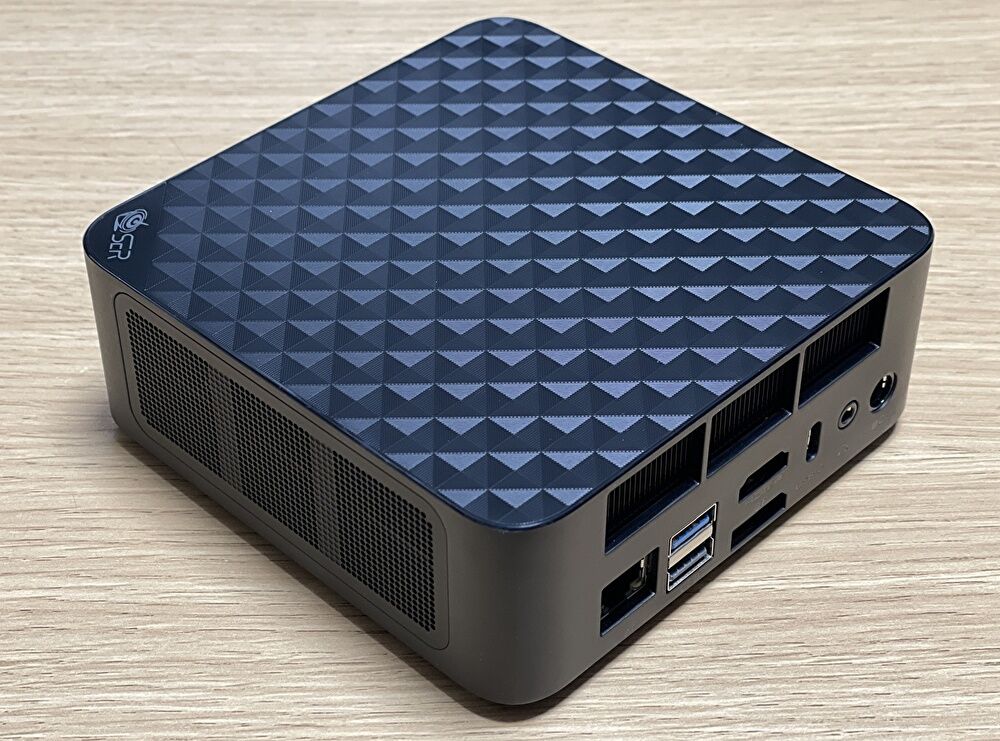
使用したミニPCは、以下の記事にて実機レビューの「Beelink SER6」です。国内通販を参照したところ、2026年3月22日現在では終売と思われます。
Beelink SER6 レビュー、実機の使用感。Ryzen 9 6900HXにより快適動作のミニPC、PCIe 4.0 SSDを2基搭載可能
仕様
スペックは下表となりますが、ピンク網掛けは Ubuntuでの運用のためにカスタマイズした事項です。標準装備では メモリ 32GB(16GB x 2)を搭載していましたが、NASとしての運用がメインでもあり、8GB x 2としています。
また、ストレージ用のSSDは256GB x 2と小容量、かつRAIDを組んでいませんが、SSDが高値で推移するなか、とりあえず手元にあったSSDで組んだものです。
| CPU | AMD Ryzen 9 6900HX、Zen3+、8コア 16スレッド、最大 4.90GHz |
| GPU | AMD Radeon 680M |
| メモリ | 16GB(8GB x 2) DDR5-4800、2スロット、最大 64GB |
| ストレージ | M.2 PCIe 3.0 SSD 512GB(Ubuntu インストール)
M.2 PCIe 3.0 SSD 256GB x 2(ストレージ用) |
| WiFi | モジュールを取り外し、Ubuntu インストール用のM.2 SSDを導入 |
| Bluetooth | 同上 |
| ポート類 | USB4、USB-C Gen 3.2、USB-A Gen 3.2 x 2、USB 2.0、HDMI、DisplayPort、2.5G RJ45 有線LAN |
| イーサネット | USB4と10Gbps USB-C to RJ45 アダプターを利用しての10G |
| サイズ | 126 x 126 x 44.6mm |
| OS | Ubuntu 24.04.4 LTS |
| その他 | ファン 2基搭載 |
▼カスタマイズした事項の関連記事は以下です。
M.2 2230 to NVMe M-Key アダプターにより、ミニPCにM.2 SSDを増設、私の環境では即認識
Acasis 10Gbps USB-C to RJ45 アダプターの実機レビュー、Mac, Windows 11,Ubuntuにおいて安定動作

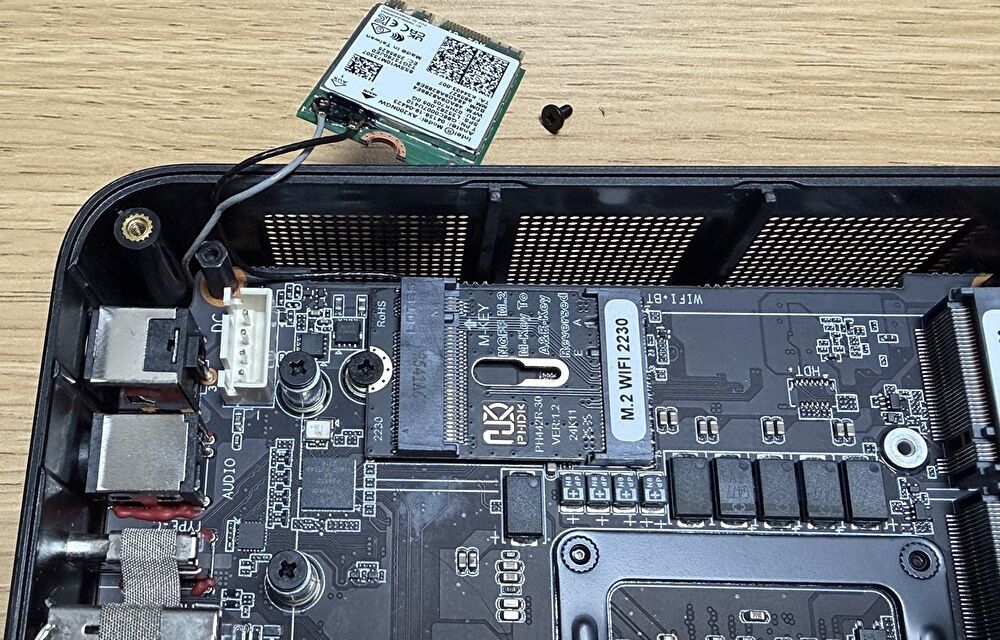
▲▼ミニPCのM.2 PCIe SSDの2スロットをNASのストレージとして活かすため、上のM.2 2230 to NVMe M-Key アダプターを購入し、3rd SSDを増設、増設したSSDにUbuntuをインストールしました。
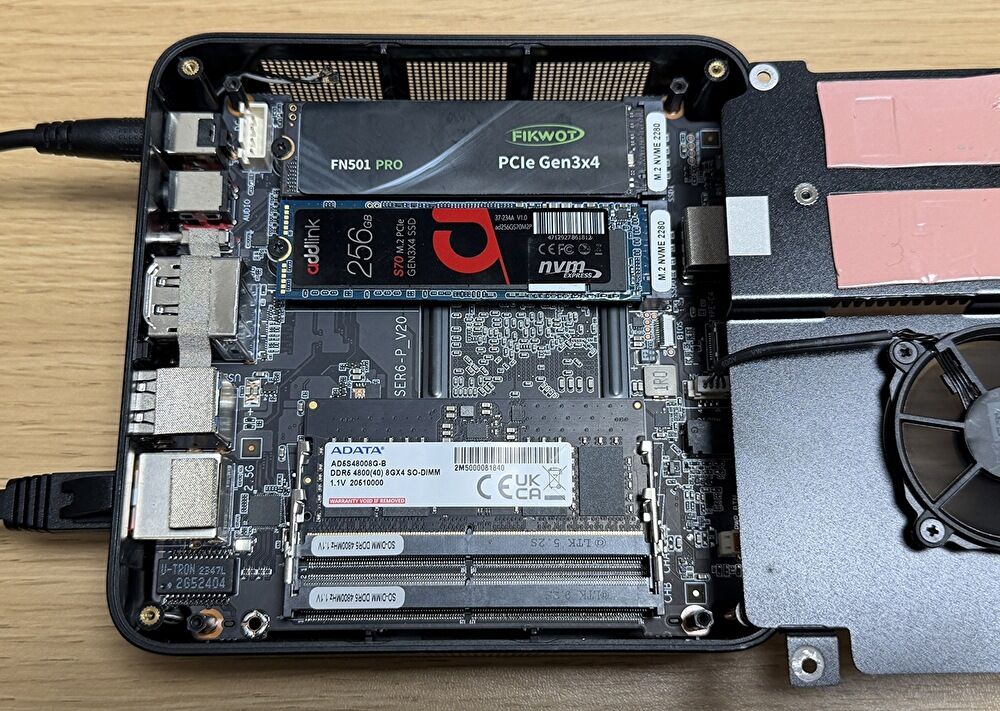
▼上の2242サイズのSSDとあわせ、M.2 PCIe SSD x 3基の構成です。

▲▼上の製品は購入した製品ではありませんが、AliExpressより「Acasis 10Gbps USB-C to RJ45 アダプター(国内通販での販売は見当たらず)」を購入し、Ubuntuを導入したミニPCで常時使用しています。上の記事にて掲載していますが、Windows 11 PC / Mac / Ubuntuでの動作を確認済です。
ただし、他の10Gbps USB-C to RJ45 アダプターも同様ですが、接続するPCのポートは Thunderbot 3/4/5、USB4となり、ヒートシンクにかなりの熱を帯びます。
システム情報、ベンチマークスコア
Ubuntu導入後のシステム情報とベンチマークスコアを掲載します。
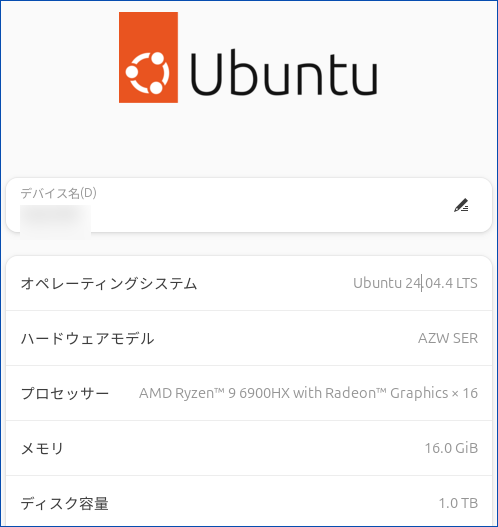
▼OSはUbuntu 24.04.4 LTS、CPUは8コア 16スレッドのAMD Ryzen 9 6900HX、メモリは16GB(8GB x 2)です。
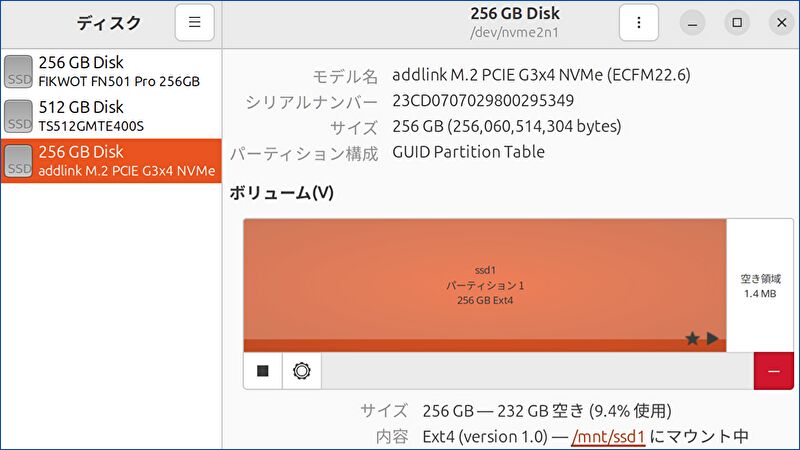
▼SSDは Ubuntuをインストールの512GB、ストレージ用の256GB x 2の構成です。後者については、SSD価格が高値で推移するなか、手元にあったSSDを流用しているため、かつ作業用のNASのために少容量です。また、RAIDを組まずに現在はドライブの共有(SMB)のみの設定ですが、今後 SSDの換装時にRAIDを組む想定です。
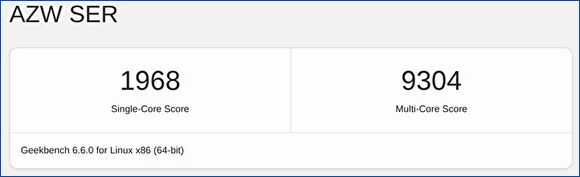
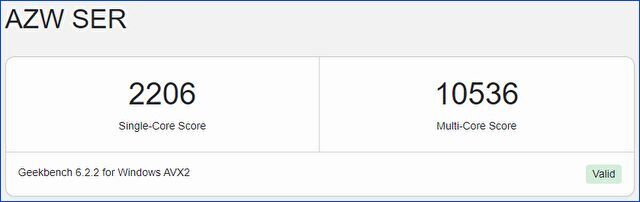
▼Geekbench 6のCPU ベンチマークスコアです。同PCで計測の、上はUbuntu、下はWindows 11での計測です。Geekbench 6のバージョンは異なるものの、Ubuntuでのスコアが低いのが気がかりです。ただし、記事編集などにおいて、体感できる相違はありません。
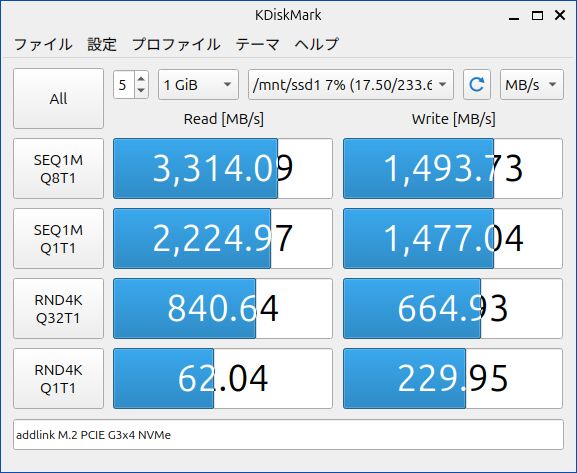
▲▼増設したPCIe 3.0 x 4 SSDの読み書き速度です。以下の記事にて掲載の「KDiskMark」での計測です。
Ubuntuでのストレージ速度の計測なら「KDiskMark」、「CrystalDiskMark」とほほ同じデザインで違和感なく使用可能
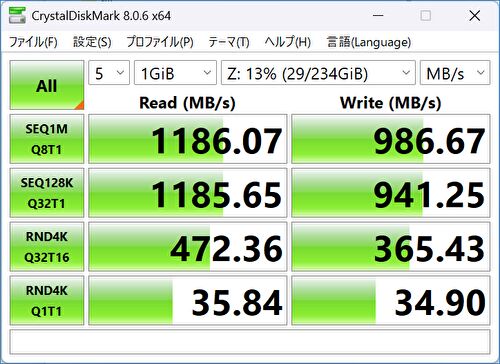
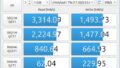
▼上記のPCIe 3.0 x 4 SSDを、Windows 11から計測した読み書き速度です(10G環境)。Write側がやや低いですが、10GbpsをMB/sに換算すると1250MB/sですので、Readの1186MB/sは妥当なところとの認識です。
参考、自宅での10G 環境
自宅での10G 環境は以下です。
- Nuro 光 10G(公式サイトはこちら
 )
) - 以下の10G スイッチングハブを使用し、購入したU「Acasis 10Gbps USB-C to RJ45 アダプター」のイーサーネットはハブに接続
- 自分の部屋では、WiFi 7 / 10Gポートを装備のTP-Link ルーターをアクセスポイントとして使用

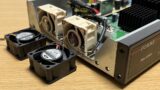
▲▼使用中の10G スイッチングハブはこちら。ファンを2個搭載していますが、かなりのファン音量であり、静音ファンに交換しています。
▼アクセスポイントとして使用しているルーターはこちらです。

UbuntuでNASを構築した背景、メリット
UGREEN NASync DH2300 実機レビュー、低価格機ながらも快適に動作、スマホアプリでの写真の同期は特に便利
ミニPCとTrueNASで構築のNASに 5Gbps USB-C to RJ45 LAN アダプターを接続、5Gでの動作を確認
私は上の記事にて掲載のNASも運用していますが、今回、UbuntuでNASを構築した背景、メリットは以下です。
- スマホで撮影した写真などのバックアップとしては、「UGREEN NASync DH2300」を使用していますが、イーサネットが1Gbpsであり、作業用としてはやや低速。
- ミニPCとTrueNASでのNASでも運用していますが、イーサネットが2.5G、USB4を未装備のために「10Gbps USB-C to RJ45 アダプター」を活かせない。
- 今回紹介のミニPCはUSB4を備えているものの、購入した「Acasis 10Gbps USB-C to RJ45 アダプター」を認識せず、確実に認識するUbuntuで組むことに決定。
- Ubuntuは当然ながらも通常のPCとしても利用可能であり、普段使いでも使用しています。
- UbuntuでのNASの運用は、UGREENなどのNAS専用の製品、TrueNASで組む場合と比較すると、導入や設定の敷居が高いものの、多くのサイトにて情報を参照可能。
参考、UbuntuでのNAS構築に参照した動画・サイト
私にとっては、初めてのUbuntuの導入であり、多くのサイトを参照しながらのNASの構築でした。現在のところ、RAIDも構築していませんが、参照した動画・サイトを記載します。
▼OSのダウンロードはこちら。
▼公式サイトに記載の推奨システムの要件は以下です。ちなみに、私は当初、メモリ 8GBで運用していましたが、Google Chromeを使用時にはメモリ残量が心もとなく、現在は16GBで運用しています。
- 2 GHzデュアルコアプロセッサ以上
- 4 GBシステムメモリ
- DVDドライブまたはUSBポート(インストールメディアとして使用)
- インターネットアクセス(推奨)
ミニPCとTrueNASでNASを構築してみた。使用したミニPCとSSD、TrueNASのインストール手順
▲▼以下の当サイトの記事にも掲載していますが、USB インストールメディアの作成としては、フリーソフトの「rufus」が便利です。私はWindows 11、TrueNAS、Ubuntuともに「rufus」を使用しています。なお、上の「TrueNAS」の記事と異なる事項は、以下の書き込みにおいては「DDイメージモード」ではなく「ISO イメージモード」です。

▼上記の「rufus」も含めて、以下の動画がわかりやすいです(RAIDは未掲載です)。Ubuntuのバージョンは異なりますが、Ubuntuのインストール、IPアドレスの固定、SMBの設定、Windows 11のエクスプローラーでの表示など、こちらの動画を参照しつつ コマンドを入力し、作業を完了させることができます。
コメント